Integration von OpManager mit WhatsApp Messenger
WhatsApp von Meta ist eine beliebte Instant-Messaging- und VoIP-Plattform, mit der Benutzer nahtlos miteinander kommunizieren können. Durch die Integration von OpManager mit WhatsApp können Benutzer OpManager-Warnungen jetzt ganz einfach als Nachrichten über WhatsApp erhalten. Dies hilft ihnen, auch unterwegs über Netzwerkfehler informiert zu bleiben und Maßnahmen zur Fehlerbehebung einzuleiten, die letztendlich die Netzwerkverfügbarkeit erhöhen.
Um OpManager mit WhatsApp Messenger zu integrieren, benötigen Sie:
- Facebook-Konto
- WhatsApp-Business-Konto
- Meta-Business-Konto mit Unternehmensprofil
- Meta-Entwicklerkonto
Führen Sie die folgenden Schritte aus, um OpManager mit WhatsApp zu integrieren.
HINWEIS: Bitte beachten Sie, dass diese Funktion nur für OpManager-Versionen 128100 und höher unterstützt wird.
Von Meta aus
Führen Sie nun in der Meta-Konsole die folgenden Schritte aus.
I. Eine App mit einem Meta-Entwicklerkonto erstellen und WhatsApp einrichten
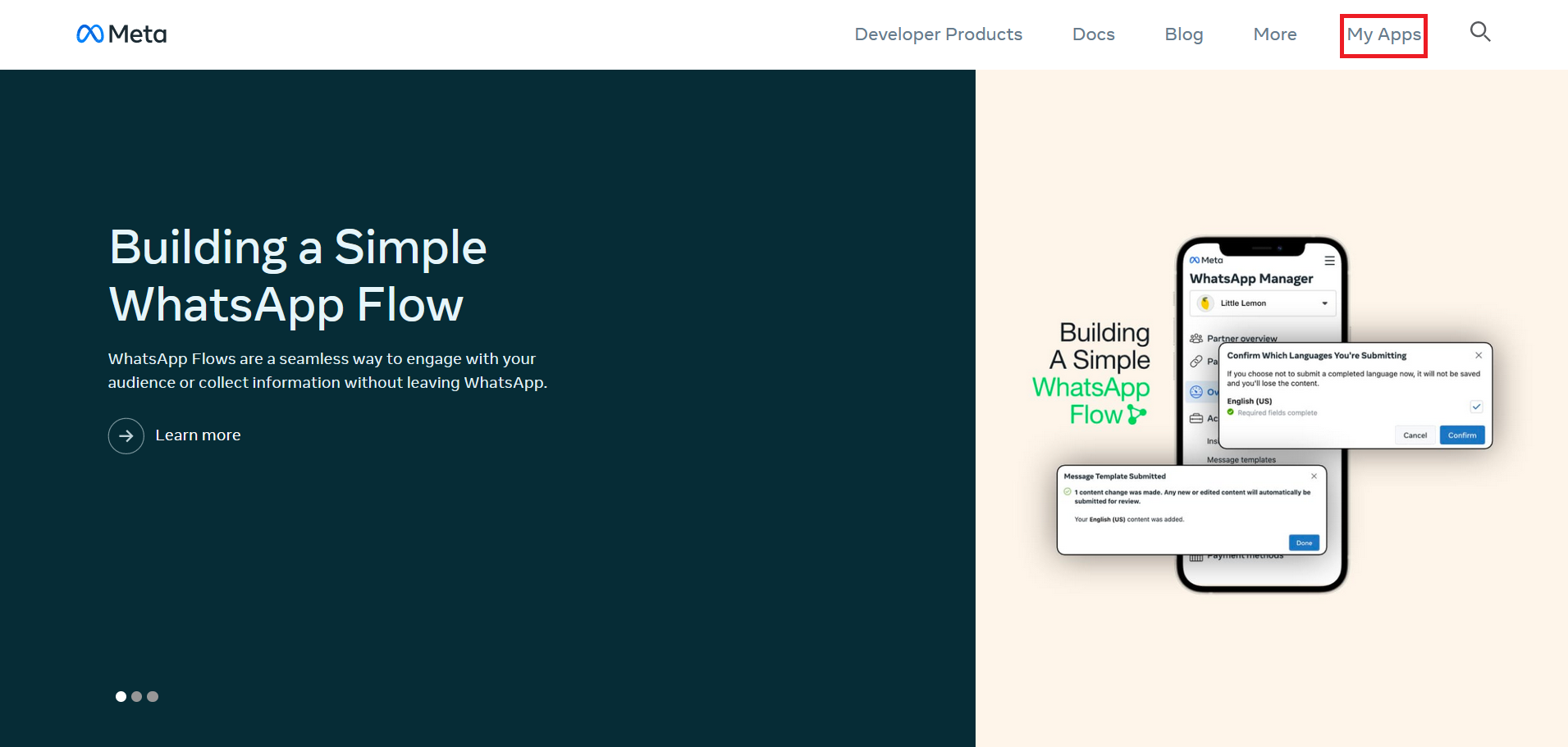
Melden Sie sich bei Ihrem Meta-Entwicklerkonto an und gehen Sie zu "Meine Apps".
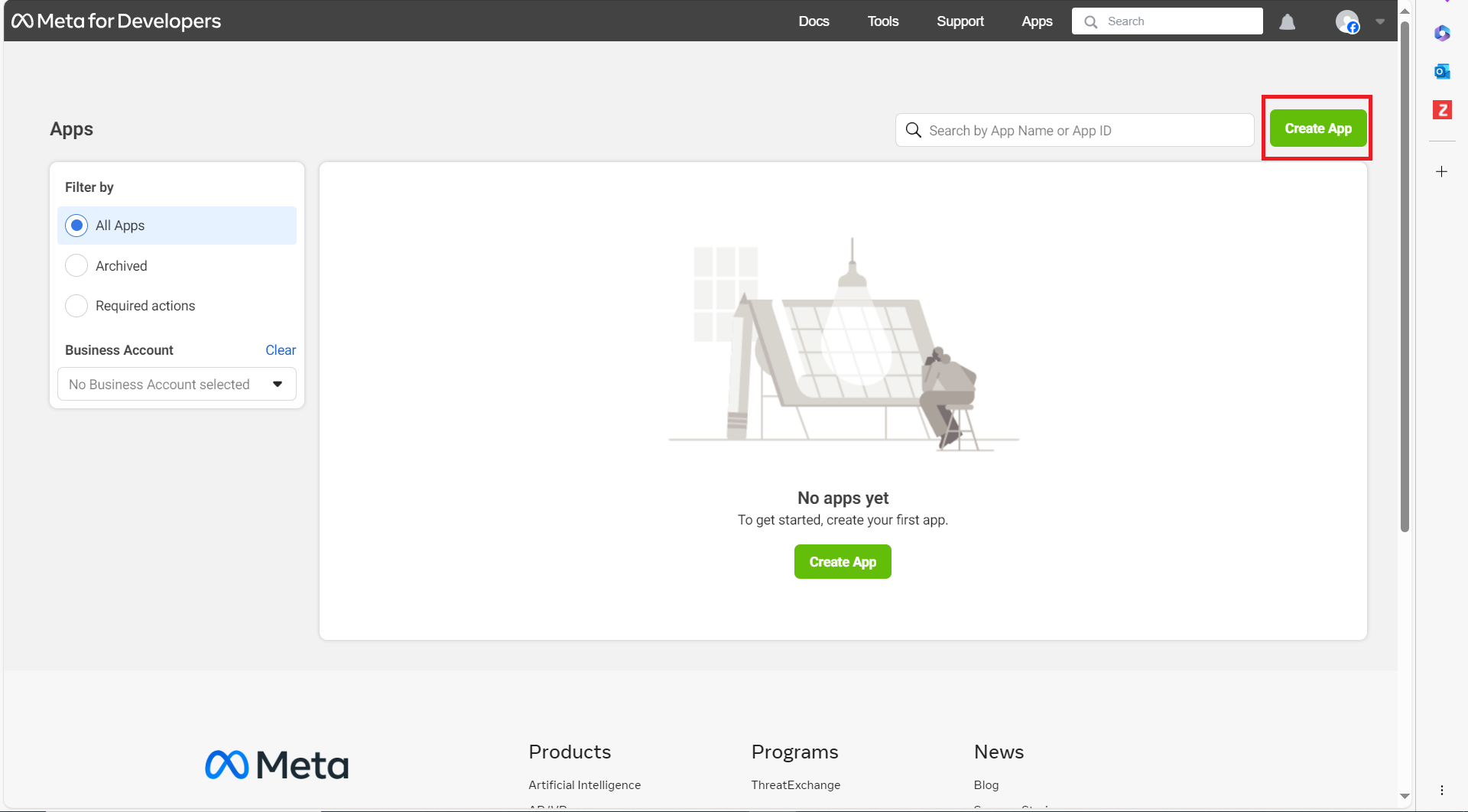
Klicken Sie nun auf die Schaltfläche "App erstellen".
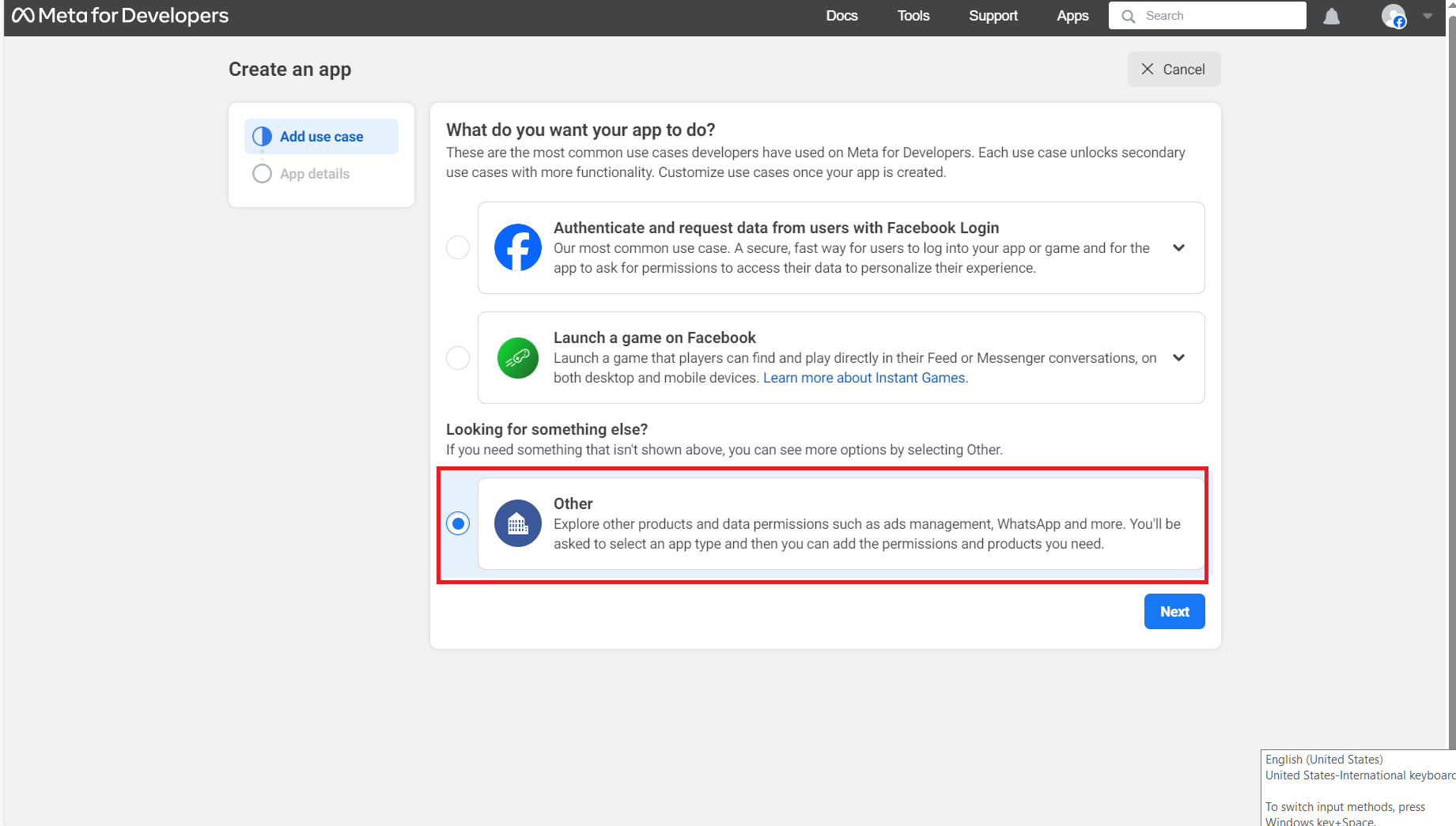
Wählen Sie nun "Andere" als Anwendungsfall aus und klicken Sie auf Weiter.
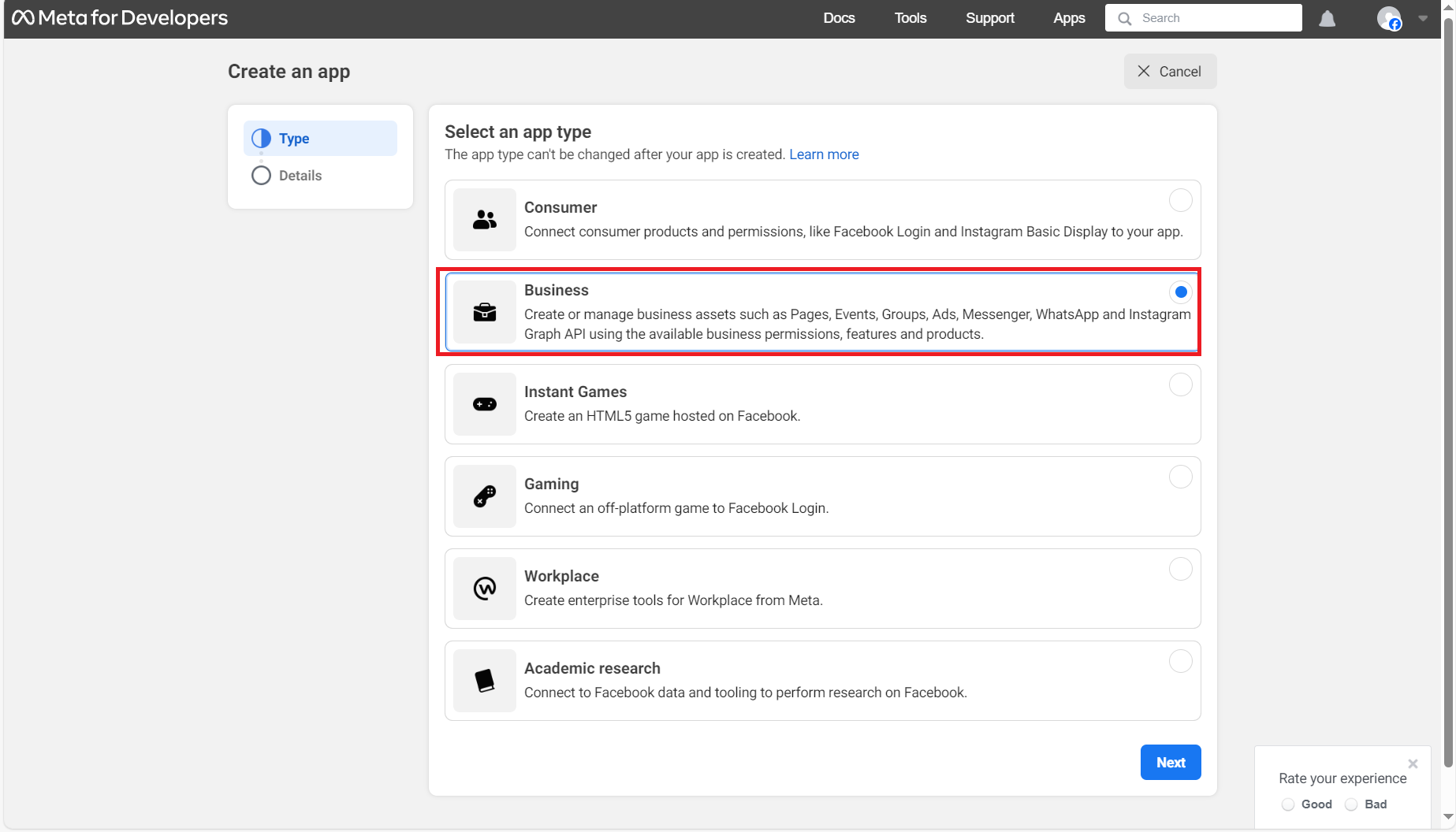
Wählen Sie den App-Typ als "Business" aus und klicken Sie auf Weiter.
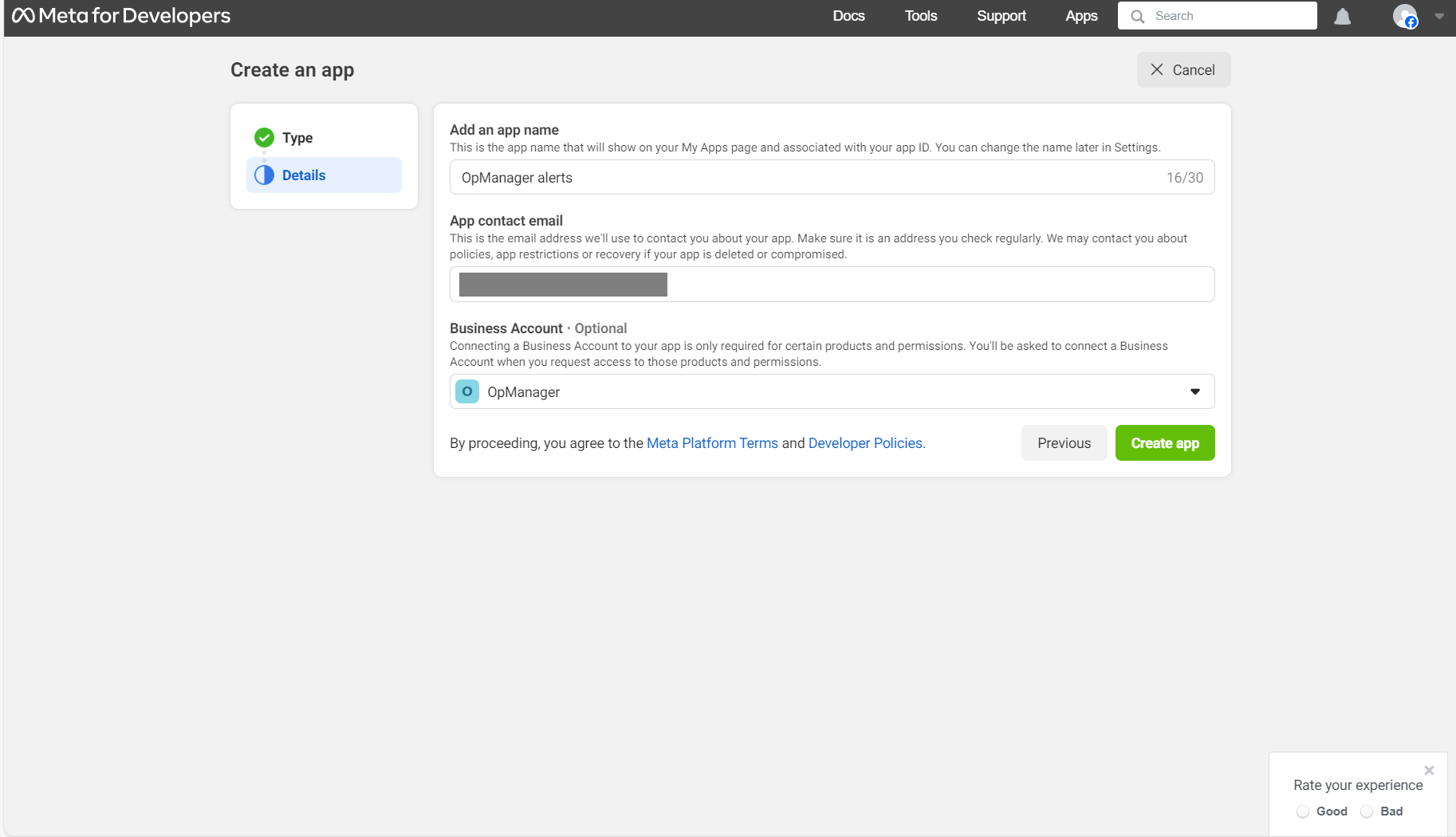
- Geben Sie nun den Namen für die App ein und wählen Sie das entsprechende Business-Konto aus.
Klicken Sie nun auf die Schaltfläche "App erstellen".
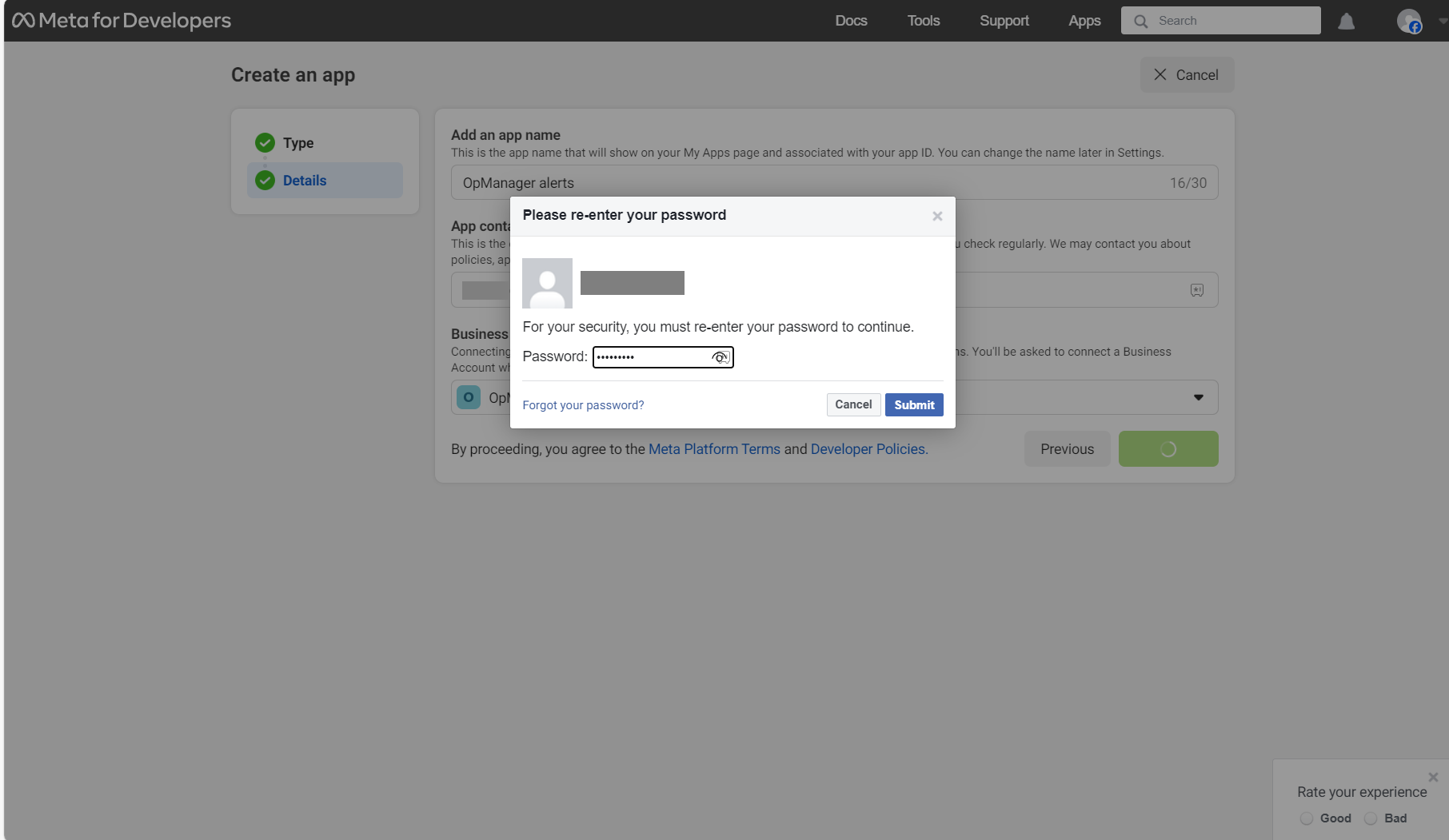
Sie werden aufgefordert, Ihr Passwort erneut einzugeben. Wenn Sie fertig sind, klicken Sie auf "Senden".
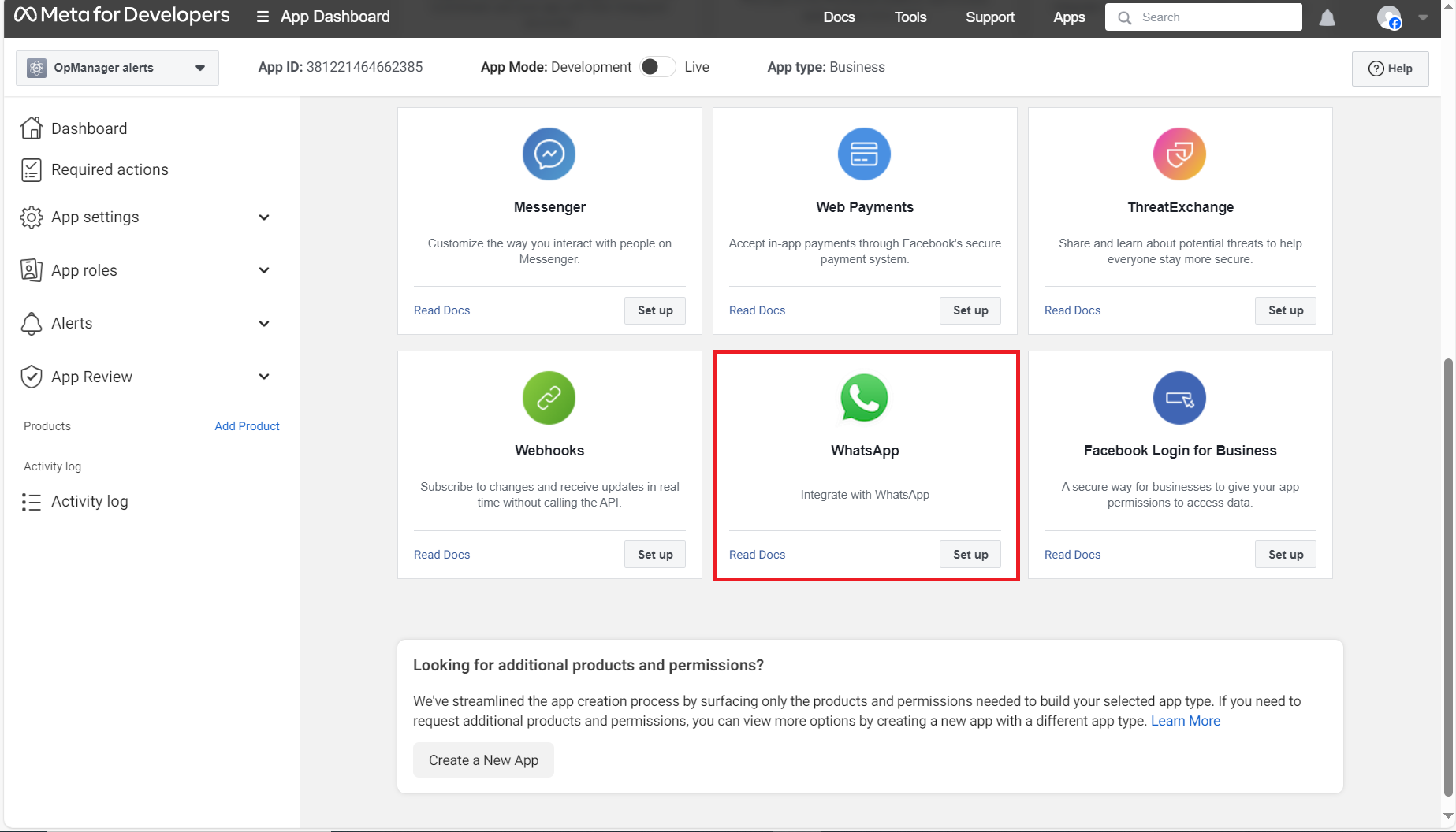
Klicken Sie im daraufhin angezeigten Bildschirm unten rechts im WhatsApp-Bereich auf die Option "Einrichten".
Wählen Sie ein Business-Konto aus und klicken Sie auf "Weiter".

- Sie werden nun zum WhatsApp-Quickstart-Bildschirm weitergeleitet.
II. Webhook-URL erstellen
Klicken Sie nun auf die Option "API verwenden", die sich im WhatsApp-Quickstart-Bildschirm befindet.
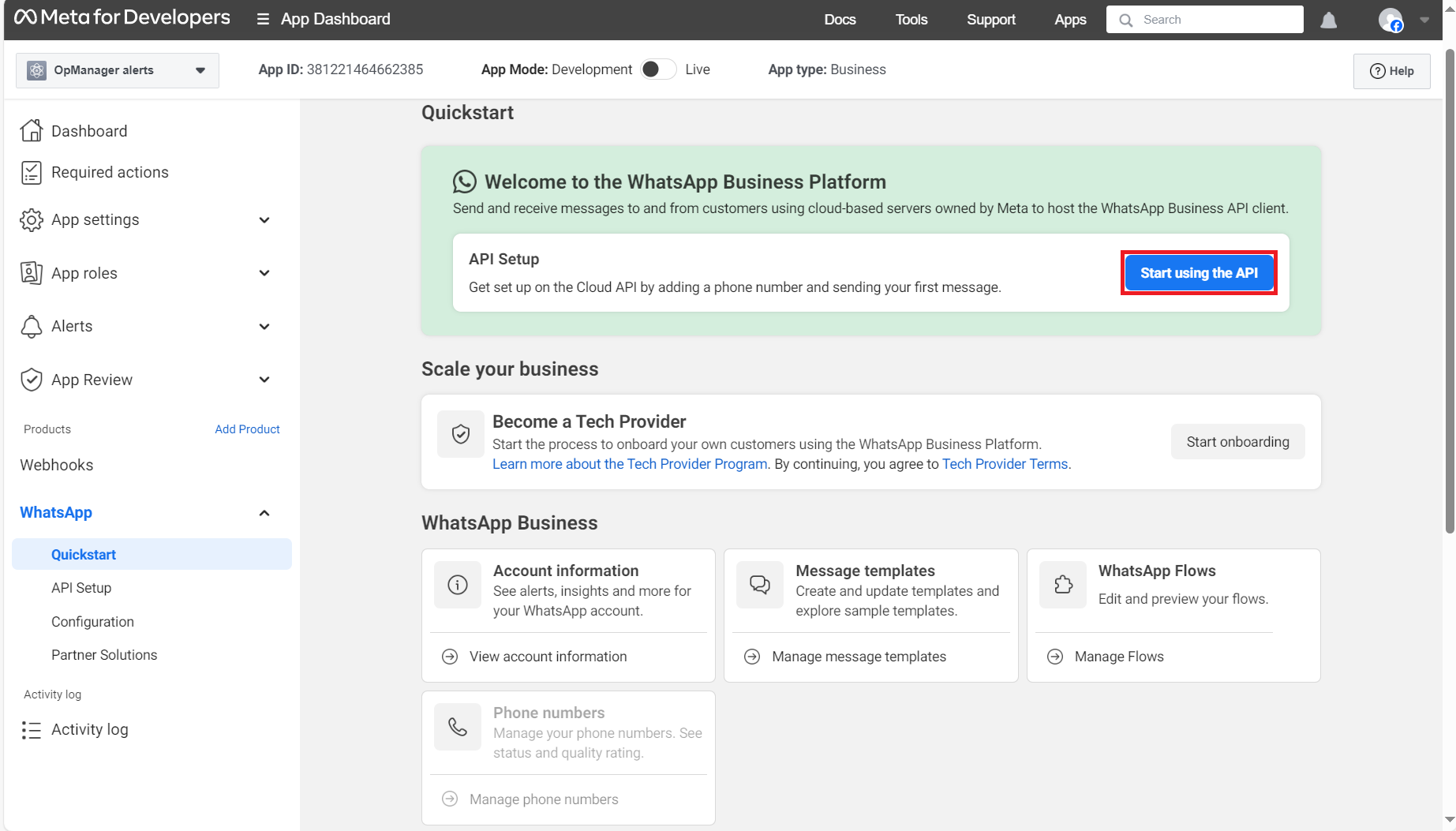
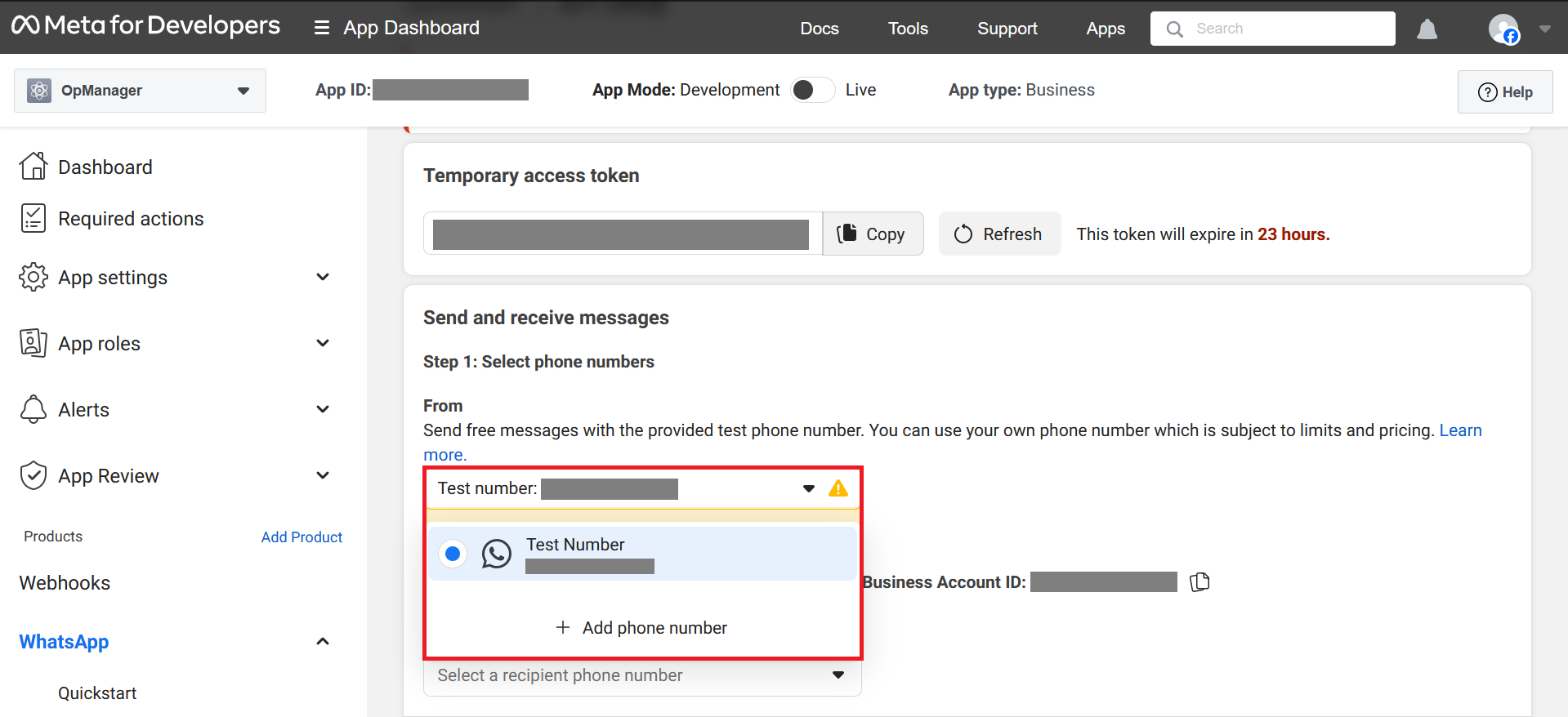
- Wählen Sie im Abschnitt "Nachrichten senden und empfangen" im Dropdown-Feld "Von" die Option "Telefonnummer hinzufügen" aus (im Screenshot unten hervorgehoben).
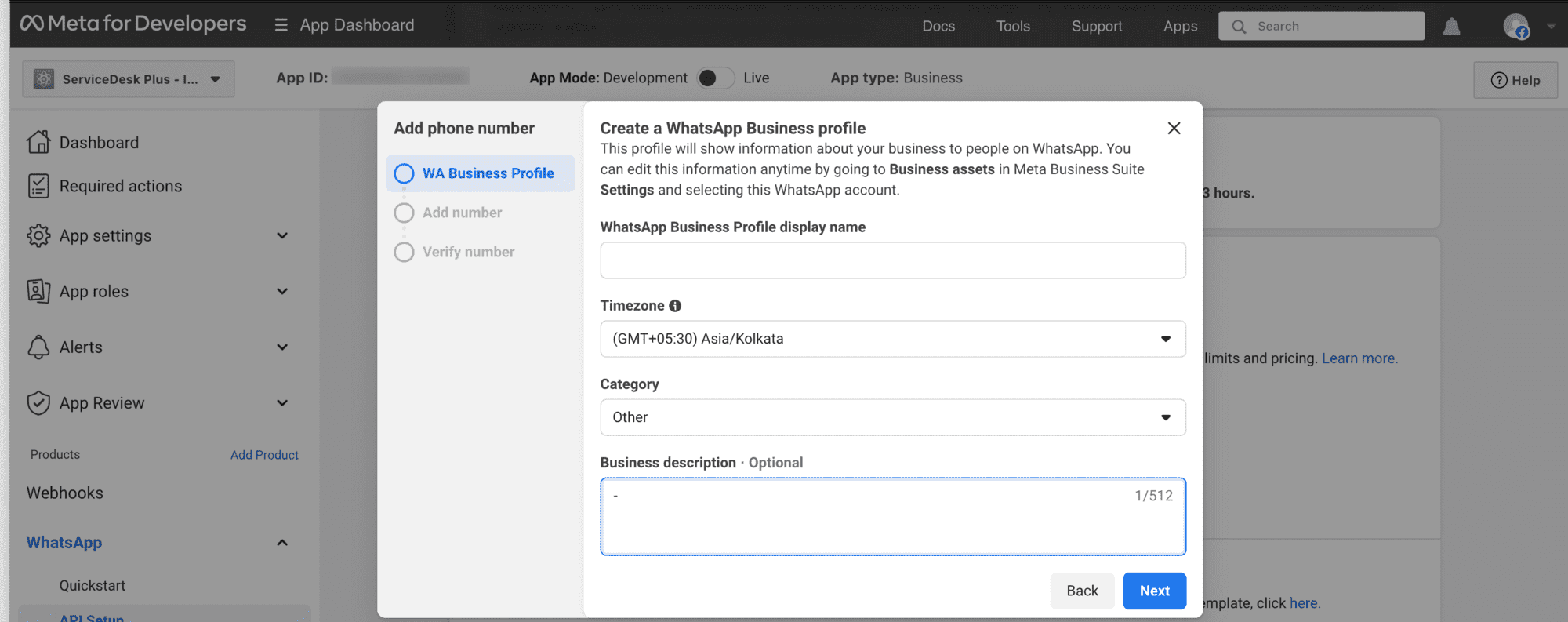
Geben Sie nun die Details des WhatsApp-Business-Profils ein und tragen Sie als Namen "OpManager" ein.
Wählen Sie die Geschäftskategorie als "Andere" aus und klicken Sie auf "Weiter".
Geben Sie nun Ihre WhatsApp-Business-Nummer ein und wählen Sie den Verifizierungsmodus aus.
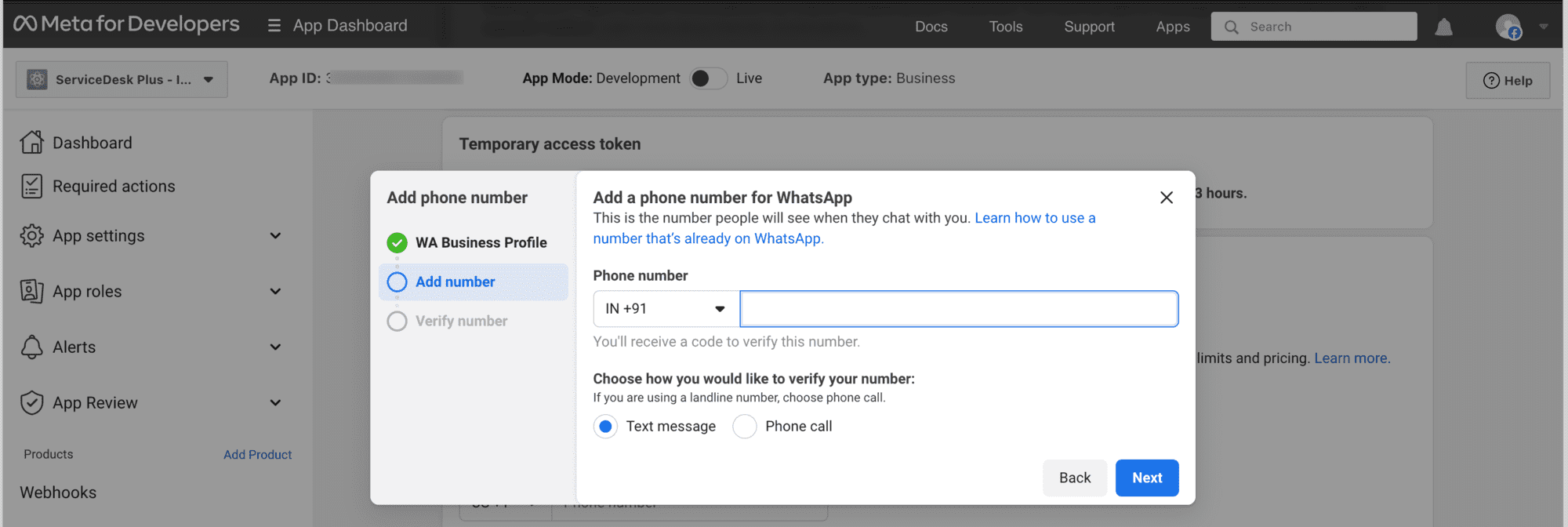
- Sobald die Nummer verifiziert wurde, kann sie zum Senden von Nachrichten verwendet werden.
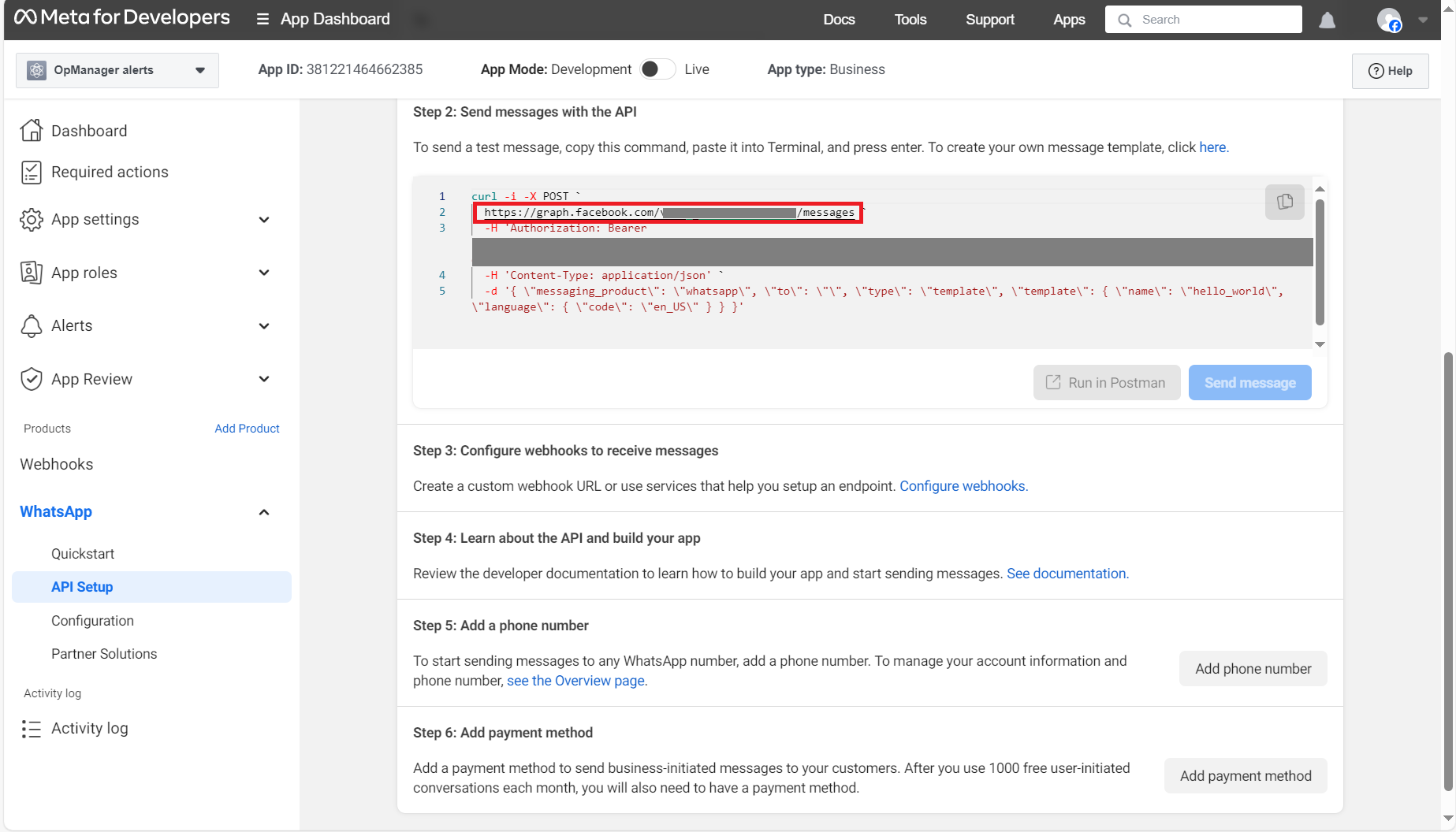
Kopieren Sie nun die unten im Terminal angezeigte URL.
III. Einen Benutzer erstellen und die App als Asset zuweisen
- Öffnen Sie das Meta-Business-Konto und gehen Sie zur Seite "Unternehmenseinstellungen".
- Gehen Sie nun im Abschnitt "Benutzer" zur Registerkarte "Systembenutzer" und klicken Sie auf die Schaltfläche "Hinzufügen".
- Geben Sie den Namen des Benutzers als "OpManager" an und gewähren Sie ihm den Zugriffstyp "Mitarbeiter".
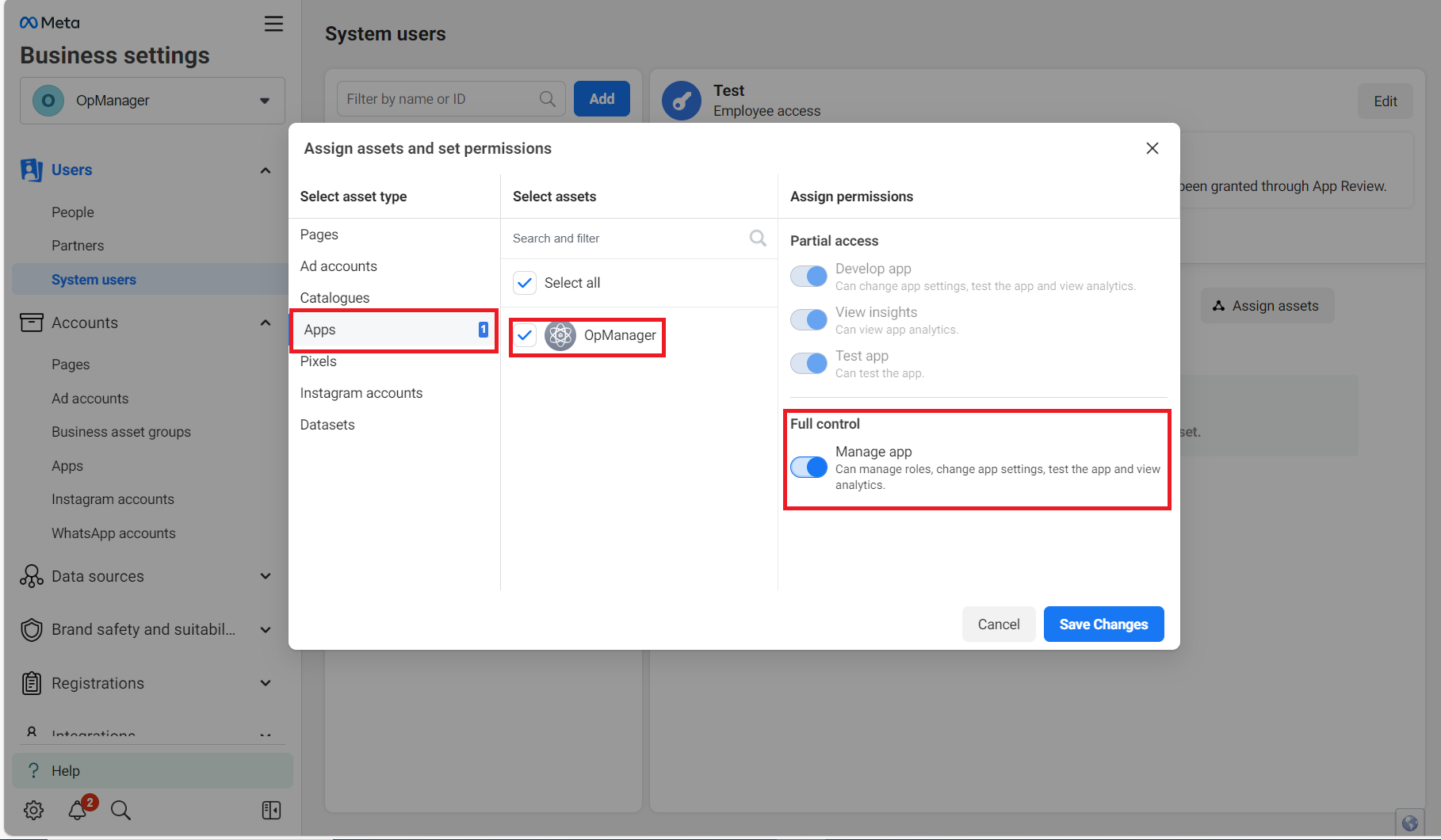
- Nachdem der Benutzer erstellt wurde, müssen Sie die App als Asset zuweisen.
Klicken Sie nun auf die Option "Assets zuweisen" und dann auf "Apps". Wählen Sie nun die soeben erstellte App aus (d. h. OpManager) und aktivieren Sie "Vollzugriff".
IV. Das App-Token aus dem Meta-Business-Konto generieren
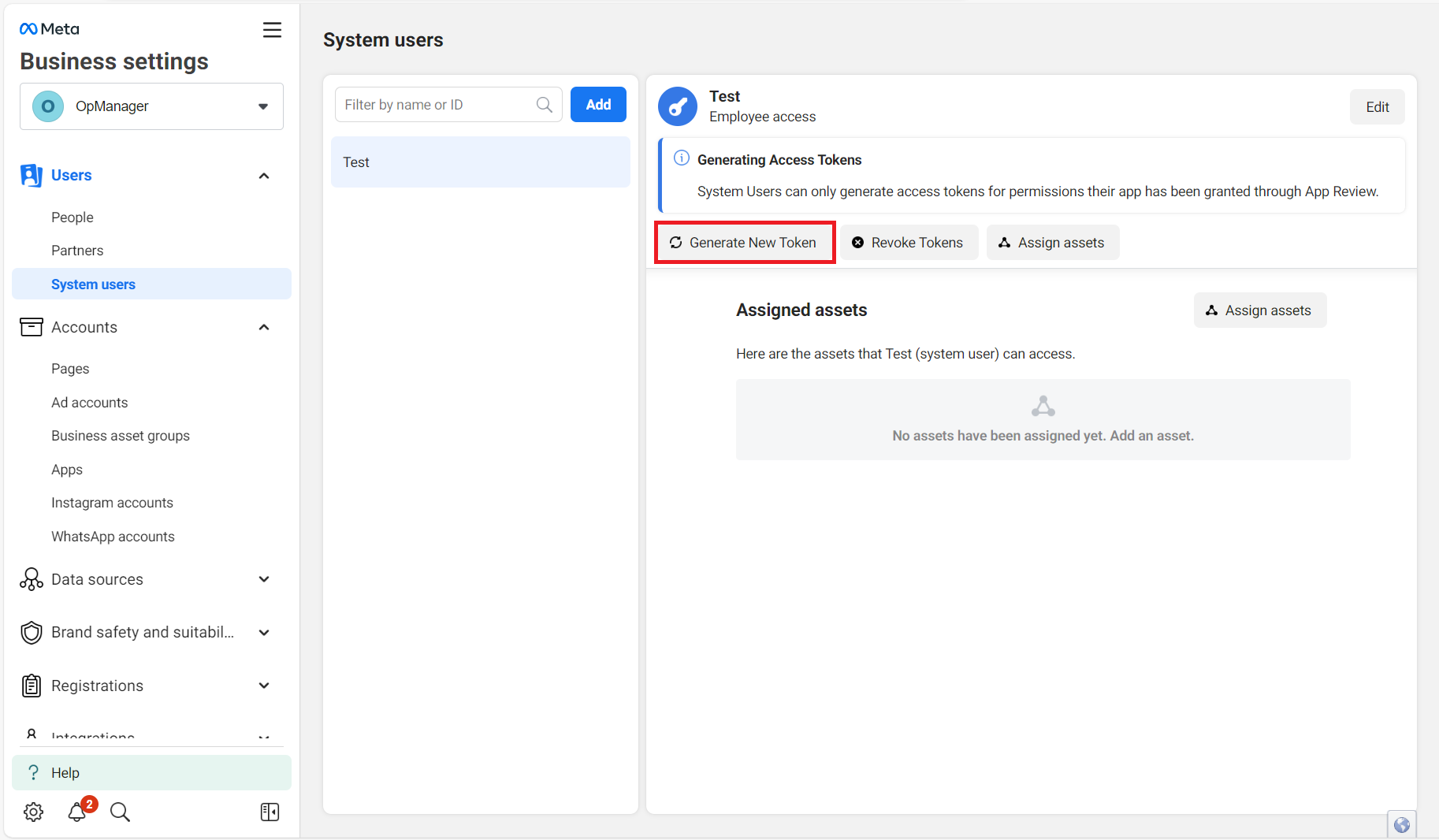
- Gehen Sie erneut zur Option "Benutzer" im Abschnitt "Systembenutzer" und wählen Sie den erstellten Benutzer aus.
Klicken Sie nun auf die Option "Neues Token generieren".
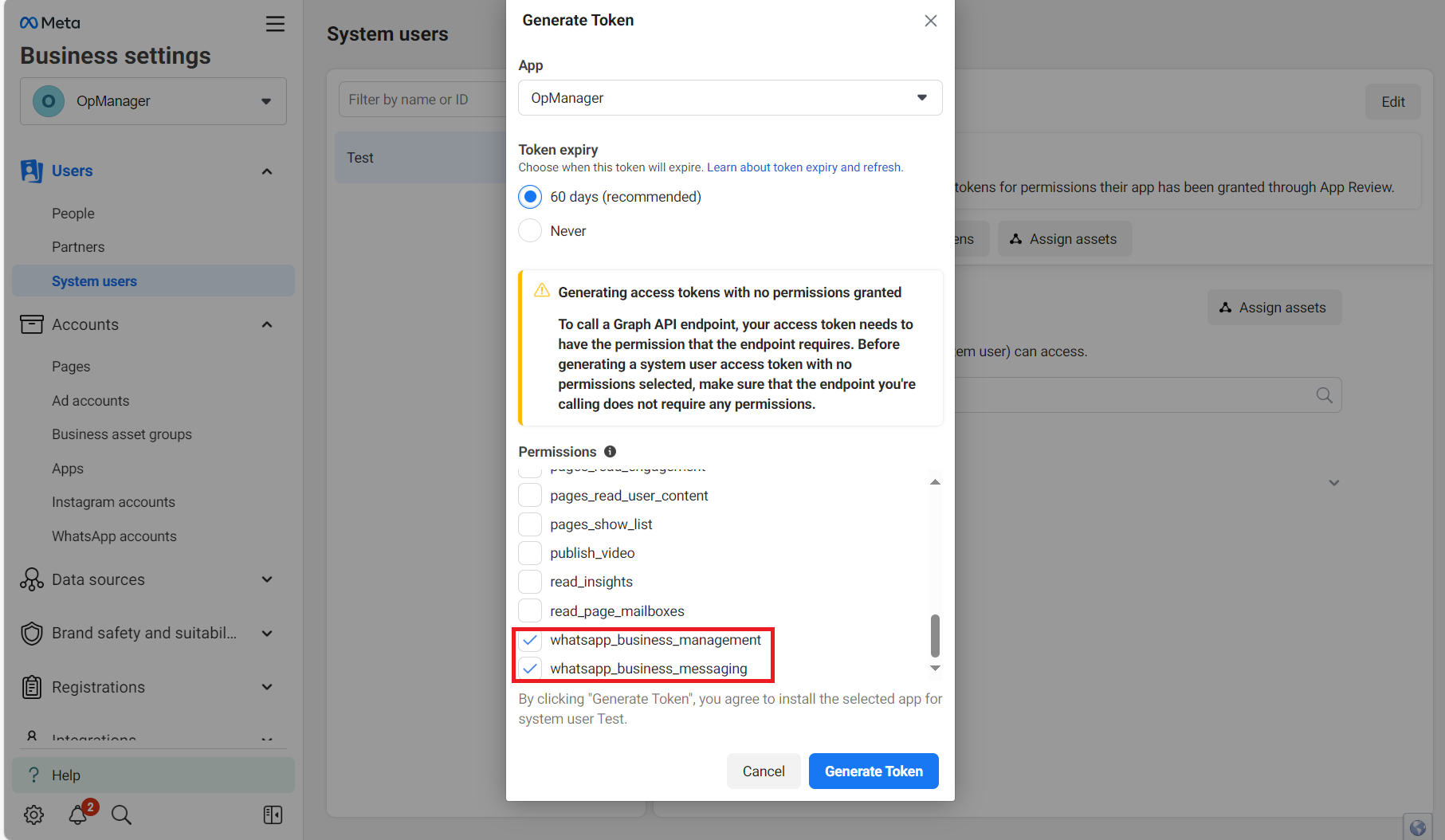
- Wählen Sie nun die App aus der Dropdown-Liste aus und legen Sie die Ablaufzeit für Ihr Token fest.
- Aktivieren Sie die folgenden beiden Berechtigungen: WhatsApp_business_management und WhatsApp_business_messaging
Klicken Sie nun auf "Token generieren".
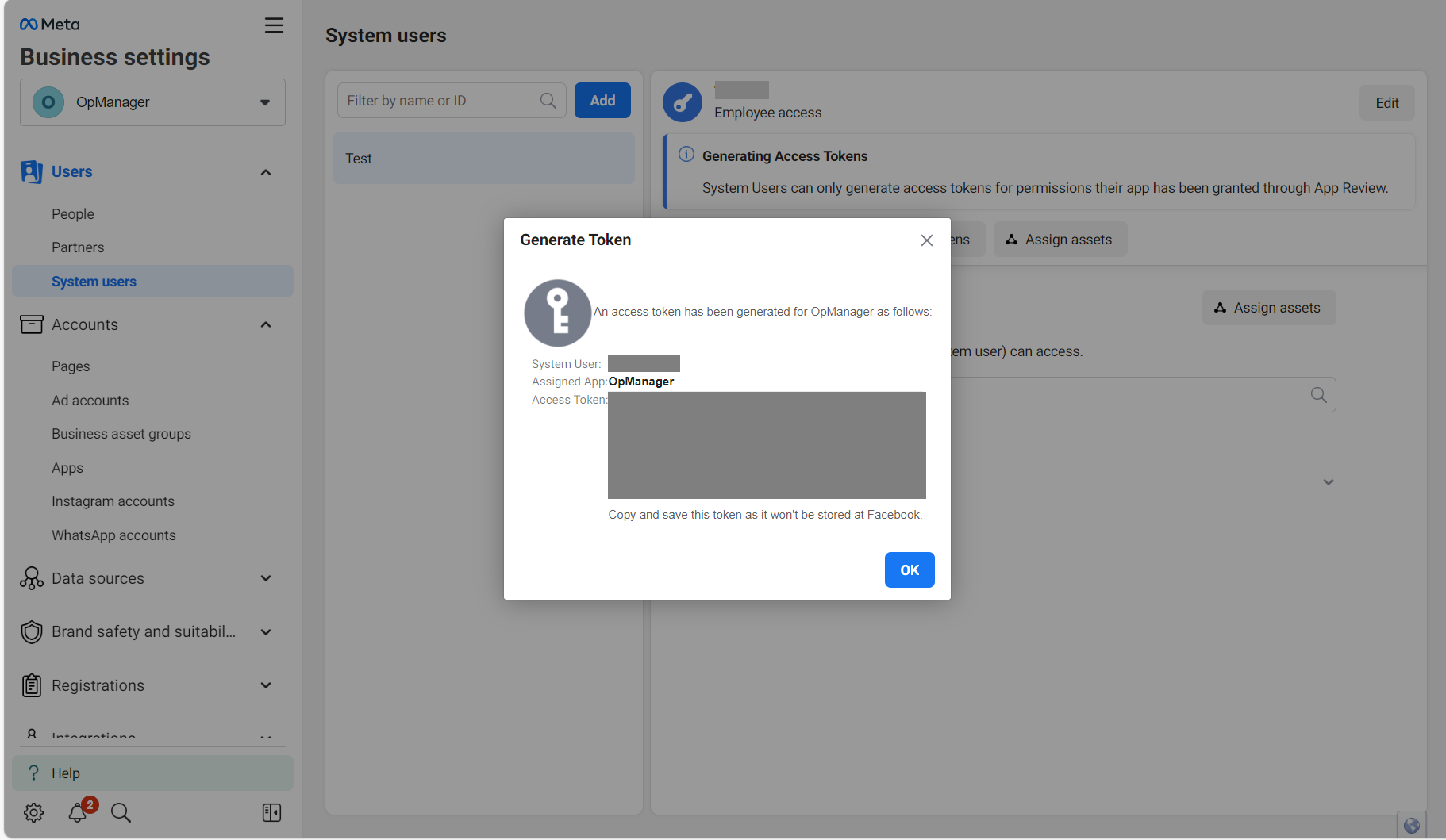
Kopieren und speichern Sie das Token.
V. Eine Nachrichtenvorlage erstellen
Öffnen Sie den WhatsApp Manager über Ihr Meta-Business-Konto.
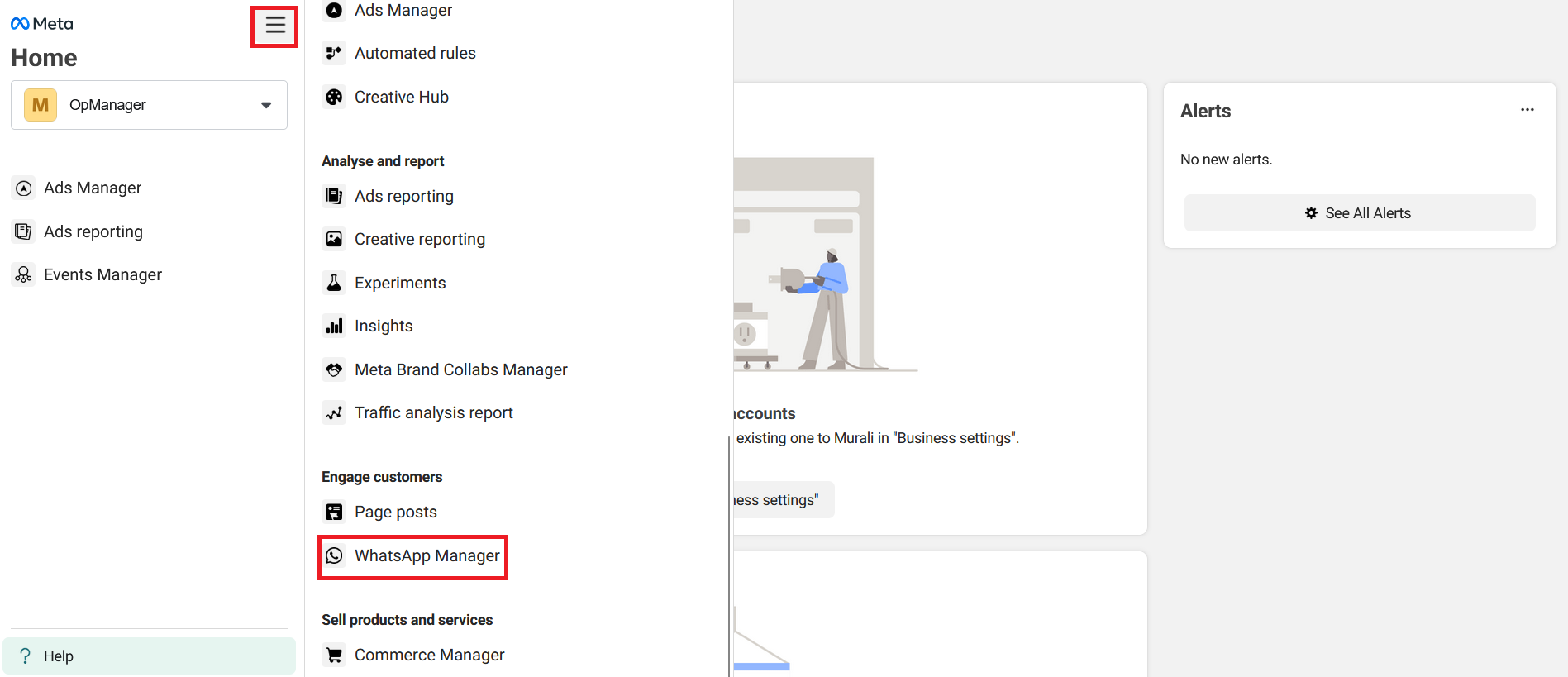
- Klicken Sie auf die Registerkarte "Kontotools" auf der linken Seite und wählen Sie "Nachrichtenvorlagen" aus.
Klicken Sie auf die Option "Vorlage erstellen".
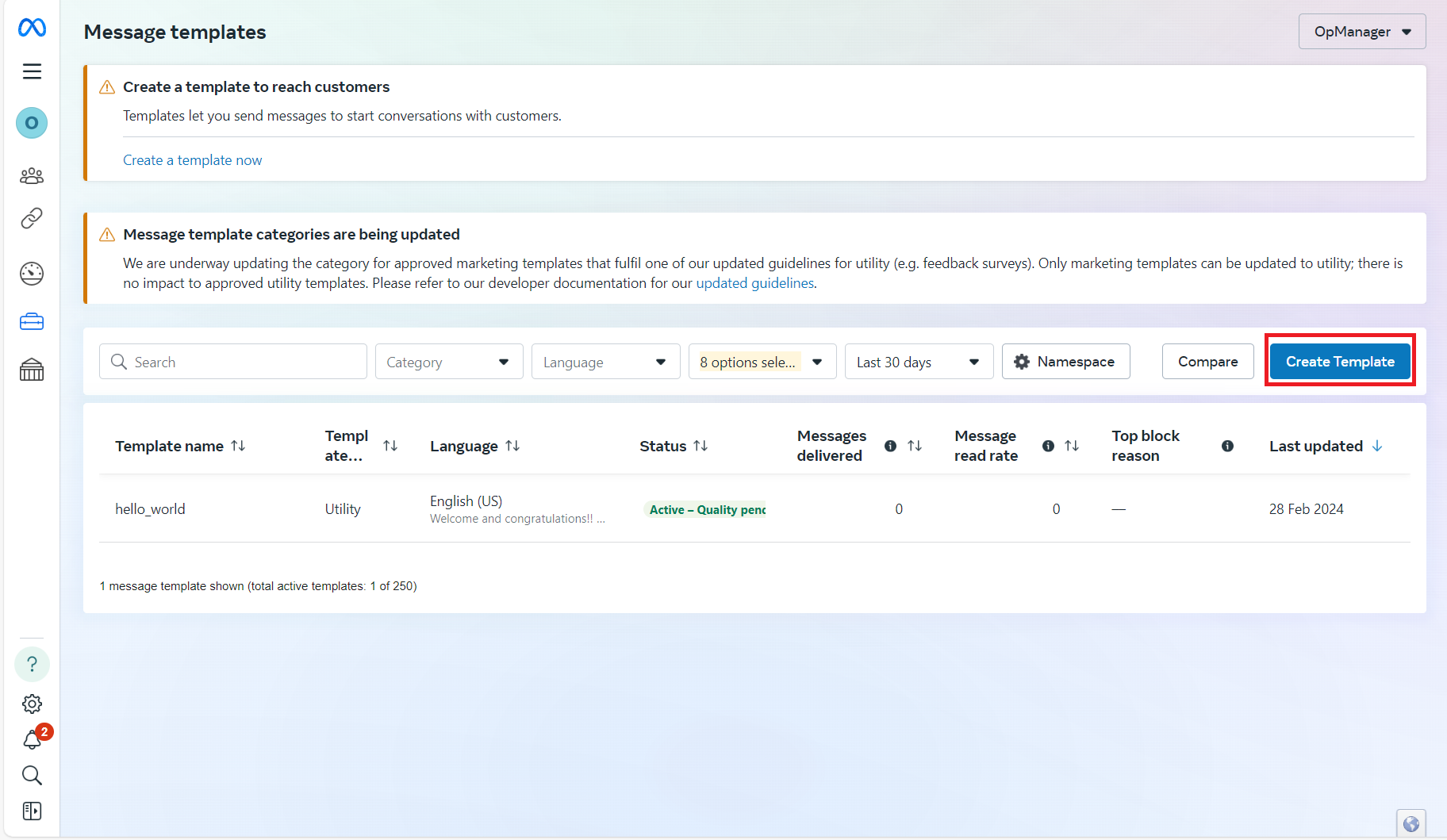
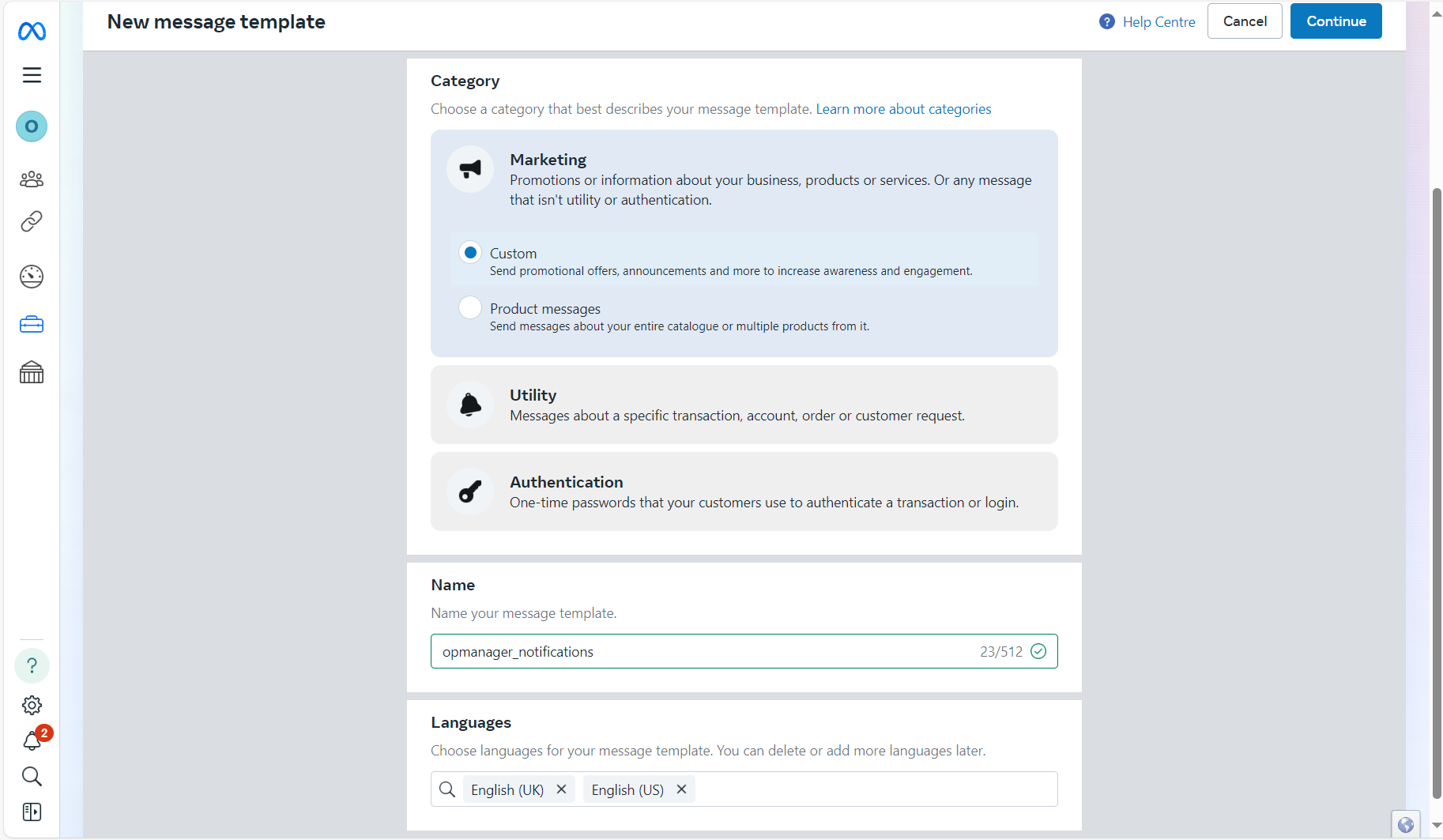
- Wählen Sie unter Kategorie "Marketing" und als Unterkategorie "Benutzerdefiniert" aus.
Geben Sie Ihrer Vorlage einen Namen und wählen Sie die gewünschten Sprachen aus, für die Sie die Vorlage erstellen möchten. Klicken Sie auf "Weiter".
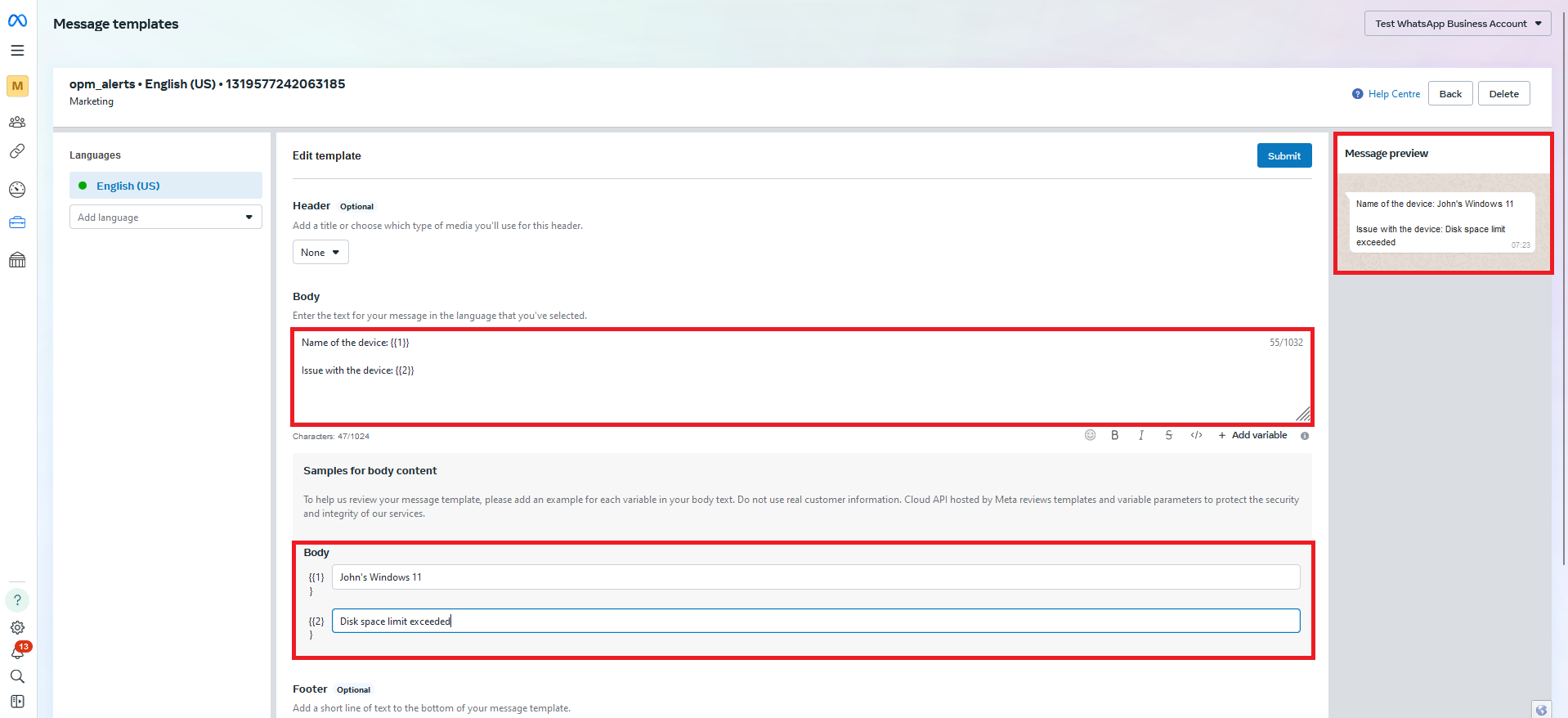
Geben Sie im Abschnitt "Textkörper" den Nachrichteninhalt ein, der über WhatsApp gesendet werden soll. Geben Sie den ersten Feldnamen (Name des Geräts) an und fügen Sie dann hier die Variable hinzu. Fügen Sie anschließend den zweiten Feldnamen (Problem mit dem Gerät) hinzu und danach die nächste Variable.
HINWEIS: Sie können auch mehr als zwei Variablen zusammen mit den gewünschten Informationen hinzufügen, über die Sie benachrichtigt werden möchten.Sie können die Nachricht im Vorschaufenster oben rechts auf dem Bildschirm anzeigen.
- Klicken Sie auf "Senden".
- Meta wird die Vorlage nach der Überprüfung freigeben.
Über die OpManager-Benutzeroberfläche
Führen Sie die folgenden Schritte in der OpManager-Konsole aus.
I. Benutzerdefinierte Integrationen konfigurieren
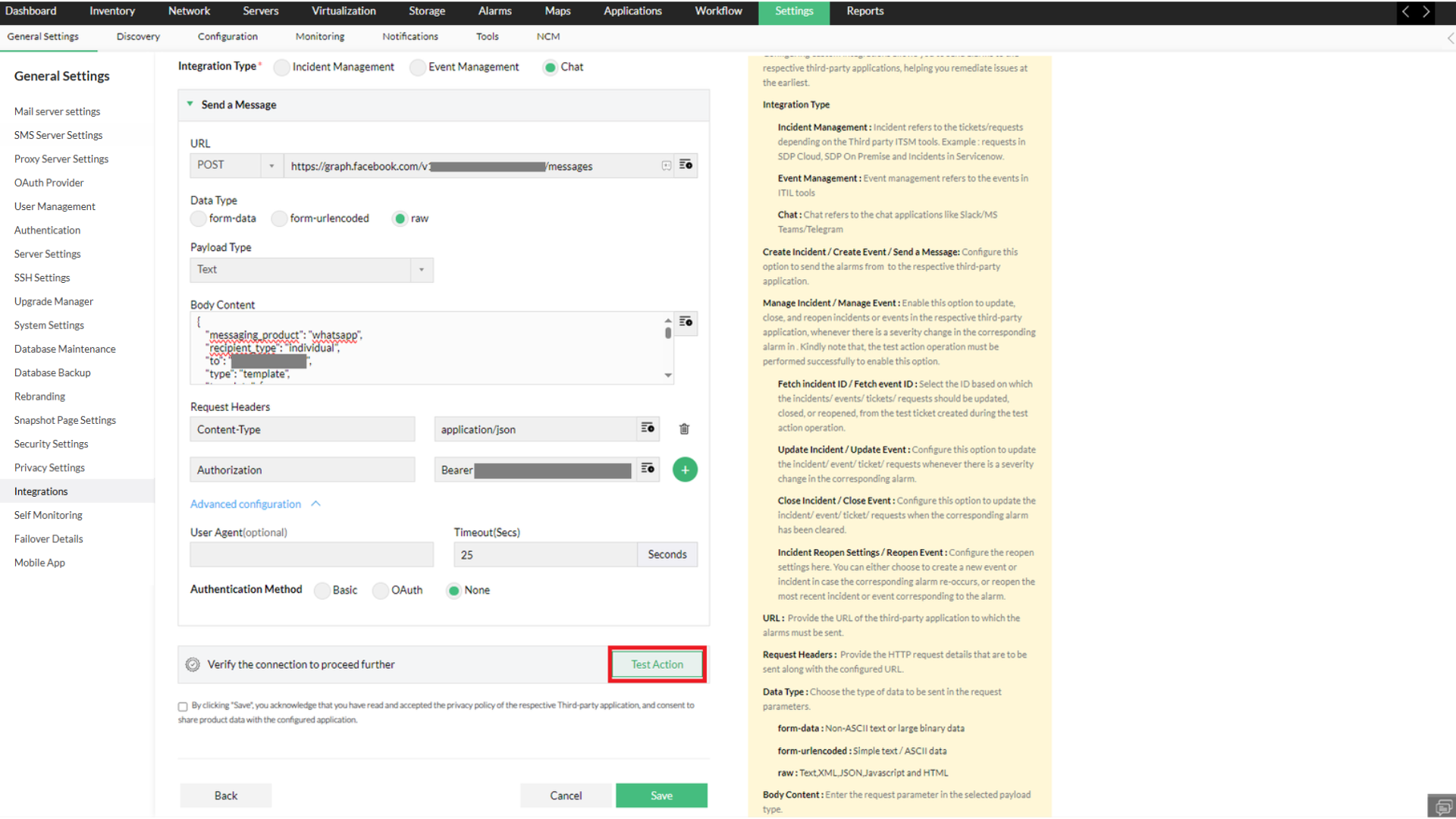
- Gehen Sie zu Einstellungen -> Allgemeine Einstellungen -> Integrationen -> Neue benutzerdefinierte Integration
- Geben Sie einen Namen und eine Beschreibung für dieses Integrationsprofil an.
- Wählen Sie als Integrationstyp "Chat" aus.
- Wählen Sie im Abschnitt "Eine Nachricht senden" die Methode POST und geben Sie die Integrations-URL ein, die wir zuvor von hier erhalten haben.
- Wählen Sie den "Datentyp" als raw und den "Nutzlasttyp" als JSON.
- Definieren Sie unter dem Body-Inhalt die Eingabevariablen, die Sie im Body-Inhalt der Nachrichtenvorlagen auf der Meta-Business-Seite definiert haben. Klicken Sie hier, um mehr zu erfahren.
- Geben Sie unter den Request-Headern den Wert von "Content-type" als application/json an.
- Fügen Sie einen weiteren Request-Header mit dem Namen Authorization hinzu. Geben Sie in dessen Wertefeld Folgendes ein: Bearer<Leerzeichen><Aus dem Meta-Business-Konto erstelltes App-Token>
- Konfigurieren Sie den Timeout-Wert.
- Verwenden Sie die Schaltfläche "Testaktion", um die Verbindung zu überprüfen.
- Sobald die Testaktion erfolgreich ist, aktivieren Sie das Kontrollkästchen, dass Sie die Geschäftsbedingungen der jeweiligen Drittanbieteranwendung gelesen haben und einhalten, mit der Sie OpManager integrieren, in diesem Fall WhatsApp.
Klicken Sie auf Speichern.
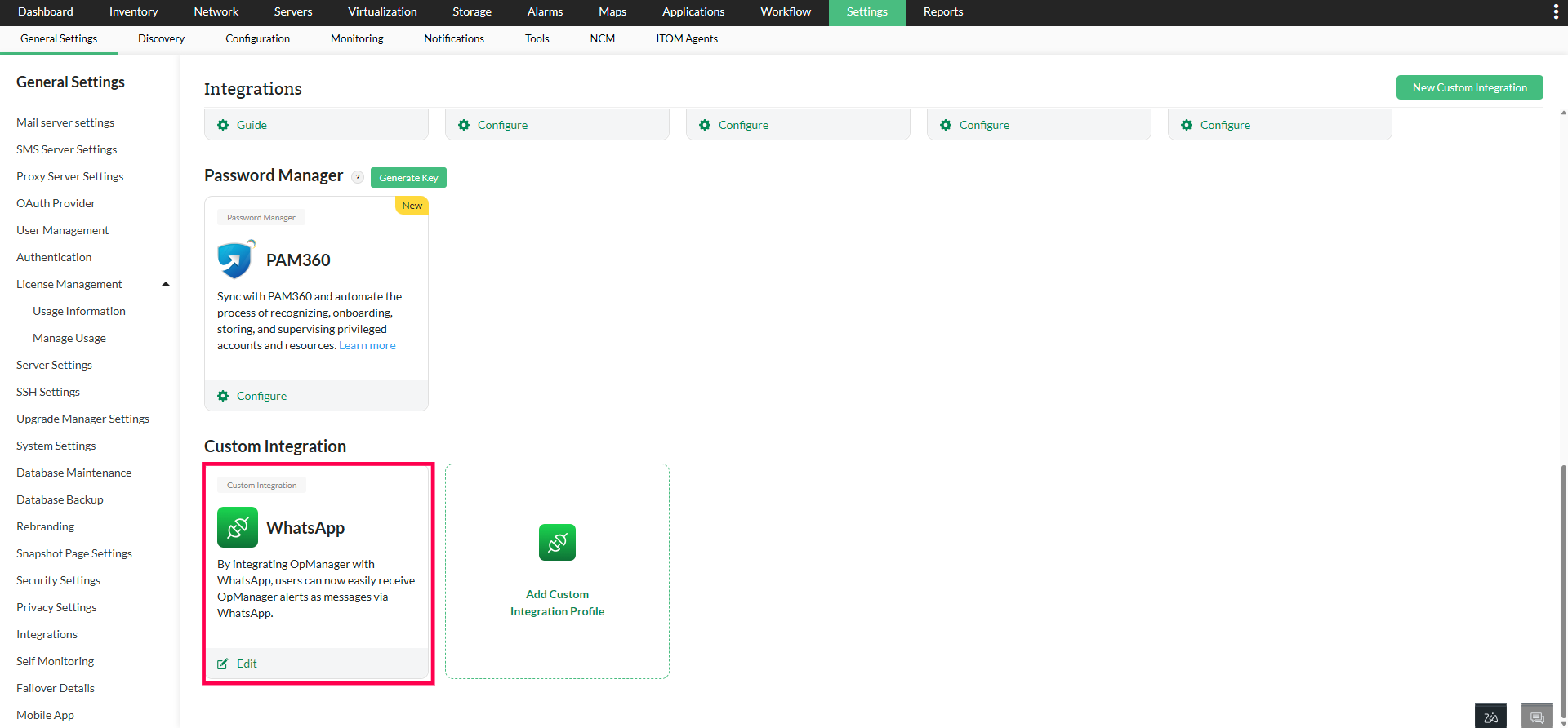
- Nachdem OpManager nun mit WhatsApp integriert wurde, müssen wir dafür Benachrichtigungsprofile konfigurieren.
Gehen Sie zu Einstellungen -> Benachrichtigungen -> Profil hinzufügen.
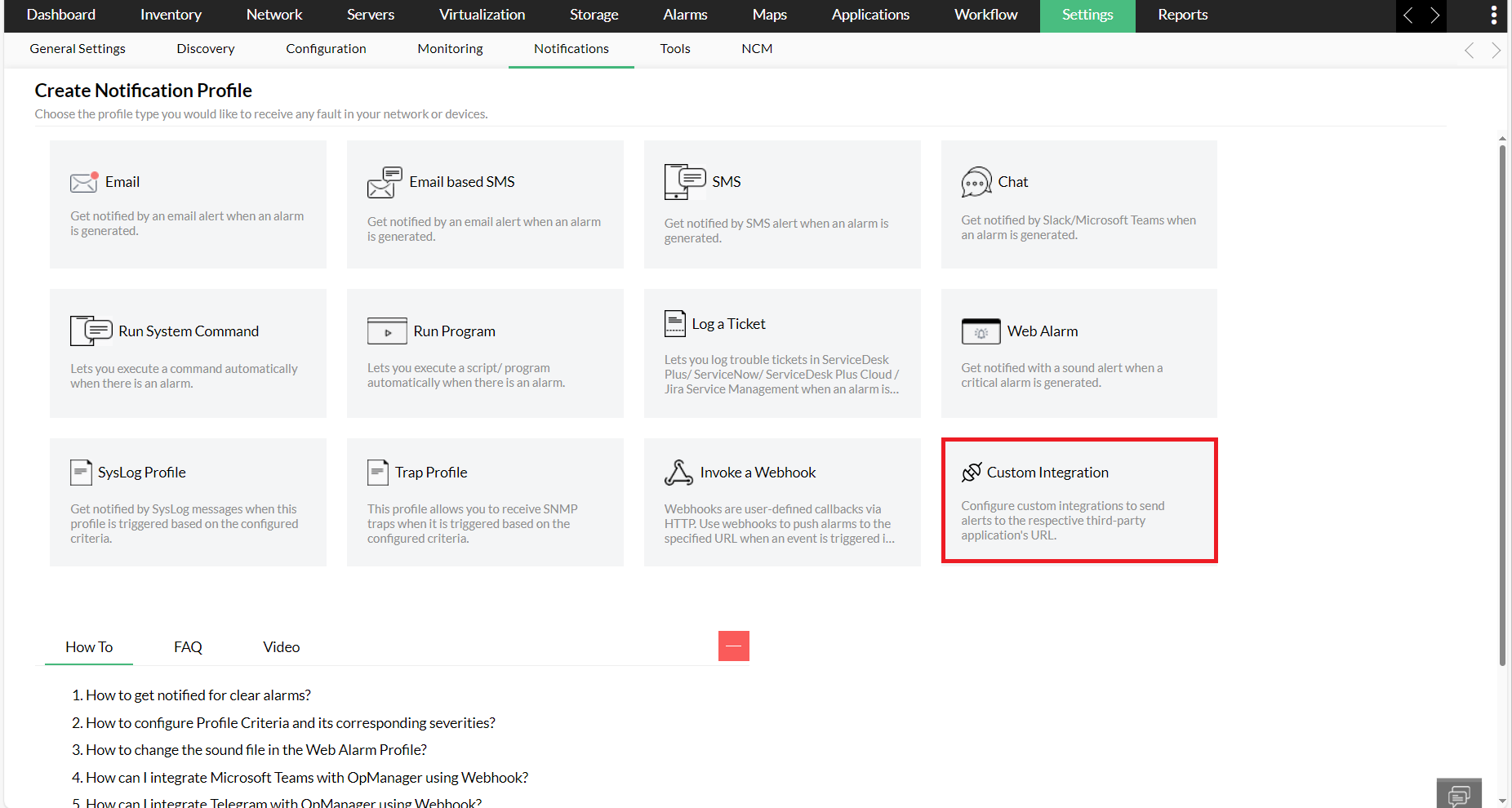
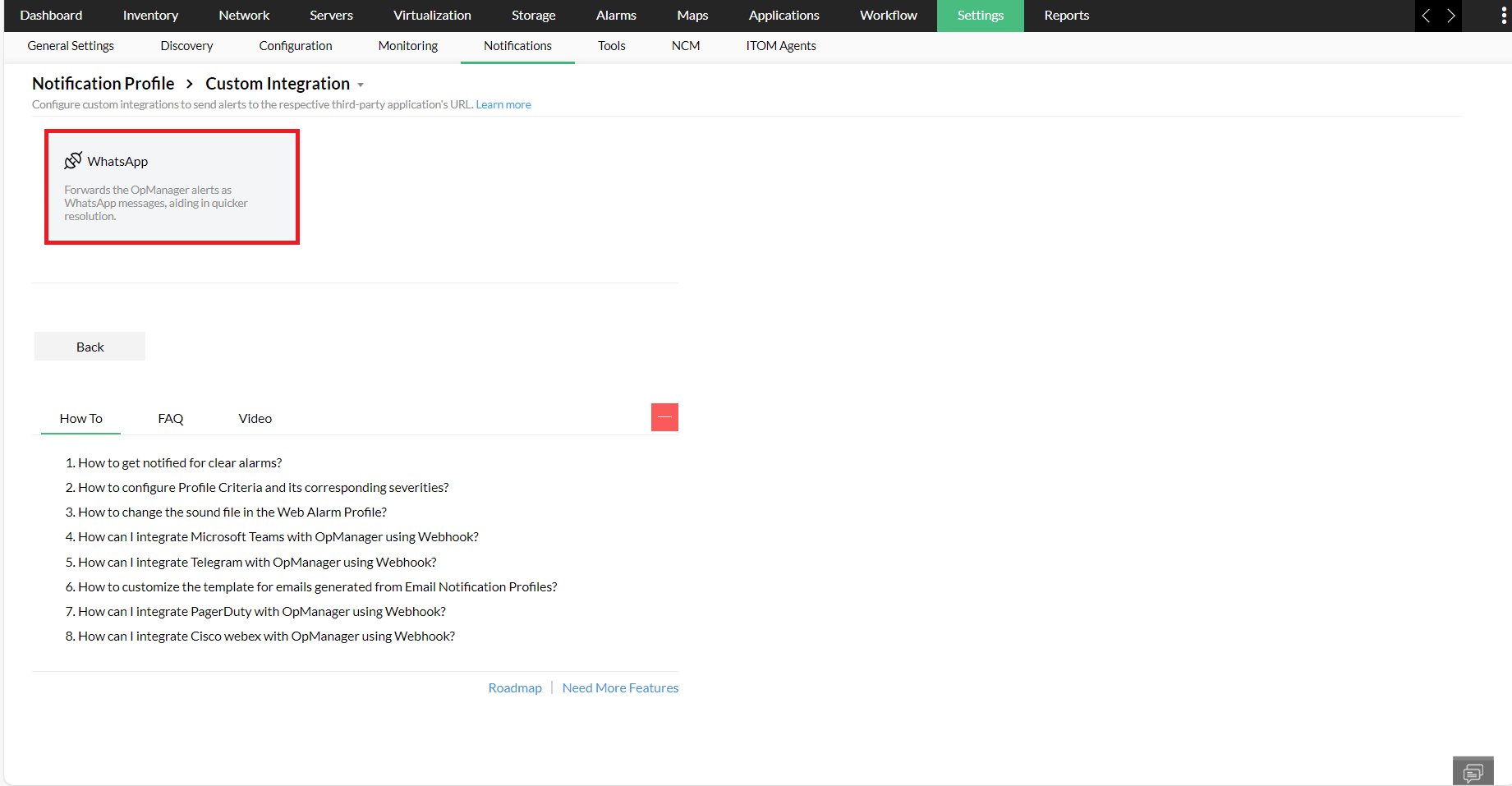
Wählen Sie im Abschnitt "Benutzerdefinierte Integrationen" das konfigurierte Profil aus. Klicken Sie hier, um mehr darüber zu erfahren, wie Benachrichtigungsprofile in OpManager konfiguriert werden.
Body-Inhalt
"messaging_product":"whatsapp",
"recipient_type":"individual",
"to":"<PhoneNumber>",
"type":"template",
"template": {
"name":"opm_alerts",
"language": {
"code":"en_US"
},
"components": [{
"type":"body",
"parameters": [{
"type":"text",
"text":"$displayName"
}, {
"type":"text",
"text":"$message"
}
]
}
]
}
}
- recepient_type: Muss individual sein
- to: Geben Sie die Telefonnummer ein, an die die Warnungen von OpManager als WhatsApp-Nachrichten weitergeleitet werden sollen.
- type: Muss template sein
- name: Muss der Name der Nachrichtenvorlage sein, die mit dem Meta-Business-Konto erstellt wurde (opm_alerts im verwendeten Beispiel).
- code: Geben Sie den Sprachcode der Sprache ein, in der Sie OpManager-Warnungen erhalten möchten. (en_US im verwendeten Beispiel)
- type (Unter components): Muss body sein
- type (Unter parameters): Geben Sie den Text ein, der zusammen mit den Warnungen gesendet werden soll. (Da wir in unseren Beispielen zwei Variablen verwendet haben)
- Text 1: Geben Sie die erste Variable des Parameters ein, die als WhatsApp-Nachrichten gesendet werden soll. ($displayName im verwendeten Beispiel)
- Text2: Geben Sie die zweite Variable des Parameters ein, die als WhatsApp-Nachrichten gesendet werden soll. ($message im verwendeten Beispiel).
OpManager wurde nun erfolgreich mit WhatsApp integriert, und Sie können OpManager-Warnungen über WhatsApp-Nachrichten erhalten.
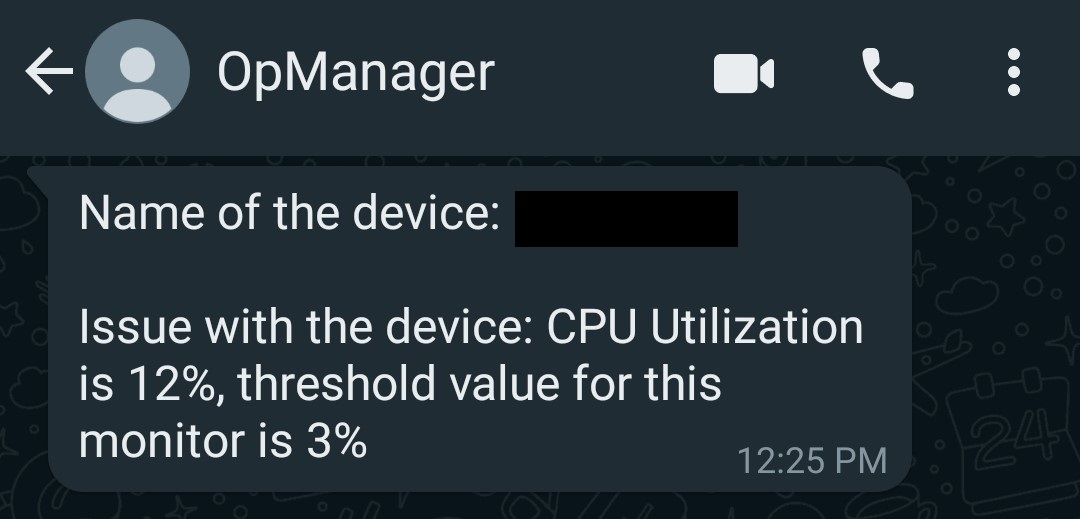
Klicken Sie hier, um mehr über die Preise von WhatsApp zu erfahren, und für Informationen zu Nachrichtenlimits klicken Sie hier.