Überwachung von URLs auf Verfügbarkeit
Sie können OpManager so konfigurieren, dass Ihre Websites überwacht werden. Viele Unternehmen benötigen eine kontinuierliche Überwachung ihrer Websites, da ein Ausfall dieser Websites Auswirkungen auf das Geschäft haben kann.
Sie können globale URLs wie www.yahoo.com und www.manageengine.com oder URLs in einem Server wie http://web usw. überwachen.
Sie können einen Inhaltsabgleich für diese URLs durchführen und ihre Verfügbarkeit bestätigen. Darüber hinaus können Sie für Seiten, die eine Authentifizierung erfordern, Benutzername und Passwort angeben und die Verfügbarkeit der nächsten Seite überprüfen.
- Konfigurieren von URL-Monitoren über die Seite mit den Monitoreinstellungen
- Konfigurieren von URL-Monitoren über die Gerätesnapshot-Seite
- Konfigurieren von URL-Vorlagen
- Anzeigen von URL-Antwortzeit und Verfügbarkeit
Konfigurieren von URL-Monitoren über die Seite mit den Monitoreinstellungen
Gehen Sie wie unten beschrieben vor, um einen globalen URL-Monitor zu konfigurieren:
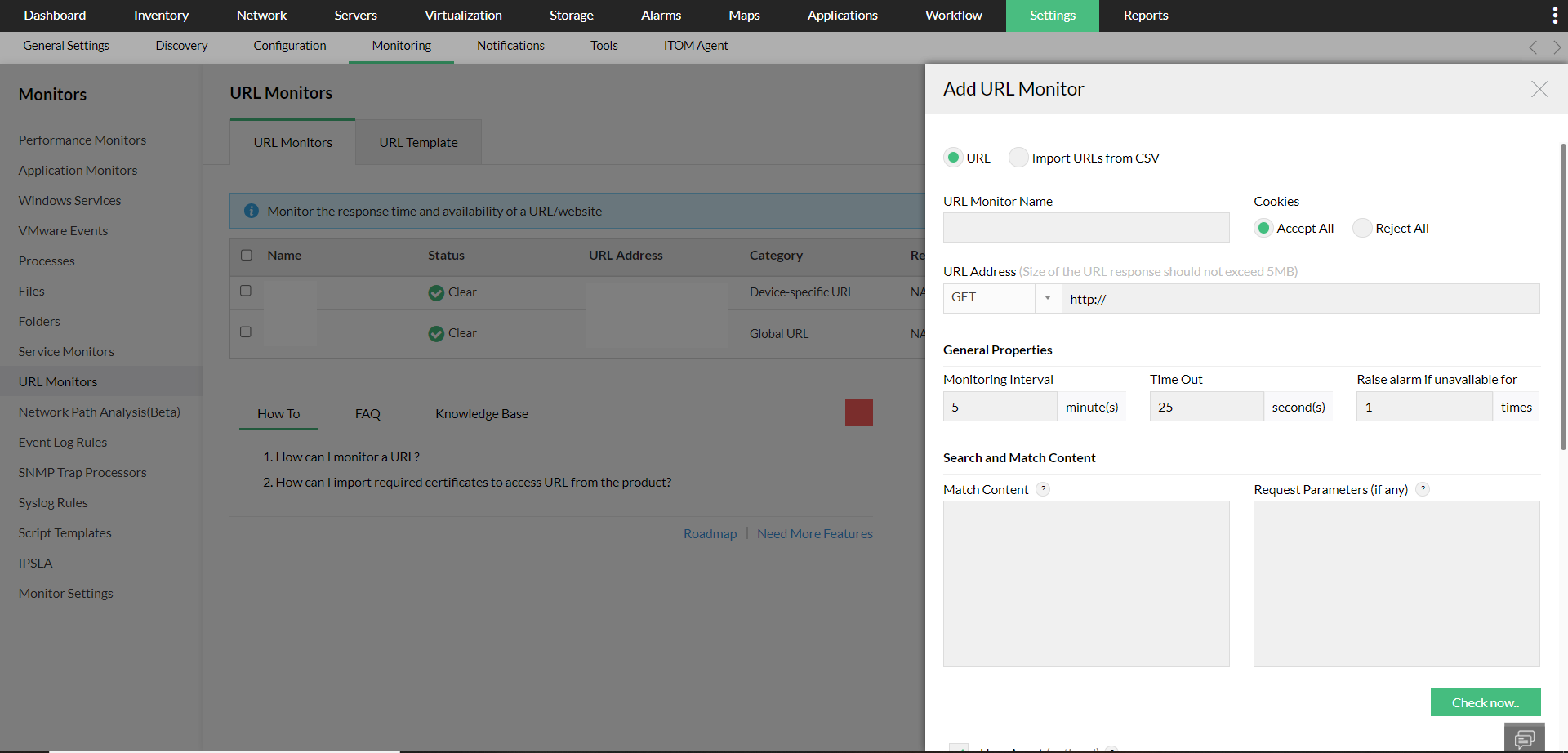
- Gehen Sie zu Einstellungen > Überwachung > URLs
- Klicken Sie auf Neu hinzufügen
- Geben Sie im Feld Name des URL-Monitors einen Namen für den URL-Monitor ein.
- Sie können entweder alle Cookies akzeptieren oder ablehnen, indem Sie zwischen den beiden Schaltflächen „Alle akzeptieren“ oder „Alle ablehnen“ im Abschnitt „Cookies“ wählen. Wenn Sie alle Cookies akzeptieren, kann die URL-Antwort ein Cookie in der Anfrage setzen.
- Geben Sie die zu überwachende URL-Adresse ein.
- Geben Sie das Überwachungsintervall und den Timeout-Wert in die entsprechenden Felder ein.
- Alarm auslösen, wenn nicht verfügbar für: Geben Sie die Anzahl der aufeinanderfolgenden Ausfälle der URL ein, bevor ein Alarm ausgelöst wird.
- Inhalt abgleichen: Geben Sie im Feld für den Inhaltsabgleich die Zeichenfolge (max. 250 Zeichen) ein, die mit dem Inhalt der überwachten Webseite verglichen werden soll. Klicken Sie auf die Schaltfläche Jetzt prüfen, um die Richtigkeit der angegebenen Details sofort zu überprüfen.
- Wählen Sie zwischen Get und Post, den Methoden für beliebige HTTP-/HTTPS-basierte URLs. Dies ist erforderlich, da auf bestimmte URLs nicht mit einer Get-Anfrage zugegriffen werden kann.
- Im Feld User-Agents können Benutzer Browserdetails angeben, damit OpManager die URLs überwachen kann, auf die nur von einem bestimmten Browser aus zugegriffen werden kann.
- Geben Sie die Anfrageparameter und ihre Werte im Format <Parametername>=<Wert> ein, falls vorhanden, um die tatsächliche Verfügbarkeit der URL zu ermitteln. Beachten Sie, dass Sie nur einen Parameter pro Zeile eingeben können.
- Konfigurieren Sie den Benutzernamen und das Passwort für die Authentifizierung. Dies ist für Seiten erforderlich, auf denen Sie sich anmelden und die Verfügbarkeit des Hosts testen müssen.
- Wählen Sie den erforderlichen Benachrichtigungsprofiltyp aus und klicken Sie auf die Schaltfläche Speichern, um ihn diesem Monitor zuzuordnen.
- Wenn Sie kein Benachrichtigungsprofil eines bestimmten Typs haben, können Sie auf Hinzufügen klicken, um ein neues Benachrichtigungsprofil zu erstellen.
Konfigurieren von URL-Monitoren über die Gerätesnapshot-Seite
Sie können URL-Monitore auch für einzelne Geräte über deren jeweilige Snapshot-Seiten konfigurieren.
- Navigieren Sie zu Inventar → Geräte und klicken Sie dann auf ein Gerät, um dessen Snapshot-Seite zu öffnen.
- Gehen Sie zur Registerkarte Monitore
- Wählen Sie nun die Unterregisterkarte URL-Monitore
- Klicken Sie auf die Schaltfläche „Monitor hinzufügen“.
- Konfigurieren Sie nun alle Werte wie oben beschrieben und klicken Sie auf „Speichern“.
Außerdem können Sie auf demselben Bildschirm kein Benachrichtigungsprofil zuordnen, wenn Sie einen URL-Monitor über die Gerätesnapshot-Seite hinzufügen. Um Benachrichtigungen zu diesem Monitor zu erhalten, muss ein neues Benachrichtigungsprofil mit diesem URL-Monitor als Kriterium konfiguriert werden.
Konfigurieren von URL-Vorlagen
Sie können eine URL-Vorlage konfigurieren und sie mehreren Geräten zuordnen.
- Gehen Sie zu Einstellungen → Überwachung → URL-Monitore
- Wählen Sie nun die Unterregisterkarte „URL-Vorlage“.
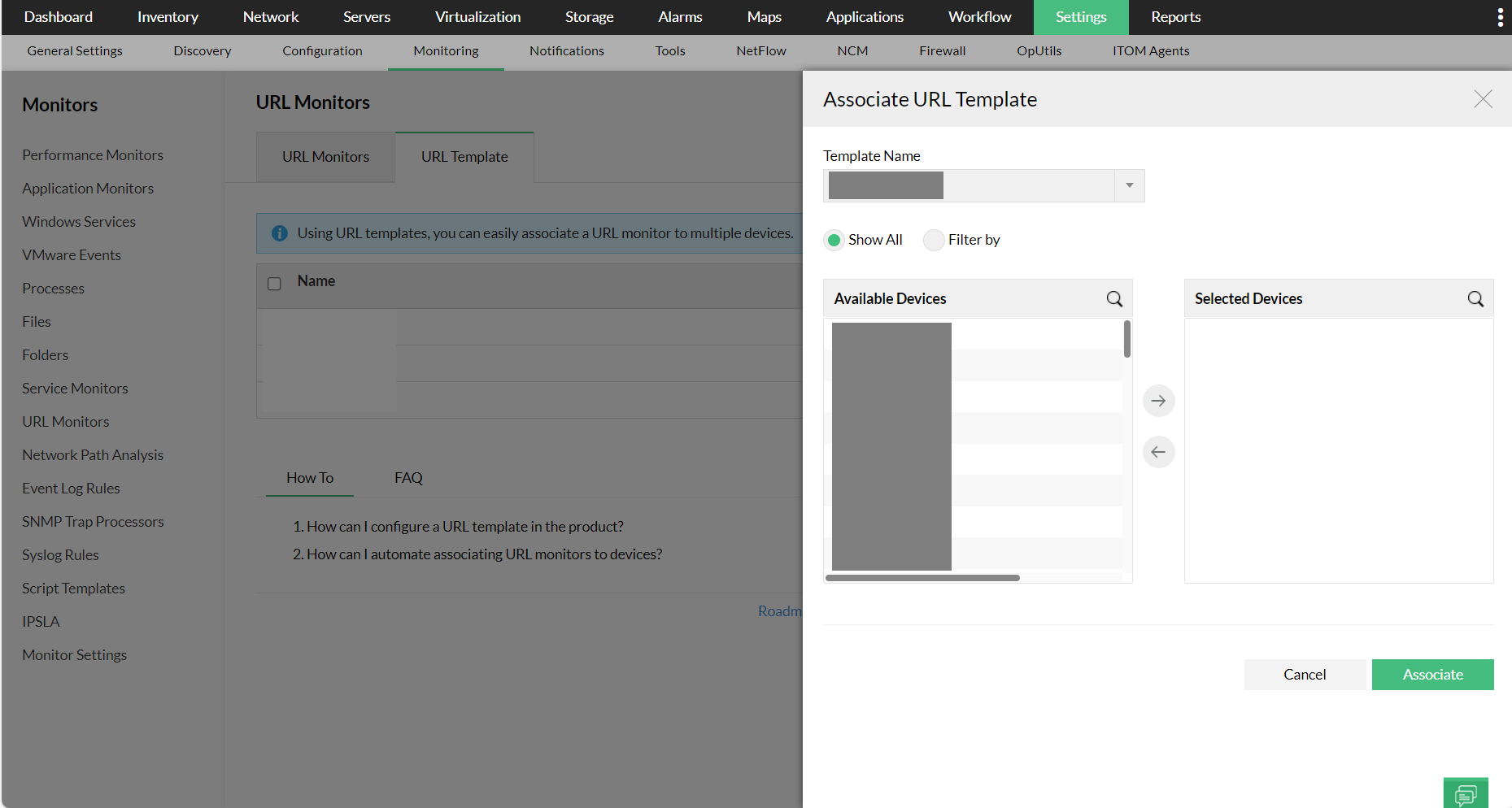
- Klicken Sie auf die Schaltfläche „Hinzufügen“ oben rechts, um eine neue Vorlage hinzuzufügen. Um eine vorhandene Vorlage Geräten zuzuordnen, klicken Sie auf die Schaltfläche „Zuordnen“.
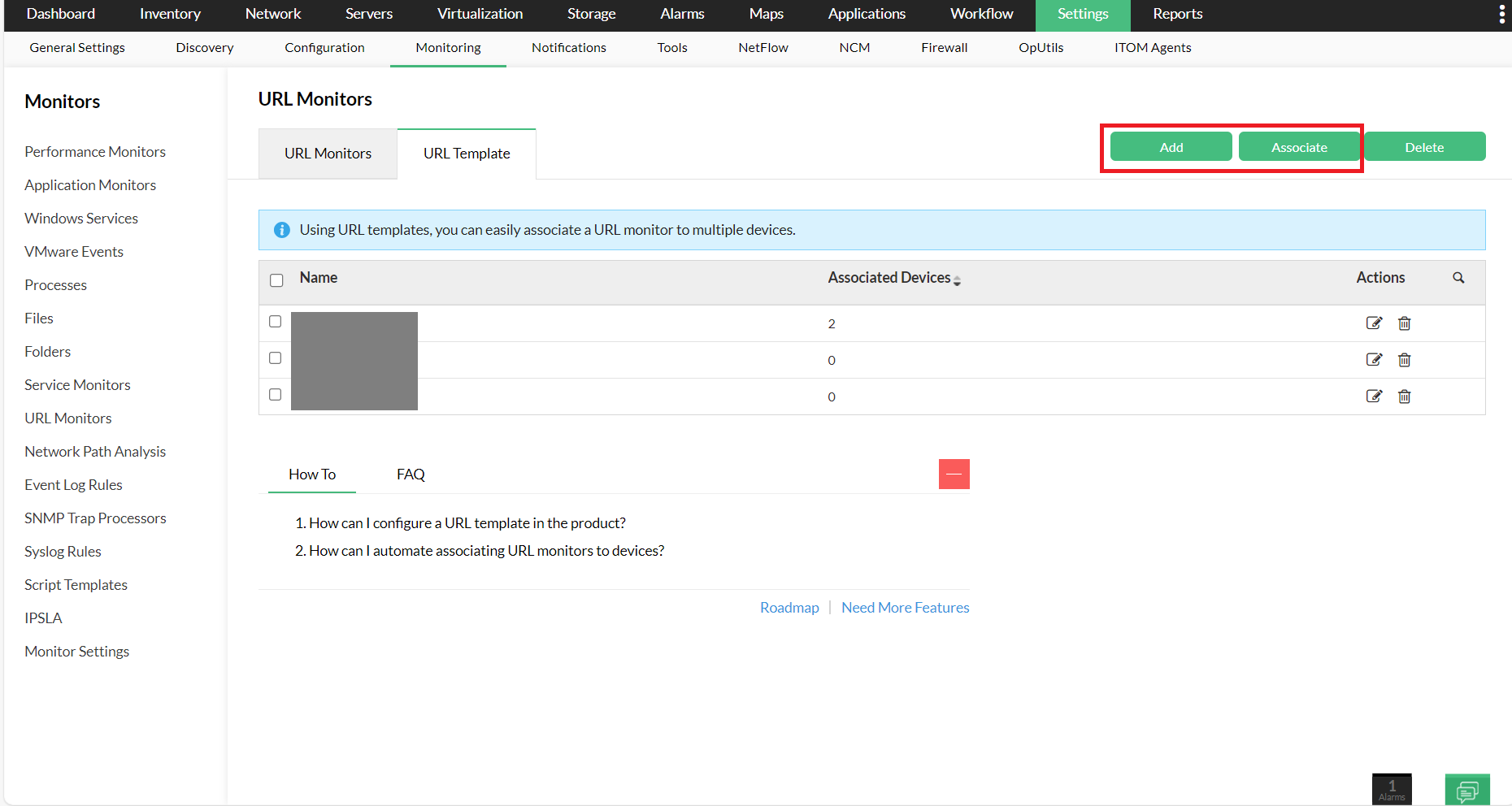
- Geben Sie nun die Werte wie oben beschrieben an und klicken Sie anschließend auf die Schaltfläche „Speichern“.
- Wählen Sie nun die Geräte aus, denen die Vorlage zugeordnet werden soll.
Anzeigen von URL-Antwortzeit und Verfügbarkeit
Auf der URL-Snapshot-Seite erhalten Sie Details zur URL-Antwortzeit und Verfügbarkeit.
- Um den URL-Snapshot anzuzeigen, klicken Sie auf den URL-Link unter Einstellungen > Überwachung > URLs. Klicken Sie dann auf die URL, deren Snapshot Sie anzeigen möchten.
- Klicken Sie auf das Verfügbarkeitsdiagramm, um den Verfügbarkeitsverlauf sowie das Diagramm zu URL-Ausfallzeiten/Betriebszeiten anzuzeigen.