Ein Passkey ist eine moderne, phishing-resistente Anmeldeinformation, die traditionelle Passwörter ersetzt. Passkeys basieren auf Public-Key-Kryptografie und können auf Geräten oder Sicherheitsschlüsseln gespeichert werden, wodurch Benutzer sicher und nahtlos über Anwendungen und Geräte hinweg authentifizieren können.
ADSelfService Plus unterstützt FIDO2-basierte Passkeys, die dem offenen Authentifizierungsstandard der FIDO Alliance folgen. Mit der WebAuthn-Integration ermöglicht ADSelfService Plus die passkey-basierte Authentifizierung für den sicheren Zugriff auf Netzwerkressourcen.
ADSelfService Plus bietet derzeit FIDO2-Passkey-Authentifizierung für Folgendes:
FIDO2-Passkeys sind phishing-resistente Anmeldeinformationen, die auf Public-Key-Kryptografie basieren und über die WebAuthn-API in ADSelfService Plus integriert sind. Während der Registrierung melden sich Benutzer mit ihrem Passkey (Sicherheitsschlüssel oder Gerätepasskey) bei ADSelfService Plus an, indem sie eine Benutzerverifizierung (Biometrie, PIN oder physischer Tap) auf ihrem Authentifikator durchführen. Der Authentifikator erzeugt ein einzigartiges kryptografisches Schlüsselpaar: Der private Schlüssel bleibt sicher auf dem Gerät des Benutzers oder Sicherheitsschlüssel gespeichert und verlässt dieses niemals, während der öffentliche Schlüssel zusammen mit der Relying Party ID (RP ID) an ADSelfService Plus gesendet und registriert wird.
Bei der Authentifizierung verifizieren die Benutzer ihre Identität direkt auf dem Gerät oder Sicherheitsschlüssel mittels Biometrie, PIN oder physischem Tap. Der Authentifikator verwendet den privaten Schlüssel, um eine Herausforderung kryptografisch zu signieren und sendet die signierte Antwort an ADSelfService Plus. ADSelfService Plus validiert diese Antwort anhand des gespeicherten öffentlichen Schlüssels und gewährt nach erfolgreicher Verifizierung Zugriff. Dieser passwortlose Ansatz beseitigt Phishing-Risiken, da der private Schlüssel das Gerät des Benutzers niemals verlässt und die Authentifizierung an die spezifische Domain (RP ID) gebunden ist, wodurch die Nutzung der Anmeldeinformationen auf gefälschten Websites verhindert wird.
Stellen Sie vor der Konfiguration von FIDO2 Passkeys sicher, dass folgende Anforderungen erfüllt sind:
Wichtig: Finalisieren Sie Ihre Zugriffs-URL und RP ID, bevor Sie FIDO2 Passkeys aktivieren. Wenn Ihre Organisation (oder plant, ) Load-Balanced-, hochverfügbare oder internetseitige Installationen von ADSelfService Plus verwendet, konfigurieren Sie eine stabile Zugriffs-URL. Die RP ID für FIDO2 Passkeys basiert auf denselben Serverinformationen wie die Zugriffs-URL. Eine spätere Änderung der Zugriffs-URL ändert auch die RP ID, was zum Verlust der Registrierungsdaten und zur Abmeldung aller Benutzer führt.
FIDO2 Passkeys ermöglichen Nutzern die Authentifizierung mit zwei Arten von Authentifikatoren:
Dazu gehören tragbare FIDO2-kompatible Hardware-Sicherheitsschlüssel wie YubiKey und Titan Security Key, die abnehmbar und mit mehreren Plattformen kompatibel sind. Diese Authentifikatoren können über USB, NFC oder Bluetooth für die sichere Authentifizierung mit einem Gerät verbunden werden.
Hinweis: Im Gegensatz zu Gerätepasskeys bleiben Anmeldeinformationen, die auf Hardware-Sicherheitsschlüsseln gespeichert sind, auf der Hardware und werden nicht über Geräte hinweg synchronisiert.
Diese Authentifikatoren sind in das Gerät des Benutzers integriert und werden vom Betriebssystem verwaltet. Sie verifizieren die Identität des Benutzers mittels biometrischer oder PIN-basierter Anmeldeinformationen, die sicher auf dem Gerät gespeichert sind. Beispiele hierfür sind Windows Hello, Android Biometrics und Apple Touch ID oder Face ID.
Gerätepasskeys können gerätegebunden oder über mehrere Geräte synchronisiert sein, abhängig von der Implementierung des Herstellers.
Mobilbasierte synchronisierte Passkeys unterstützen auch Cross-Device Authentication (CDA), wodurch Benutzer ihre Identität auf einem Gerät verifizieren können, während sie auf Ressourcen eines anderen zugreifen. Beispielsweise können Benutzer die integrierten Authentifikatoren ihres Smartphones wie Android biometrics oder Apple Face ID verwenden, um sich über das Scannen eines QR-Codes und Aufbau einer Bluetooth-Verbindung im ADSelfService Plus auf ihrem Laptop anzumelden.
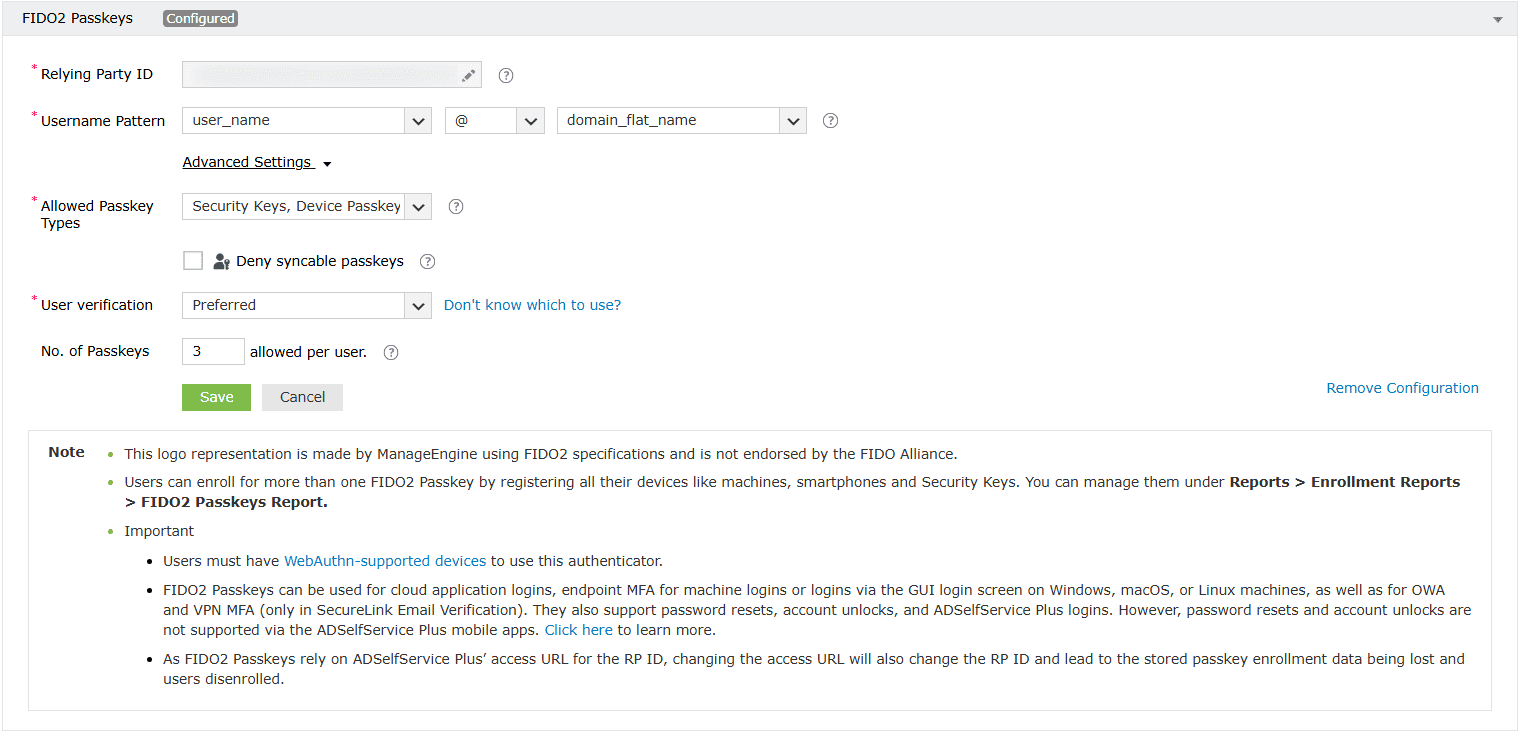
Beispielsweise, wenn die Zugriffs-URL https://selfservice.example.comlautet, sind nur folgende RP IDs gültig:
Sicherheitshinweis: Die Angabe einer übergeordneten Domain in der RP ID ermöglicht die Verwendung von FIDO2 Passkeys auch über die Subdomain-Websites dieser Domain. Wenn z. B. example.com als RP ID gewählt wird, können FIDO2 Passkeys, die auf site1.example.com registriert sind, auch auf site2.example.com oder site3.example.comverwendet werden. Um zu gewährleisten, dass FIDO2 Passkeys, die mit ADSelfService Plus registriert wurden, nur mit dem Produkt authentifizieren, können Sie den Authentifizierungsbereich definieren, indem Sie die Zugriffs-URL, die in ADSelfService Plus verwendet wird, als RP ID angeben.
Hinweis: Das Aktivieren des Synchronisierbare Passkeys ablehnen Kontrollkästchens verhindert, dass Benutzer Passkeys registrieren, die auf Cloud-Synchronisierung angewiesen sind, wie z. B. Apple-Geräte mit iCloud-Konten.
Erforderlich: Der Benutzer muss sich nach dem Einstecken des Sicherheitsschlüssels immer mit dem integrierten Verifizierungsmechanismus verifizieren.
Bevorzugt: Wenn eine Benutzerverifizierung, wie PIN oder Biometrie, auf dem Sicherheitsschlüssel konfiguriert ist, wird der Benutzer bei Einstecken des Authentifikators aufgefordert, sich zu verifizieren. Wenn keine Verifizierungsmethode eingestellt ist, wird keine Identifikation verlangt.
Entmutigt: Wenn Ihre Organisation U2F-basierte Sicherheitsschlüssel (Universal 2nd Factor Sicherheitsschlüssel, die keine Benutzerverifizierung unterstützen) verwendet, können Administratoren die Entmutigt Option auswählen. Benutzer müssen bei Einstecken ihres FIDO2 Passkeys keine Verifizierung durchführen. Einige Sicherheitsschlüssel erfordern jedoch auf unterstützten Geräten trotzdem eine Verifizierung, auch wenn Entmutigtdies deaktiviert ist. Bitte beachten Sie die mit Ihrem Sicherheitsschlüssel erhaltene Dokumentation.
Betriebssysteme und Browser, die jede der folgenden Passkey-Typen unterstützen, sind wie folgt:
Hinweis: Bitte stellen Sie sicher, dass Sie die neuesten Versionen der Browser verwenden. Bei veralteten Browsern ist es möglicherweise nicht möglich, Passkeys im Inkognito- oder privaten Modus in großen Browsern und Betriebssystemen zu erstellen oder zu verwenden.
Sicherheitsschlüssel können auf einer Vielzahl von Betriebssystemen und Browsern verwendet werden, sofern sowohl Betriebssystem als auch Browser die erforderlichen Anforderungen für WebAuthn erfüllen.
| Windows | macOS | Linux | Android | iOS | |
|---|---|---|---|---|---|
| Google Chrome (Version 67+) | Ja | Ja | Ja | Ja | Ja |
| Edge (Version 67+) | Ja | Ja | Ja | Ja | Ja |
| Safari (Version 13+) | N/V | Ja | N/V | N/V | Ja |
| Firefox (60+) | Ja | Ja | Ja | Ja | Ja |
*Die Zahlen in Klammern geben die minimal unterstützte Browserversion an.
Gerätepasskeys werden von einer Vielzahl von Browsern und Betriebssystemen unterstützt, wobei die Kompatibilität davon abhängt, wie die Passkeys verwendet werden:
| Windows 10+ (Windows Hello) | macOS 11+ (Touch ID) | Android 7+ (Android biometrics) | iOS 14.5+ (Face ID) | |
|---|---|---|---|---|
| Google Chrome | Ja (73+) | Ja (70+) | Ja (95+) | Ja (95+) |
| Edge | Ja (79+) | Ja | Ja | Ja (95+) |
| Safari | N/V | Ja (14+) | N/V | Ja (14.5+) |
| Firefox | Ja (66+) | Ja | Ja (68+) | Ja (38+) |
*Die Zahlen in Klammern geben die minimal unterstützte Browserversion an.
| Windows 10+ (Windows Hello) | macOS 13+ (Touch ID) | Android 9+ (Android biometrics) | iOS 16.5+ (Face ID) | |
|---|---|---|---|---|
| Google Chrome | Nein | Ja (70+) | Ja | Ja |
| Edge | Nein | Nein | Ja | Ja |
| Safari | N/V | Ja (14+) | N/V | Ja |
| Firefox | Nein | Ja | Ja | Ja |
*Die Zahlen in Klammern geben die minimal unterstützte Browserversion an.
CDA-Client: Der CDA-Client in einem Geräteübergreifenden Authentifizierungsablauf ist das Gerät, auf dem ADSelfService Plus verwendet wird.
CDA-Authenticator: Der CDA-Authenticator in einem geräteübergreifenden Authentifizierungsablauf ist das Gerät, das zur Verifizierung der Identität genutzt wird.
Zum Beispiel können Sie Ihr Telefon als geräteübergreifenden Authenticator verwenden, um sich von Ihrem Laptop aus bei ADSelfService Plus anzumelden. In diesem Fall ist der Laptop der CDA-Client und das Telefon fungiert als CDA-Authenticator.
Die unterstützten CDA-Clients und Authentifikatoren sind wie folgt:
| Windows | macOS | Android | iOS | |||||
|---|---|---|---|---|---|---|---|---|
| CDA-Client-Unterstützung | CDA-Authenticator-Unterstützung | CDA-Client-Unterstützung | CDA-Authenticator-Unterstützung | CDA-Client-Unterstützung | CDA-Authenticator-Unterstützung | CDA-Client-Unterstützung | CDA-Authenticator-Unterstützung | |
| Google Chrome | Ja (108+) | Nein | Ja (70+) | Nein | Nein | Ja | Nein | Ja |
| Edge | Ja (108+) | Nein | Ja | Nein | Nein | Ja | Nein | Ja |
| Safari | N/V | N/V | Ja (14+) | Nein | N/V | N/V | N/V | Ja |
| Firefox | Nein | Nein | Ja | Nein | Nein | Ja | Nein | Ja |
*Die Zahlen in Klammern geben die minimal unterstützte Browserversion an.
Endpoint-MFA erhöht die Sicherheit der Anmeldung an Benutzerendpunkten durch aktivierbare Phishing-resistente FIDO2-Passkeys. Bevor Sie FIDO2-basierte Maschinenanmeldungen erzwingen, beachten Sie die folgende Tabelle, um zu verstehen, welche Passkey-Methoden auf verschiedenen Betriebssystemen und bei maschinenbasierten Anmeldeszenarien unterstützt werden. Für weitere Details zu MFA für Endpunkte, klicken Sie hier.
| Betriebssystem | Verbindungsmodus (MFA) | Authentifizierungsszenario | Sicherheitsschlüssel | Windows Hello | Mobiltelefon |
|---|---|---|---|---|---|
| Windows | Online | Anmeldung, Entsperren, UAC |  |
 |
|
| RDP-Server, RDP-Client | |
|
|
||
| Offline | Anmeldung, Entsperren, UAC | |
|
|
|
| RDP-Server | |
|
|
||
| macOS | Online | Anmeldung | |
|
|
| Offline | Anmeldung | |
|
|
|
| Linux | Online | Anmeldung | |
|
|
Für Anmelde-, Entsperr- und UAC-Szenarien können Benutzer einen Sicherheitsschlüssel oder ihr Mobiltelefon verwenden. Mobiltelefone ermöglichen es Benutzern, einen QR-Code zu scannen, um einen sicheren Link auf ihrem Gerät zu öffnen und sich mithilfe integrierter Passkeys oder Sicherheitsschlüssel zu authentifizieren – eine direkte Verbindung von Gerät zu Gerät (wie CDA) ist nicht erforderlich. Beachten Sie, dass Mobiltelefone nicht für Offline-MFA verwendet werden können.
Bei RDP-Sitzungen kann die FIDO2-Authentifizierung auf unterstützten Windows-Clients und Servern durch die native WebAuthn-Weiterleitung von Windows aktiviert werden. Auf Systemen, die diese Funktion nicht unterstützen – wie Windows-Versionen älter als 10 Version 1809 – müssen Drittanbieter-USB-over-IP-Tools wie IncentivesPro USB Redirector RDP Edition oder Eltima USB Network Gate verwendet werden.
Unterstützte Client- und Server-Versionen für Windows Hello:
Während der Registrierung können Benutzer ihren bevorzugten Passkey-Typ anhand der bereitgestellten Optionen auswählen, wie z. B. Sicherheitsschlüssel oder Gerätepasskeys.
Sicherheitsschlüssel: Der Benutzer muss sich durch den eingebauten Mechanismus des Sicherheitsschlüssels authentifizieren. Bei Verwendung eines YubiKey könnte das z. B. das Eingeben einer PIN oder das Scannen des Fingerabdrucks über den Sensor sein. Sicherheitsschlüssel können über das ADSelfService Plus-Webportal von einem Gerät aus registriert werden, das USB-, Near-Field-Communication- (NFC-) oder Bluetooth-Low-Energy- (BLE-) Verbindungen unterstützt. Ein einzelner Sicherheitsschlüssel kann als Passkey für mehrere Benutzer eingetragen werden, und mehrere Sicherheitsschlüssel können für ein einzelnes Benutzerkonto registriert werden.
Gerätepasskeys: Der Benutzer vervollständigt die Registrierung, indem er seine Identität mit dem integrierten Authentifikator seines Geräts verifiziert, z. B. Face ID, Touch ID oder PIN.
Wenn ein Benutzer ein anderes Smartphone oder Tablet registrieren möchte, kann er den auf dem Bildschirm angezeigten QR-Code scannen, um den Authentifizierungsprozess über Bluetooth zu starten. Administratoren sollten sicherstellen, dass die Geräte der Benutzer CDA unterstützen, um einen reibungslosen Registrierungsprozess zu gewährleisten. Eine Liste unterstützter Geräte ist hier.
Den schrittweisen Registrierungsprozess für Benutzer finden Sie hier.
Nach der Registrierung verifizieren Benutzer ihre Identität beim Anmelden mit ihren Passkeys.
Sicherheitsschlüssel: Benutzer sollten den Sicherheitsschlüssel auf ihrem Gerät verifizieren, indem sie eine Verbindung über USB, NFC oder BLE herstellen. Nach der Verifizierung kann der Schlüssel auf anderen Geräten verwendet werden, indem der Vorgang wiederholt wird. Dies gewährleistet sicheren und konsistenten Zugriff auf allen Geräten.
Gerätepasskeys: Die integrierten Authentifikatoren des Geräts können zur Verifizierung auf dem registrierten Gerät verwendet werden. Wenn der Passkey über mehrere Geräte synchronisiert ist, kann er auch auf diesen Geräten verwendet werden.
Hinweis: Der FIDO2-Passkey-Bericht zeigt nur die Registrierung auf dem spezifischen Gerät an, auf dem der Passkey registriert wurde, nicht jedoch auf den synchronisierten Geräten.
Wenn ein Benutzer sich mit einem anderen Smartphone oder Tablet authentifizieren muss, kann er den auf dem Bildschirm angezeigten QR-Code scannen, um die Verifizierung via Bluetooth abzuschließen.
Die detaillierten Verifizierungsschritte finden Sie hier.
Ihre Anfrage wurde an das technische Support-Team von ADSelfService Plus übermittelt. Unser technisches Support-Team wird Ihnen schnellstmöglich helfen.
Copyright © 2026, ZOHO Corp. Alle Rechte vorbehalten.
 ADManager Plus
 ADAudit Plus
 Exchange Reporter Plus
 M365 Manager Plus
 Vorheriges Thema