Passwort- und Kontoablauf-Benachrichtigung
ADSelfService Plus ermöglicht es Ihnen, E-Mail-, SMS- und Push-Benachrichtigungen an Active Directory-Benutzer mit bald ablaufenden Passwörtern und Konten zu senden. Sie können diese Passwort- und Kontoablauf-Benachrichtigungen so planen, dass sie den Benutzern an bestimmten Tagen mit unterschiedlichen Prioritätsstufen zugesendet werden, um sie aufzufordern, ihre Passwörter vor dem Ablaufdatum zu ändern.
Mit Active Directory-Konto- und Passwortablauf-Benachrichtigungen können Sie entscheiden:
- Wann die Benachrichtigung gesendet wird.
- Zu welcher Tageszeit die Benachrichtigung gesendet wird.
- Wie oft die Benachrichtigung gesendet wird.
- An welche Domäne, Gruppe oder OU die Benachrichtigung gesendet wird.
- Der Inhalt der Benachrichtigung.
Schritte zur Konfiguration von Push-, SMS- und E-Mail-Benachrichtigungen für den Passwortablauf in ADSelfService Plus
- Melden Sie sich am ADSelfService Plus Admin-Portal.
- an. Navigieren Sie zum Reiter Konfiguration. Unter Self-Service.
- wählen Sie Passwortablauf-Benachrichtigungaus. Wählen Sie die Domänen, OUs
- oder Gruppen aus, für die Sie Benachrichtigungen senden möchten. Geben Sie den.
- Namen des Planers ein und wählen Sie den Benachrichtigungstyp . Wählen Sie im Dropdown-Menü
- Benachrichtigen via die Methode
- aus, über die die Benachrichtigungen gesendet werden sollen (SMS, E-Mail, Push-Benachrichtigung oder eine beliebige Kombination der drei).
- Konfigurieren Sie die
- Benachrichtigungsfrequenzals:
- Täglich Wöchentlich An bestimmten Tagen
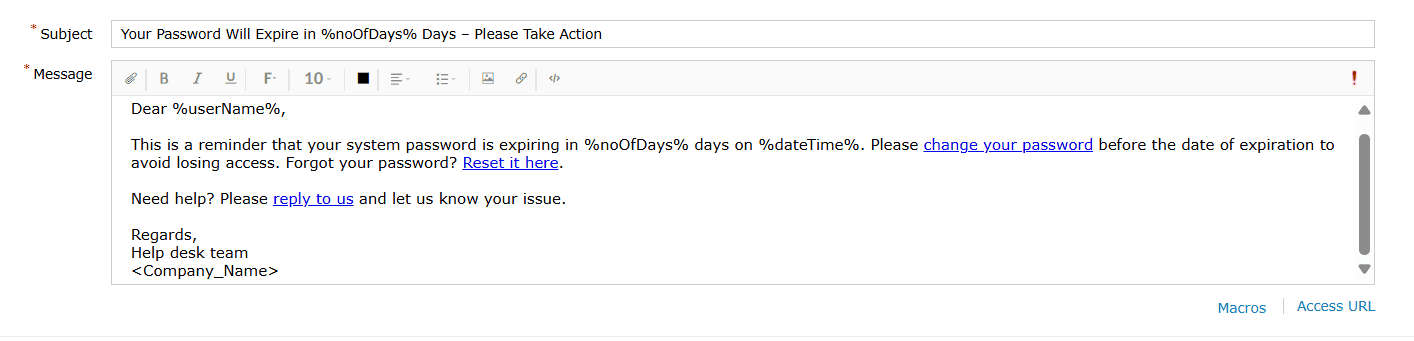
- : Zum Beispiel können Sie die erste Passwortablauf-Erinnerung per E-Mail senden, wenn es 15 Tage bis zum Ablauf sind, die zweite bei 10 Tagen, die dritte bei sieben Tagen, die vierte bei drei Tagen usw. Legen Sie die Planungszeit fest, zu der die Benachrichtigungsnachricht generiert wird. Geben Sie den Benachrichtigungs- Betreff und
Nachricht
- in den jeweiligen Feldern ein. Für die Benachrichtigungsnachrichten gelten je nach Benachrichtigungsmethode Zeichenbeschränkungen. Weitere Informationen zu diesen Beschränkungen finden Sie im Abschnitt "Zeichenlimits".aus. Hinweise: Mit ADSelfService Plus können Sie Prioritätsstufen für die E-Mail-Benachrichtigungen als
- Hoch, Mittel Niedrig und
- festlegen, indem Sie oben rechts im Nachrichtenfeld auf das ! klicken. Eine Benachrichtigung, die näher am Ablaufdatum des Passworts eines Benutzers gesendet wird und dringende Maßnahmen erfordert, kann eine höhere Prioritätsstufe haben als eine, die zehn Tage im Voraus gesendet wird.
- ADSelfService Plus unterstützt Makros, die Ihnen helfen, benutzerspezifische Nachrichten mit AD-Attributen zu erstellen. Weitere Informationen finden Sie unter Makros Sie können jede gültige Datei (unter 25 MB) zusammen mit der Benachrichtigungs-E-Mail anhängen.
- Klicken Sie auf den Link "Erweitert".Im
- Popup-Fenster "Erweitert"
- sehen Sie Optionen zum Ausschluss von nicht angemeldeten Benutzern, deaktivierten Benutzern oder Smartcard-Benutzern vom Empfang der Ablaufbenachrichtigungen. Sie können auch wählen, Benutzer zu benachrichtigen, deren Passwörter bereits abgelaufen sind.Wählen Sie die Benachrichtigung erneut versuchen, wenn der Planer Benutzer am konfigurierten Tag nicht benachrichtigen konnte Benachrichtigungsfrequenz.
- , falls die Benachrichtigung den Benutzer am geplanten Tag nicht erreicht. Diese Option wird nur verwendet, wenn der Zeitplan auf
ADSelfService Plus unterstützt Makros, die Ihnen helfen, benutzerspezifische Nachrichten mit AD-Attributen zu erstellen. Weitere Informationen finden Sie unter eingestellt ist. Sie können auch einen
- Zustellstatus der Benachrichtigung
- an die Manager der Benutzer oder an einen Administrator senden.
- Link "Anpassen" zur:
Erstellung des Betreffs und der Nachricht sowie zur Festlegung der Prioritätsstufe der Benachrichtigung.
- Einstellung des Anhangstyps, des Speicherorts und ob der Anhang eine komprimierte Datei sein soll oder nicht. Angabe der E-Mail-Adresse des Administrators, an den der Bericht gesendet werden soll. Klicken Sie auf die Zurück-Schaltfläche, um das Fenster zur Anpassung der Admin/Manager-Benachrichtigung zu schließen.
- Einstellung des Anhangstyps, des Speicherorts und ob der Anhang eine komprimierte Datei sein soll oder nicht. Klicken Sie auf.
Fertig
, um das Popup-Fenster "Erweitert" zu schließen.
- Speichern MakrosEin Makro bezeichnet im Allgemeinen ein Muster oder eine Regel, die angibt, wie eine bestimmte Eingabe in eine Ersatzausgabe umgewandelt werden soll. Die Verwendung von Makros hilft, Redundanz und wiederholte Aufgaben zu reduzieren. Beispielsweise können Sie statt spezifischer Namen für Nachrichten an bestimmte Benutzer ein Attribut wie sAMAccountName verwenden, und der mit diesem Attribut verbundene Wert für jeden Benutzer wird in den Nachrichten aktualisiert.
Sie können Benutzer entweder mit ihrenInitialen, displayName oder einem der anderen in ADSelfService Plus unterstützten Attribute ansprechen.
- Unterstützte LDAP-Attribute: givenName, sn, initials, displayName, userPrincipalName, sAMAccountName, name, email
und distinguishedName. Sie können auch mehrere Attribute kombinieren und die Makros in ADSelfService Plus anfügen. Beispiel: Ein Benutzer kann mit seinem
- Vornamen gefolgt von seinerMitarbeiter-ID, z. B. %givenName%_%employeeID% bezeichnet werden.Benutzerdefinierte Attribute können ebenfalls als Makros verwendet werden. Um ein benutzerdefiniertes Attribut zu erstellen, navigieren Sie zu Konfiguration → Self-Service → Directory Self-Serviceund klicken Sie auf Benutzerdefinierte Attribute verwaltenMitarbeiter-ID, z. B. %givenName%_%employeeID% . Geben Sie den.
Anzeigenamen, LDAP-Namen und den Datentyp
ein.
- Hinzufügen Die erstellten Attribute können später bearbeitet, aktualisiert oder gelöscht werden. Das hier erstellte benutzerdefinierte Attribut erscheint in der Makroliste unter Passwortablauf-Benachrichtigung und kann in die Benachrichtigungsnachricht eingefügt werden.Zeichenbeschränkungen für Benachrichtigungsnachrichten
- Der
- Inhalt der Push-Benachrichtigung
- sollte
- 185 Zeichen nicht überschreiten
- , einschließlich Betreff und Nachricht. Wenn dies der Fall ist, wird der Inhalt gekürzt, um innerhalb des Zeichenlimits zu bleiben. Die Zeichenlimits für nicht-englische Sprachen sind:
60 Zeichen für Japanisch und Chinesisch.
95 Zeichen für Arabisch und Russisch.
Finden Sie nicht, wonach Sie suchen?
-
Besuchen Sie unsere Community
Stellen Sie Ihre Fragen im Forum.
-
Fordern Sie zusätzliche Ressourcen an
Senden Sie uns Ihre Anforderungen.
-
Benötigen Sie Hilfe bei der Implementierung?
Probieren Sie OnboardPro aus


 ADManager Plus
 ADAudit Plus
 Exchange Reporter Plus
 M365 Manager Plus
 Vorheriges Thema