Password Policy Enforcer
Sie können die Password Funktion von ADSelfService Plus verwenden, um sicherzustellen, dass Ihre Benutzer starke Passwörter wählen, die den Passwort-Richtlinien Ihrer Organisation entsprechen und die Einhaltung regulatorischer Vorgaben gewährleisten.
So konfigurieren Sie erweiterte Passwort-Richtlinieneinstellungen in ADSelfService Plus
-
Melden Sie sich beim ADSelfService Plus Admin-Portal an.
-
Navigieren Sie zum Konfigurations- Reiter. Unter dem Self-Service Abschnitt wählen Sie
Password Policy Enforcer.
-
Aktivieren Benutzerdefinierte Passwort-Richtlinie Erzwingen.
-
In diesem Abschnitt können Sie verwalten:
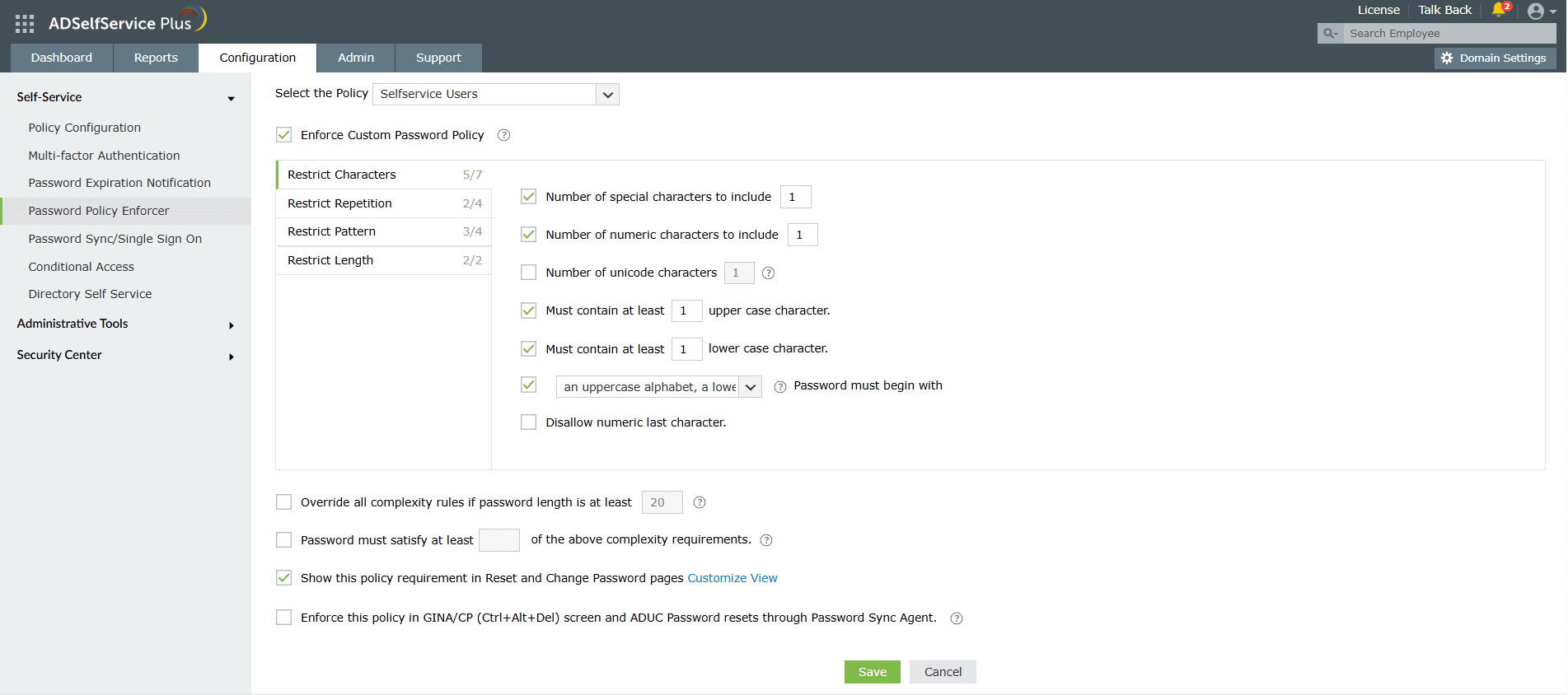
-
Zeichen: Beschränken Sie die Anzahl der Sonderzeichen, Zahlen und Unicode-Zeichen,
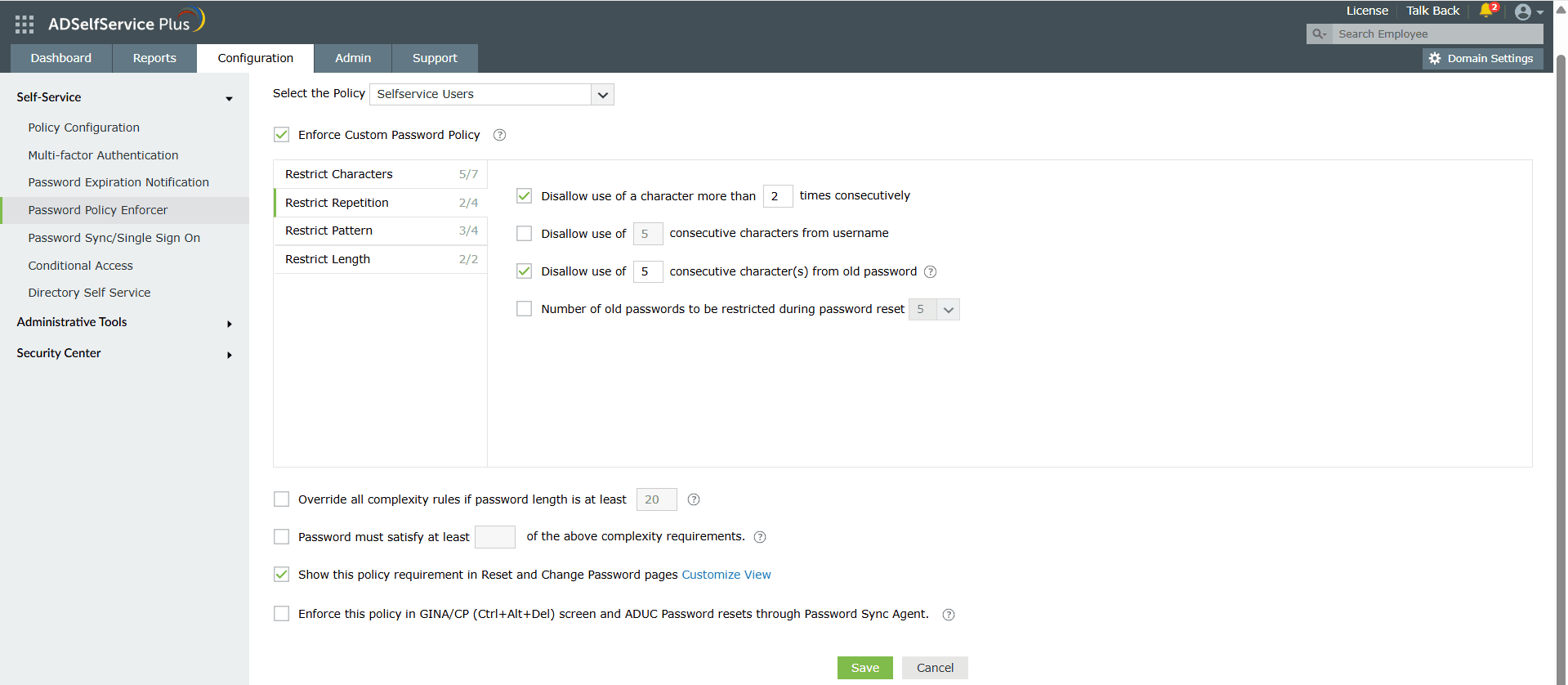
-
Wiederholung: Erzwingen Sie eine Passwort-Historienüberprüfung während des Passwort-Resets und beschränken Sie die
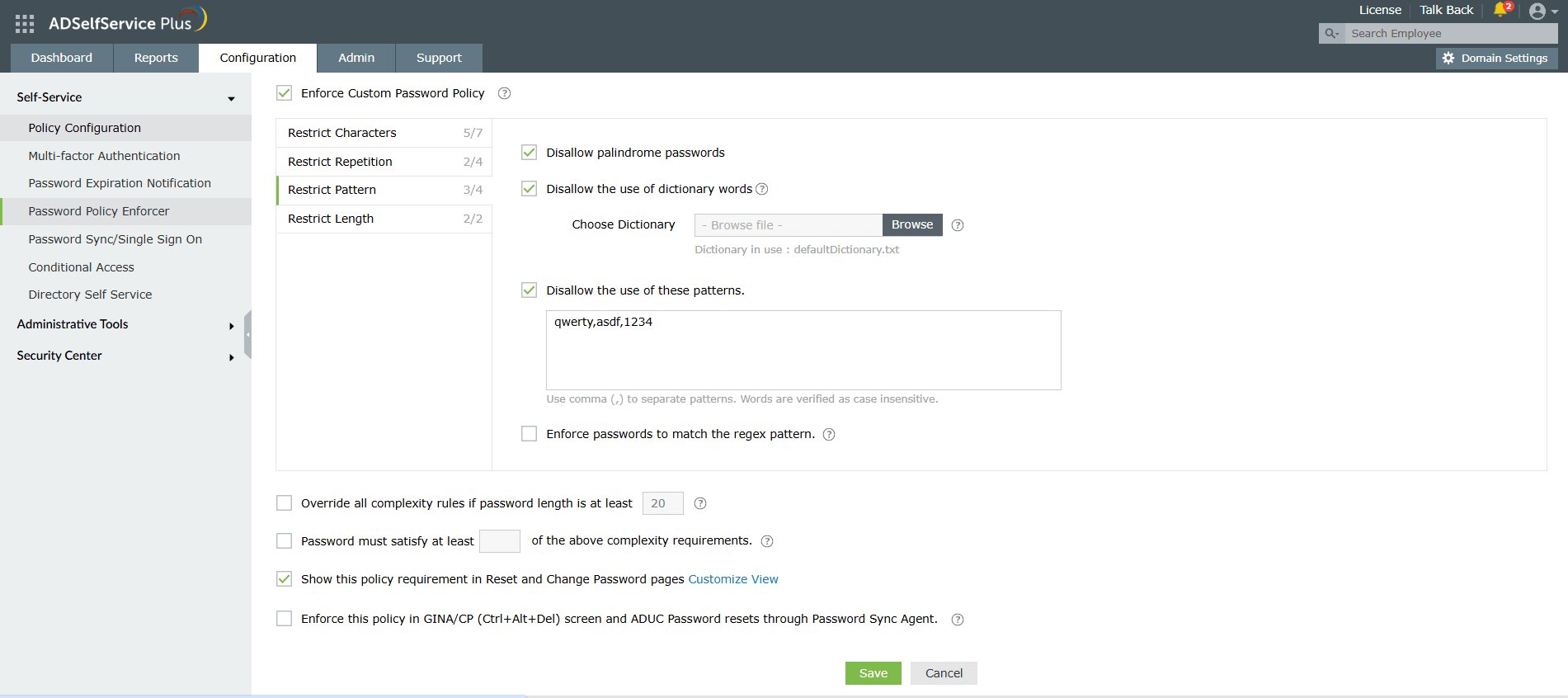
-
Muster: Beschränken Sie Tastatur-Sequenzen, Wörter aus Wörterbüchern und Palindrome, oder stellen Sie sicher, dass die Passwörter der Benutzer bestimmte Kriterien erfüllen, indem Sie ein Regex-Muster erzwingen. Erfahren Sie mehr über das Festlegen eines Regex-Musters hier.
Wichtiger Hinweis: Stellen Sie sicher, dass das Regex-Muster und andere Passwort-Richtlinienregeln nicht in Konflikt miteinander stehen.
Wenn Sie eine Passwort-Richtlinie basierend auf einem Regex-Muster aktivieren, stellen Sie bitte sicher, dass der Login-Agent auf Benutzergeräten auf Version 6.11 oder neuer aktualisiert wird und die ADSelfService Plus App auf Benutzergeräten mindestens Version 1.7.2 oder 1.6.6 für Android bzw. iOS Geräte installiert ist.
-
Länge: Legen Sie die minimale und maximale Passwortlänge fest.
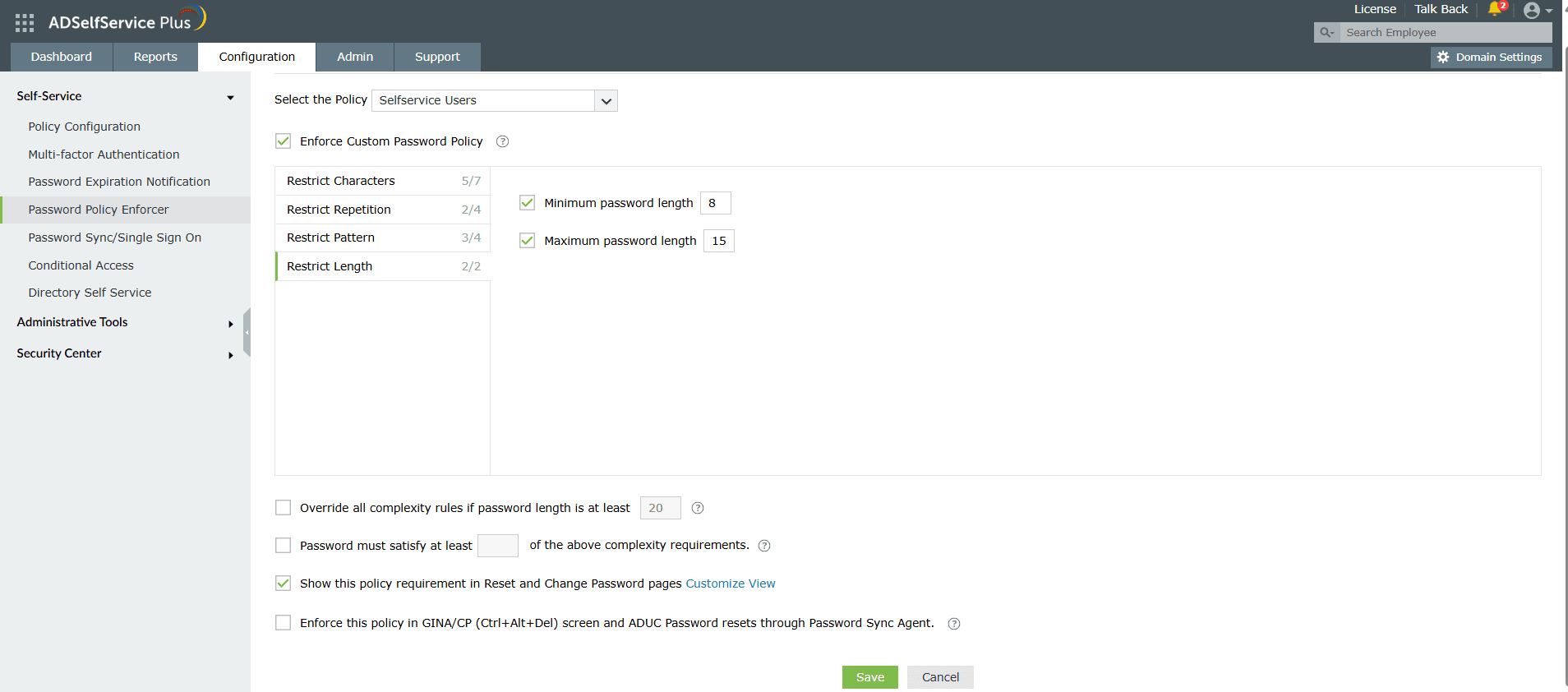
-
Sie können Benutzern auch erlauben, Komplexitätsanforderungen zu umgehen, wenn die Passwortlänge einen vordefinierten Grenzwert überschreitet (z. B. 20 Zeichen).
- Geben Sie die Anzahl der Richtlinieneinstellungen an, die das Passwort des Benutzers während des Self-Service-Passwort-Resets und der Passwortänderung erfüllen muss.
-
Um Benutzern zu helfen, Passwörter zu erstellen, die die erzwungenen Richtlinieneinstellungen erfüllen, können Sie die Passwort-Richtlinienanforderungen auf den Seiten für Passwort-Reset und -Änderung anzeigen lassen.
-
Erzwingen Sie die konfigurierten Passwort-Richtlinieneinstellungen während der Passwort-Resets aus der ADUC-Konsole
und dem Passwort ändern Bildschirm.
Hinweis: Das Aktivieren dieser Einstellung kann beim Windows-Login Verzögerungen verursachen, da die Passwörter in Echtzeit validiert werden.
Wenn der ADSelfService Plus Server während des Geräte-Logins nicht erreichbar ist, wird den Benutzern der Login basierend auf ihrer MFA-Konfiguration erlaubt. Die Regeln des Password Policy Enforcers werden jedoch umgangen.
Hinweis: Wenn Sie eine der oben genannten Einstellungen aktivieren oder ändern und der Password diese
Schritte zur Aktualisierung der Password Sync Agent-Konfigurationen.
Tipp: Bieten Sie visuelles Feedback zur Passwortstärke der Benutzer durch den Einsatz des Password Strength Konfigurationsreiter
> Self-Service Bereich > Richtlinien-Konfiguration. Klicken Sie auf Erweitert. Im Reset & Unlock Reiter. Aktivieren Sie Password Strength Analyzer.
Finden Sie nicht, was Sie suchen?
-
Besuchen Sie unsere Community
Stellen Sie Ihre Fragen im Forum.
-
Fordern Sie zusätzliche Ressourcen an
Senden Sie uns Ihre Anforderungen.
-
Benötigen Sie Unterstützung bei der Implementierung?
Probieren Sie OnboardPro
 ADManager Plus
 ADAudit Plus
 Exchange Reporter Plus
 M365 Manager Plus
 Vorheriges Thema