Integration mit Microsoft Teams
- ServiceDesk Plus Integration mit Microsoft Teams
- Voraussetzungen für die Integration
- Erforderliche Rollen
- Einrichtung in Microsoft Teams
- Unterstützte Bot-Befehle
- Erstellen von Karten im ServiceDesk Plus Bot
- Gruppenbenachrichtigungen aktivieren
- Schnelles Erstellen von Anfragen
- Durchführung von Freigabeaktionen für Anfragen
- Verwendung der Registerkarte „Anfrageansicht“
- Migration auf Build 14000 und höher
- Integration aktualisieren/entfernen
- KI-Funktionen mit ChatGPT
- Nachrichtenerweiterungen in Microsoft Teams
- Hinweise
ServiceDesk Plus Integration mit Microsoft Teams
Richten Sie die ServiceDesk Plus-Integration mit Microsoft Teams ein, um die Microsoft-Kollaborationsanwendung als zusätzliche Support- und IT-Kanal zu nutzen. Diese Integration erstellt einen Service Desk Bot, mit dem Benutzer ihre Service Desk Tickets und ausstehende Genehmigungen einsehen und mit Helpdesk-Technikern innerhalb von Microsoft Teams chatten können. Durch die Bereitstellung zahlreicher Service Desk Funktionen wie dem Vorfallmanagement in Microsoft Teams überbrückt ServiceDesk Plus die Kluft zwischen IT-Helpdesk-Teams und Endbenutzern.
Voraussetzungen für die Integration
Die ServiceDesk Plus On-Premise-Instanz sollte öffentlich mit einem gültigen SSL-Zertifikat gehostet werden. Die Instanz sollte über HTTPS gehostet und über das Internet erreichbar sein. Falls kein SSL-Zertifikat vorhanden ist, kann der Azure Application Proxy Service verwendet werden, um eine Proxy-URL für die ServiceDesk Plus-Instanz einzurichten. Befolgen Sie zur Einrichtung des Azure-Proxy-Dienstes bitte die Anweisungen auf diesem Link.
Erforderliche Rollen
Zur Einrichtung der Microsoft Teams-Integration arbeiten Sie an der Integrationseinrichtung von ServiceDesk Plus, der Microsoft Teams Desktop- oder Web-App und Ihrem Azure-Portal. Stellen Sie sicher, dass Sie für alle Bereiche mit folgenden Rollen Zugriff haben:
ServiceDesk Plus SDAdmin
Azure Global Administrator/Teams Administrator und Azure Applications Administrator
Einrichtung in Microsoft Teams:
Nachdem alle Voraussetzungen erfüllt sind, können Sie die Einrichtung in Microsoft Teams und Azure Portal vornehmen.
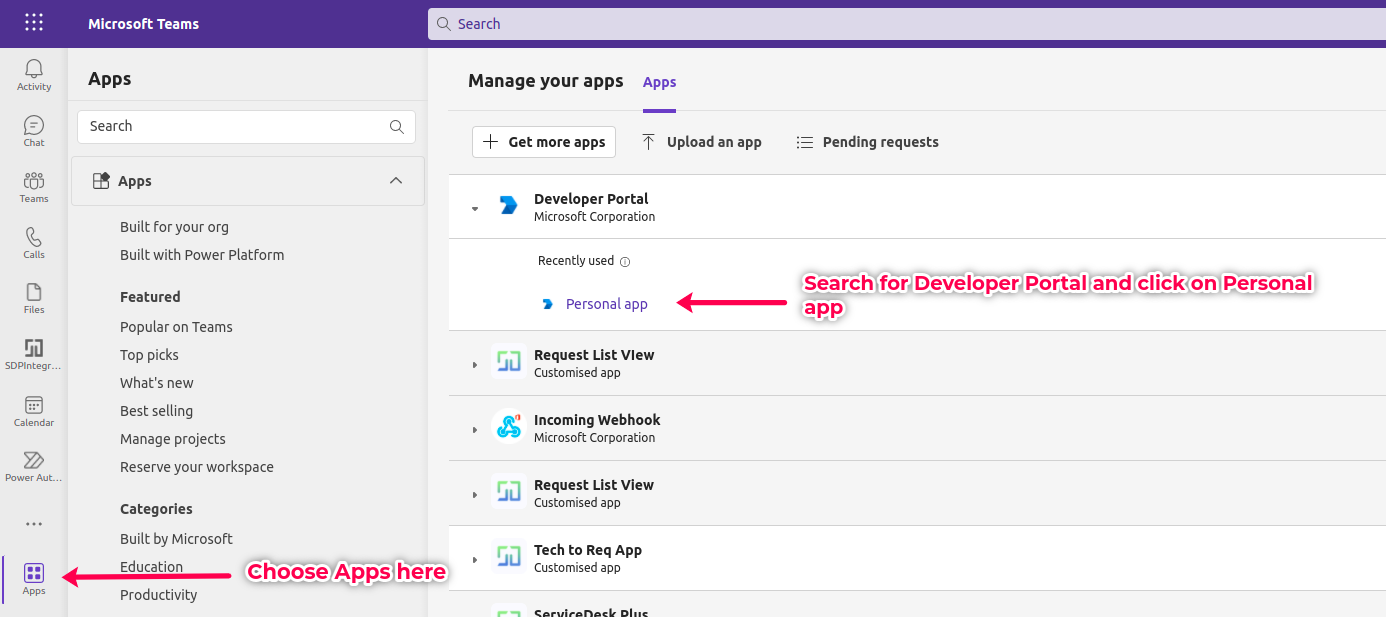
Navigieren Sie zum Developer Portal in MS Teams. Um die Developer Portal App zu finden, klicken Sie im linken Bereich auf Apps und suchen/wählen Sie Developer Portal.
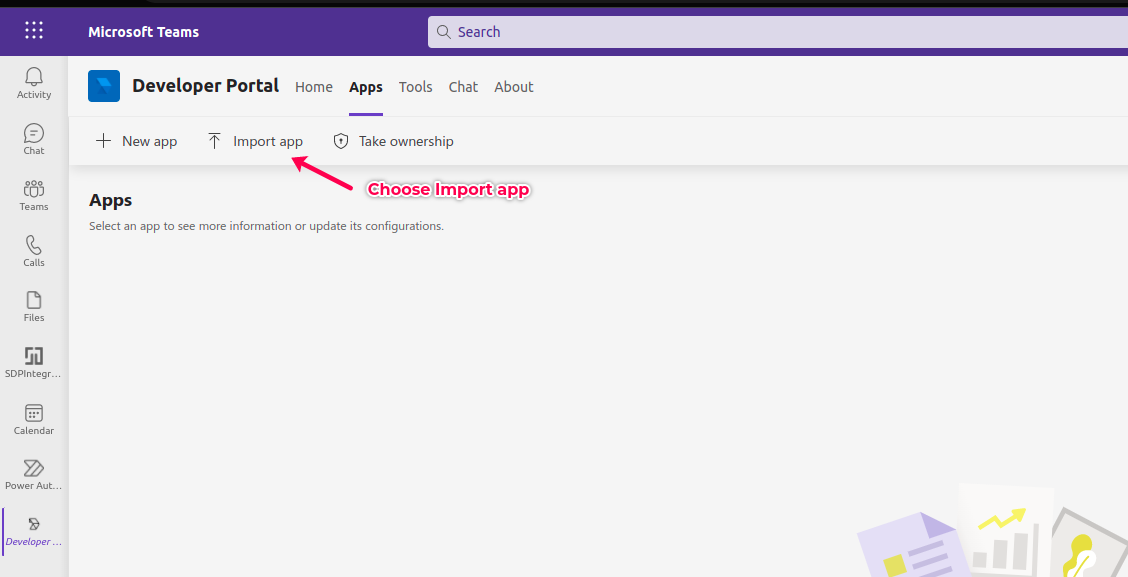
Navigieren Sie im Developer Portal zur Apps Registerkarte und wählen Sie Import App. Laden Sie dieses ServiceDesk Plus Zip Datei herunter und importieren Sie diese App.
Nach dem Import werden Sie zur App-Konfigurationsseite weitergeleitet. Dort werden die für diese App verfügbaren Funktionen angezeigt, wie zum Beispiel ein Persönlicher Tab oder der Bot angezeigt.
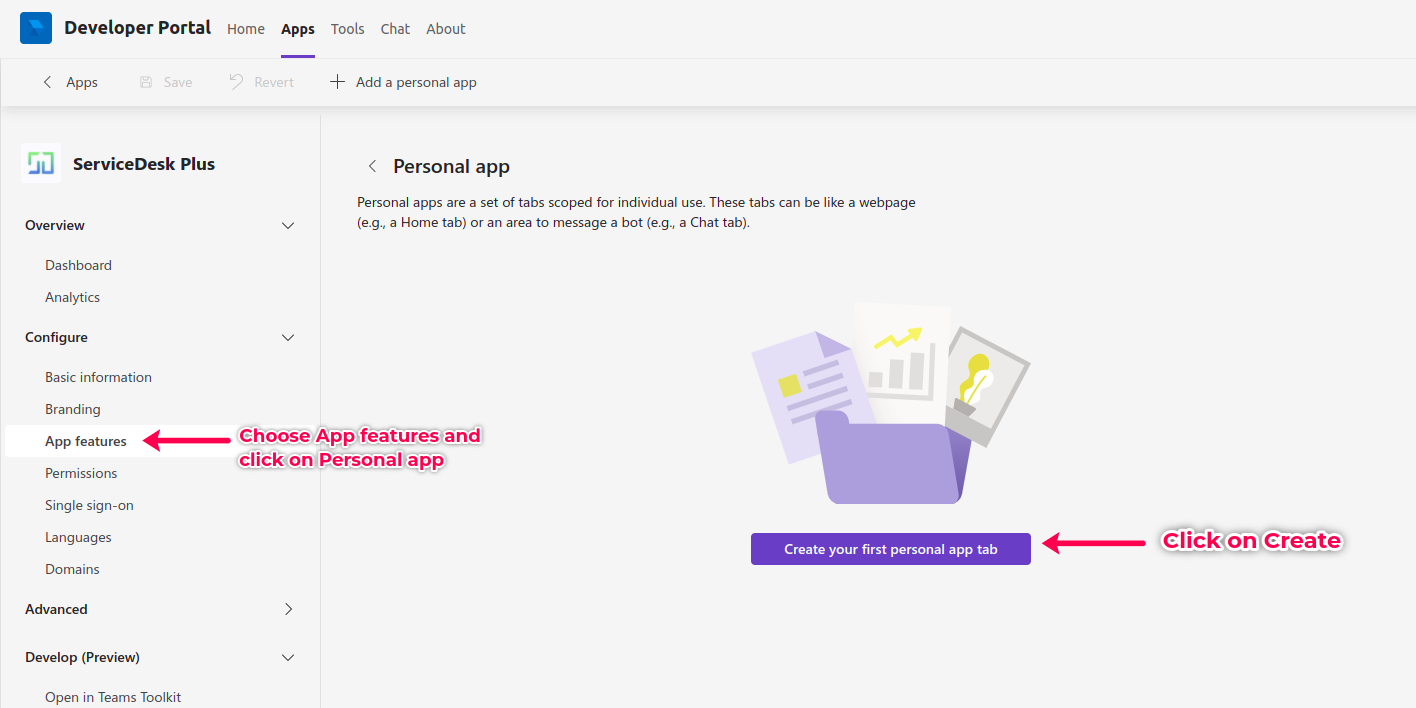
Persönlicher Tab: Dieser persönliche Tab kann verwendet werden, um offene Anfragen in ServiceDesk Plus direkt innerhalb der Microsoft Teams App anzuzeigen. Um den Tab einzurichten, Wählen Sie App-Funktionen > Persönliche App wählen > Erstellen Sie Ihren ersten persönlichen App-Tab.
Nachdem Sie dies ausgewählt haben, füllen Sie die Details Ihrer ServiceDesk Plus-Instanz aus. Geben Sie einen Namen ein. Unter Content URL geben Sie die URL im folgenden Format an:
<SDP_HOSTED_URL>/WOListView.do?externalframe=true
Zum Beispiel, wenn Ihre gehostete Domäne https://servicedeskplus.com ist, lautet die Content URL: https://servicedeskplus.com/WOListView.do?externalframe=true
Unter Website URL geben Sie die URL im folgenden Format an:
<SDP_HOSTED_URL>/WOListView.do
Wählen Sie den Scope als 'personal' und unter Kontext 'personalTab'.
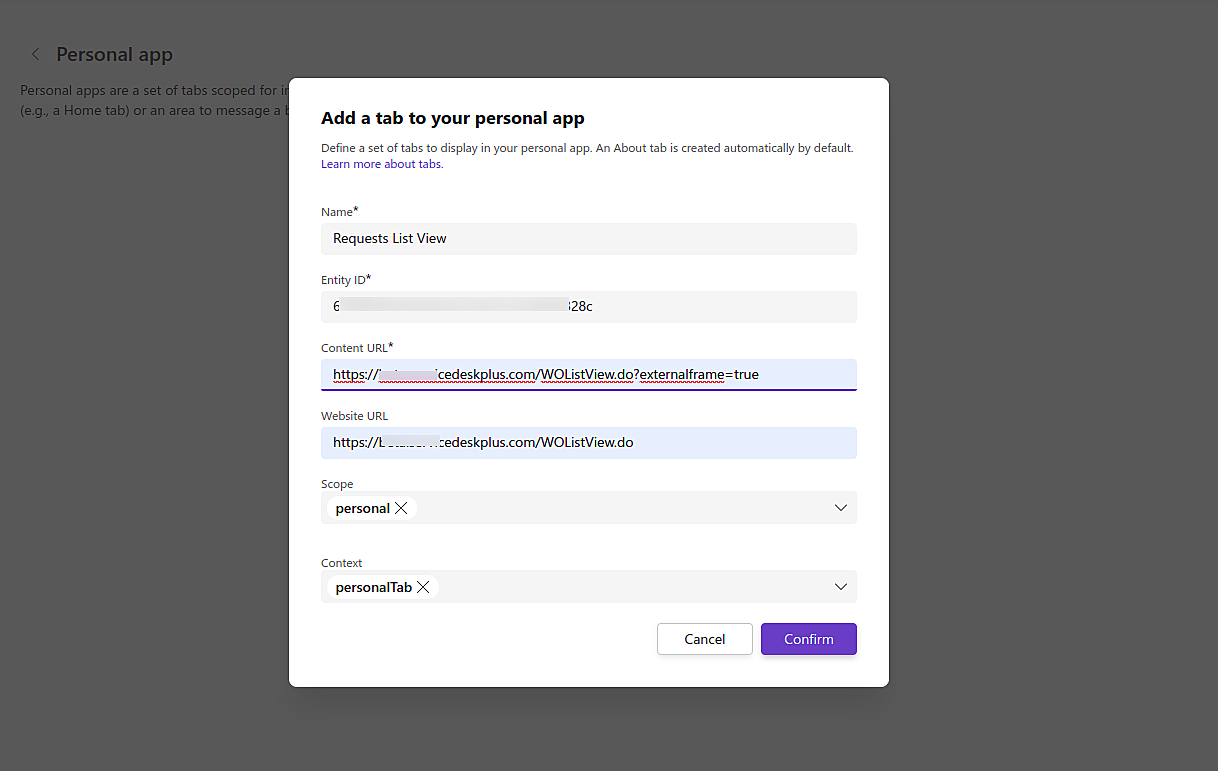
Ebenso, um eine persönliche App zur Startseite hinzuzufügen (Anwendbar für Version 14700 und höher),
- Unter Content URL geben Sie die URL im folgenden Format an:
<SDP_HOSTED_URL>/HomePage.do?externalframe=true
- Unter Website URL geben Sie die URL im folgenden Format an:
<SDP_HOSTED_URL>/HomePage.do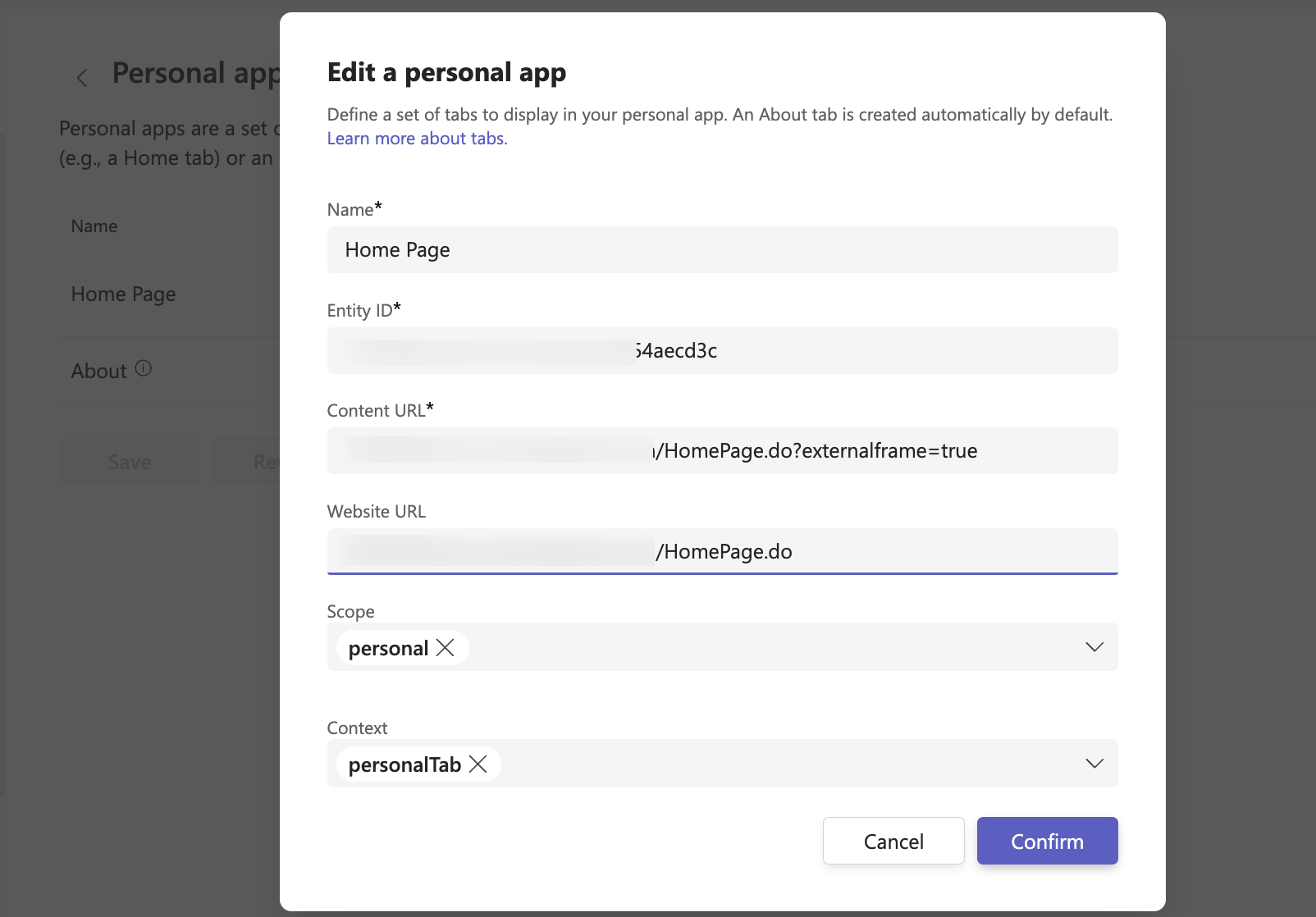
Sobald alles erledigt ist, klicken Sie auf Bestätigen und wählen Symbol klicken..
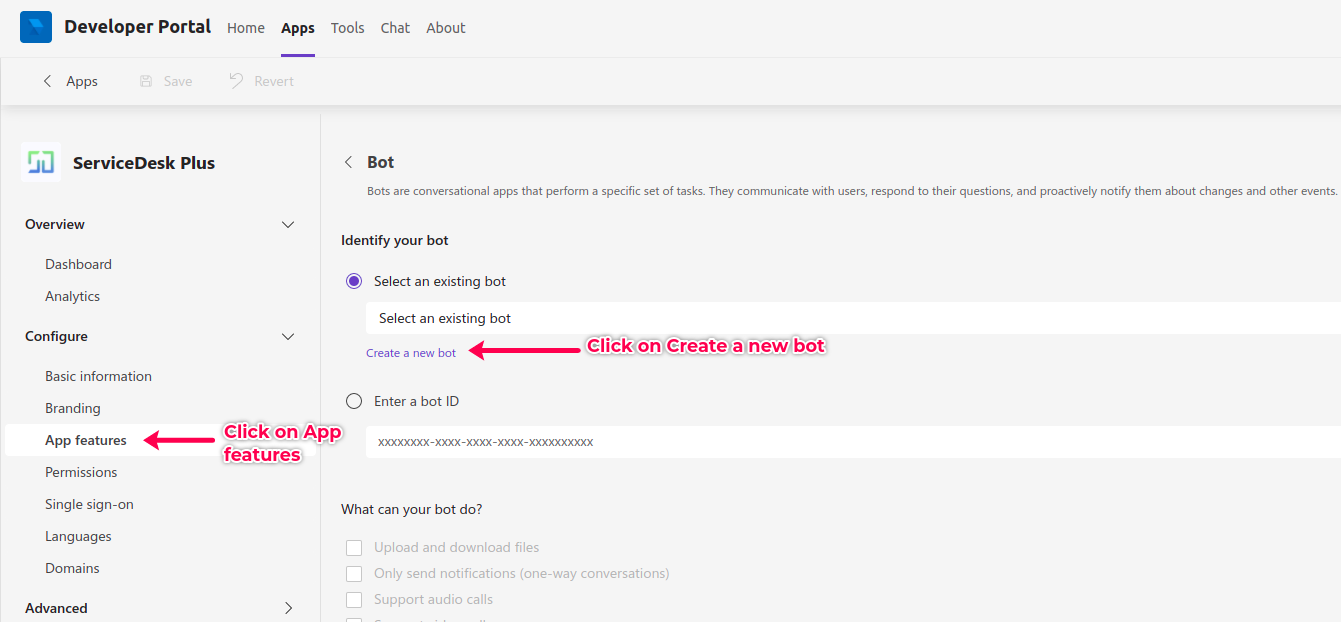
Nachdem Sie die persönliche App eingerichtet haben, können Sie den Bot für diese Integration einrichten. Gehen Sie dazu zu App-Funktionen und wählen Bot. Klicken Sie auf Neuen Bot erstellen.
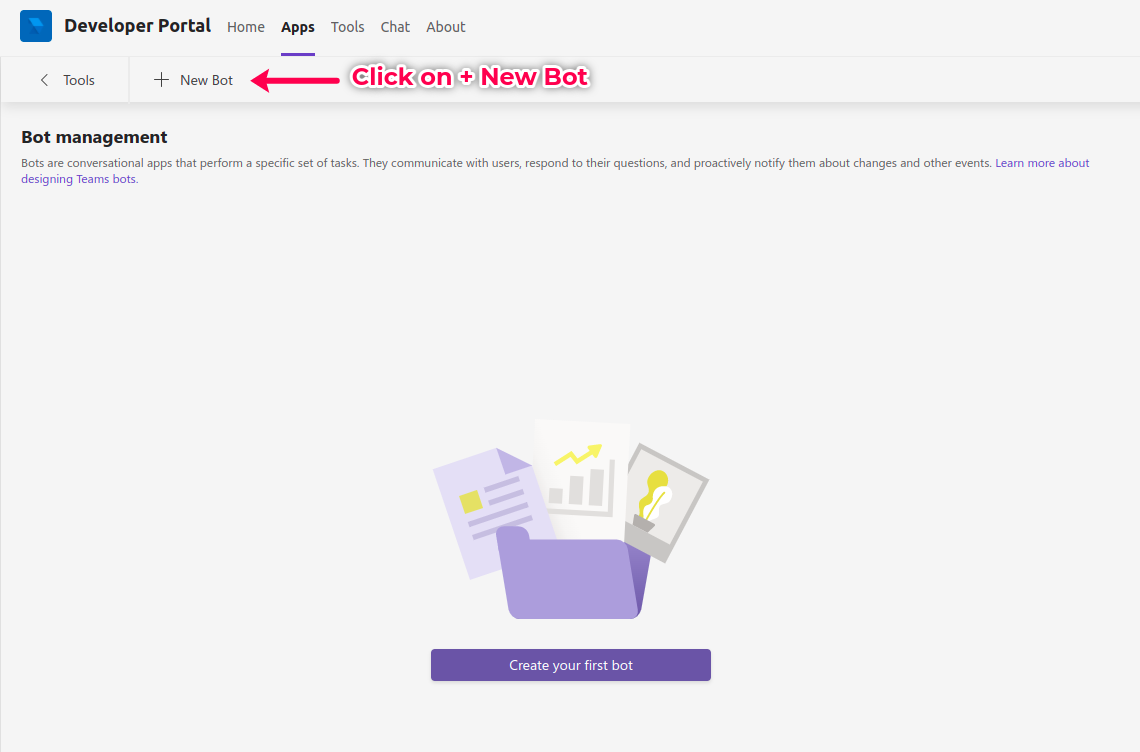
Klicken Sie nun auf +Neuer Bot oben. Geben Sie den Namen für den Bot ein (zum Beispiel 'ServiceDesk Plus Bot'). Dieser Name wird im Bot-Chatfenster angezeigt.
Nachdem der Bot erstellt wurde, können Sie mit der Einrichtung im Azure-Portal fortfahren, um den Bot weiter zu konfigurieren.
Einrichtung im Azure:
Nachdem ein Bot erstellt wurde, müssen Sie die Berechtigungen und verschiedene weitere Konfigurationen festlegen. Gehen Sie dazu zum App-Registrierungsbereich des Azure-Portals App-Registrierung und wählen Sie den Bot aus, den Sie im letzten Schritt erstellt haben.
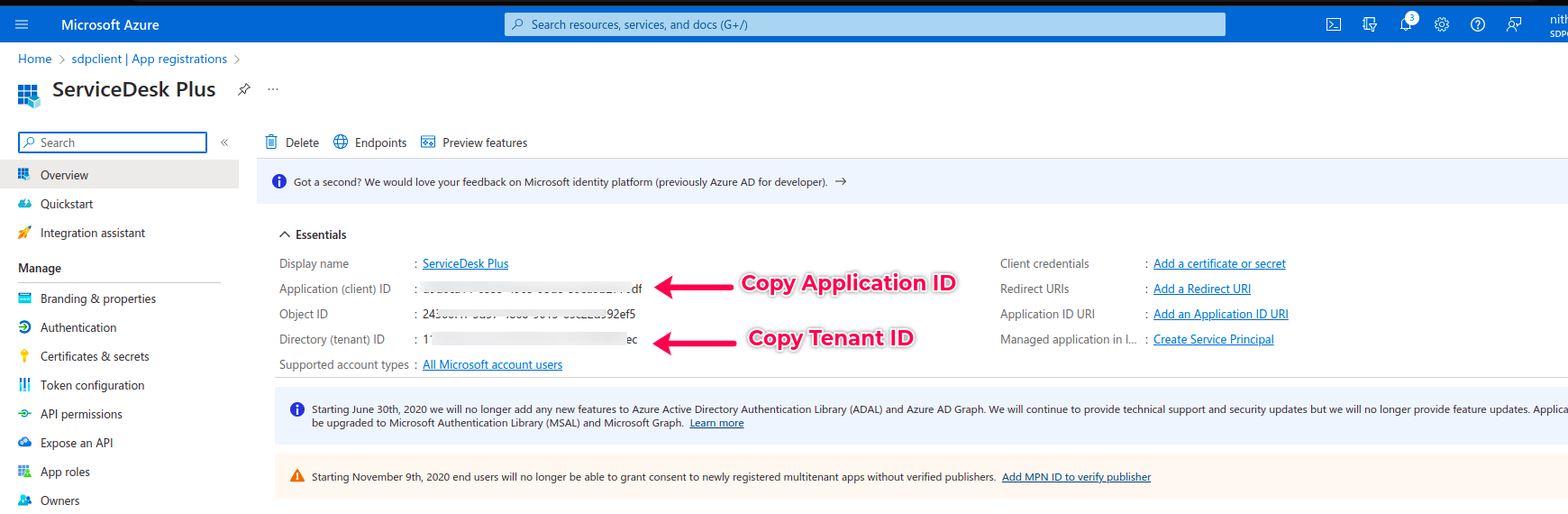
Hier wird im Überblick Abschnitt eine Übersicht über die verschiedenen Details des Bots (App-Registrierung) angezeigt. Notieren Sie diese.
Kopieren Sie die Application (Client) ID, Tenant (Directory) ID und bewahren Sie diese in einem Dokument auf. Diese werden für die Integration weiter benötigt.
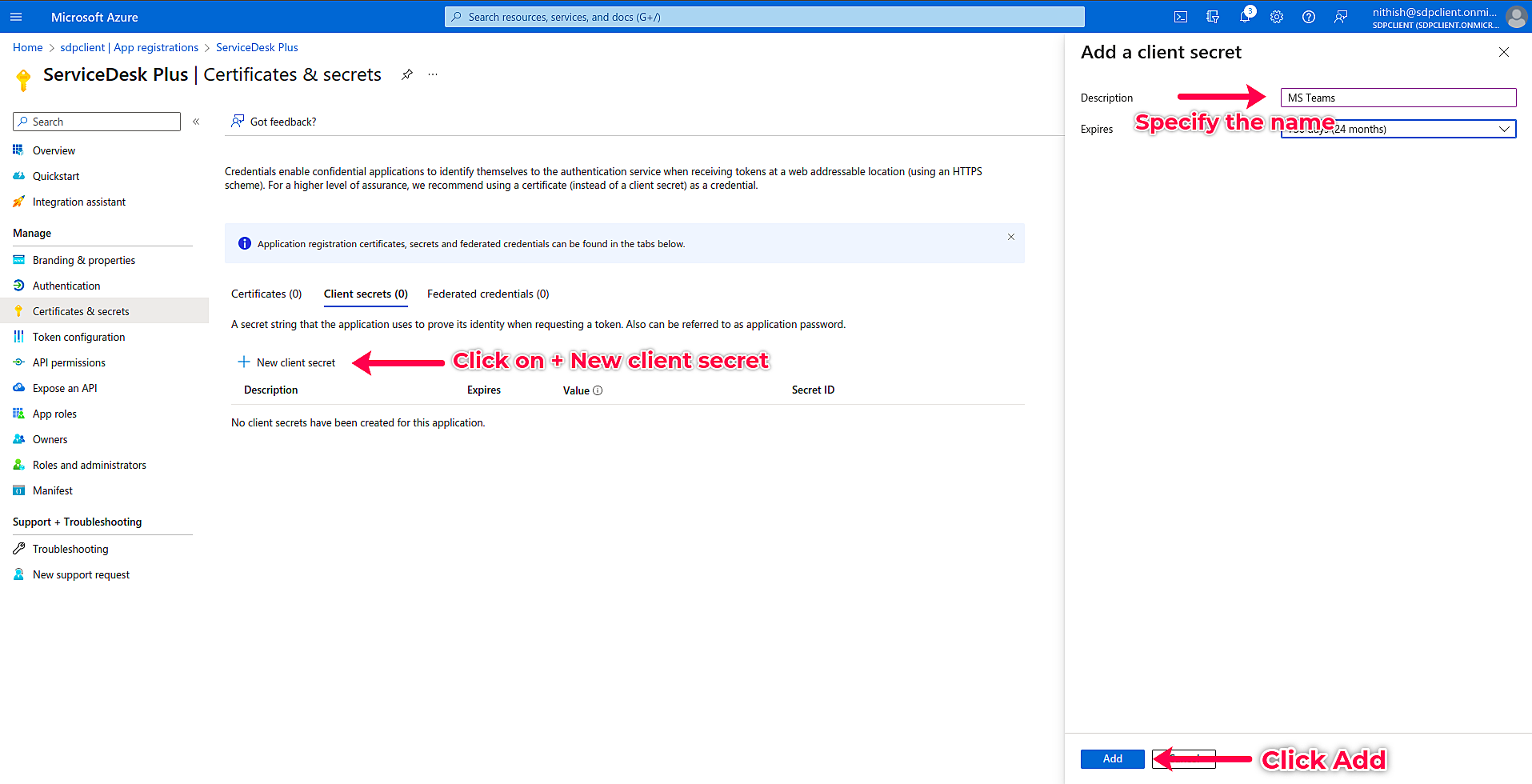
Gehen Sie nun im linken Bereich zu Zertifikate und Geheimnisse und klicken Sie auf +Neues Client-Geheimnis. Kopieren Sie den WERT des Geheimnisses, nicht die Geheimnis-ID, und bewahren Sie diesen in einem Dokument auf.
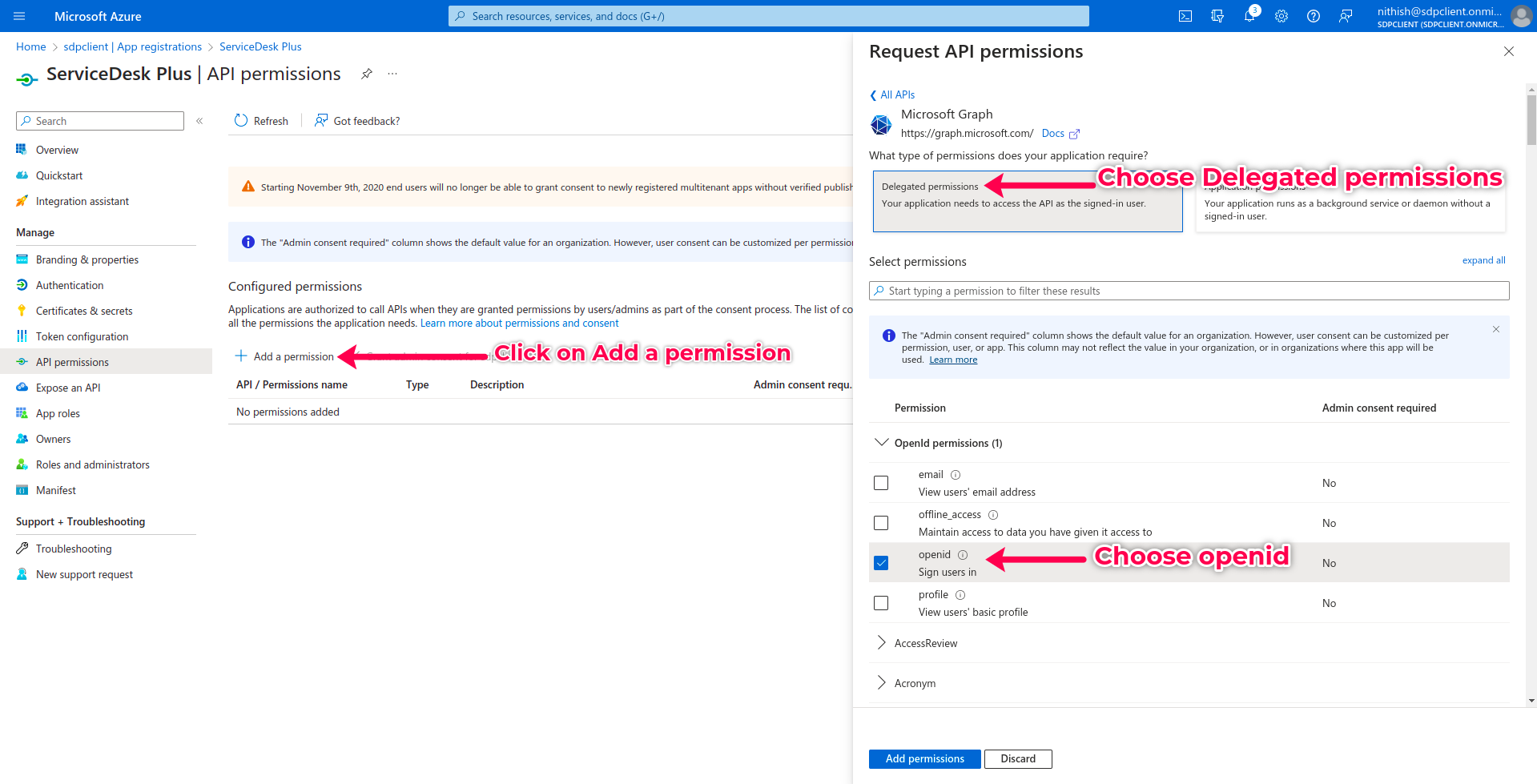
Gehen Sie nun im linken Bereich zu API-Berechtigungen und klicken Sie auf +Berechtigung hinzufügen > Microsoft Graph > Delegierte Berechtigungen und wählen Sie 'openid'.
Sie haben die Grundkonfiguration des Bots/App-Registrierung nun abgeschlossen. Es ist Zeit, die Details in ServiceDesk Plus zu konfigurieren.
Einrichtung in ServiceDesk Plus:
Gehen Sie in ServiceDesk Plus zu Admin > Integrationen > Drittanbieter > Microsoft Teams.
Geben Sie die Application ID, Client ID und das Application-Passwort an.
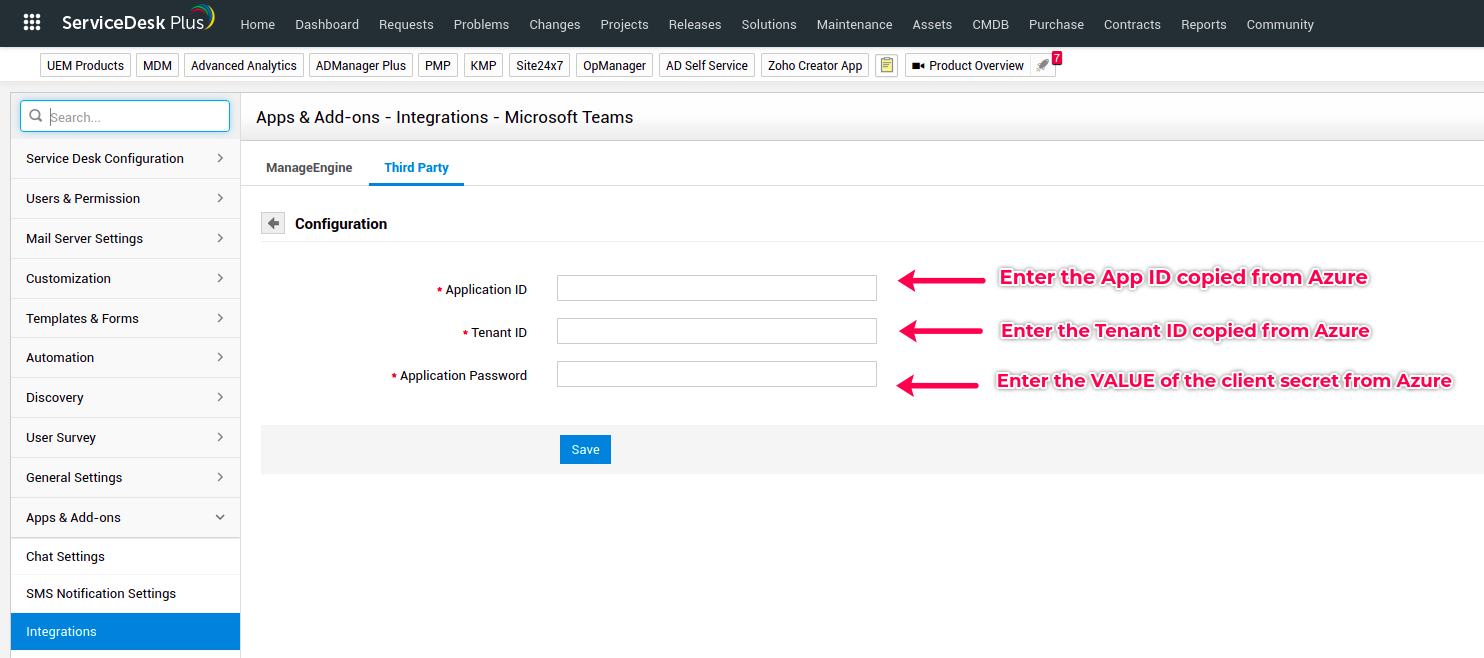
Fügen Sie im Application ID-Feld den Application (Client) ID Wert ein. Im Tenant ID-Feld fügen Sie die Tenant (directory) ID ein. Im Application-Passwort fügen Sie den WERT des in Azure generierten Client-Secrets ein.
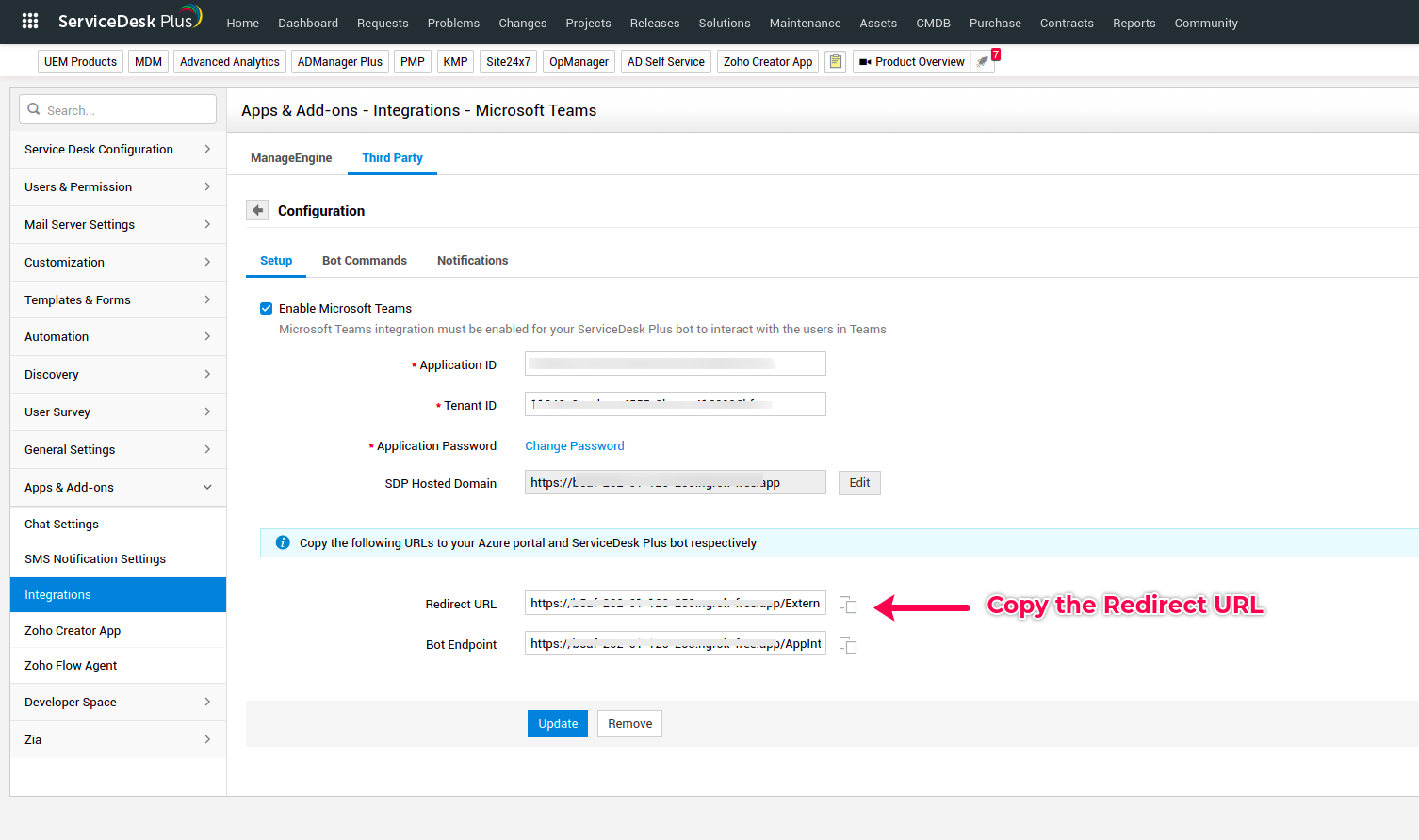
Sobald alle drei Felder ausgefüllt sind, klicken Sie auf Symbol klicken.. Ihnen werden nach dem Speichern die Redirect URL und die Bot Endpoint URL bereitgestellt.
Die Grundkonfigurationen sind in allen drei Anwendungen erfolgreich abgeschlossen. Nun ist es an der Zeit, die Redirect URL und die Bot Endpoint URL anzugeben.
Redirect URL kopieren:
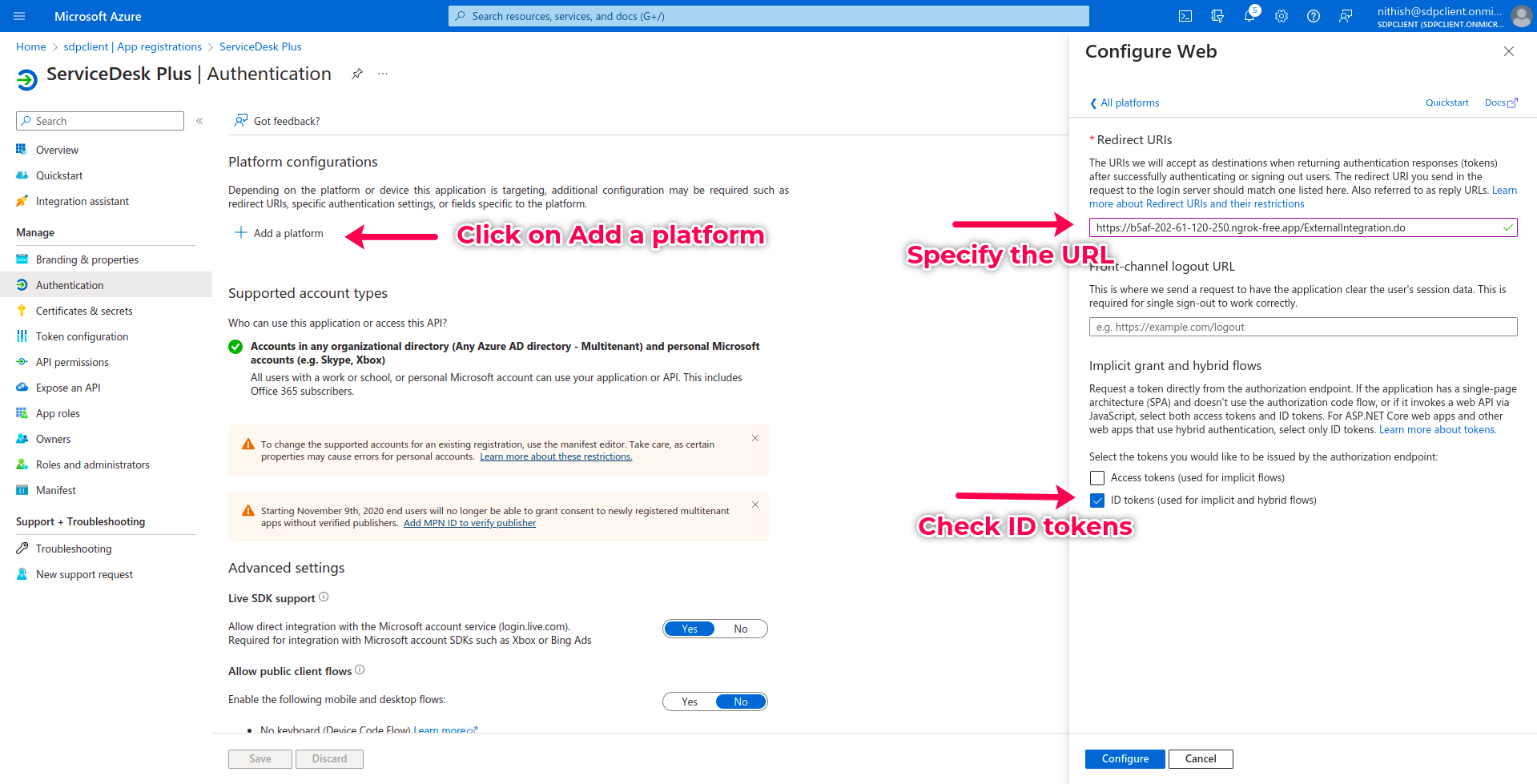
Kopieren Sie die Redirect URL, gehen Sie zum Azure-Portal und wählen Sie Ihre Bot/App-Registrierung aus. Navigieren Sie im linken Bereich zum Authentifizierungs- Tab.
Klicken Sie auf +Plattform hinzufügen > Web > Unter Redirect URIfügen Sie die aus ServiceDesk Plus kopierte Redirect URL ein. Aktivieren Sie unten das Kontrollkästchen für ID-Tokens und klicken Sie auf Konfigurieren.
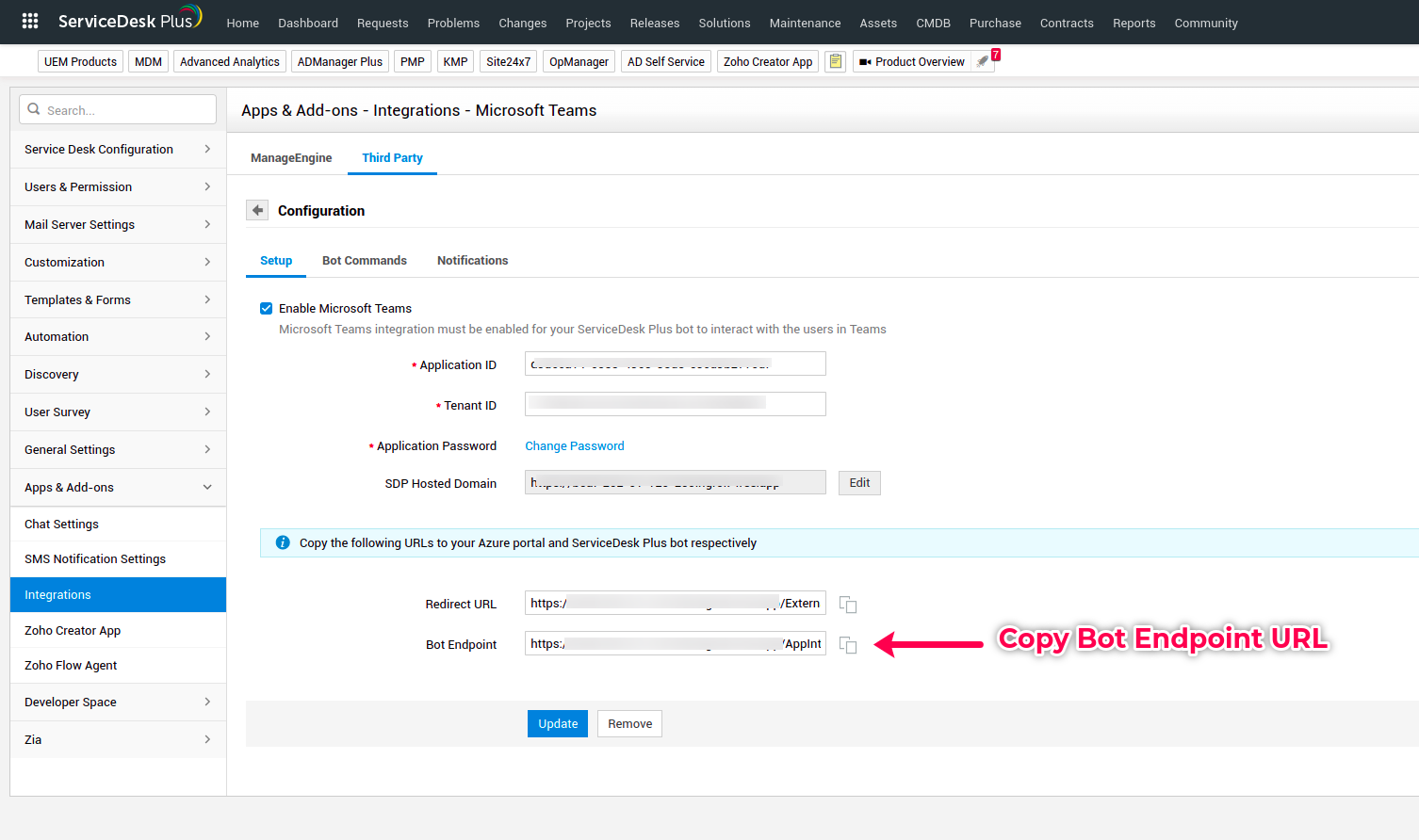
Bot Endpoint kopieren:
Kopieren Sie die Bot Endpoint URL, gehen Sie zum Microsoft Teams > Developer Portal > Tools Registerkarte > Bot-Management > Wählen Sie Ihren Bot > Konfigurieren > Fügen Sie die von ServiceDesk Plus kopierte Bot Endpoint URL ein. Klicken Sie nach Abschluss auf Symbol klicken..
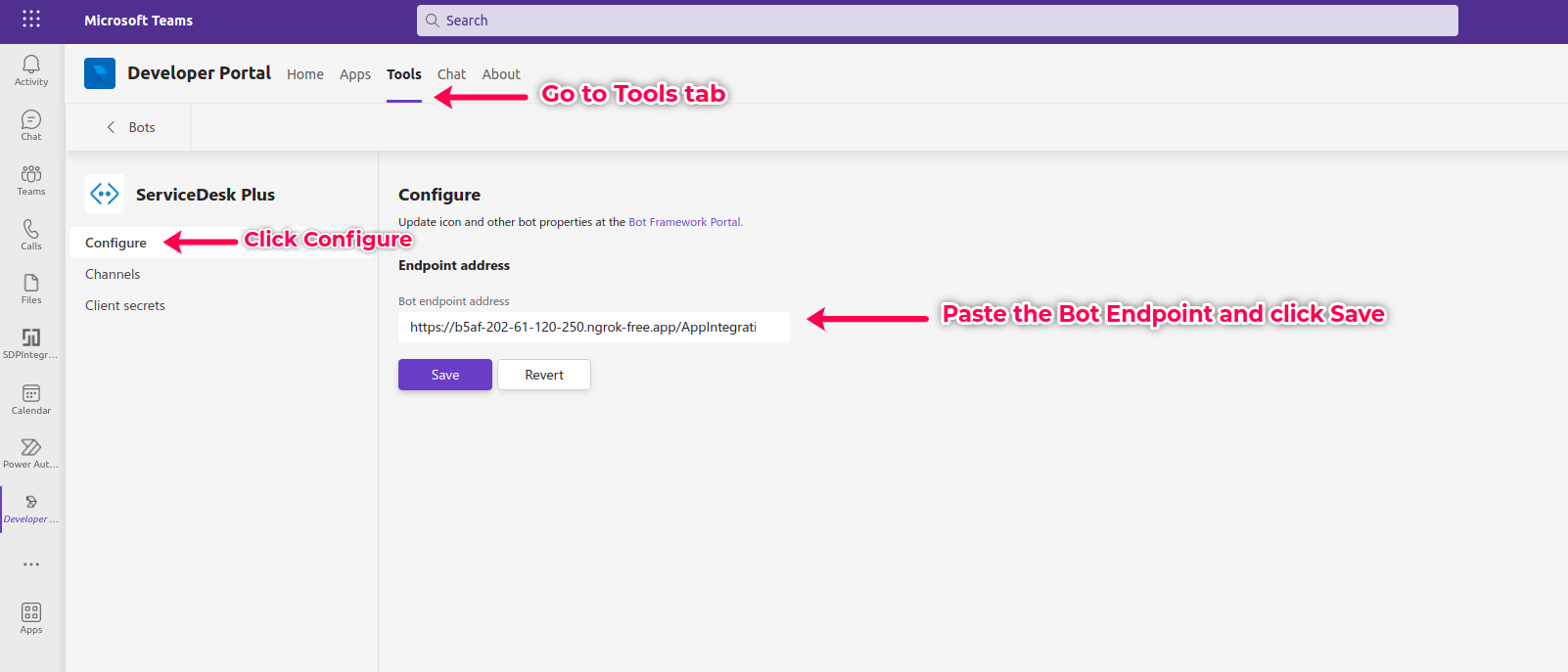
Nachdem die Redirect URL und die Bot Endpoint URL festgelegt wurden, muss dieser Bot mit der zu Beginn importierten App verknüpft werden.
Gehen Sie dazu wie folgt vor:
Gehen Sie zur Apps Registerkarte im Developer Portal und wählen Sie die importierte App aus. Klicken Sie auf App-Funktionen im linken Bereich und wählen Sie Bot.
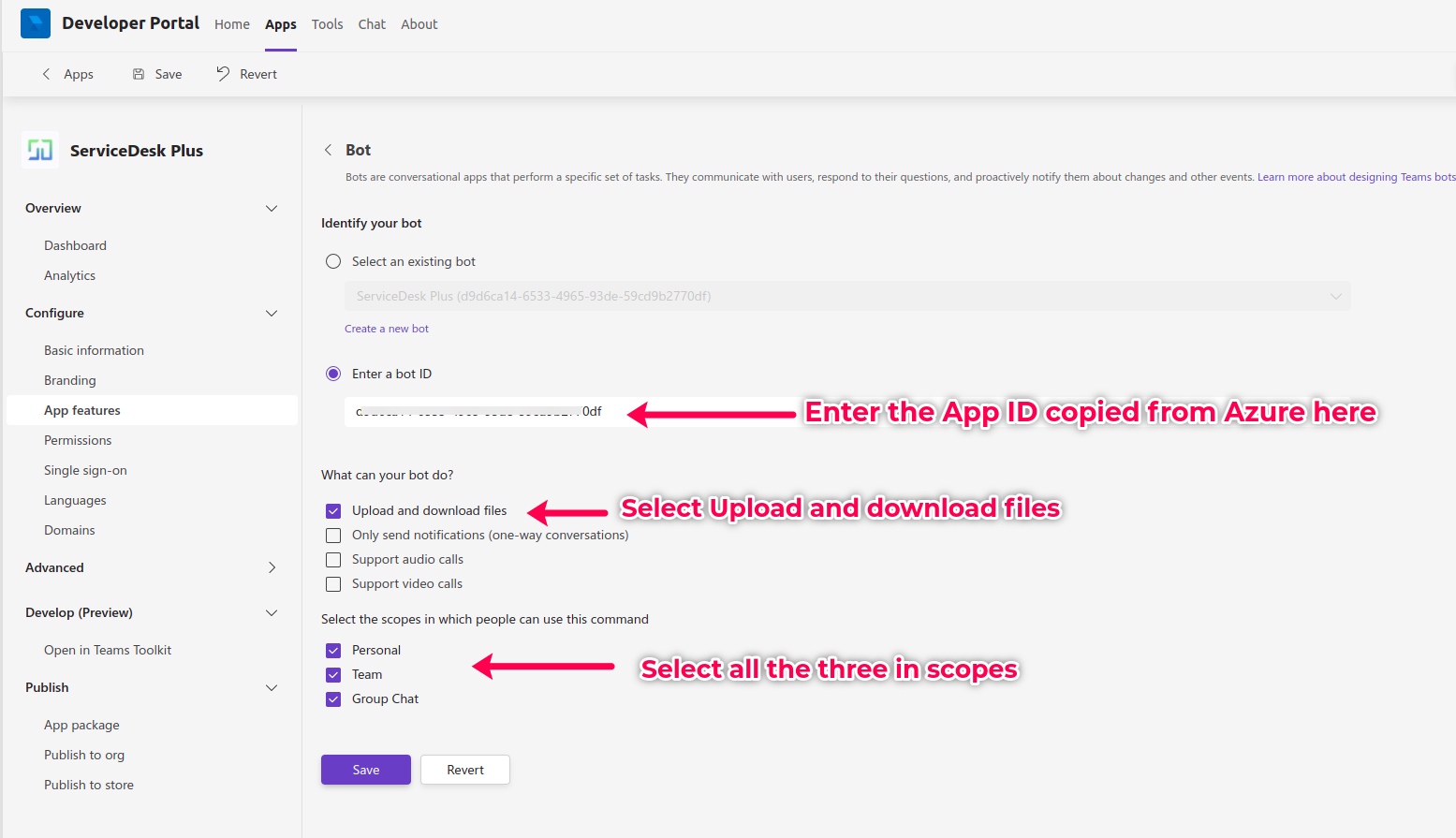
Wählen Sie nun „Bot-ID eingeben“ und fügen Sie die aus dem Azure-Portal kopierte Application (Client) ID hier ein.
Unter Was kann Ihr Bot tun? Abschnitt wählen Sie Dateien hoch- und herunterladen. Unter Scope wählen Sie alle drei (Personal, Team und Gruppenchat).
Klicken Sie auf Symbol klicken. Sobald dies erledigt ist, klicken Sie auf Speichern. Nach dem Speichern erhalten Sie die Möglichkeit, benutzerdefinierte Befehle hinzuzufügen, die beim Chatten mit dem Bot verwendet werden können. Um einen hinzuzufügen, klicken Sie einfach auf Befehl hinzufügen und geben die Details an. Der Scope kann auch hier alle drei sein.
Nachrichten Erweiterungen
Nachrichten Erweiterungen ermöglichen es Ihnen, wichtige ServiceDesk Plus Aktionen direkt aus Microsoft Teams auszuführen, wie z. B. neue Anfragen zu erstellen, das Service Desk zu durchsuchen oder Schnell-Erstellungsoptionen zu nutzen. Dies hilft den Benutzern, Anfragen zu verwalten, ohne zwischen Anwendungen wechseln zu müssen.
Zur Konfiguration,
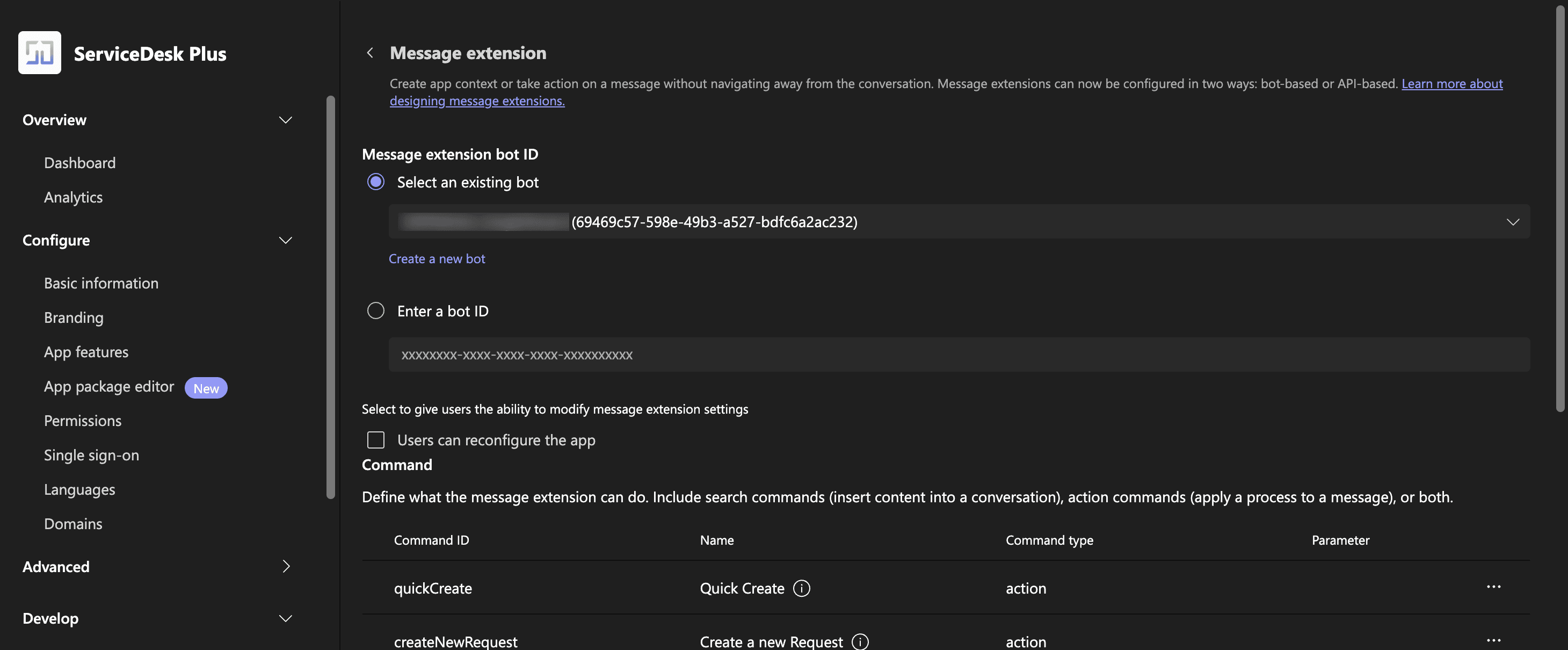
Gehen Sie in Microsoft Teams zu App-Funktionen von der linken Leiste der ServiceDesk Plus App.
Wählen Sie Nachrichten Erweiterung.
Wählen Sie einen vorhandenen Bot aus.
Wählen Sie den für diese Integration erstellten Bot und klicken Sie auf Symbol klicken..
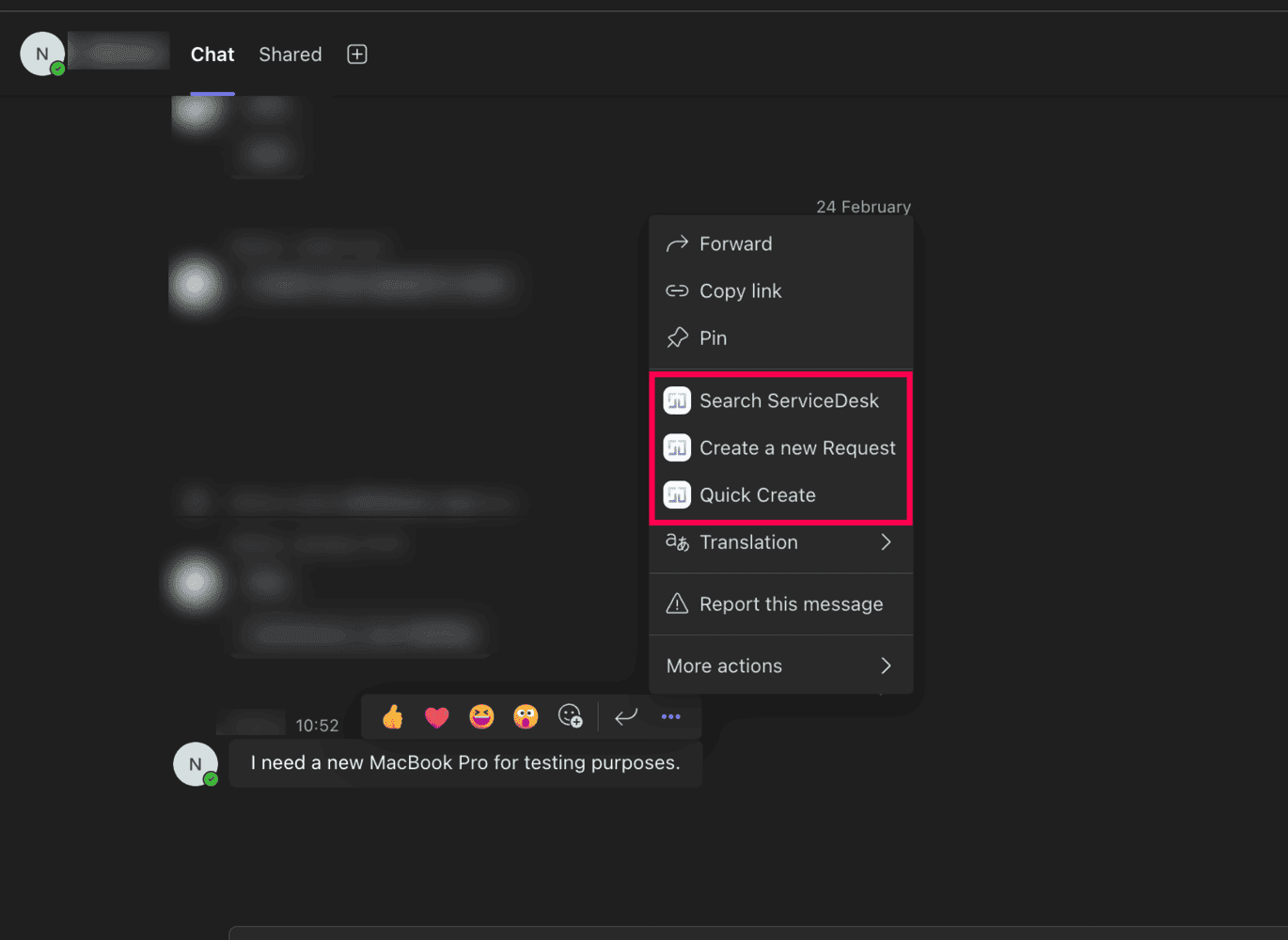
Verfügbare ServiceDesk Plus Optionen
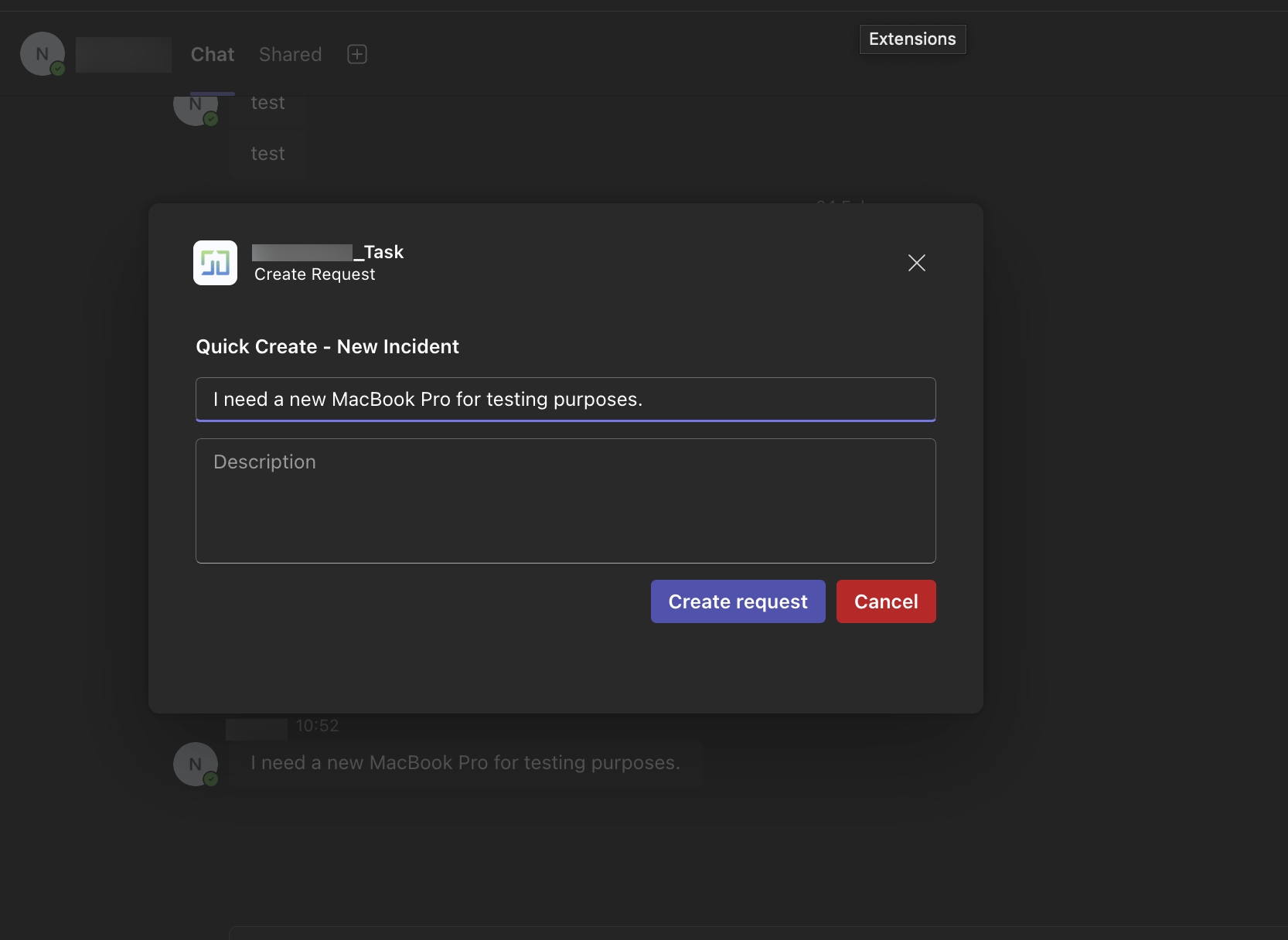
Schnell-Erstellung
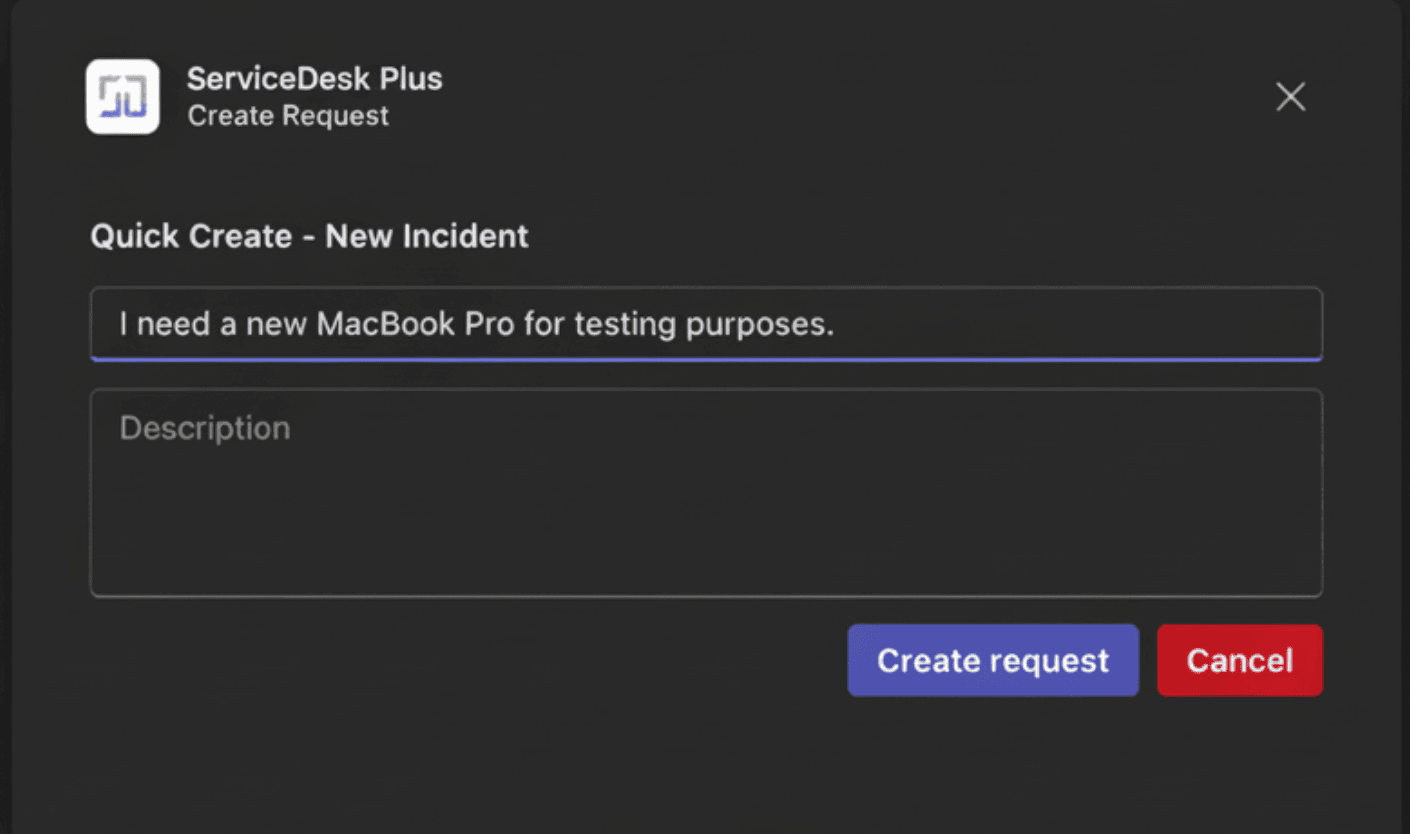
Diese Funktion ermöglicht es Benutzern, eine neue Störung sofort aus einer Teams-Nachricht zu erstellen. Sie füllt das Betrefffeld basierend auf dem Nachrichteninhalt aus, und der Benutzer kann bei Bedarf eine Beschreibung hinzufügen.
Neue Anfrage erstellen:
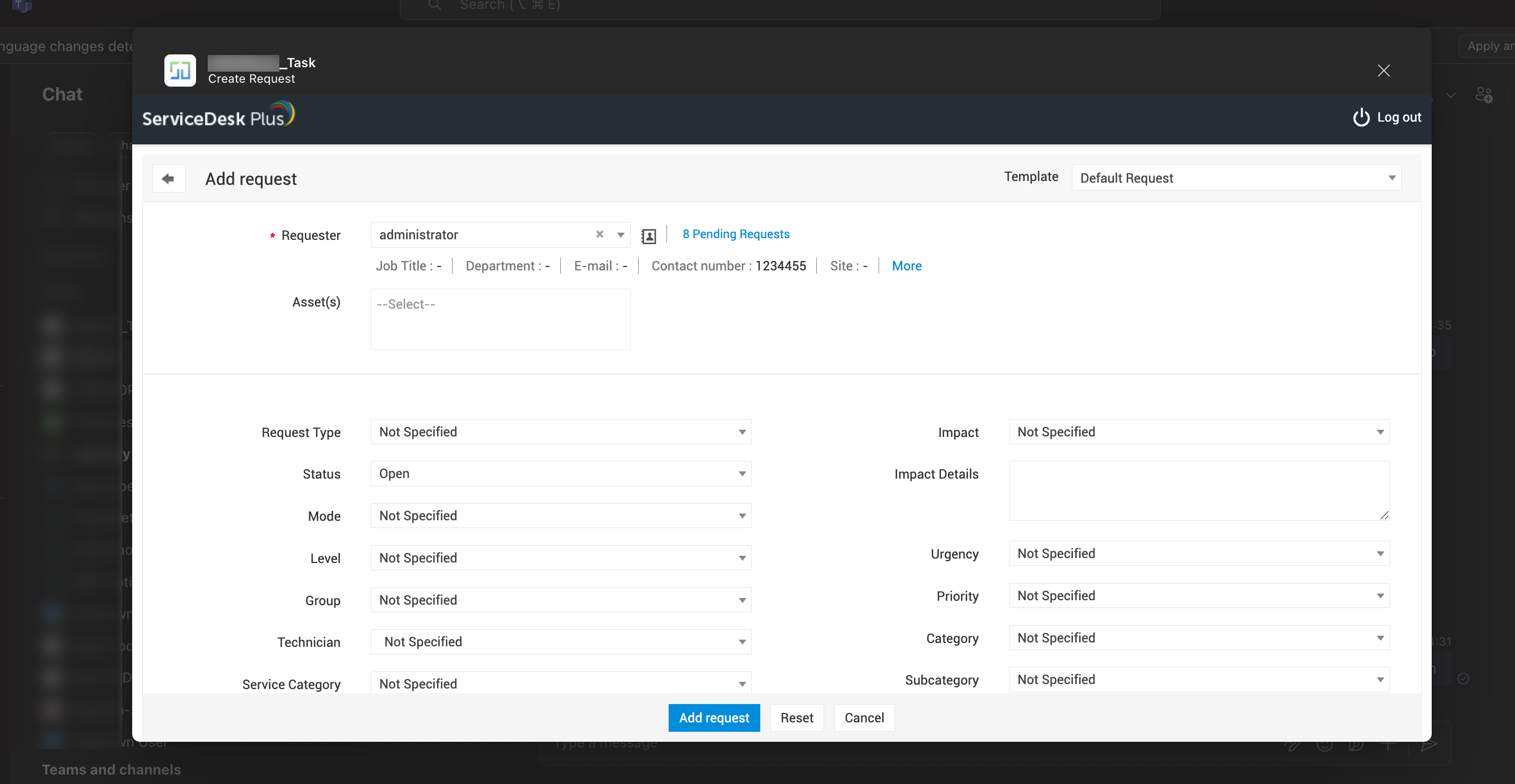
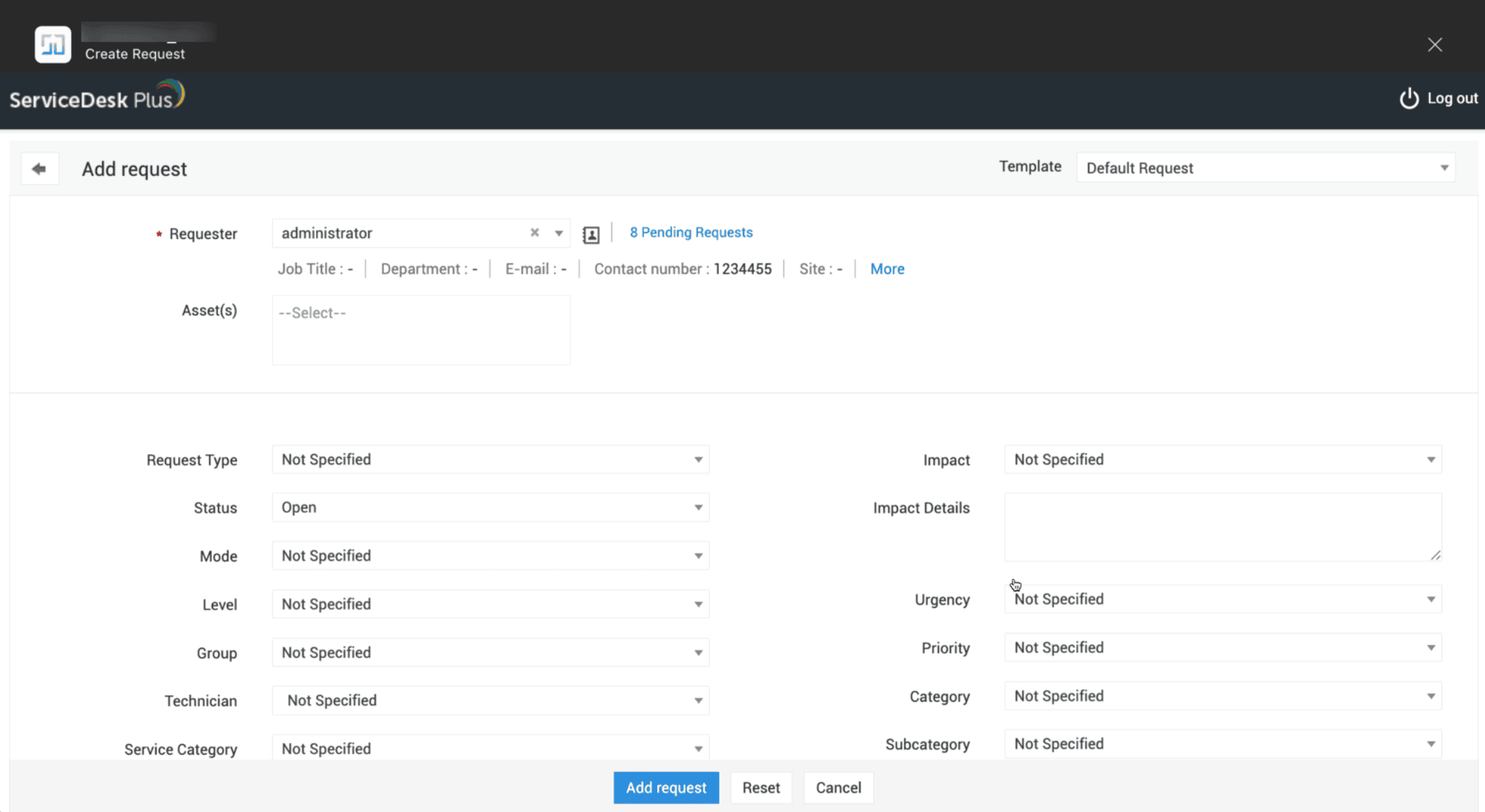
Für detailliertere Anfragen bietet die Erweiterung „Neue Anfrage erstellen“ das vollständige Anfrageformular innerhalb von Teams. Benutzer können alle erforderlichen Felder ausfüllen, geeignete Vorlagen auswählen und vollständigen Kontext bereitstellen, um eine korrekte Ticketweiterleitung und -bearbeitung zu gewährleisten. Das Betreff- und das Anfragesteller-Feld werden automatisch ausgefüllt.
ServiceDesk durchsuchen
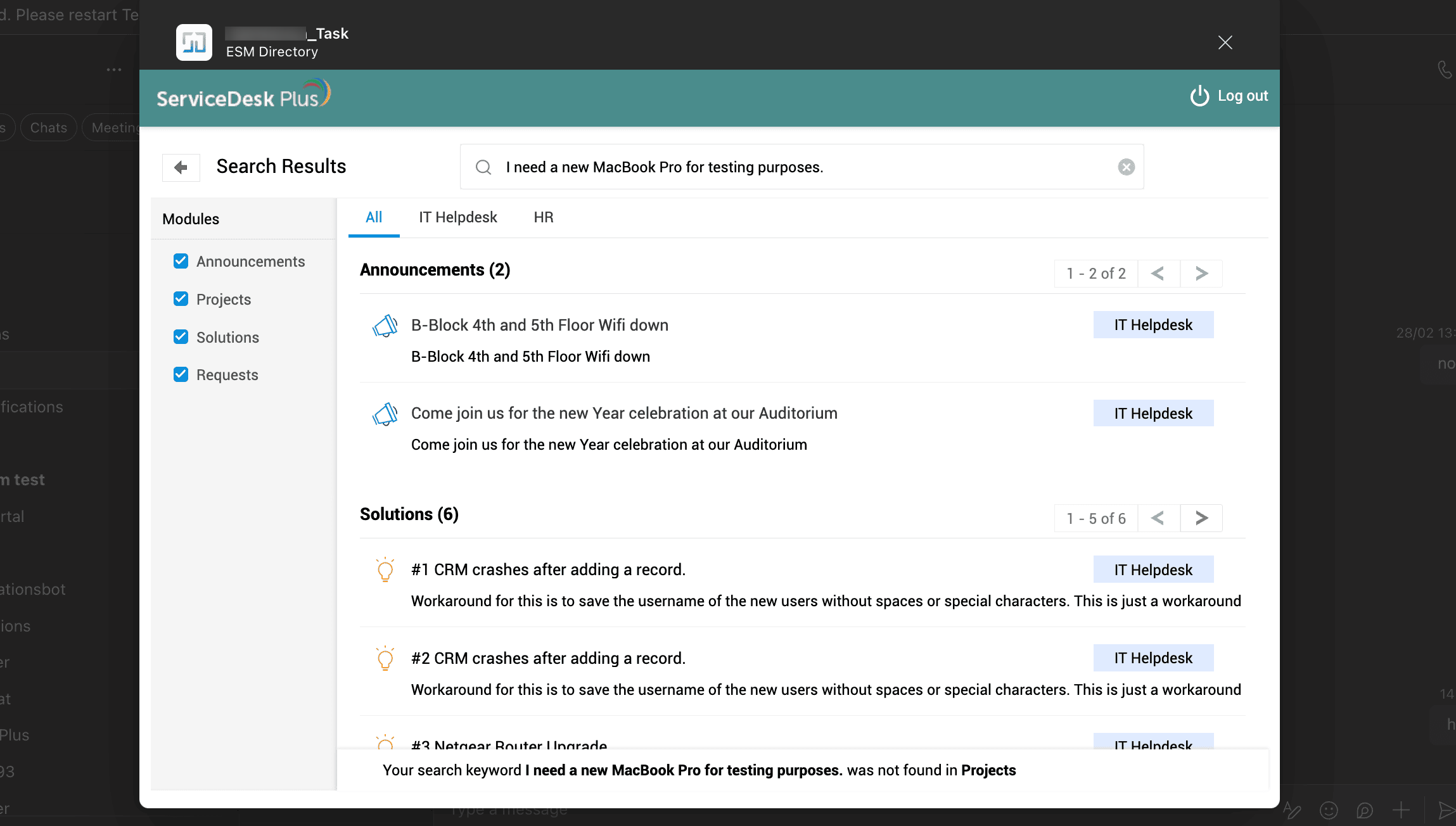
Mit ServiceDesk durchsuchen können Benutzer schnell vorhandene ähnliche Anfragen basierend auf dem Nachrichteninhalt finden. Diese Erweiterung analysiert die Nachricht und zeigt relevante Vorfälle, Änderungen oder Projekte auf der Search ESM-Seite an, falls zutreffend. Andernfalls erfolgt die Suche im Globalen Suchfilter mit dem Anfrage-Modul.
Nicht-ESM Konfigurationen
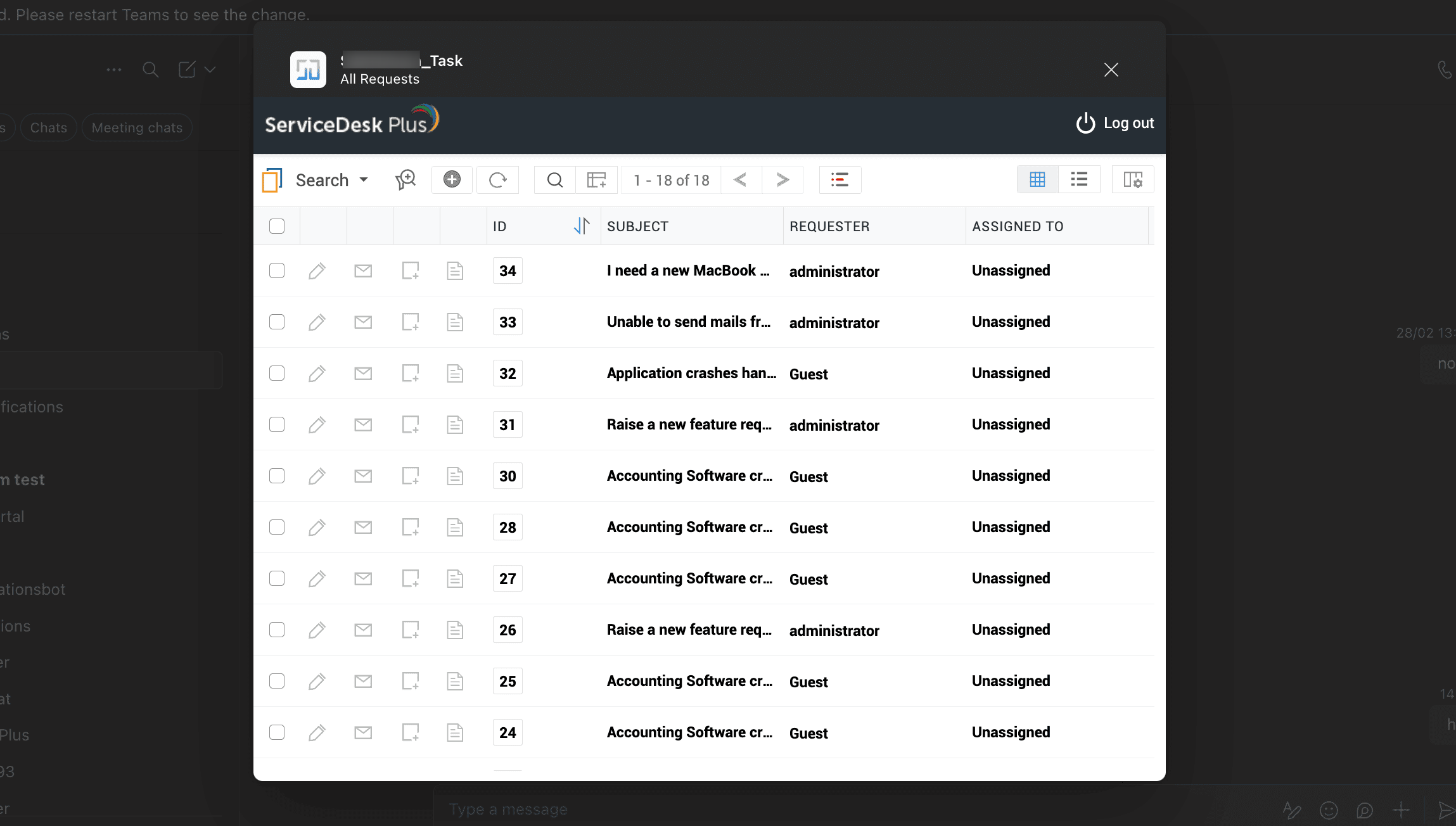
ESM Konfigurationen
App hochladen
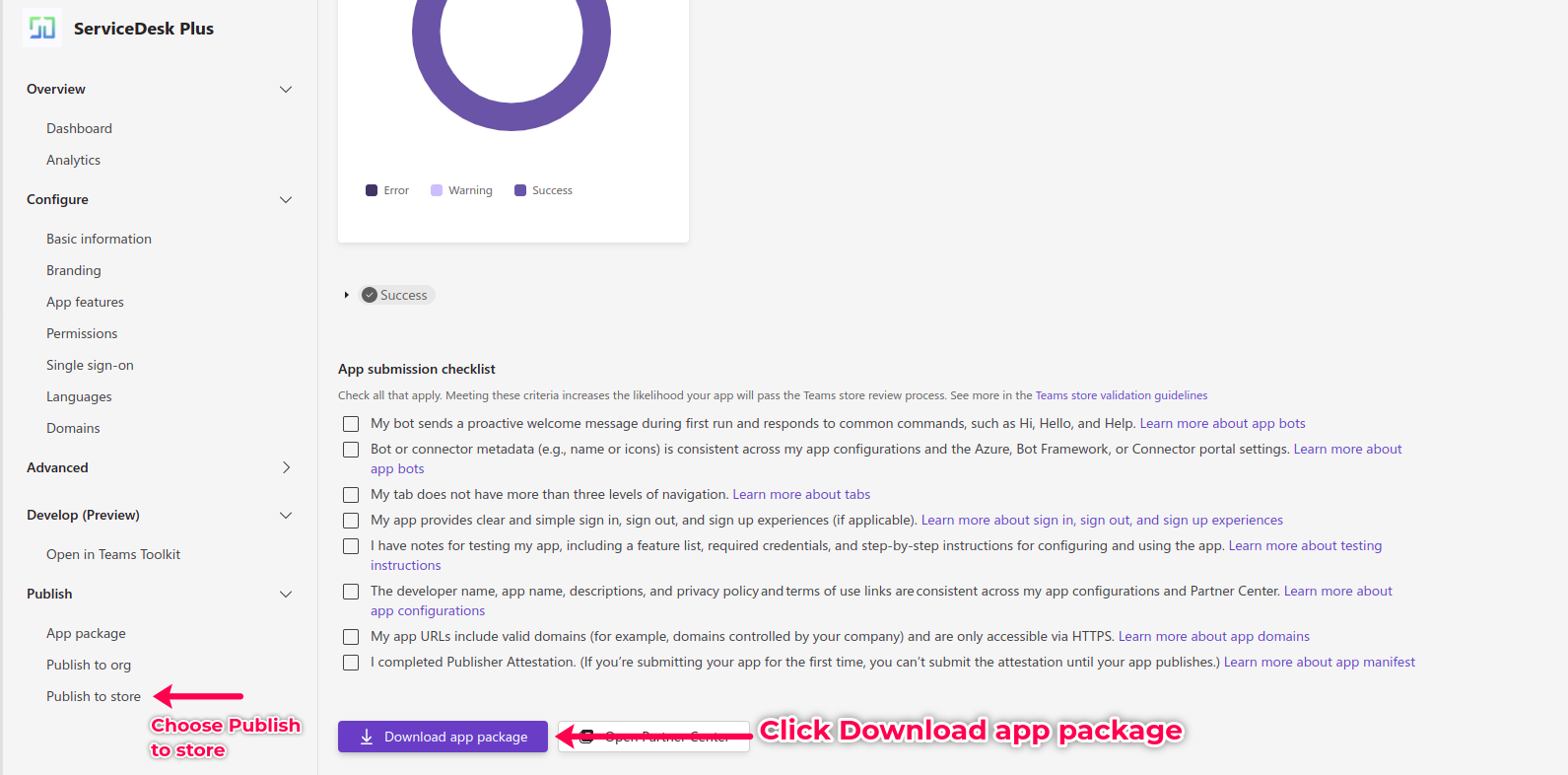
Navigieren Sie im linken Bereich zu Veröffentlichen im Store. Scrollen Sie nach unten und klicken Sie auf App-Paket herunterladen. Das Zip-Paket der App wird auf Ihrem Rechner heruntergeladen.
Nach dem Herunterladen klicken Sie ganz links auf Apps. Wählen Sie auf der Seite Apps unten Manage your apps. Klicken Sie auf App hochladen und wählen Angepasste App hochladen. Wählen Sie das im letzten Schritt heruntergeladene App-Paket-Zip aus.
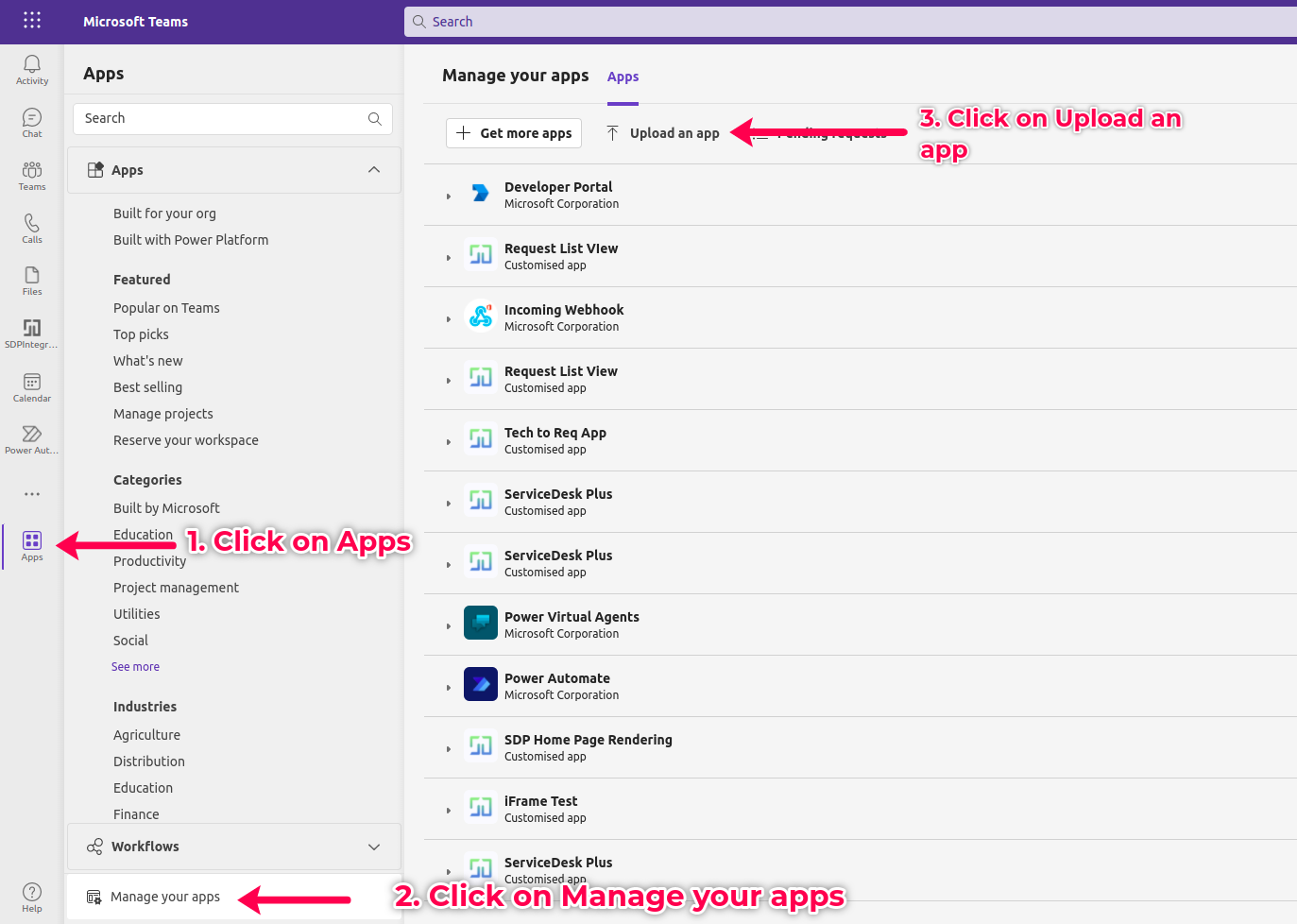
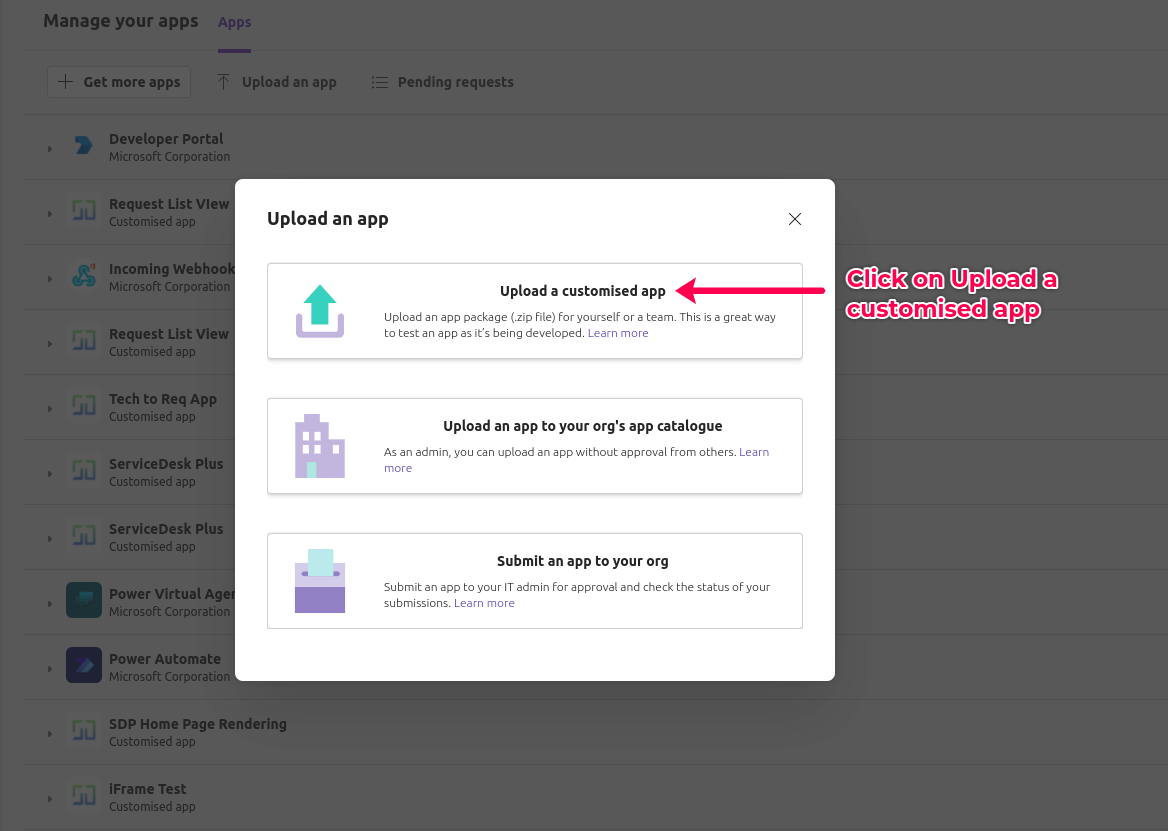
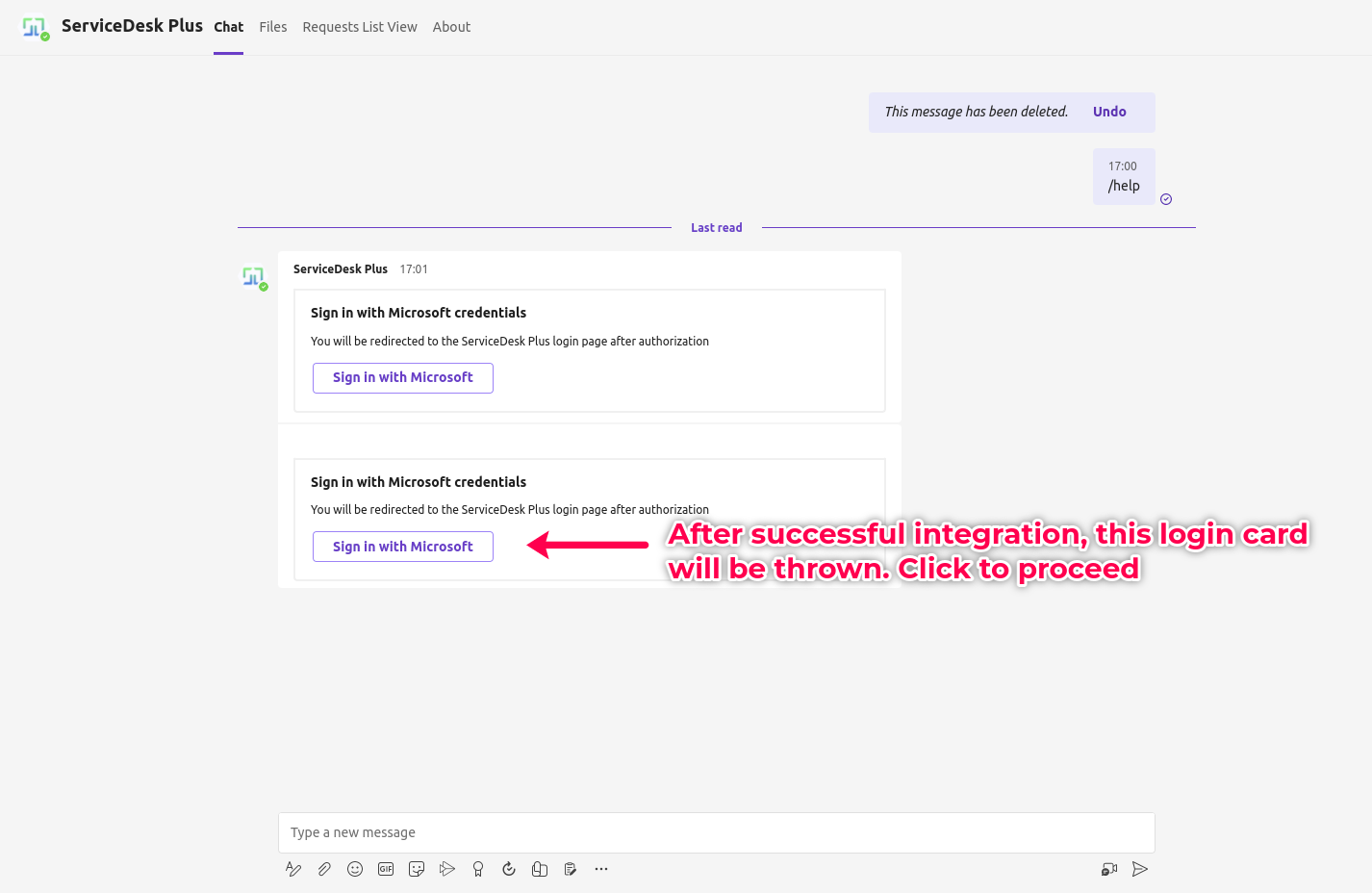
Nach der Auswahl klicken Sie auf die Schaltfläche Hinzufügen. Nach dem Hinzufügen werden Sie zur App weitergeleitet. Beim ersten Zugriff auf die Chat-Registerkarte erscheint eine Anmeldekarte. Falls keine Anmeldekarte angezeigt wird, geben Sie „/help“ ein und warten Sie einige Sekunden, die Anmeldekarte erscheint. Folgen Sie den Anweisungen auf dem Bildschirm zur Autorisierung. Nach erfolgreicher Autorisierung kann der Bot für die Integration genutzt werden.
Anstatt die App als angepasste App hochzuladen, kann sie auch direkt in die Organisation hochgeladen werden. Folgen Sie dazu den gleichen Schritten zum Hochladen einer App, wählen Sie aber diesmal anstatt 'Angepasste App hochladen'App in den App-Katalog Ihrer Organisation hochladen'. Sobald der Microsoft Teams Administrator den ServiceDesk Plus Bot für die Organisation verfügbar gemacht hat, kann jeder Benutzer der Organisation ServiceDesk Plus direkt im Bot autorisieren und nutzen.
Bot-Befehle konfigurieren
Standardmäßig enthält ServiceDesk Plus eine Liste von Standardbefehlen, die von Microsoft Teams aus aufgerufen werden können. Sie können weitere benutzerdefinierte Befehle erstellen und in Microsoft Teams direkt Aktionen mit dem ServiceDesk Plus Bot ausführen.
Liste der Standardbefehle in ServiceDesk Plus:
Befehle | : Aktualisieren Sie das |
/help | Zeigt eine Hilfekarte mit den für den angemeldeten Benutzer gültigen Befehlen an |
/create request | Schnellerstellungs-Anfragen durch Angabe nur von Betreff und Beschreibung |
/alle Anfragen anzeigen | Listet alle Anfragen des Benutzers auf |
/offene Anfragen anzeigen | Listet alle offenen Anfragen des Benutzers auf |
/Anfrage suchen | Sucht Anfragen anhand von Schlüsselwörtern (die Schlüsselwörter werden in den Betreffzeilen der Anfragen gesucht) |
/ausstehende Genehmigungen | Listet alle ausstehenden Genehmigungen des Benutzers auf (der Benutzer kann Genehmigungsaktionen direkt aus den jeweiligen Anfragekarten durchführen) |
/Übersicht | Zeigt eine konsolidierte Ansicht der ausstehenden Genehmigungen und offenen Anfragen |
/Instanz auswählen | Listet die Portale auf, aus denen der Benutzer wählen kann |
/widerrufen | Widerruft die ServiceDesk Plus-Autorisierung aus dem Teams-Konto |
/chat (nur für Anfragesteller) | Initiiert einen Chat mit einem Techniker |
/chat beenden (nur für Anfragesteller) | Beendet den Chat mit dem Techniker |
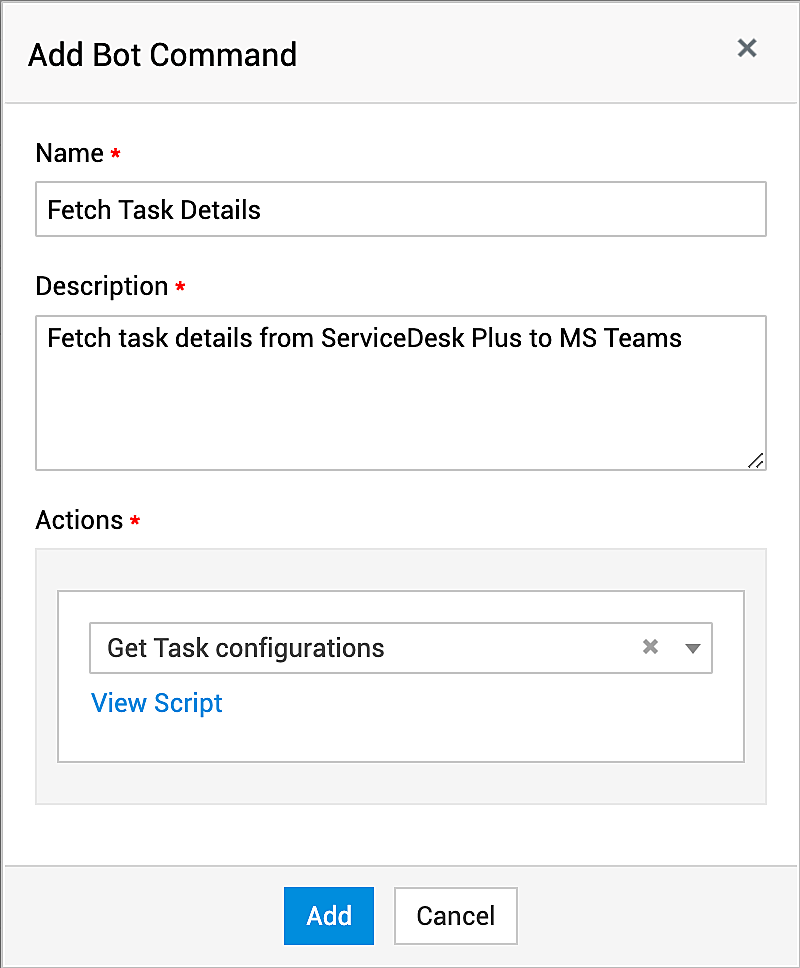
Auf der Microsoft Teams-Konfigurations Seite gehen Sie zu Bot-Befehle Tab.
Klicken Sie Benutzerdefinierter Befehl.
Geben Sie den Namen des Befehls ein.
Beschreiben Sie die Funktion des Befehls in : Aktualisieren Sie das.
Konfigurieren Sie die Aktionen Aktion, die ausgeführt wird, wenn der Befehl ausgeführt wird. Sie können globale Funktionen als Aktion zuordnen oder eine globale Funktion mit der Neu Option erstellen.
Klicken Sie Befehl erstellen.
Die erstellten Befehle werden sofort in Microsoft Teams angezeigt. Verwenden Sie das  Symbol, um einen Befehl zu deaktivieren und die Nutzung durch Benutzer zu verhindern. Sie können ihn bei Bedarf später wieder aktivieren.
Benutzerdefinierte Befehle bearbeiten/löschen
Klicken Sie auf den Namen eines Befehls, um die Befehlsdetails zu ändern. Verwenden Sie Aktualisierungs- zum Speichern der Änderungen. Sie können das  Symbol verwenden, um den Befehl zu löschen.
Erstellen von Karten im ServiceDesk Plus Bot
Sie können Karten erstellen, die in Microsoft Teams angezeigt werden, indem Sie den jeweiligen Befehl über globale Funktionen auslösen.
Karten zum Hinzufügen von Serviceanfragen erstellen
Um das Layout der Karte zu definieren:
- Sie können die Karte mit Microsoft Adaptive Cardsgestalten. Kopieren Sie das Karten-JSON.
test='{"attachments":[{"contentType":"application/vnd.microsoft.card.adaptive","contention":"1.2"}}],"action":"sendActivity","type":"message"}'; t=Map(); t=test.toMap(); return t; |
Beispiel für Karten-JSON
- Gehen Sie zu Admin > Entwicklerbereich > Benutzerdefinierte Funktion > Globale Funktionen.
- Klicken Sie Neu um eine globale Funktion zu erstellen und das Karten-JSON einzufügen.
- Definieren Sie eine Schaltfläche in der Karte, indem Sie die folgenden Parameter in der globalen Funktion angeben:
- Definieren Sie die Aktion als "custom"
- Definieren Sie den Namen der benutzerdefinierten Funktion im Aktionsarray.
- Die erstellte Karte wird wie folgt angezeigt:
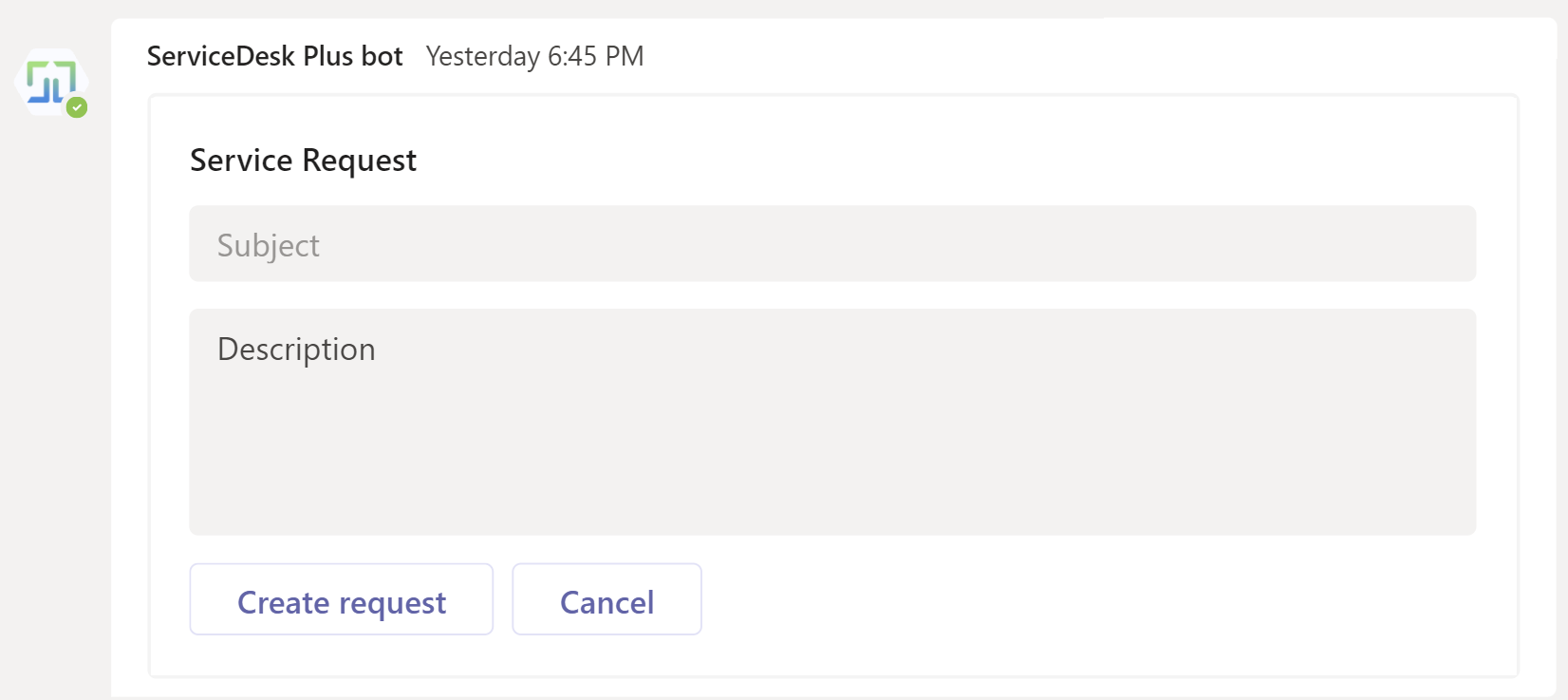
Um die Aktionsschaltflächen zu definieren:
- Gehen Sie zu Admin > Entwicklerbereich > Benutzerdefinierte Funktion > Globale Funktionen > Neu.
- Erstellen Sie eine globale Funktion mit dem unten genannten Code:
data = Collection(); data.insert("requester":{"id":metadata.get("user_id")}); data.insert("subject":metadata.get("subject")); data.insert("description":metadata.get("description")); input_data = {"request":data}; response = invokeurl [ url:"https://zylker-sdpclient.mssapp.net/api/v3/requests" type :POST parameters:{"input_data":input_data,"TECHNICIAN_KEY":"39C1A638-191E-4997-9CEF-10A8S220F227"} ]; info response; id=response.get("request").get("id"); responseStatus = response.get("response_status"); returnObj = Collection(); if(responseStatus.get("status_code") == 2000) { returnObj.insert("action":"sendActivity","type":"message","text":"Erfolgreich hinzugefügt mit ID "+id); } else { returnObj.insert("action":"sendActivity","type":"message","text":"Hinzufügen fehlgeschlagen"); } return returnObj; |
- Beim Klicken auf die Anfrage erstellen Schaltfläche in der Karte wird die Anfrage in ServiceDesk Plus hinzugefügt. Eine Erfolgsnachricht wird zusammen mit der ID zurückgegeben.
Serviceanfrage mit Argumenten erstellen
- Erstellen Sie einen benutzerdefinierten Befehl wie angegeben hier.
- Gehen Sie zu Admin > Entwicklerbereich > Benutzerdefinierte Funktion > Globale Funktion.
- Klicken Sie Neu um eine globale Funktion zu erstellen und definieren Sie den benutzerdefinierten Befehl in der globalen Funktion mit dem untenstehenden Codeausschnitt.
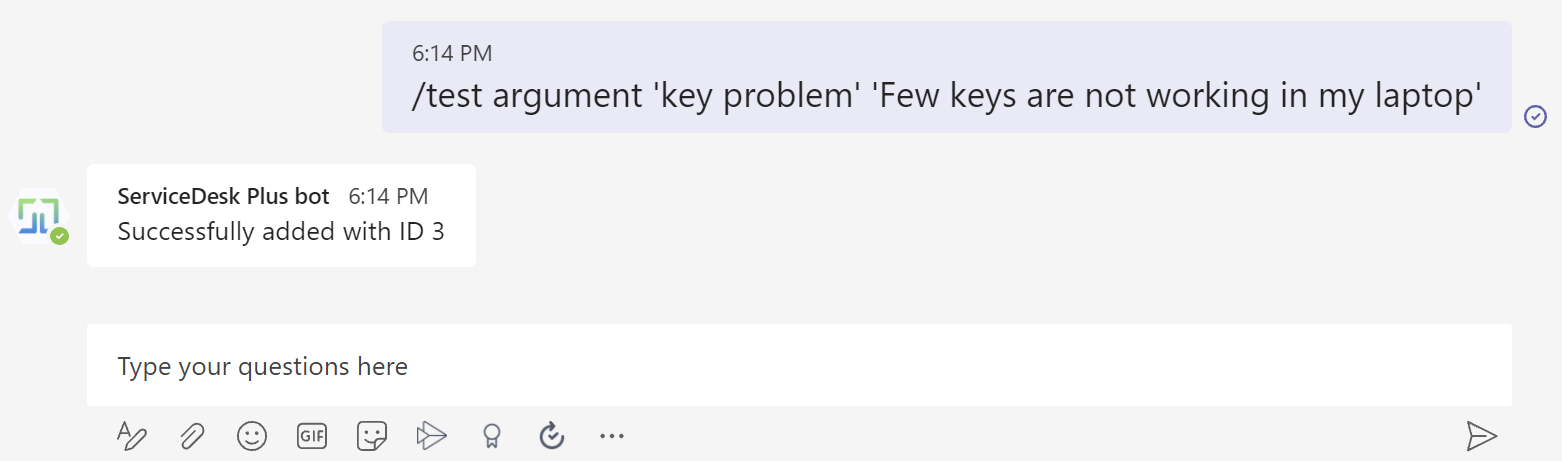
data = Collection(); data.insert("requester":{"id":metadata.get("user_id")}); data.insert("subject":metadata.get("argument1")); data.insert("description":metadata.get("argument2"));
input_data = {"request":data}; response = invokeurl [ url :"https://zylker-sdpclient.msapp.net/api/v3/requests" type :POST parameters: {"input_data":input_data,"TECHNICIAN_KEY":"B7A223B1-8ED6-4630-B4C1-C1BEEDB64C28"} ]; info response; id=response.get("request").get("id"); responseStatus = response.get("response_status"); returnObj = Collection(); if(responseStatus.get("status_code") == 2000) { returnObj.insert("action":"sendActivity","type":"message","text":"Erfolgreich hinzugefügt mit ID "+id); } else { returnObj.insert("action":"sendActivity","type":"message","text":"Hinzufügen fehlgeschlagen"); } return returnObj; |
Nach dem Aufruf des Arguments im Microsoft Teams-Bot wird die Serviceanfrage in ServiceDesk Plus hinzugefügt.
Karten zum Hinzufügen von Änderungsanfragen erstellen
Um das Layout der Karte zu definieren:
- Sie können die Karte mit Microsoft Adaptive Cardsgestalten. Kopieren Sie das Karten-JSON.
- Erstellen Sie einen benutzerdefinierten Befehl wie angegeben hier.
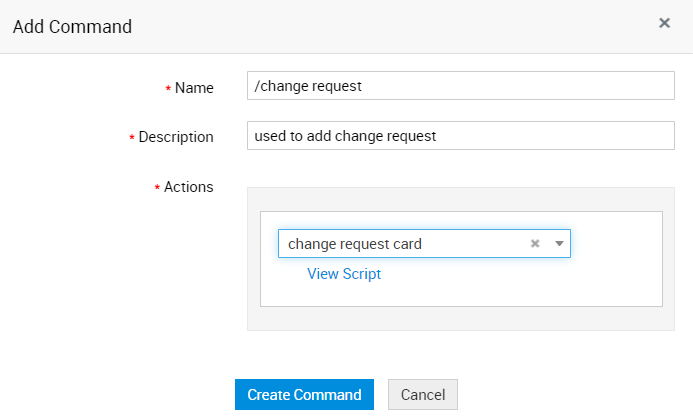
- Gehen Sie zu Admin > Entwicklerbereich > Benutzerdefinierte Funktion > Globale Funktion.
- Klicken Sie Neu um eine globale Funktion zu erstellen und das Karten-JSON einzufügen.
test='{"attachments":[{"contentType":"application/vnd.microsoft.card.adaptive","content":{"$schema":"http://adaptivecards.io/schemas/adaptivedata":{"action":"cancel"},"style":"destructive","type":"Action.Submit","title":"Abbrechen"}],"version":"1.2"}}],"action":"sendActivity","type":"message"} t=Map(); t=test.toMap(); return t; |
Beispiel für Karten-JSON
Die erstellte Karte wird wie folgt angezeigt:
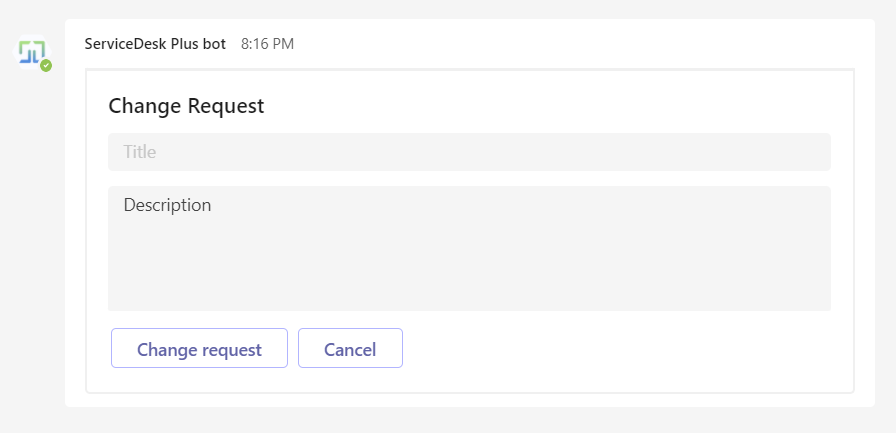
Um die Aktionsschaltflächen zu definieren:
- Gehen Sie zu Admin > Entwicklerbereich > Benutzerdefinierte Funktion > Globale Funktionen > Neu.
- Erstellen Sie eine globale Funktion mit dem unten genannten Code:
data = Collection(); data.insert("description":metadata.get("description")); data.insert("title":metadata.get("title")); input_data = {"change":data}; response = invokeurl [ url:"https://zylker-sdpclient.msapp.net/api/v3/changes" type :POST parameters:{"input_data":input_data,"TECHNICIAN_KEY":"832B0BCFC-A812-2D3B-A126-C536551DA3768"} ]; info response; id=response.get("change").get("id"); responseStatus = response.get("response_status"); returnObj = Collection(); if(responseStatus.get("status_code") == 2000) { returnObj.insert("action":"sendActivity","type":"message","text":"Erfolgreich hinzugefügt mit ID "+id); } else { returnObj.insert("action":"sendActivity","type":"message","text":"Hinzufügen fehlgeschlagen"); } return returnObj; |
- Beim Klicken auf die Änderungsanfrage Schaltfläche in der Karte wird die Änderungsanfrage in ServiceDesk Plus hinzugefügt. Eine Erfolgsnachricht wird zusammen mit der ID zurückgegeben.
Karten zum Hinzufügen von Anforderungsaufgaben erstellen
Um das Layout der Karte zu definieren:
- Sie können die Karte mit Microsoft Adaptive Cardsgestalten. Kopieren Sie das Karten-JSON.
- Erstellen Sie einen benutzerdefinierten Befehl wie angegeben hier.
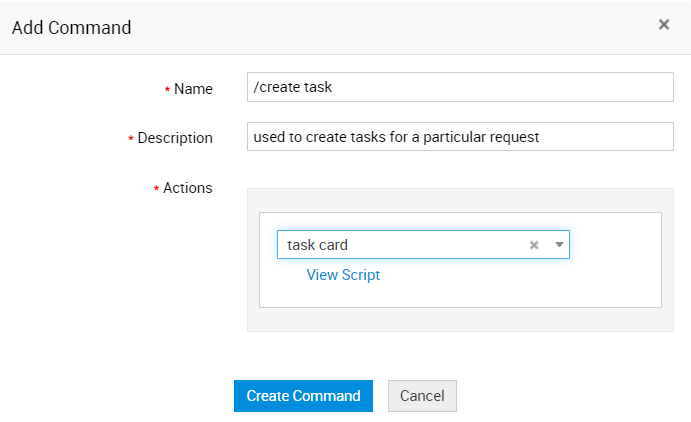
- Gehen Sie zu Admin > Entwicklerbereich > Benutzerdefinierte Funktion > Globale Funktion.
- Klicken Sie auf Neu, um eine globale Funktion zu erstellen und das Karten-JSON einzufügen.
test='{"attachments":[{"contentType":"application/vnd.microsoft.card.adaptive","content":{"$schema":"htn":"sendActivity","type":"message"}'; t=Map(); t=test.toMap(); return t; |
Beispiel für Karten-JSON
- Die erstellte Karte wird wie folgt angezeigt:
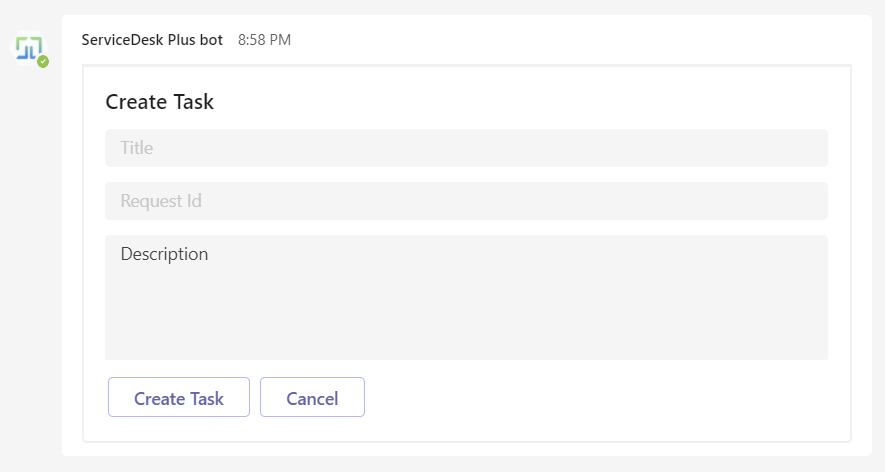
Um die Aktionsschaltflächen zu definieren:
- Gehen Sie zu Admin > Entwicklerbereich > Benutzerdefinierte Funktion > Globale Funktionen > Neu.
- Erstellen Sie eine globale Funktion mit dem unten genannten Code:
data = Collection(); data.insert("description":metadata.get("description")); data.insert("title":metadata.get("title")); data.insert("status":{"name":"Offen"}); request_id=metadata.get("request_id"); input_data = {"task":data}; info input_data; response = invokeurl [ url:"https://zylker-sdpclient.msapp.net/api/v3/requests/"+request_id+"/tasks" type :POST parameters:{"input_data":input_data,"TECHNICIAN_KEY":"67B0BCFC-A812-4D3B-A126-C86111DA3768"} ]; info response; id=response.get("task").get("request").get("id"); responseStatus = response.get("response_status"); returnObj = Collection(); if(responseStatus.get("messages").get(0).get("status_code") == 200) { returnObj.insert("action":"sendActivity","type":"message","text":"Neue Aufgabe erfolgreich zu Id "+id+" hinzugefügt"); } else { returnObj.insert("action":"sendActivity","type":"message","text":"Hinzufügen fehlgeschlagen"); } return returnObj; |
Beim Klicken auf die Aufgabe erstellen Schaltfläche in der Karte wird die Aufgabe für die angegebene Anfrage in ServiceDesk Plus hinzugefügt. Eine Erfolgsnachricht wird zusammen mit der ID zurückgegeben.
Gruppenbenachrichtigungen aktivieren
Nachdem der Bot einem Team hinzugefügt wurde, kann ServiceDesk Plus auf die im Team vorhandenen Kanäle zugreifen.
Sie können die verschiedenen Support-Gruppen in ServiceDesk Plus den jeweiligen Teams-Kanälen zuordnen. Wenn eine Anfrage einer Support-Gruppe zugewiesen wird, löst der Bot eine Benachrichtigung an den jeweiligen Kanal aus.
- Gehen Sie zur Benachrichtigungen Registerkarte in der Microsoft Teams-Konfigurations Seite.
- Wählen Sie Aktivieren Sie Support-Gruppen-Benachrichtigungen , um Benachrichtigungen im Kanal zu senden.
- Ordnen Sie die Support-Gruppe und den Teams-Kanal aus dem jeweiligen Dropdown-Menü zu. Verwenden Sie das Hinzufügen Symbol, um mehrere Gruppen mit ihren jeweiligen Kanälen zuzuordnen.
- Klicken Sie Aktualisierungs- zum Speichern der zugeordneten Verknüpfungen.
Schnellerstellung von Anfragen
Sie können Anfragen in ServiceDesk Plus direkt aus Microsoft Teams über die Schnellerstellungsfunktion erstellen. Diese Funktion funktioniert genauso wie die Schnellerstellung in ServiceDesk Plus.
Um eine Anfrage mit dieser Funktion zu erstellen,
führen Sie den Befehl /create request aus.
[ODER]
Führen Sie den Befehl /overview aus und klicken Sie auf Schnellerstellung.Geben Sie den Betreff und die Beschreibung der Anfrage ein und klicken Sie auf Anfrage erstellen. Klicken Sie auf Abbrechen, um den Vorgang abzubrechen.
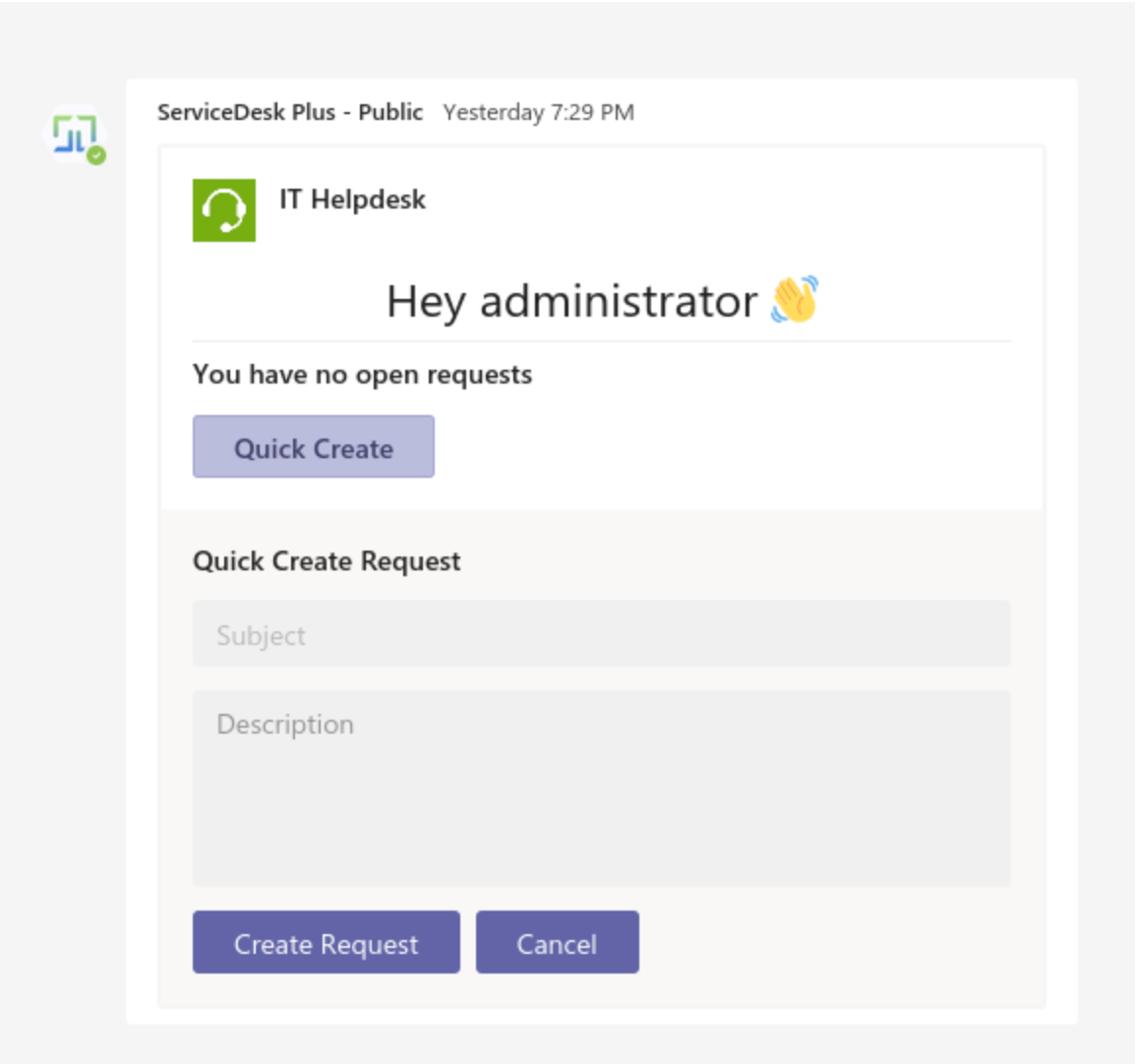
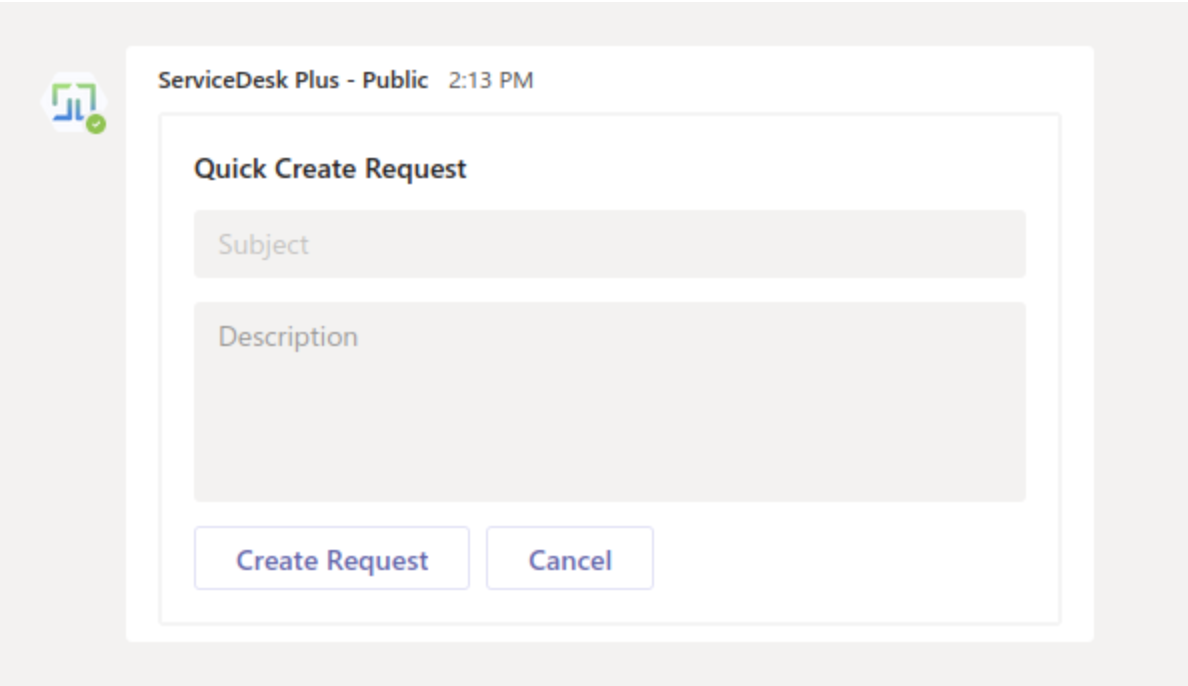
Die Schnellerstellungsoption verwendet die Standardanfangsvorlage zur Erstellung von Anfragen. Wenn die Standardvorlage Pflichtfelder enthält, können Sie eine Anfragervorlage ohne Pflichtfelder in der Datenbank mit der folgenden Abfrage aktualisieren:
Hierbei ist <template_name> der Name der zu aktualisierenden Vorlage.
Genehmigungsaktionen für Anfragen durchführen
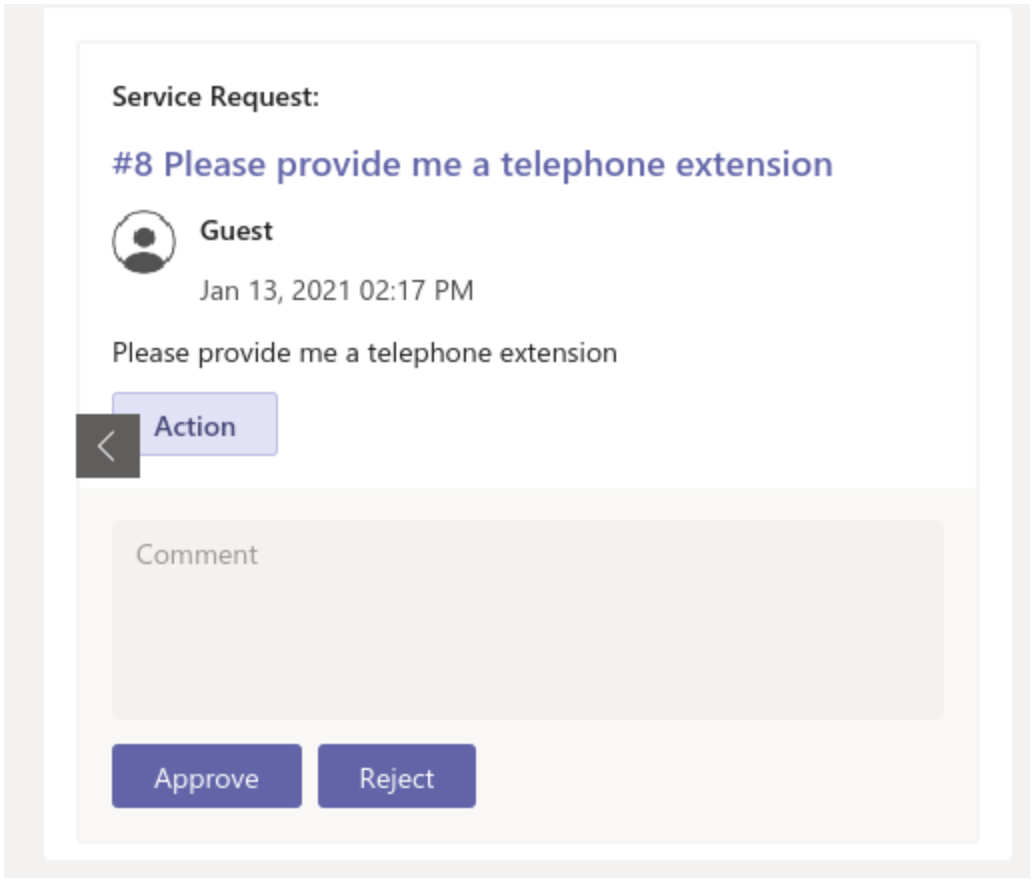
Sie können eine Anfrage oder Änderung in ServiceDesk Plus direkt aus der Teams-App genehmigen oder ablehnen. Gehen Sie dazu wie folgt vor:
Führen Sie den Befehl /pending approvals im Chatfenster aus. Dies zeigt alle ausstehenden Genehmigungen als einzelne Karten an.
Fügen Sie relevante Kommentare hinzu und führen Sie die erforderliche Aktion für jede Genehmigung aus.
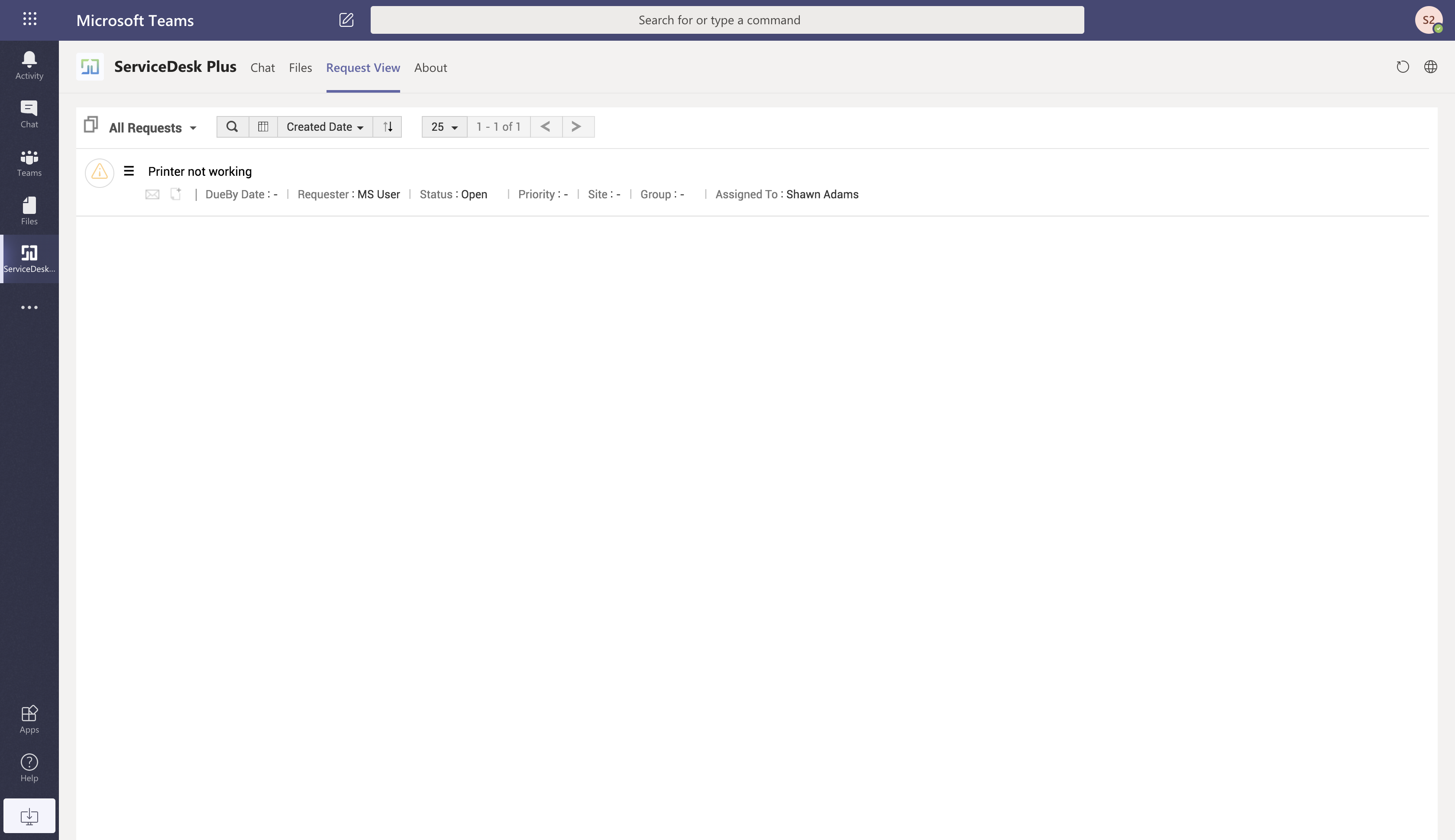
Verwendung der Registerkarte Anfrageansicht
Benutzer können ihre Service-Desk-Tickets unter der Registerkarte Anfrageansicht verfolgen in der ServiceDesk Plus-App in Microsoft Teams.
.png)
Migration auf Build 14000 und höher
Um die bestehende ServiceDesk Plus-App in Microsoft Teams auf die neueste Version zu aktualisieren,
- öffnen Sie Ihre Microsoft Teams-App oder gehen Sie zu teams.microsoft.com
- Klicken Sie im linken Bereich auf das
 Symbol und wählen Sie Developer Portal.
 - Gehen Sie zu Apps Registerkarte und wählen Sie die ServiceDesk Plus-App aus.
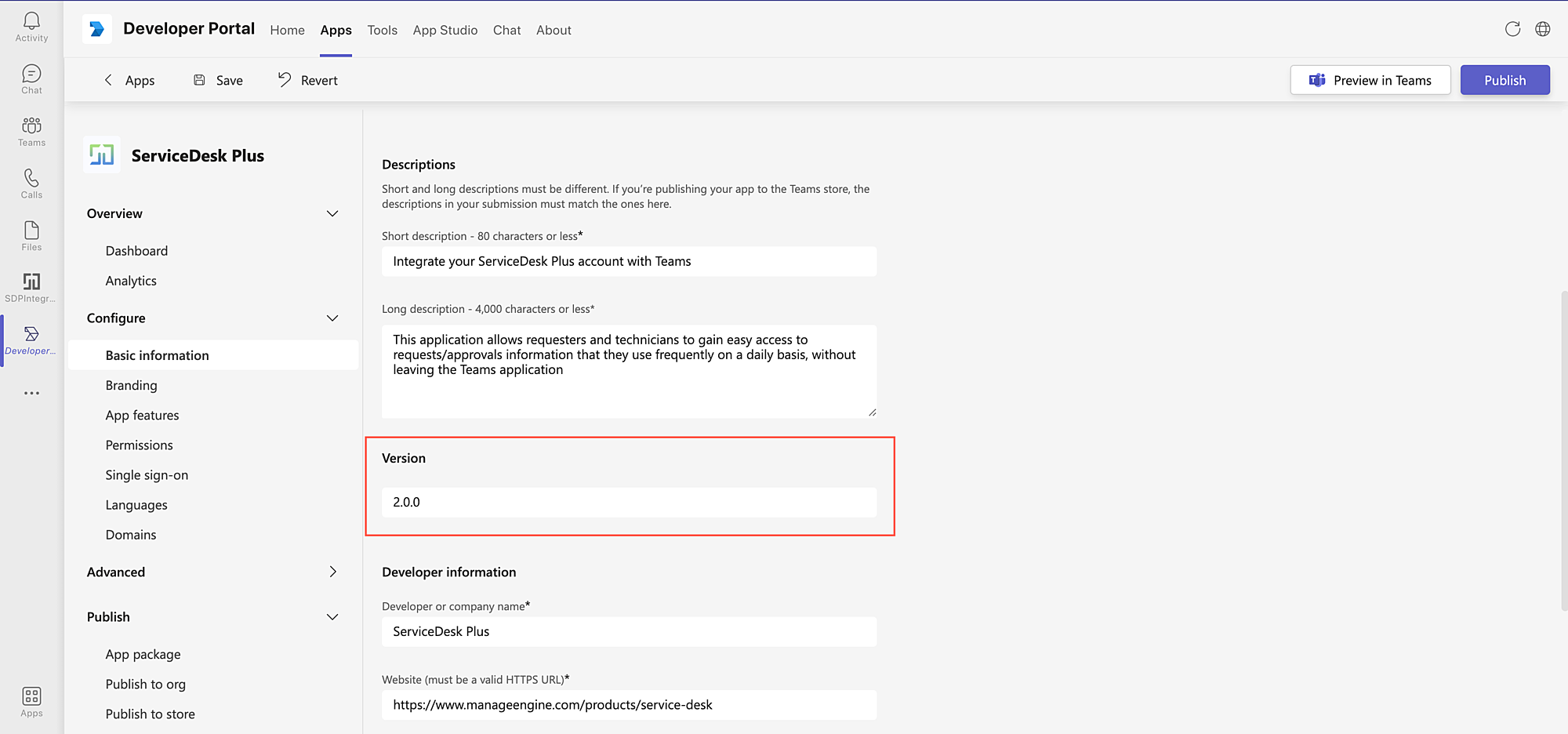
- Gehen Sie zu Grundlegende Informationen Seite im linken Bereich.
- Aktualisieren Sie die App-Version auf 2.0.0.
- Klicken Sie Symbol klicken..
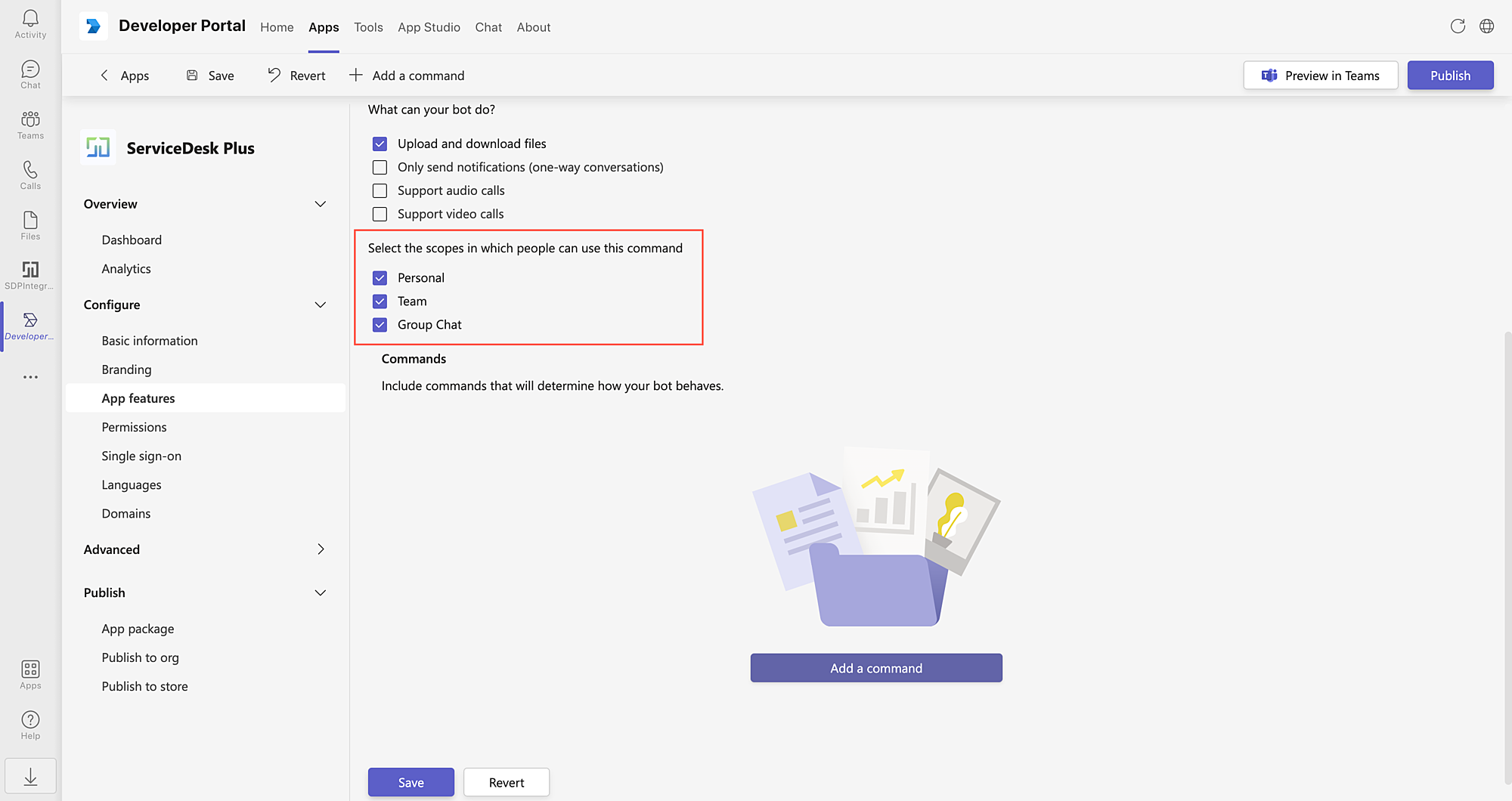
Gehen Sie zu App-Funktionen Seite im linken Bereich.
- Wählen Sie die Bot Karte aus.
- Aktivieren Sie den Bereich für Team Beschreibungs- Gruppenchat.
- Klicken Sie Symbol klicken..
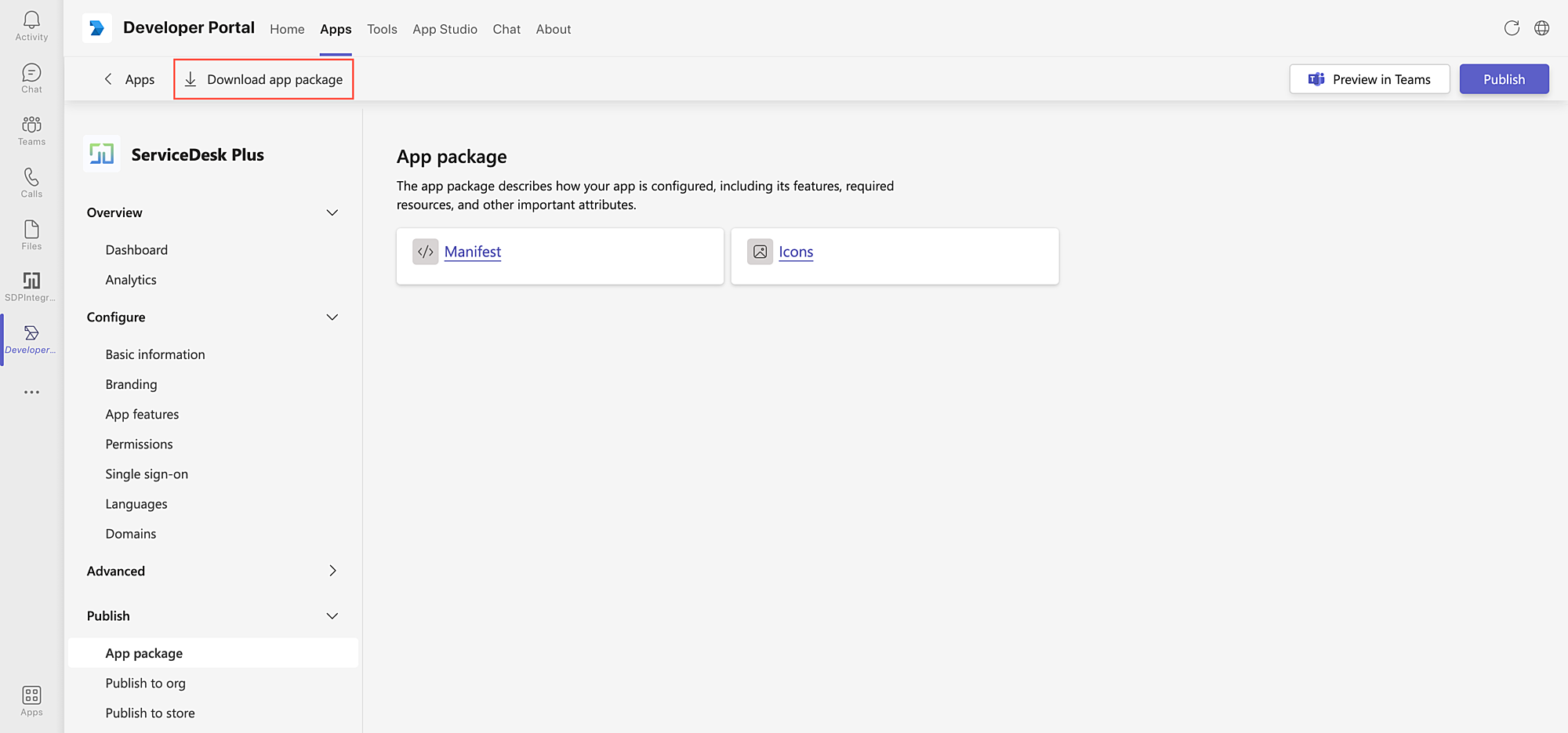
Gehen Sie zu App-Paket Seite im linken Bereich.
- Klicken Sie Laden Sie das App-Paket herunter im Seitenkopf.
Gehen Sie zu admin.teams.microsoft.com
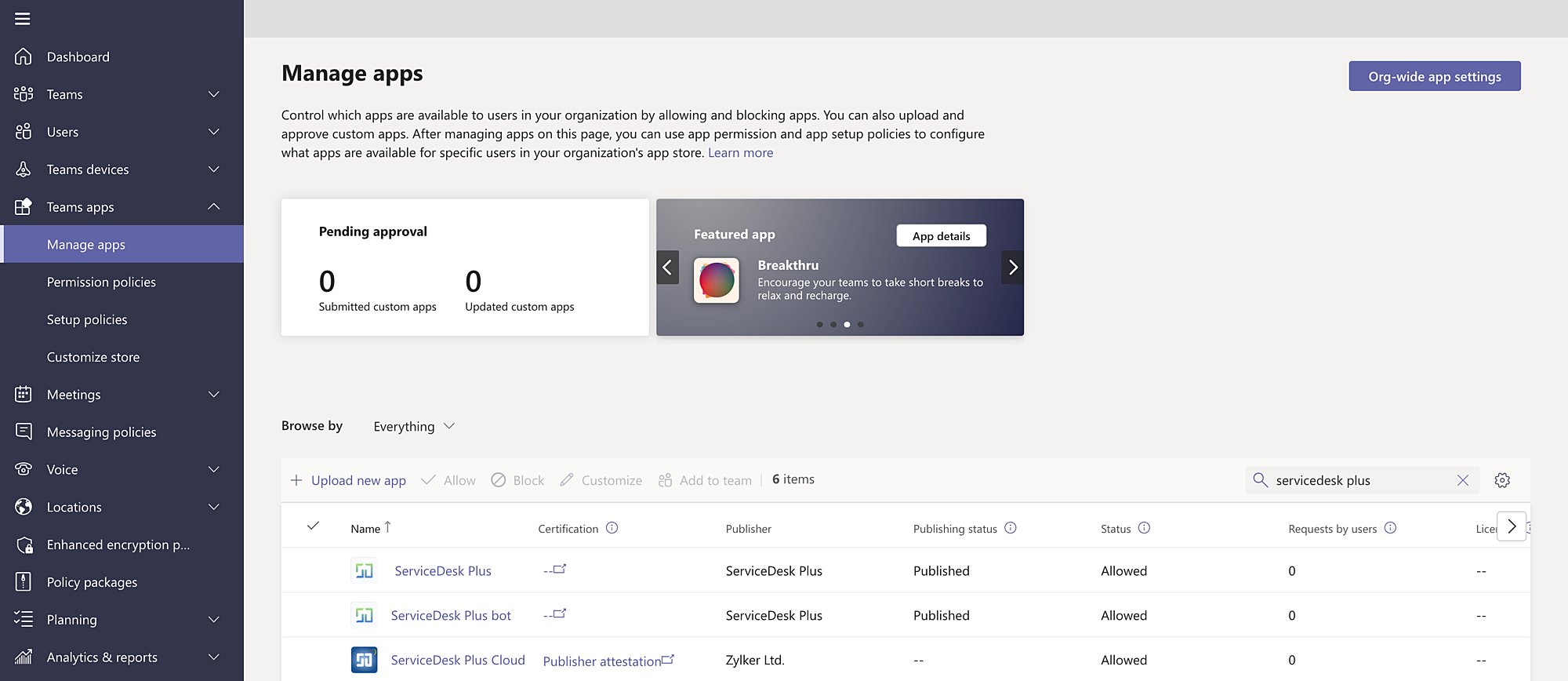
- Gehen Sie im linken Bereich zu Teams-Apps > Apps verwalten.
- Suchen Sie nach ServiceDesk Plus in den installierten Apps und wählen Sie sie aus.
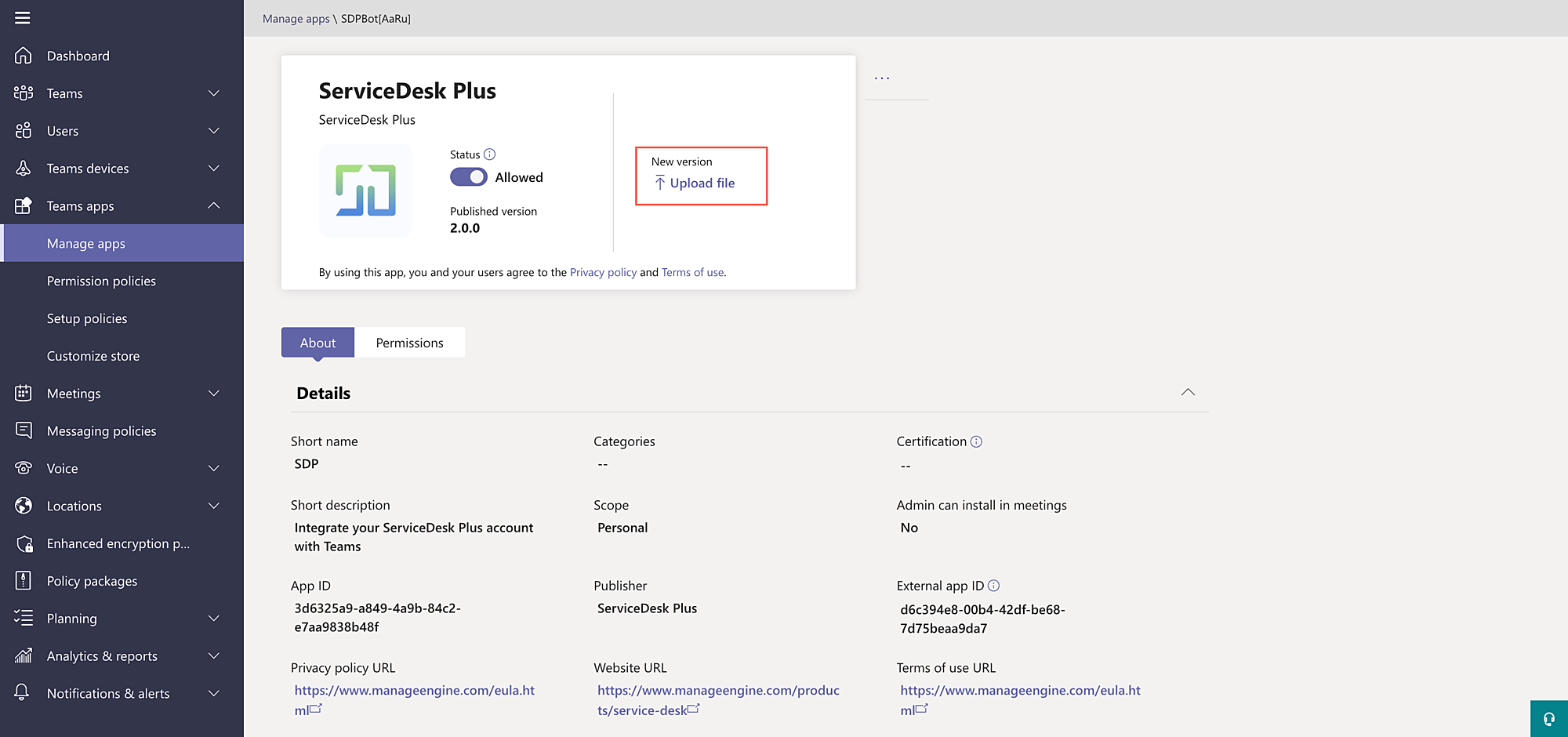
- Klicken Sie Datei hochladen und wählen Sie das vom Developer Portal heruntergeladene App-Paket aus.
Integration aktualisieren / entfernen
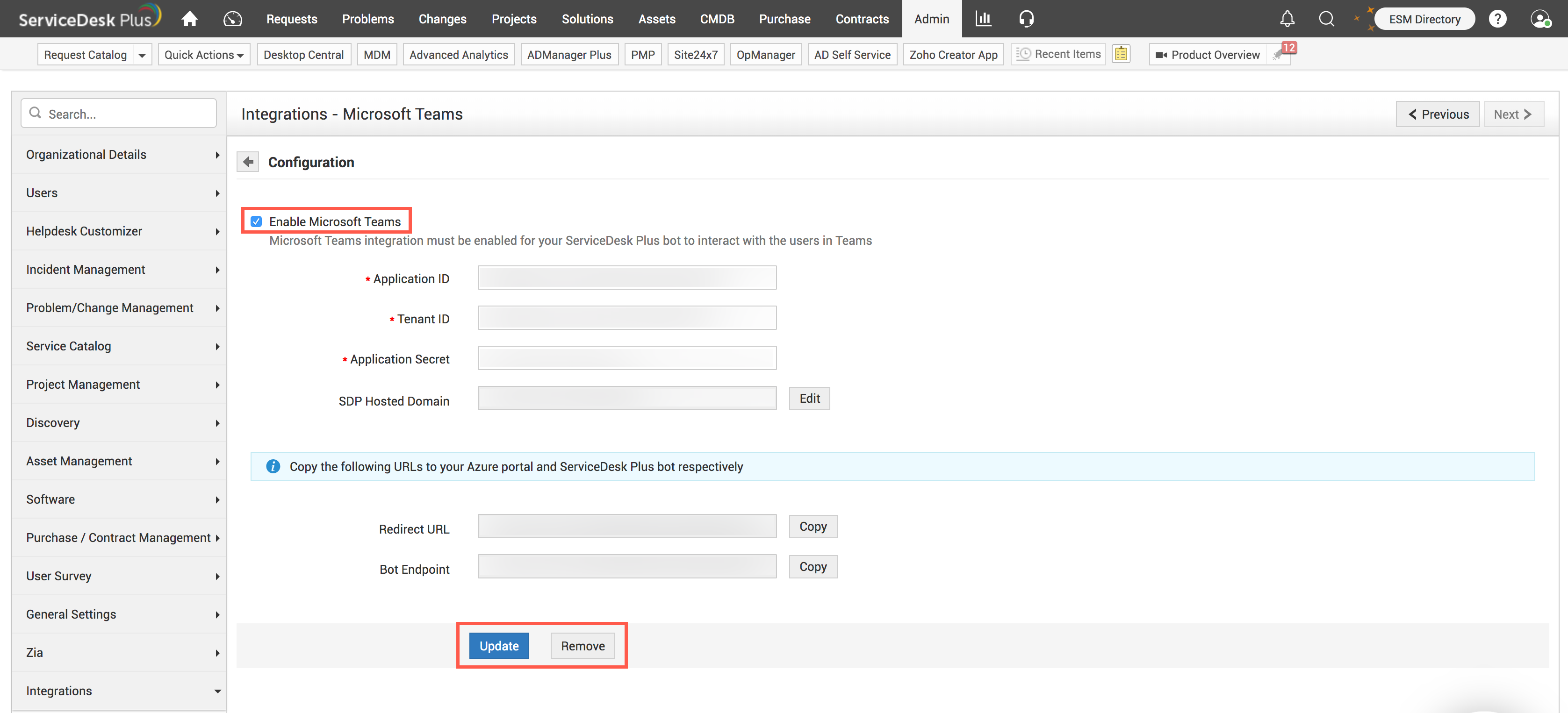
Um eine Konfiguration in der Integration zu aktualisieren, nehmen Sie die Änderungen vor und klicken Sie auf Aktualisieren.
Um die Integration zu deaktivieren und die Konfigurationen wiederherzustellen, deaktivieren Sie das Kontrollkästchen Microsoft Teams aktivieren, das oben auf der Integrationsseite angezeigt wird.
Um die Integration vollständig zu entfernen, klicken Sie unten auf der Seite auf Entfernen. Beachten Sie, dass beim Entfernen der Integration alle Konfigurationen gelöscht und nicht wiederhergestellt werden können.
KI-Funktionen mit ChatGPT
(Nach der Migration auf 15110 sind die folgenden KI-Funktionen verfügbar und werden von ChatGPT unterstützt, wodurch diese Integration ebenfalls aktiviert sein muss)
1.Vorschläge für Lösungen bei Benutzeranfragen: Benutzer können nun beliebige Anfragen in natürlicher Sprache an den Bot senden, und der Bot vergleicht diese Anfragen mit den verfügbaren Lösungen in ServiceDesk Plus mithilfe von KI. Wird eine Übereinstimmung gefunden, zeigt der Bot die Details der entsprechenden Lösung dem Benutzer an.
Zum Beispiel, wenn die Benutzeranfrage lautet "Netzwerkprobleme" und es eine Lösung in ServiceDesk Plus mit dem Titel "WiFi-Fehlerbehebung" gibt, wird diese Lösung als Antwort auf die Anfrage des Benutzers zurückgegeben.
2.Vorschlagen relevanter Bot-Befehle: Die Eingaben der Benutzer in natürlicher Sprache werden nun analysiert, und falls keine passenden Lösungen vorhanden sind, wird der Bot-Befehl, der am besten mit der Anfrage übereinstimmt, dem Benutzer zurückgegeben, der anklickbar ist.
Zum Beispiel, wenn der Benutzer „Laptop startet ständig neu“ eingibt und ServiceDesk Plus keine passenden Lösungen hat, wird der Bot-Befehl „/create request“ dem Benutzer angezeigt. Er kann auf diesen Befehl klicken, um die erforderlichen Aktionen einzuleiten.
3.Anfragen zusammenfassen: Benutzer können ihre Anfragen zusammenfassen lassen, während sie deren Details in Microsoft Teams ansehen. Die Anfragedetailkarte verfügt über einen Button „Mit KI zusammenfassen“, der beim Klicken eine prägnante Zusammenfassung der Anfrage liefert.
4.KI nach Lösungen fragen: Bevor eine Anfrage erstellt wird, verfügt die Anfragenerstellungs-Karte über einen Button „KI nach Lösungen fragen“. Dieser Button nimmt den Betreff der Anfrage als Eingabe und stellt einige Lösungen oder Workarounds zum Thema der Anfrage vor.
Weitere Verbesserungen, die Teil dieser [15110] Version sind:
Anfragen mit Vorlagen erstellen: Benutzer können Anfragen in ihrer bevorzugten Vorlage erstellen, indem sie diese vor der Anfragenerstellung aus einem Dropdown-Menü auswählen.
Ankündigungen anzeigen: Benutzer können ihre aktiven Ankündigungen aus MS Teams mit dem Botbefehl „/announcements“ anzeigen. Ein Karussell mit den 10 neuesten Ankündigungen wird dem Benutzer gezeigt.
Lösungen suchen: Benutzer können in Microsoft Teams nach in ServiceDesk Plus verfügbaren Lösungen suchen. Lösungen mit passenden Titeln werden in einem Karussell zur Ansicht angezeigt.
Technikern Anfragen zuweisen: Techniker können einem Techniker Anfragen direkt aus Microsoft Teams zuweisen, während sie die Details aller oder offener Anfragen ansehen.
Nachrichtenerweiterungen in Microsoft Teams
Nachrichtenerweiterungen in Microsoft Teams ermöglichen es Benutzern, ServiceDesk Plus-Aktionen direkt aus ihren Teams-Unterhaltungen auszuführen.
Techniker und Endbenutzer können neue Anfragen erstellen oder bestehende Anfragen suchen und teilen, ohne zur ServiceDesk Plus-Oberfläche wechseln zu müssen.
ServiceDesk Plus bietet die folgenden Nachrichtenerweiterungen in Teams an:
Schnell erstellen: Ein neues Incident direkt aus einer Teams-Nachricht erstellen. Der Nachrichteninhalt wird automatisch als Anfragetitel erfasst, und Benutzer können bei Bedarf eine Beschreibung hinzufügen.
Neue Anfrage erstellen: Öffnet das vollständige Antragsformular innerhalb von Microsoft Teams, das den Benutzern erlaubt, detaillierte Anfragen einzureichen. Benutzer können alle erforderlichen Felder ausfüllen, Vorlagen wählen und relevante Details hinzufügen, um eine genaue Ticket-Erstellung und -Weiterleitung sicherzustellen.
ServiceDesk durchsuchen: Schnelles Finden ähnlicher Anfragen basierend auf der Unterhaltung. Diese Erweiterung analysiert den Nachrichtentext und zeigt relevante Incidents, Changes oder Projekte an.
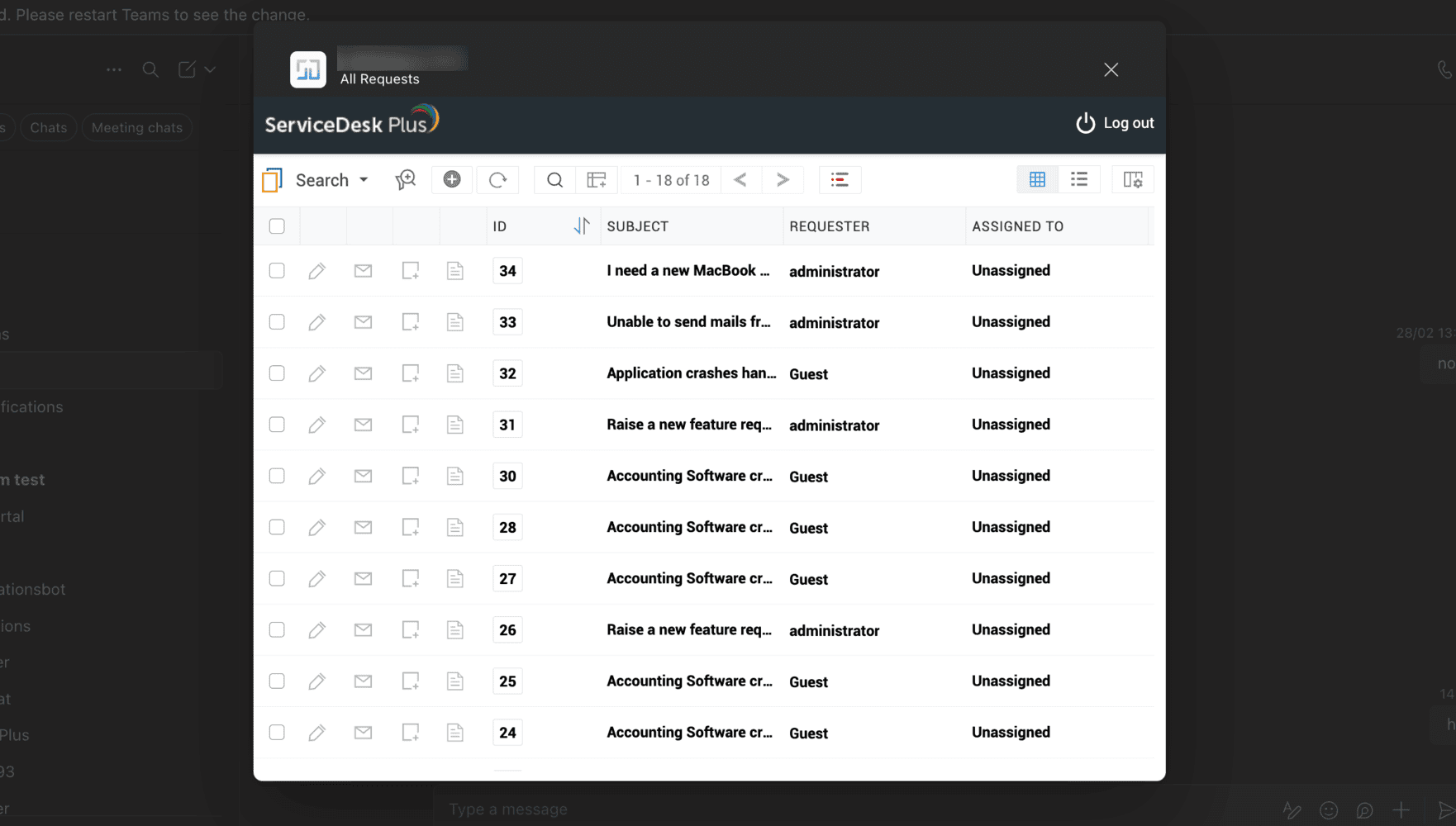
(Für Nicht-ESM-Setups)
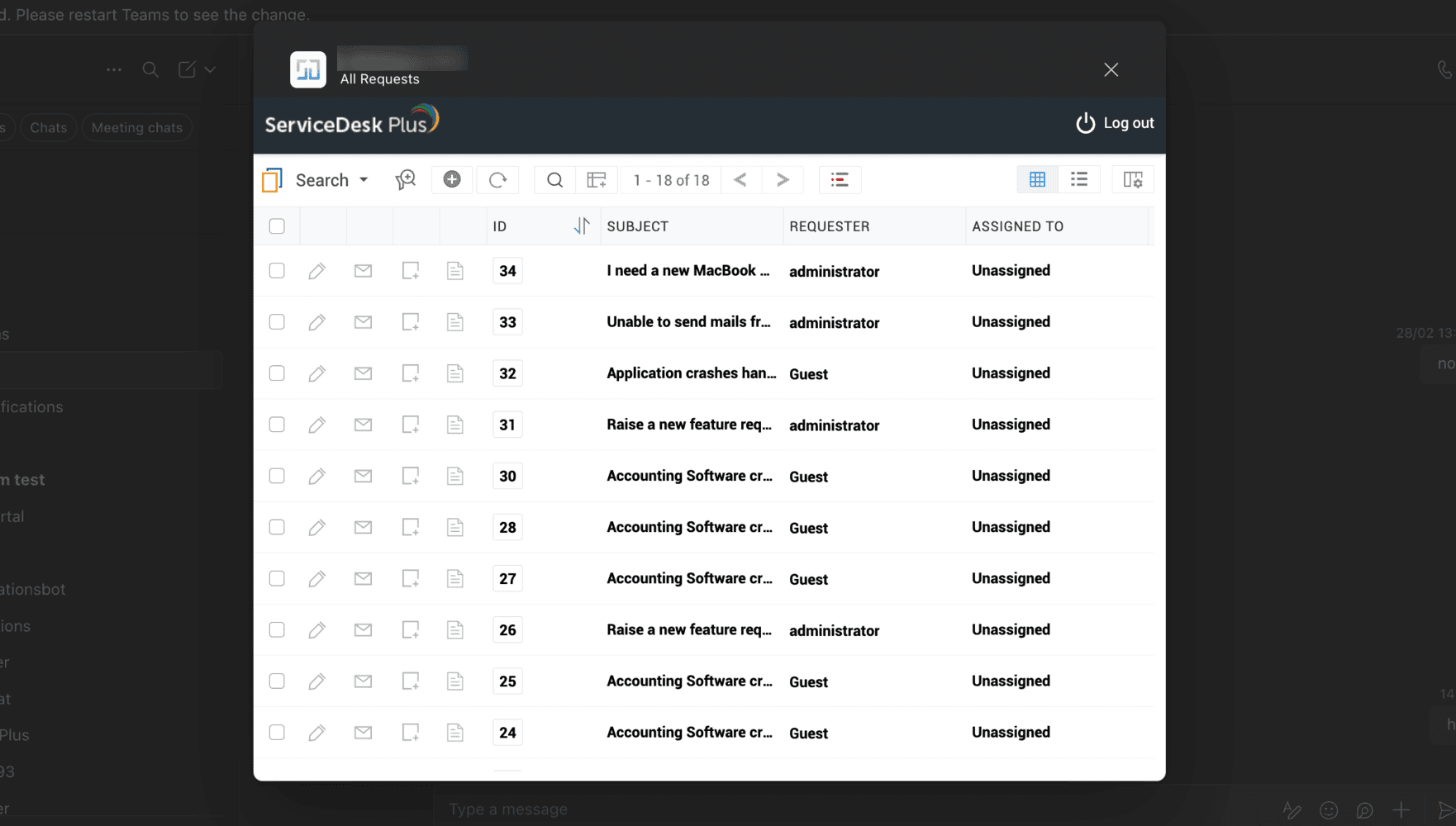
(Für ESM-Setups)
Zu beachten
Benutzer können mit ihren Technikern/Anfragenden direkt aus Microsoft Teams chatten, wenn diese Integration verwendet wird. Um den Chat zu beenden, verwenden Sie den Befehl „/end chat“. Damit wird der Chat beendet, der aus Microsoft Teams gestartet wurde.
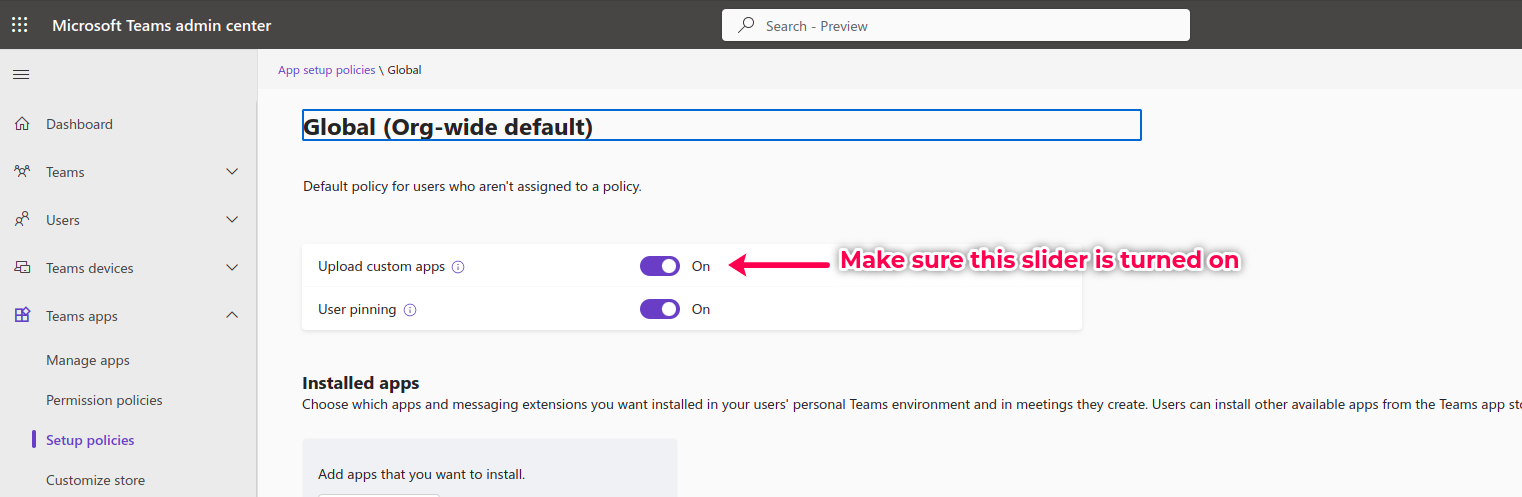
Falls Benutzer die Option „Eine angepasste App hochladen“ nicht haben, gehen Sie zu den MS Teams-Admin- Setup-Richtlinien. Wählen Sie Ihre Organisation aus und stellen Sie sicher, dass der Schieberegler „Upload a custom app“ eingeschaltet ist.
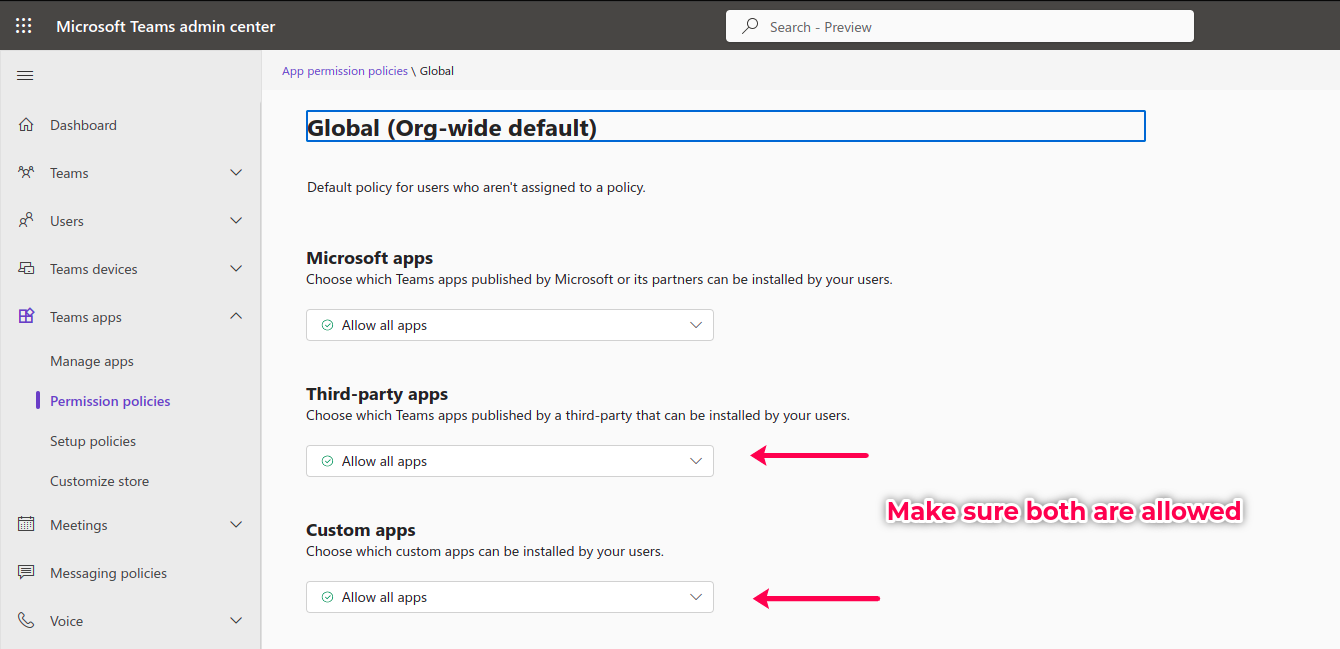
Wenn die App nach dem Hochladen weiterhin aus MS Teams verschwindet, gehen Sie zu den MS Teams-Admin- Berechtigungsrichtlinien. Wählen Sie Ihre Organisation aus und stellen Sie sicher, dass benutzerdefinierte Apps und Apps von Drittanbietern erlaubt sind.
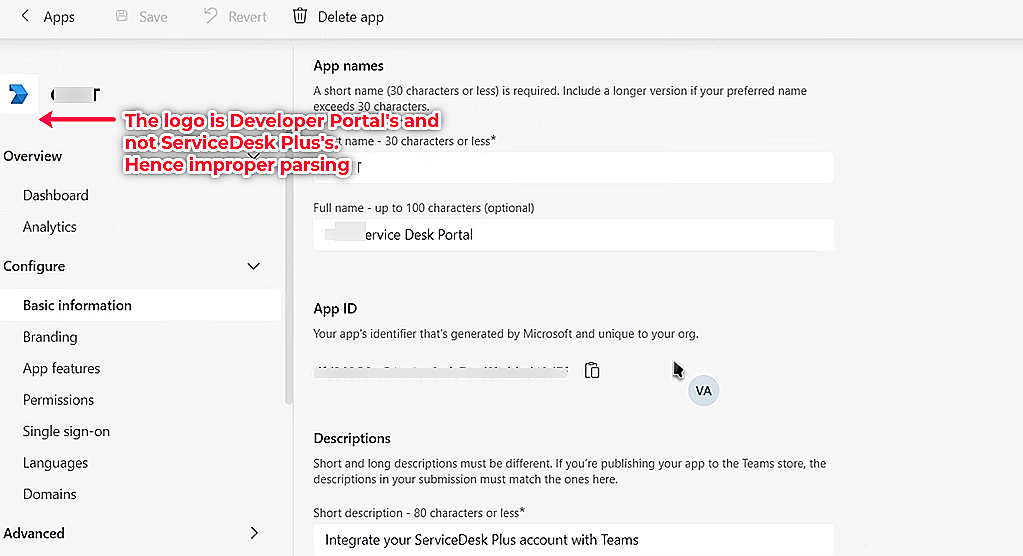
Wenn der Bot nach Eingabe der Nachricht „/help“ nicht mit der Login-Karte antwortet, gehen Sie zum Developer Portal und wählen Sie die Registerkarte Apps. Wählen Sie die erstellte ServiceDesk Plus-App aus. Wenn oben links das Logo der App etwas anderes als das von ServiceDesk Plus anzeigt, wurde die App nicht korrekt von Microsoft geparst. Kontaktieren Sie unseren Support, um das App-Manifest zu reparieren. Ein Beispielbild einer fehlerhaft geparsten App ist unten gezeigt.
Wenn die persönliche Registerkarte „Anfragelistenansicht“ nicht geladen wird oder die Anmeldung fehlschlägt, stellen Sie sicher, dass die ServiceDesk Plus-Instanz unter https läuft. Dies ist eine der wichtigsten Voraussetzungen.
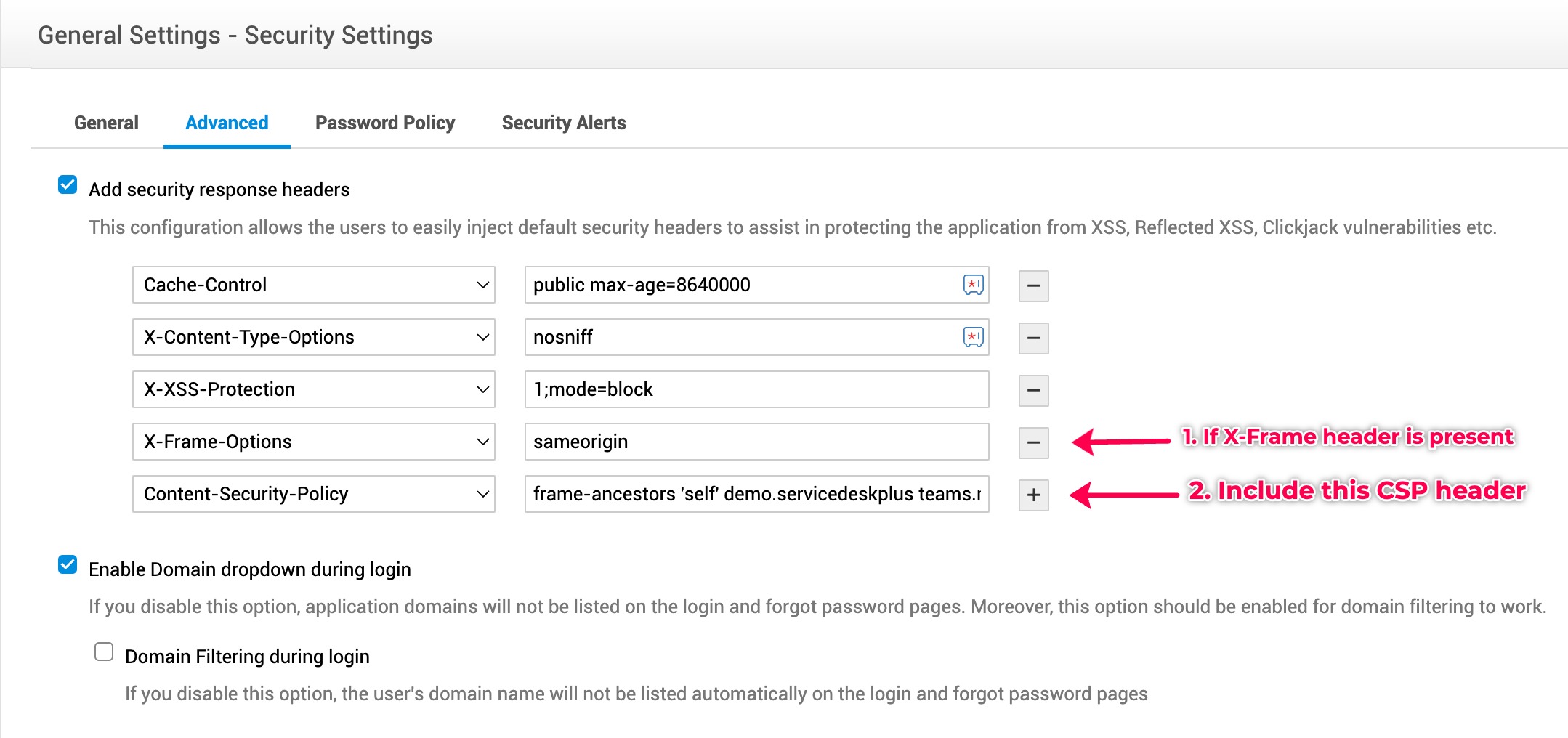
Wenn die Anfragelistenansicht weiterhin nicht geladen wird, prüfen Sie die Sicherheitseinstellungen auf zusätzliche Header. Wenn die Instanz einenX-Frame-Options-Header enthält, verursacht dieser das Rendering-Fehler. Fügen Sie einen weiterenContent-Security-Policy-Header hinzu und setzen Sie den Wert auf 'frame-ancestors 'self' <servicedesk-domain> teams.microsoft.com', um das Problem wie im folgenden Screenshot zu beheben. Zum Beispiel, wenn Ihre Domain https://demo.servicedeskplus.com ist, sollte der CSP-Header frame-ancestors 'self' demo.servicedeskplus.com teams.microsoft.comsein. Diese Lösung gilt nur für die Microsoft Teams Web-App und nicht für die Microsoft Teams Desktop-App. Wenn es weiterhin nicht funktioniert, kontaktieren Sie bitte unseren Support.