Integración con Microsoft Teams
- Integración de ServiceDesk Plus con Microsoft
- Requisitos previos para la integración
- Roles Requeridos
- Configuración en Microsoft Teams
- Comandos Bot Soportados
- Crear Tarjetas en el Bot de ServiceDesk Plus
- Habilitar Notificaciones de Grupo
- Crear Solicitudes Rápidas
- Realizar Acciones de Aprobación sobre Solicitudes
- Usar la Pestaña de Vista de Solicitudes
- Migración a la versión 14000 y
- Actualizar/Eliminar Integración
- Funciones de IA impulsadas por ChatGPT
- Extensiones de Mensajes en Microsoft
- Puntos a tener en cuenta
Integración de ServiceDesk Plus con Microsoft Teams
Configure la integración de ServiceDesk Plus con Microsoft Teams para aprovechar la aplicación de colaboración de
Requisitos previos para la integración
La instancia de ServiceDesk Plus On Premise debe estar alojada públicamente con un certificado SSL válido. La enlace.
Roles Requeridos
Para configurar la integración con Microsoft Teams, trabajará en la configuración
ServiceDesk Plus SDAdmin
Administrador global de Azure / Administrador de Teams y Administrador de Aplicaciones de Azure
Configuración en Microsoft Teams
Ahora que se han verificado todos los requisitos previos, puede configurar las cosas en Microsoft Teams y el portal de Azure.
Navegue al Portal de Desarrolladores en MS Teams. Para localizar la aplicación Portal de Desarrolladores, haga clic en Aplicaciones en el
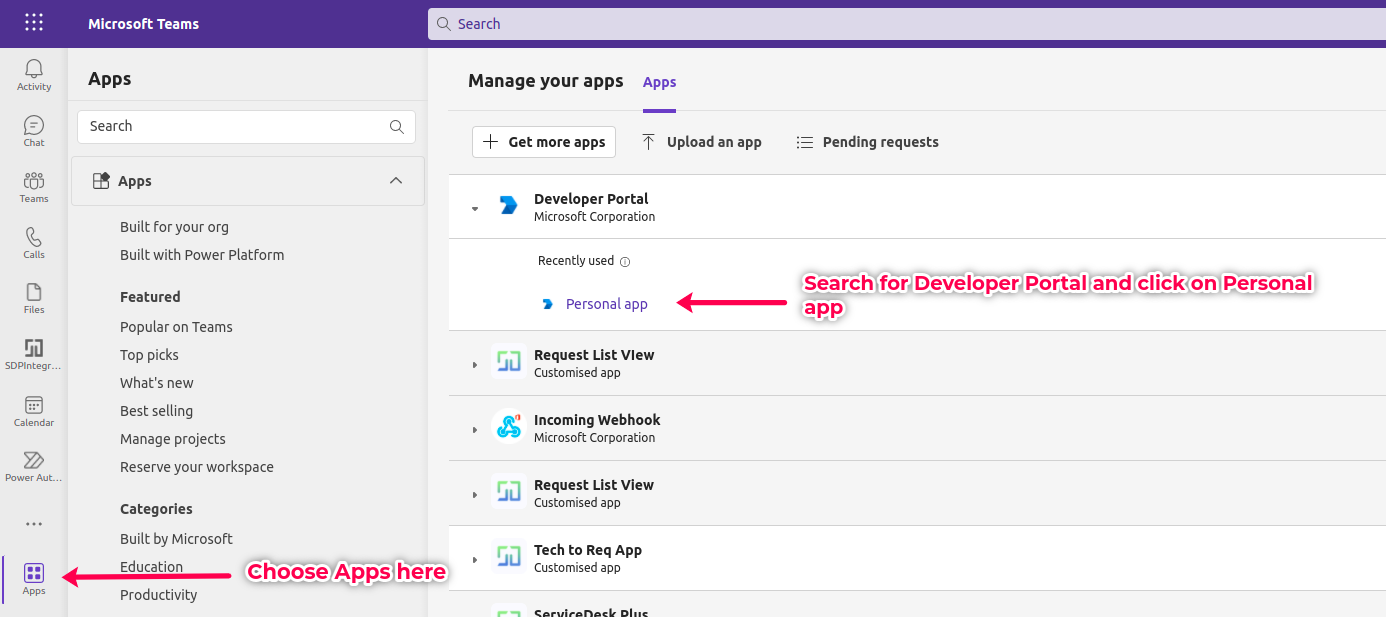
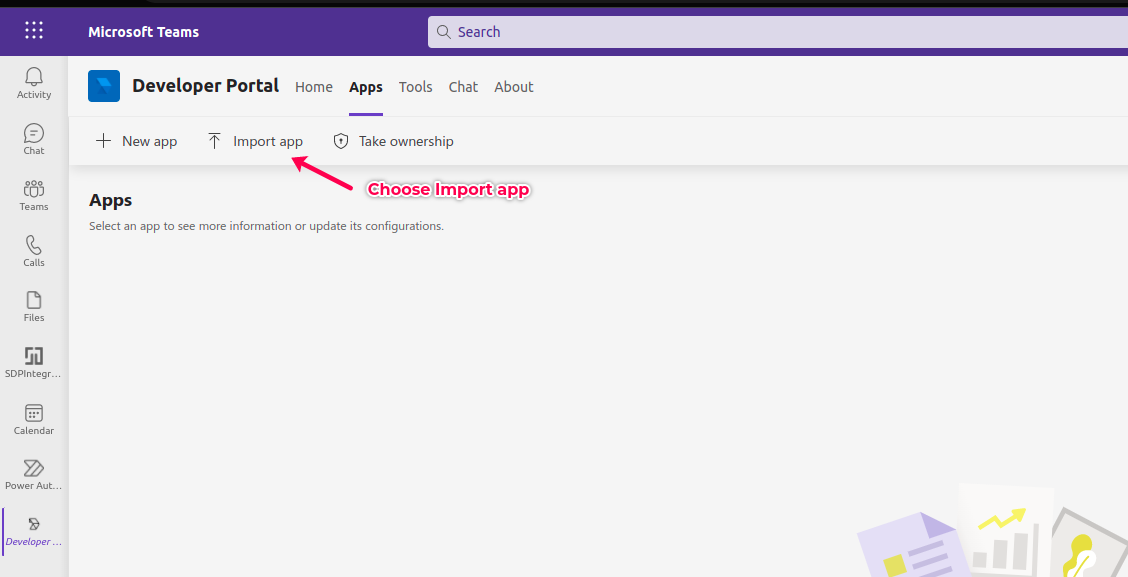
Dentro del Portal de Desarrolladores, navegue a la pestaña Aplicaciones y elija Importar aplicación. Descargue este archivo zip de ServiceDesk Plus e importe esta aplicación.
Una vez importada, será redireccionado a la página de configuración de la aplicación. Allí se mostrarán las características disponibles para Pestaña Personal o el Bot serán mostrados.
Pestaña Personal: Esta pestaña personal puede usarse para ver solicitudes abiertas en ServiceDesk Plus dentro de la Elija Características de la aplicación > Elija Cree su primera pestaña de aplicación personal.
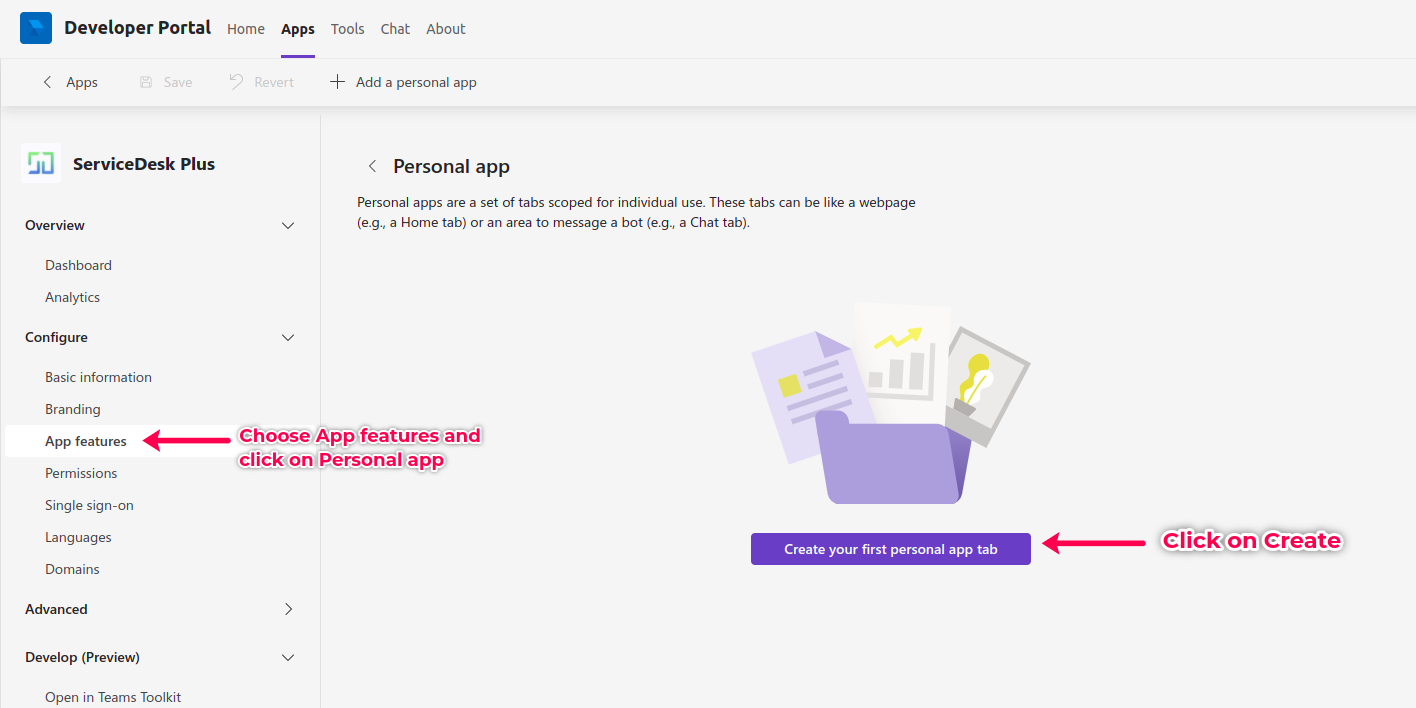
Una vez elegido, complete los detalles de su instancia de ServiceDesk Plus. Proporcione un nombre. Bajo URL de Contenido, proporcione la URL en el formato siguiente:
<SDP_HOSTED_URL>/WOListView.do?externalframe=true
Por ejemplo, si su dominio alojado es https://servicedeskplus.com, la URL de Contenido será:
Bajo URL del Sitio Web, proporcione la URL en el formato siguiente:
<SDP_HOSTED_URL>/WOListView.do
Seleccione Alcance como 'personal' y bajo Contexto, elija 'personalTab'.
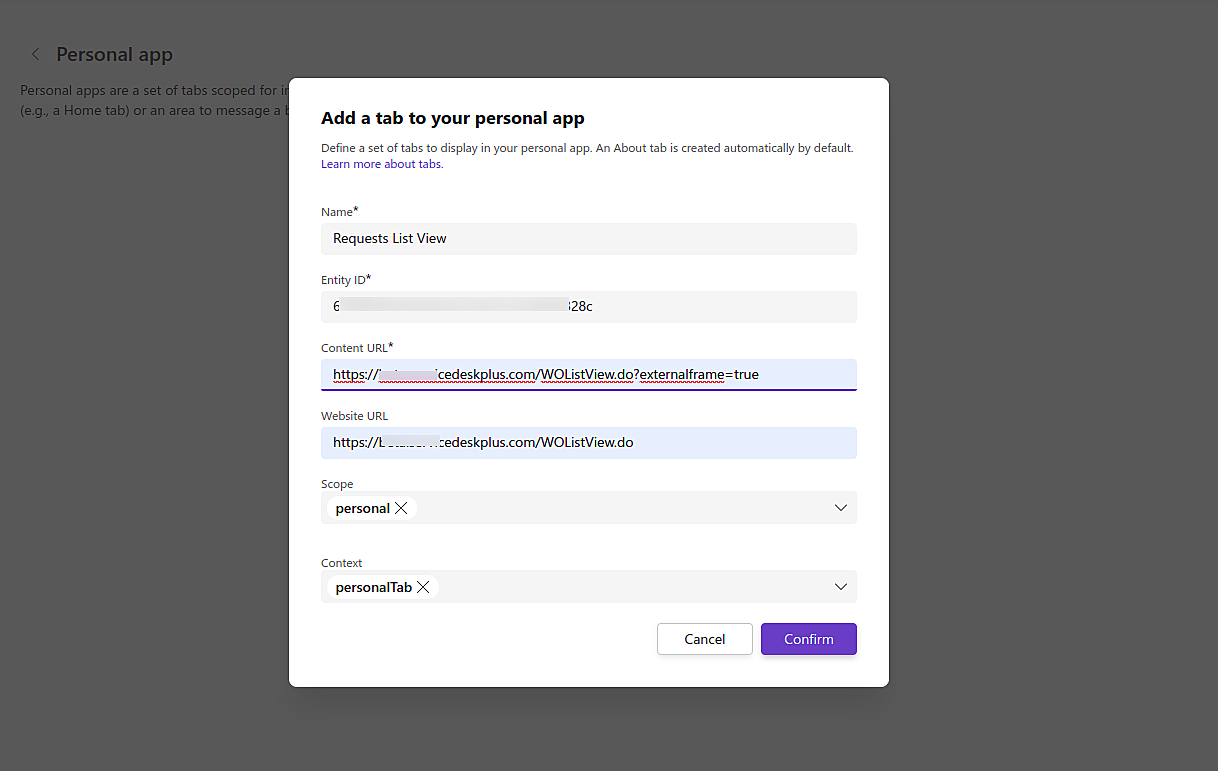
De manera similar, para agregar una aplicación personal a la página principal (Aplicable para la versión 14700 y superiores),
- Bajo URL de Contenido, proporcione la URL en el formato siguiente:
- Bajo URL del Sitio Web, proporcione la URL en el formato siguiente:
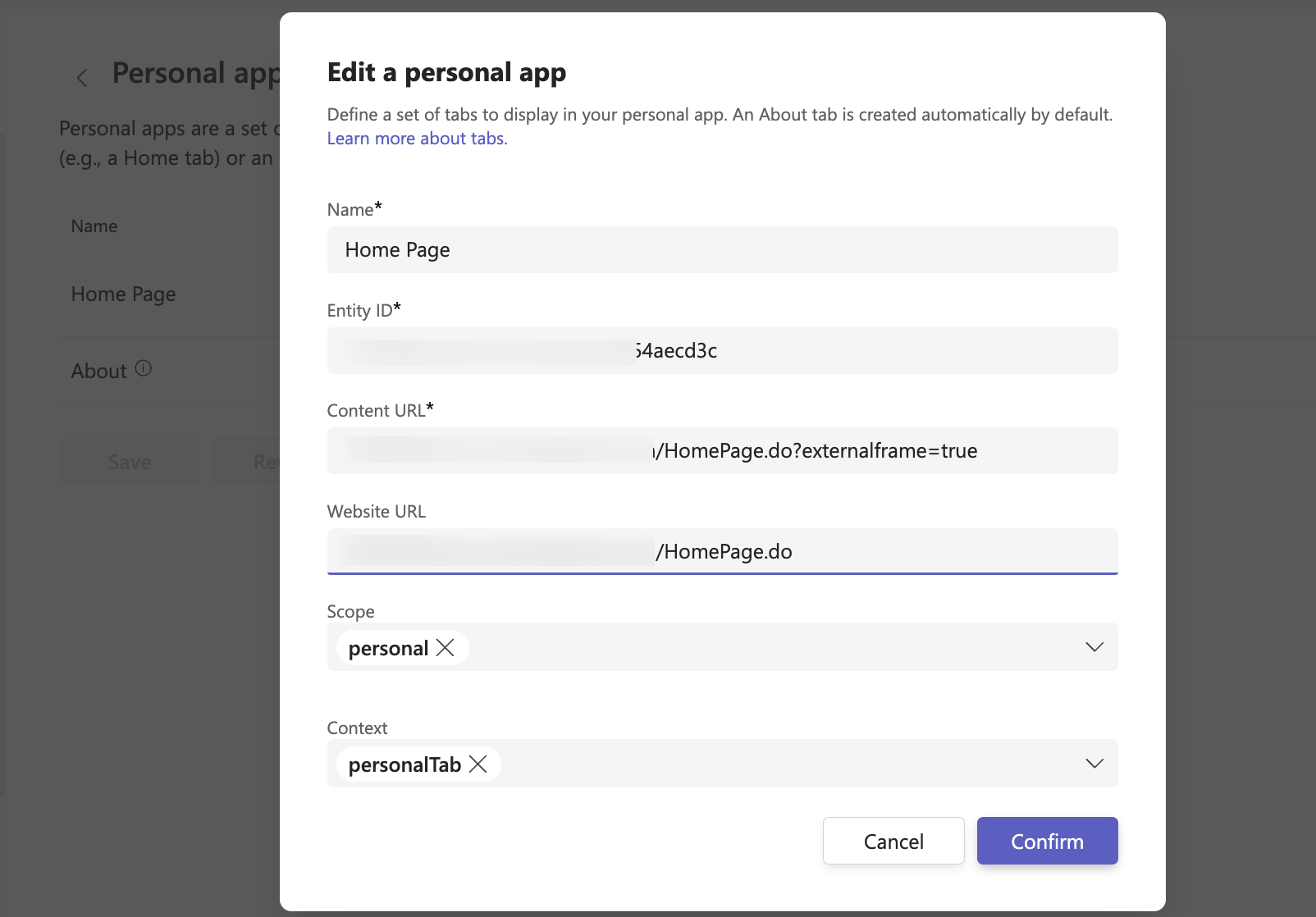
Una vez que todo esté listo, haga clic en Confirmar y elija Guardar.
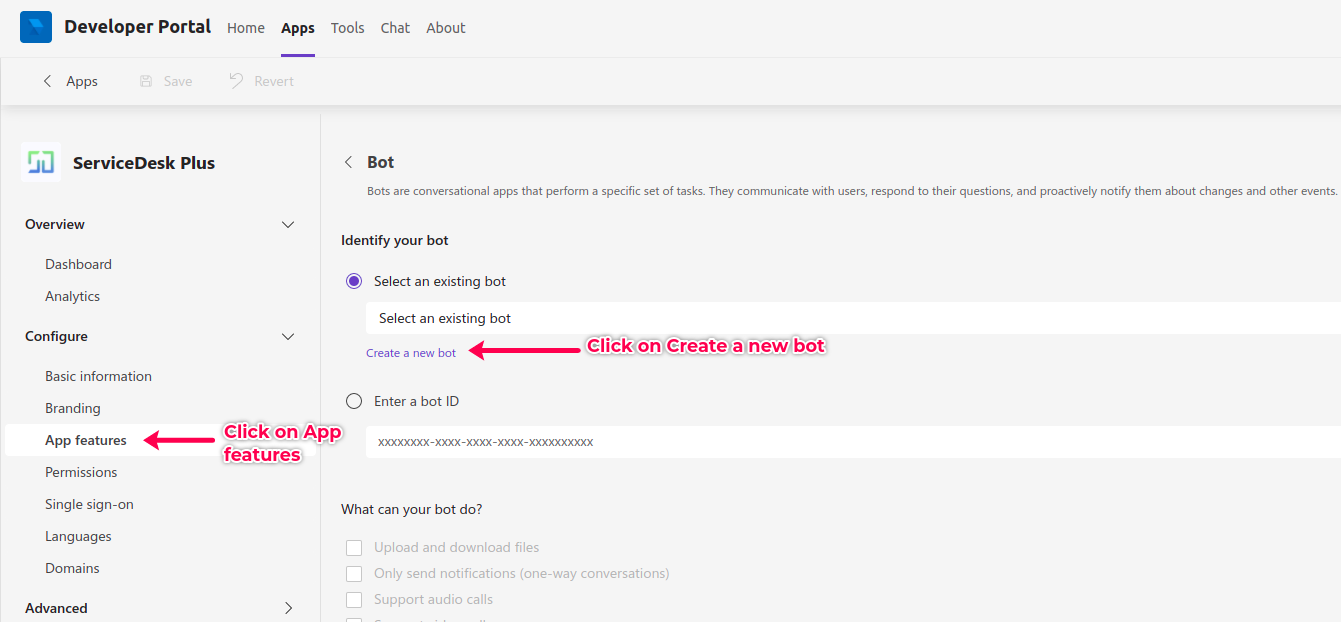
Ahora que ha configurado la aplicación personal, puede configurar el bot para esta integración. Para hacerlo, vaya a Características de la aplicación y elija Bot. Haga clic en Crear un nuevo.
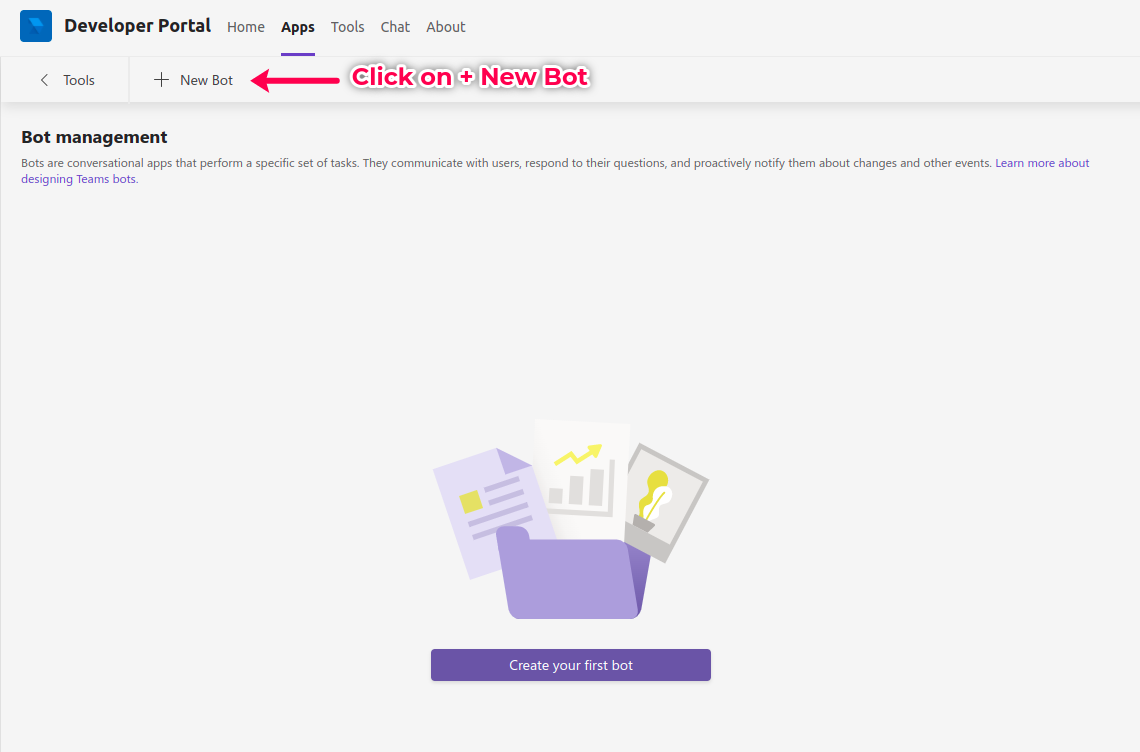
Ahora, haga clic en +Nuevo Bot en la parte superior. Proporcione el nombre para el bot (por ejemplo,Bot de ServiceDesk Plus'). Este nombre aparecerá en la ventana de chat del bot.
Ahora que el bot está creado, puedes proceder a configurar cosas en el portal de Azure para
Configurar cosas en Azure:
Una vez que un bot ha sido creado, necesitas especificar los permisos y varias otras configuraciones registro de y elige el bot que creaste en el paso anterior.
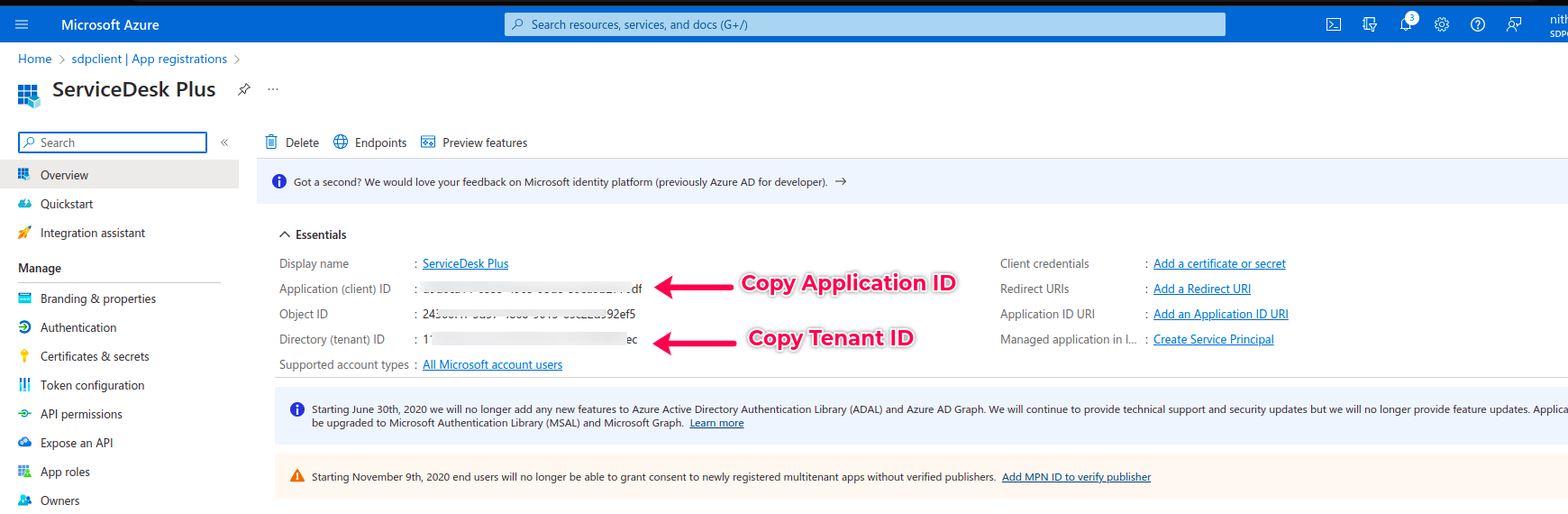
Aquí, en la sección de Visión General
Copia el ID de Aplicación (Cliente), el ID de Inquilino (Directorio) y guárdalos en un documento.
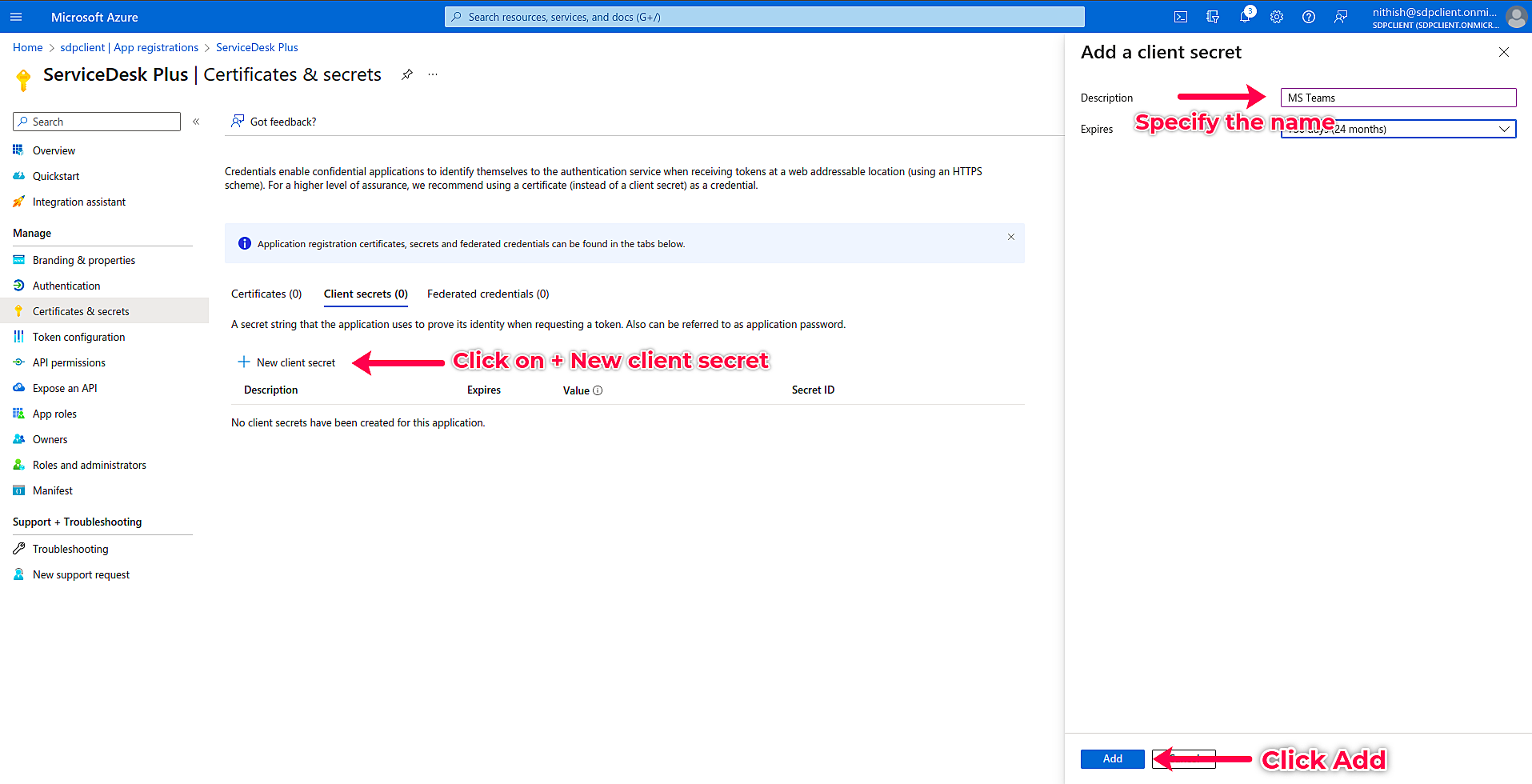
Ahora, en el panel izquierdo, ve a Certificados y secretos y haz clic en +Nuevo. Copia el VALOR del Secreto, no el ID del Secreto, y guárdalo en un documento.
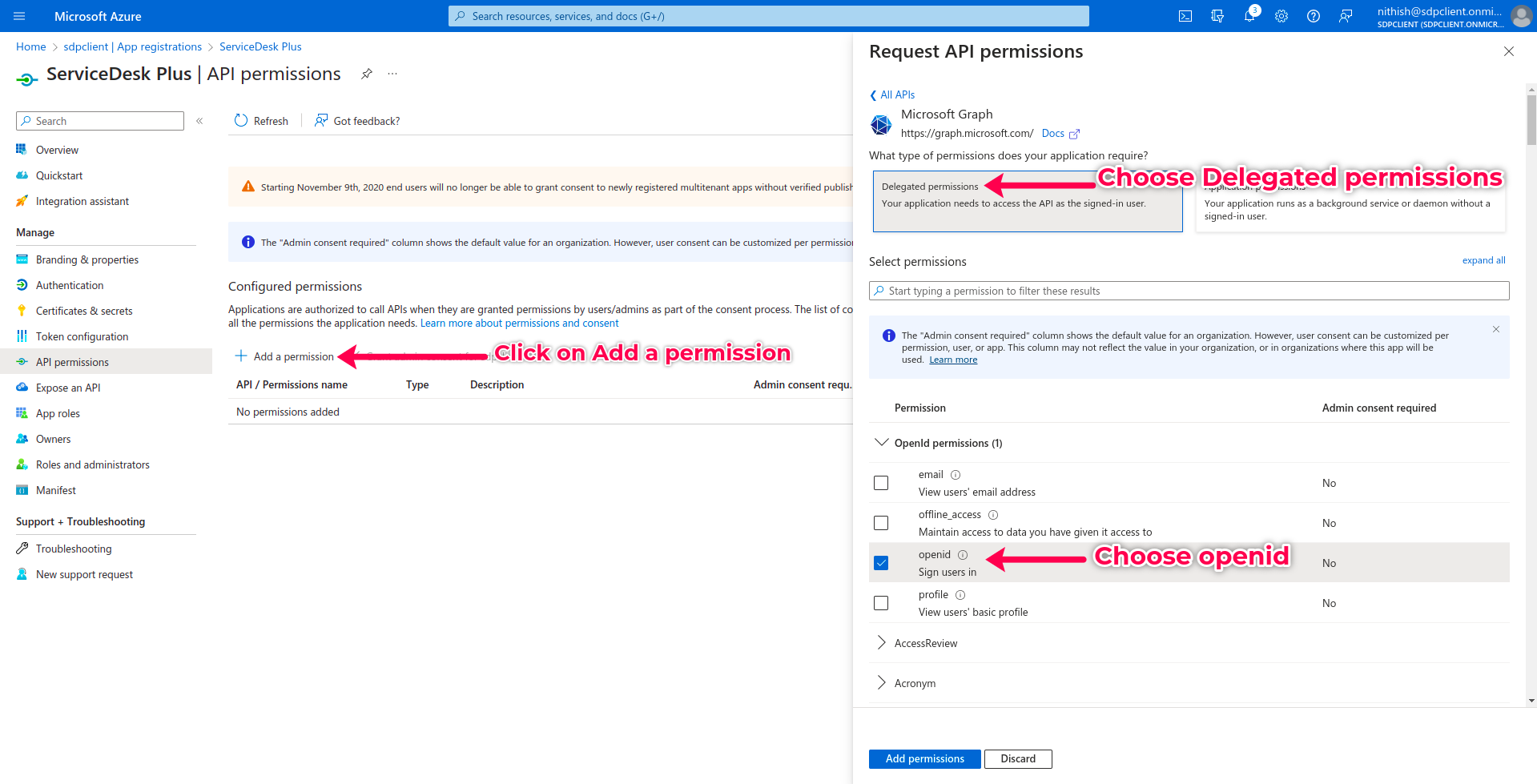
Ahora, en el panel izquierdo, ve a Permisos de API y haz clic en +Agregar un > Microsoft Graph > Permisos Delegados y elige 'openid'.
Has completado la configuración básica del bot/registro de la aplicación. Es hora de configurar
Configurar cosas en ServiceDesk Plus:
En ServiceDesk Plus, ve a Admin > Integraciones > Terceros > Microsoft Teams.
Especifica el ID de Aplicación, ID de Cliente y Contraseña de Aplicación.
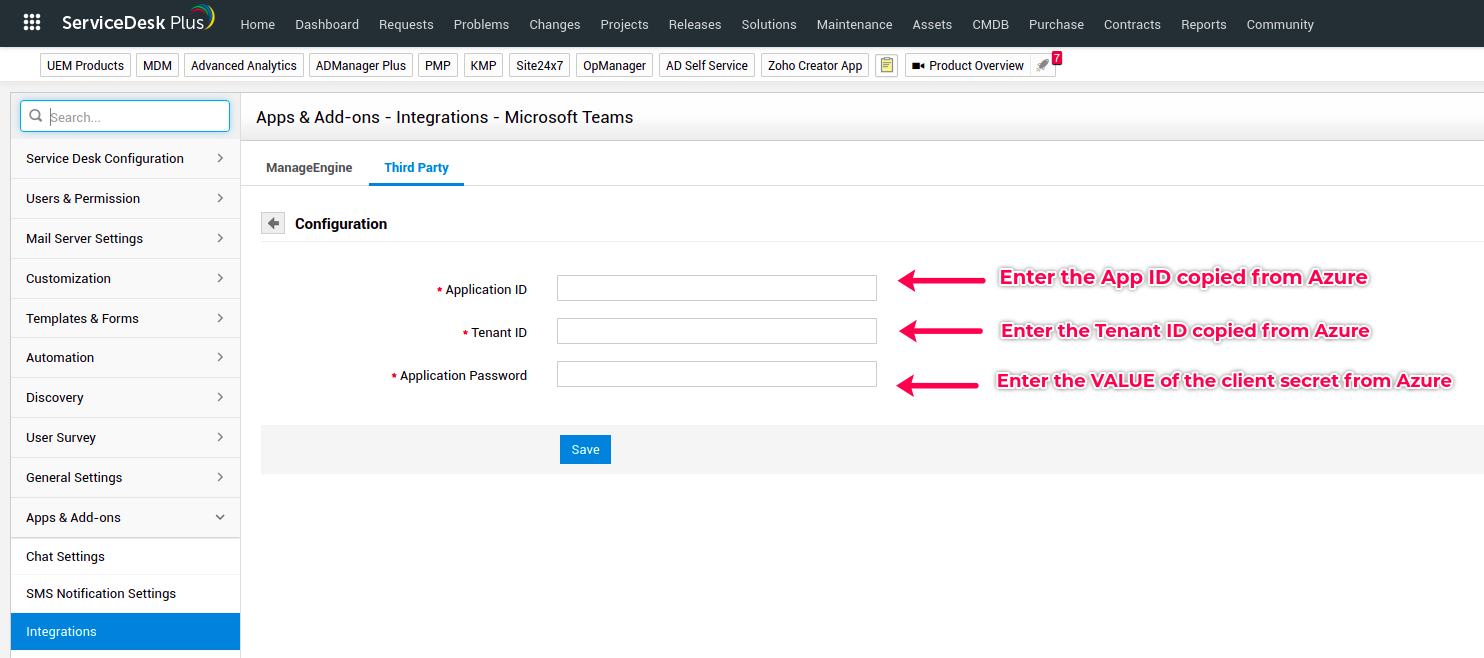
En el campo de ID de Aplicación, pega el valor de ID de Aplicación (Cliente) . En el campo de ID de Inquilino, pega el valor de ID de Inquilino (directorio) . En Contraseña de Aplicación, coloca el VALOR del secreto de cliente generado en Azure.
Una vez que los tres campos estén llenos, haz clic en Guardar. Se te proporcionará el URL de Redireccionamiento y el URL de Punto Final del Bot después de guardar.
Las configuraciones básicas se han realizado con éxito en las tres aplicaciones. Ahora es momento de
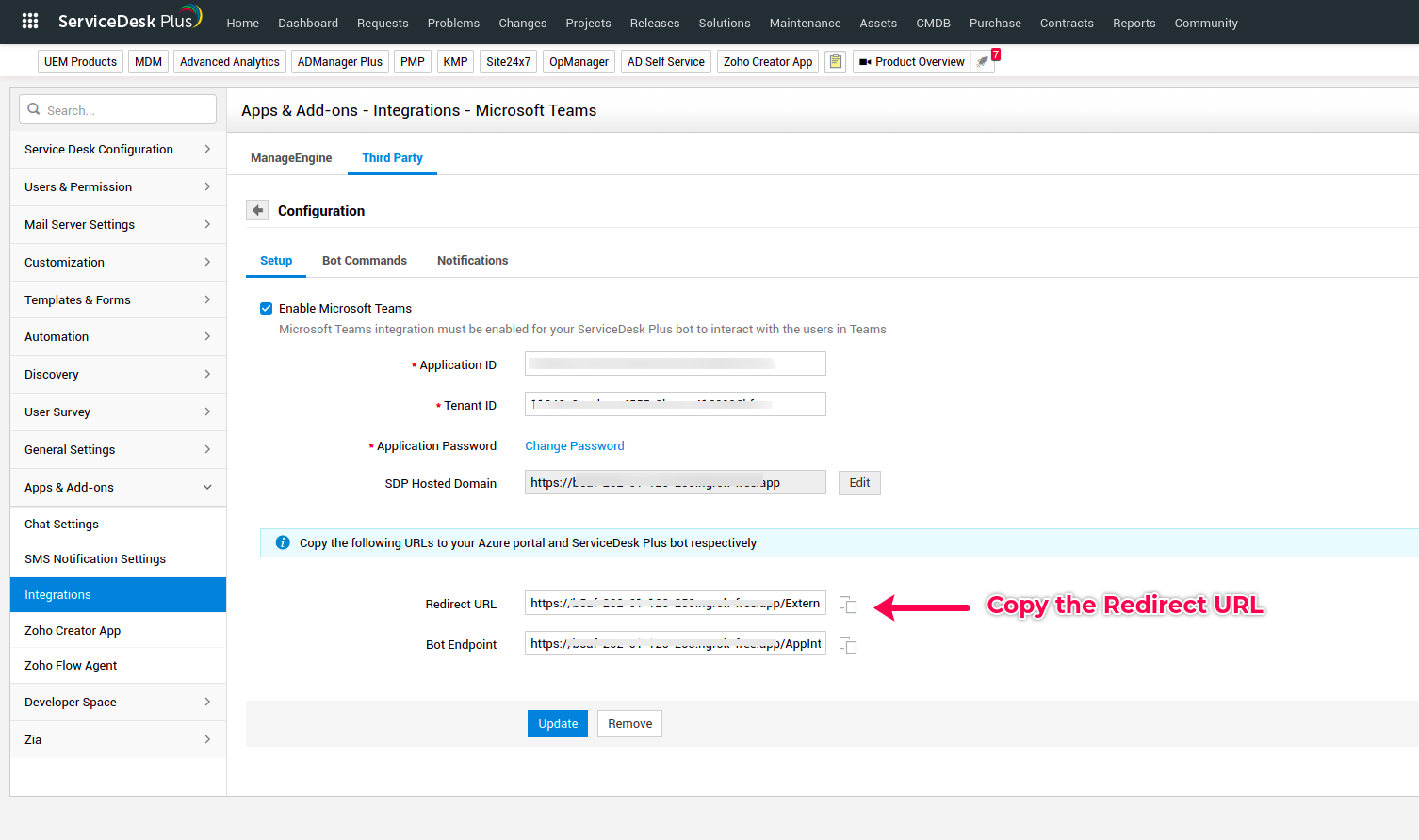
Copiar URL de Redireccionamiento:
Copia el URL de Redireccionamiento, ve al portal de Azure, elige tu bot/registro de aplicación. En el panel izquierdo, pestaña de Autenticación.
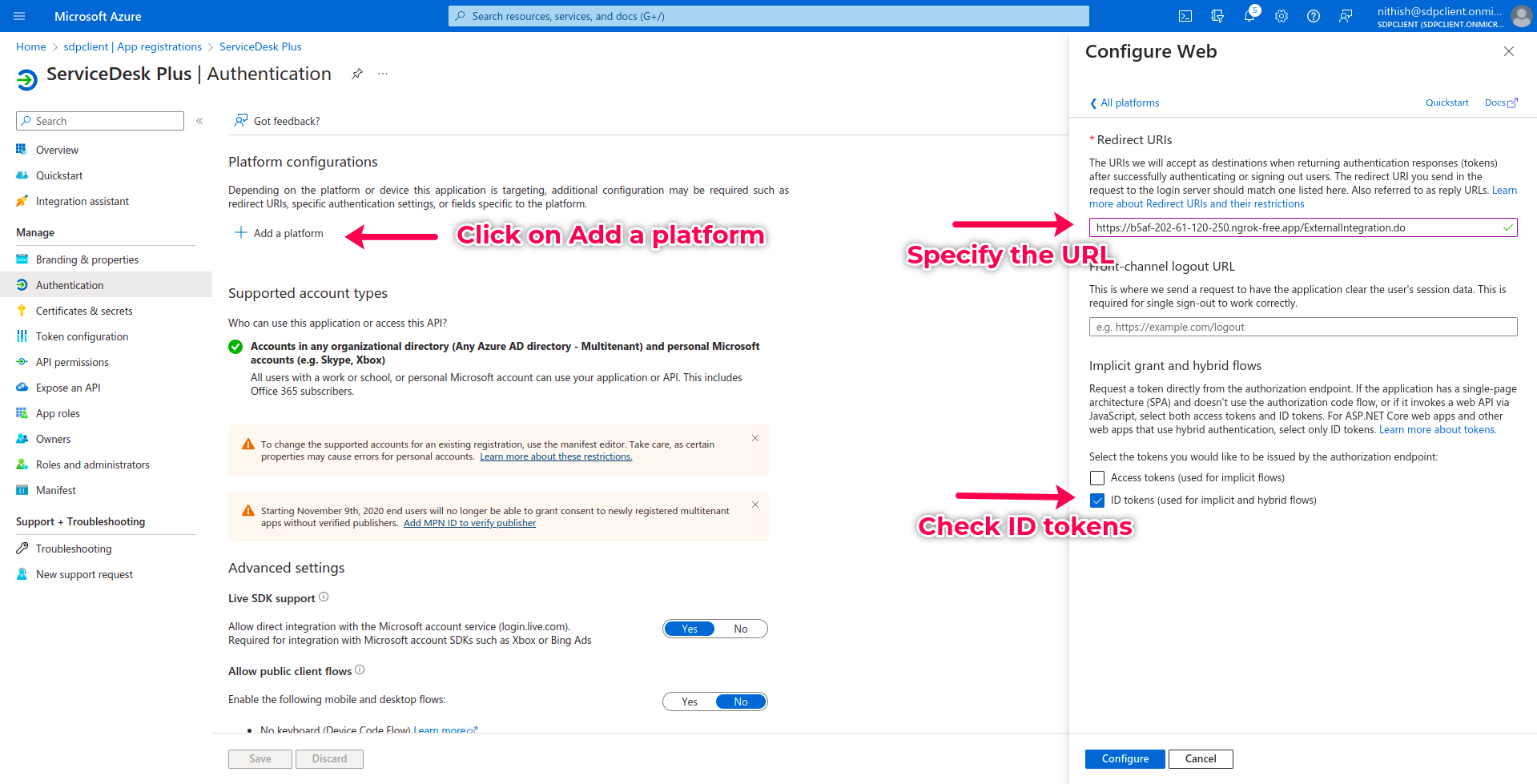
Haz clic en +Agregar una Plataforma > Web > Bajo URI de, pega el URL de Redireccionamiento copiado de ServiceDesk Plus. Marca la casilla de tokens de ID en la parte inferior y haz clic en Configurar.
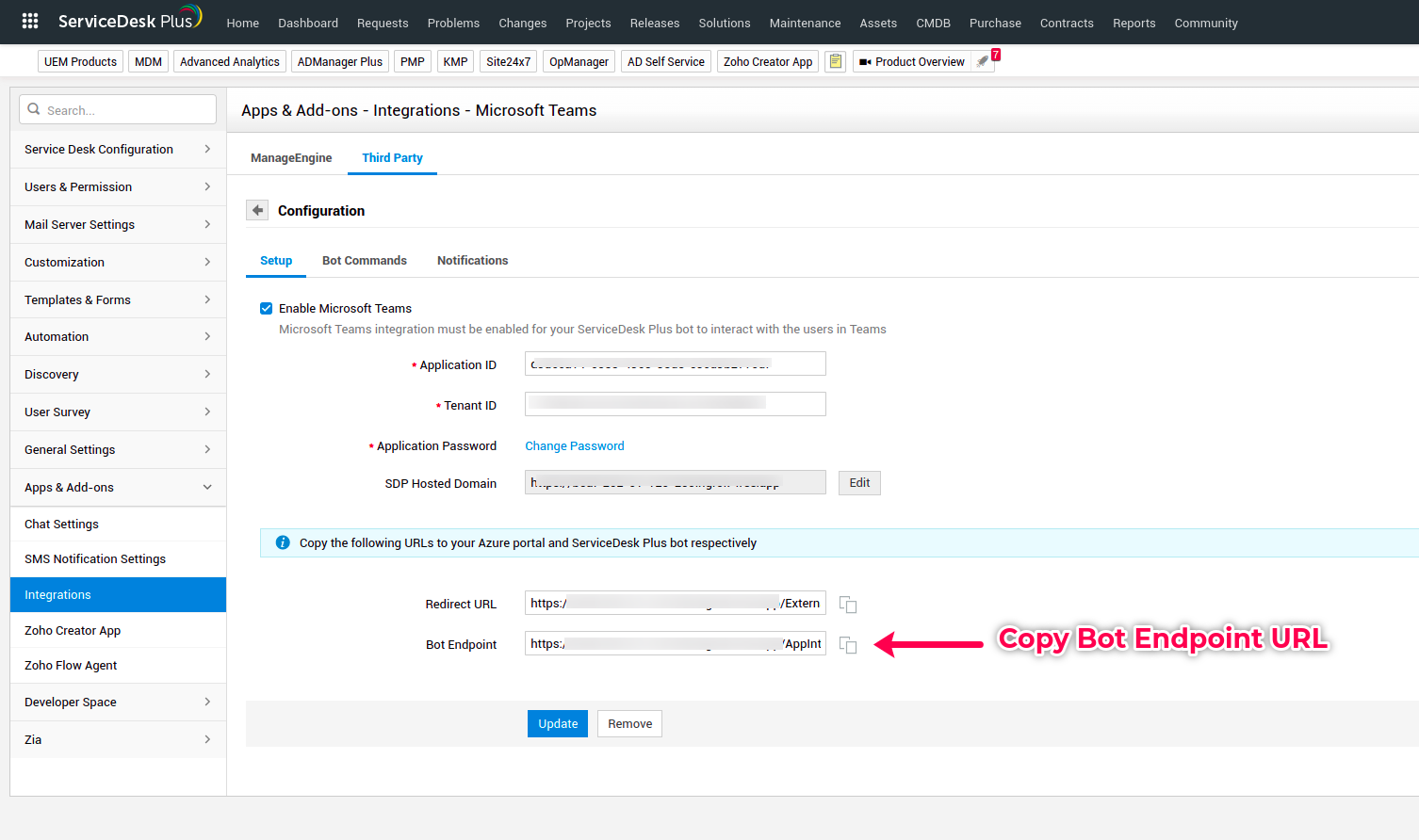
Copiar URL del Punto Final del Bot:
Copia el URL del Punto Final del Bot, ve a Microsoft Teams > Portal > pestaña de Herramientas > Gestión de Bots > Elige tu bot > Configurar > Pega el URL del Punto Final del Bot copiado desde ServiceDesk Plus. Una vez hecho, haz clic en Guardar.
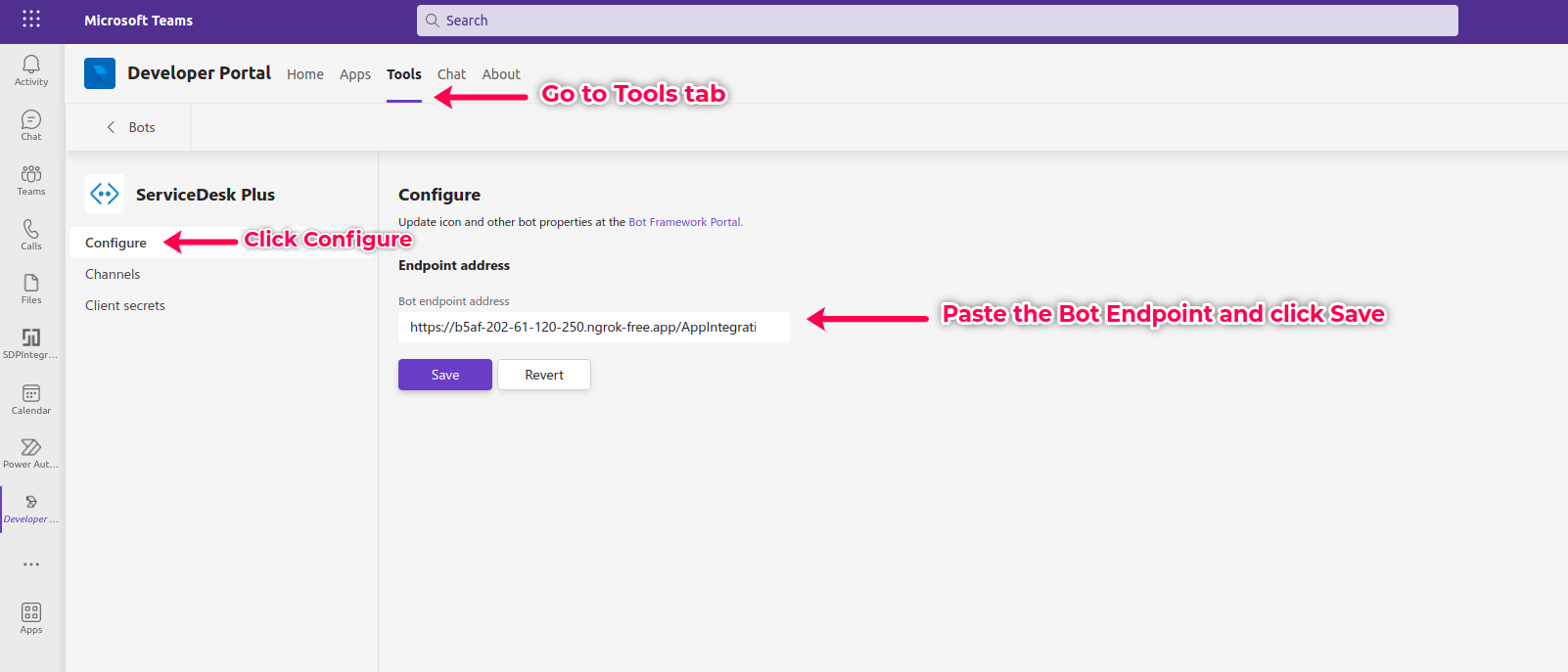
Ahora que tanto el URL de Redireccionamiento como el URL del Punto Final del Bot han sido especificados, este bot debe
Para hacerlo,
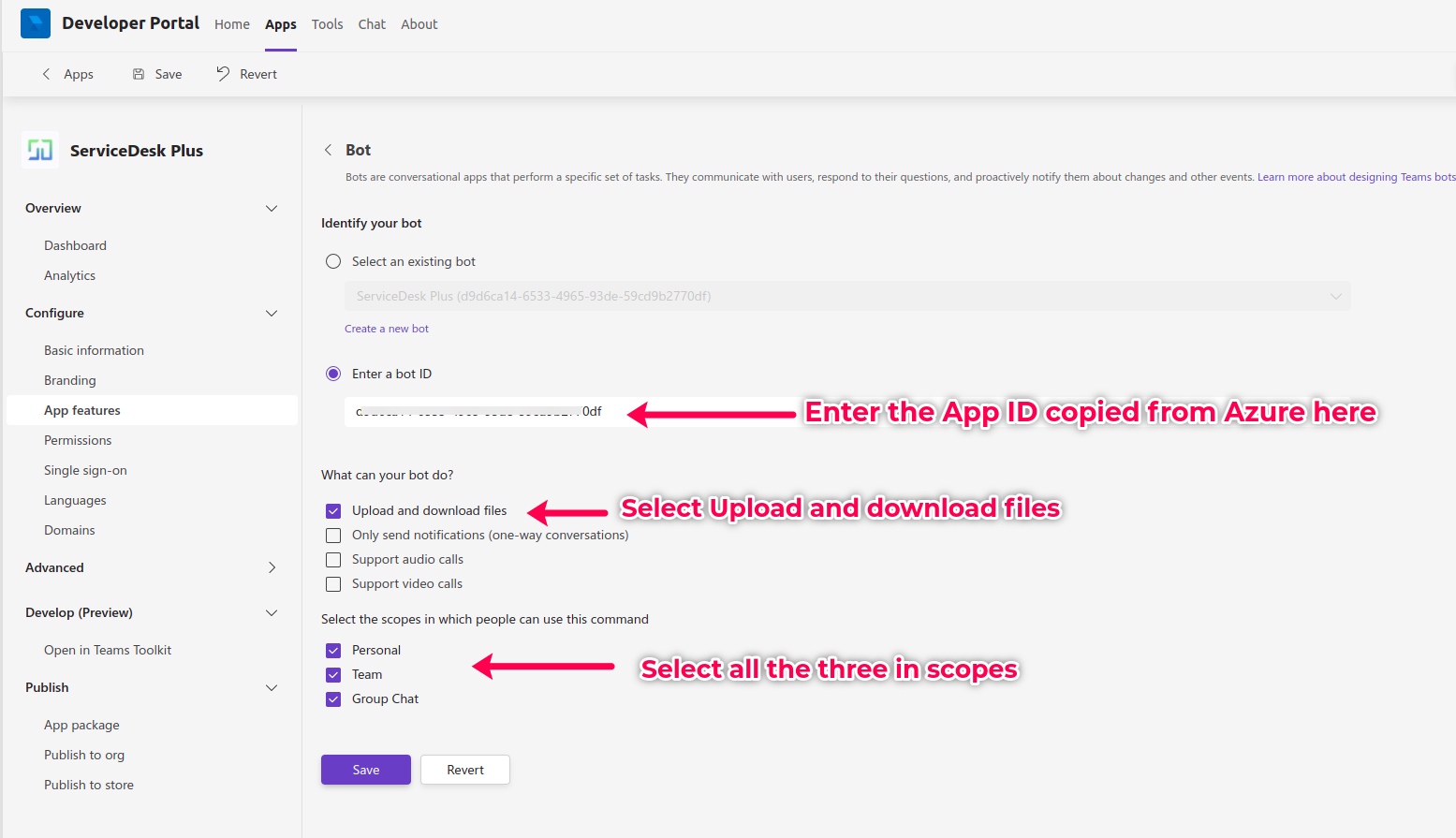
Ve a la pestaña Aplicaciones pestaña en el Portal de Desarrollador y elige la Aplicación importada. Haz clic en Funciones de Aplicación en el panel izquierdo y elige Bot.
Ahora elige Ingresar un ID de Bot, y pega el ID de Aplicación (Cliente) copiado del portal de Azure aquí.
Ahora, bajo ¿Qué puede hacer tu bot?elige Cargar y Descargar. Bajo Alcance, selecciona los tres (Personal, Equipo y Chat de Grupo).
Haz clic en Guardar una vez hecho. Una vez guardado, se te proporcionará la opción de agregar un
Extensiones de Mensajes
Las Extensiones de Mensajes te permiten realizar acciones clave de ServiceDesk Plus directamente desde Microsoft Teams,
Para configurar,
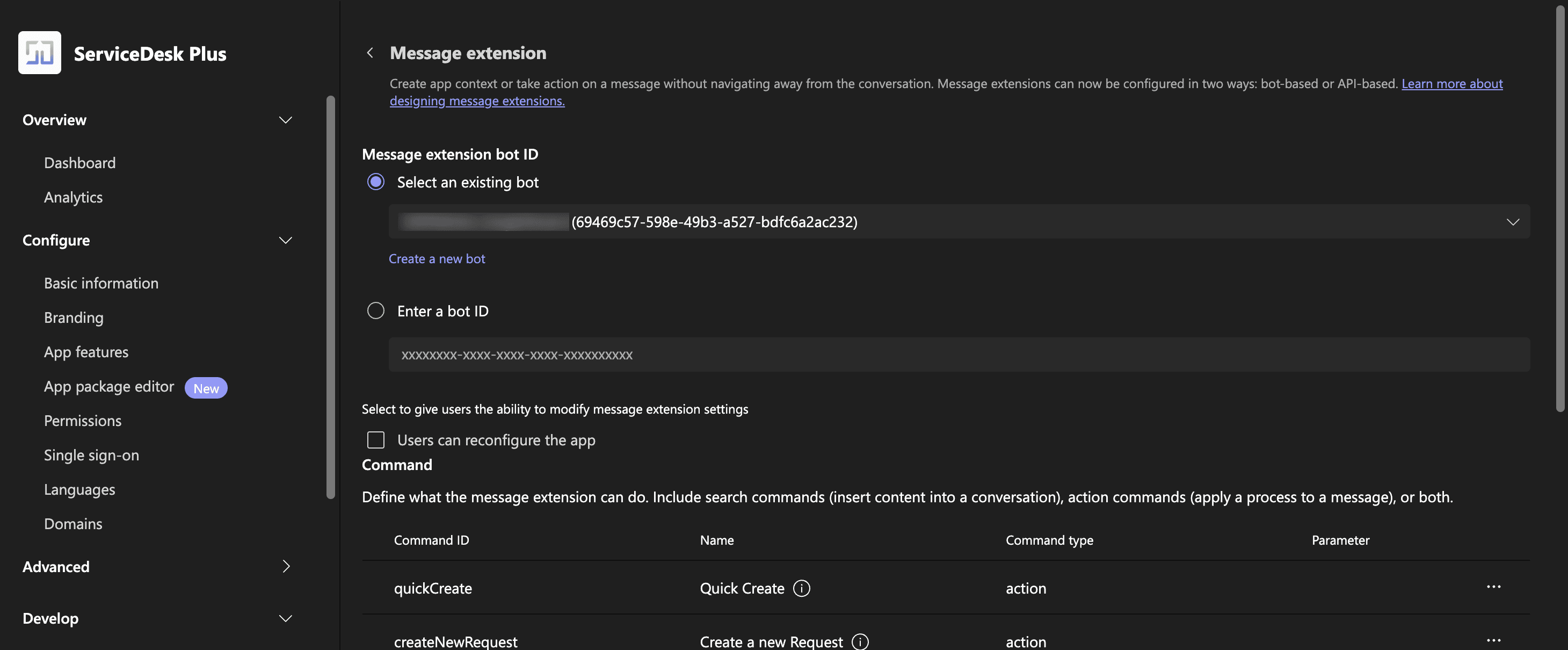
En Microsoft Teams, ve a Funciones de Aplicación desde el panel izquierdo de
Seleccione Extensión de Mensaje.
Elige un bot existente.
Selecciona el bot que creaste para esta integración y haz clic en Guardar.
Opciones
Creación
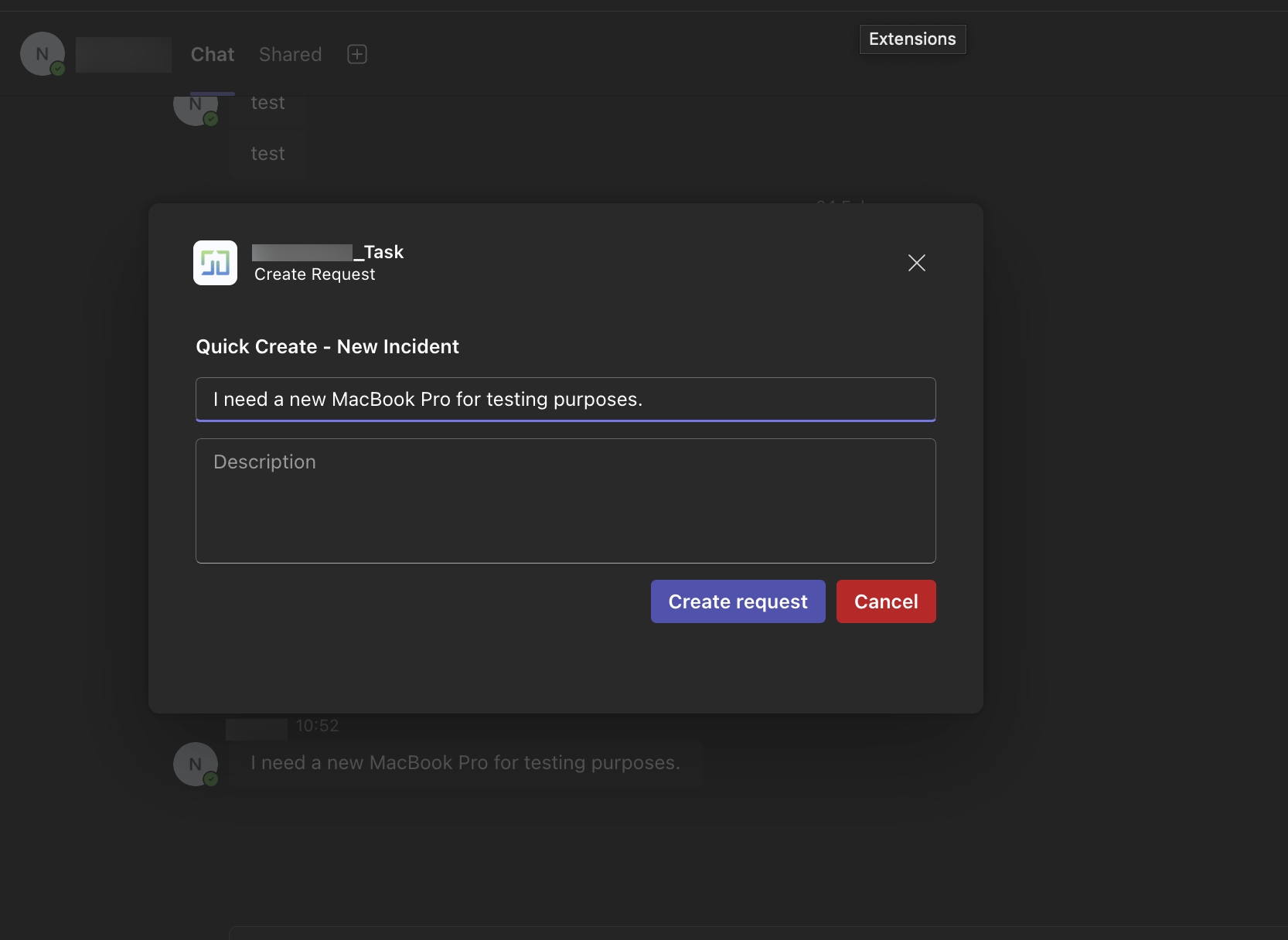
Esta función permite a los usuarios crear un nuevo incidente desde un mensaje de Teams al instante. El asunto se llena según
Crear una Nueva
Para solicitudes más detalladas, la extensión Crear una Nueva Solicitud presenta el formulario completo dentro de Teams. Los
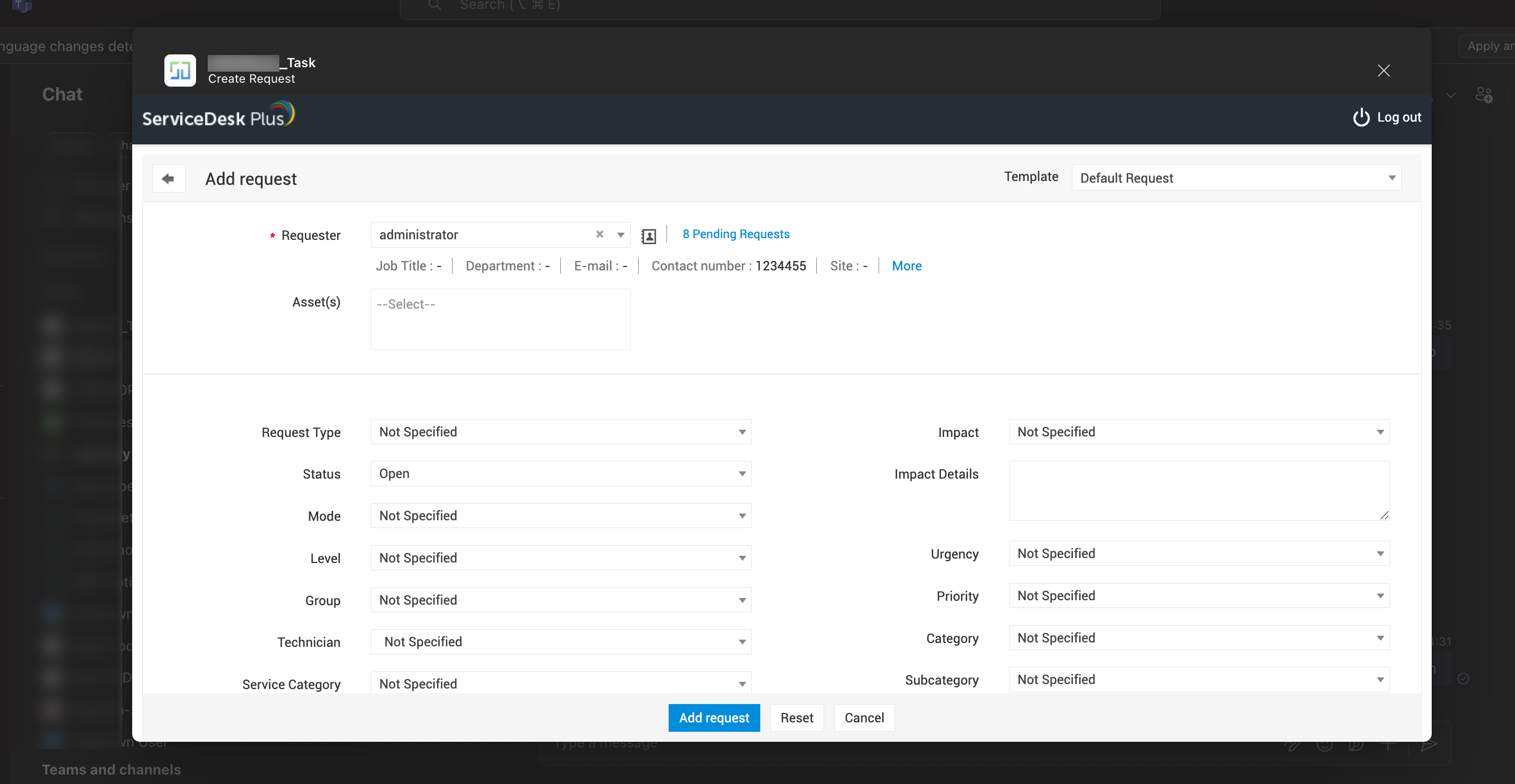
Buscar en
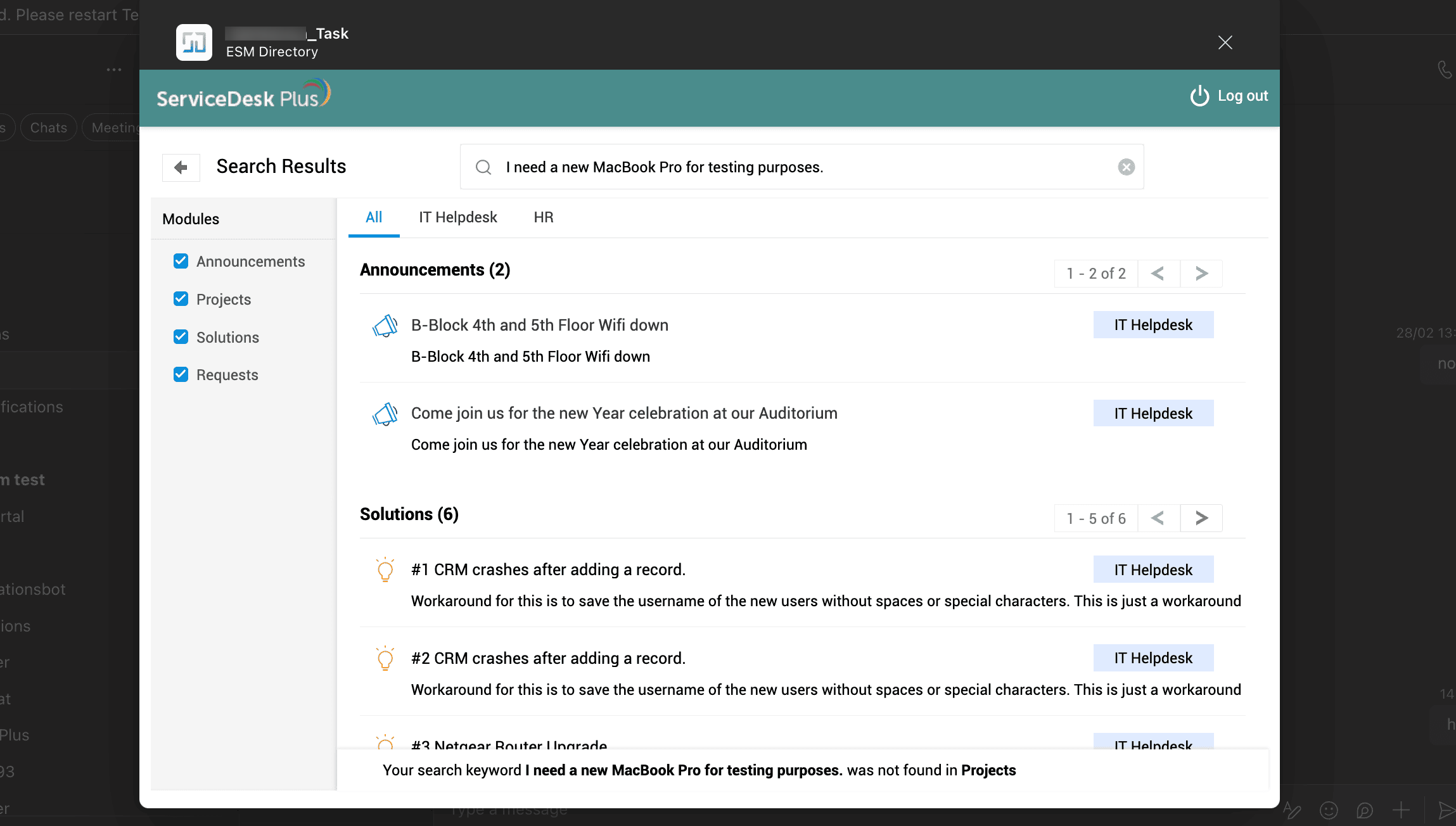
Con Buscar en ServiceDesk, los usuarios pueden encontrar rápidamente solicitudes similares existentes basándose en el contenido
Configuraciones No ESM
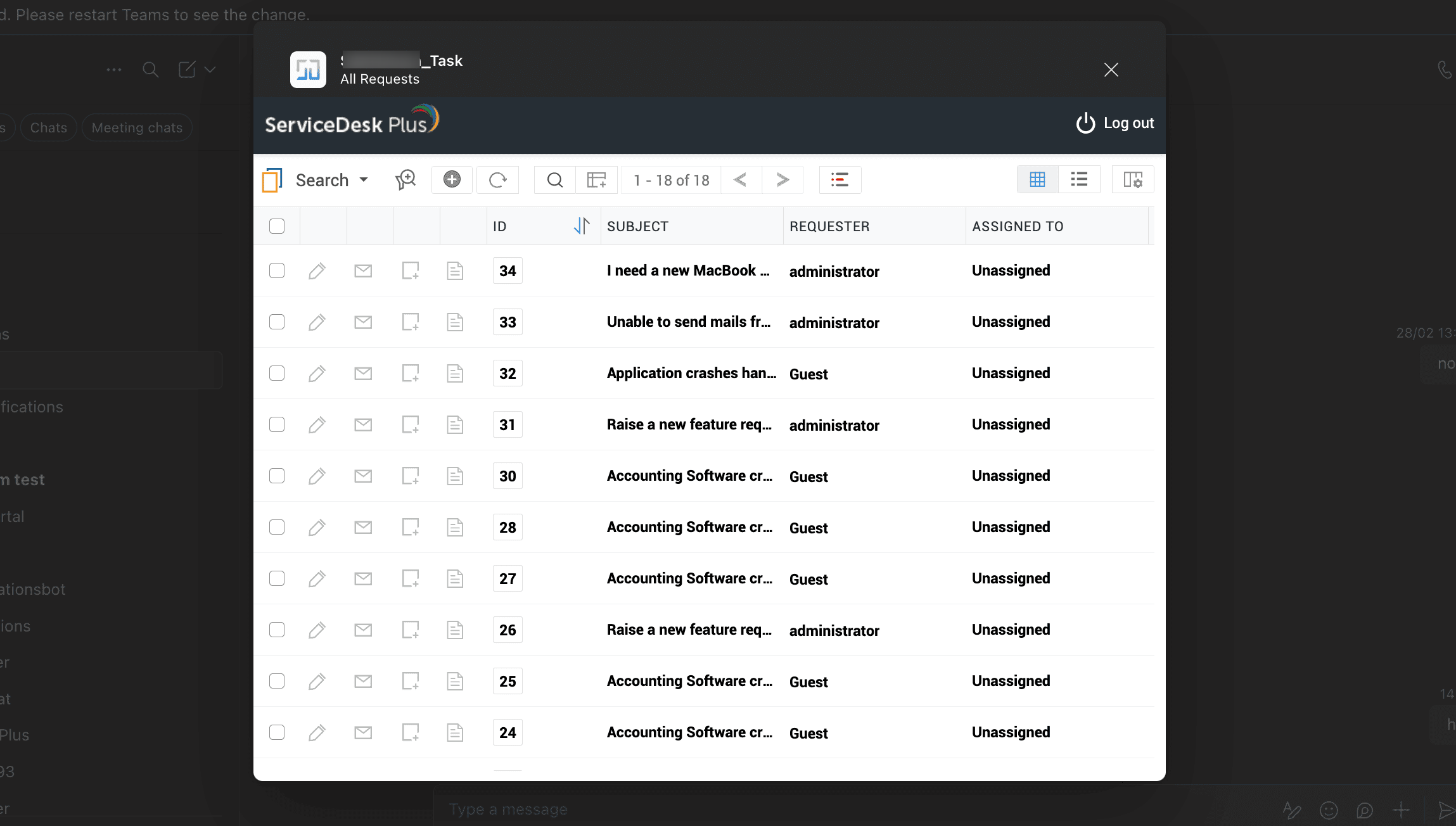
Configuraciones ESM
Subir la Aplicación
En el panel izquierdo, ve a Publicar en la Tienda. Desplázate al final y haz clic en Descargar paquete de la aplicación.
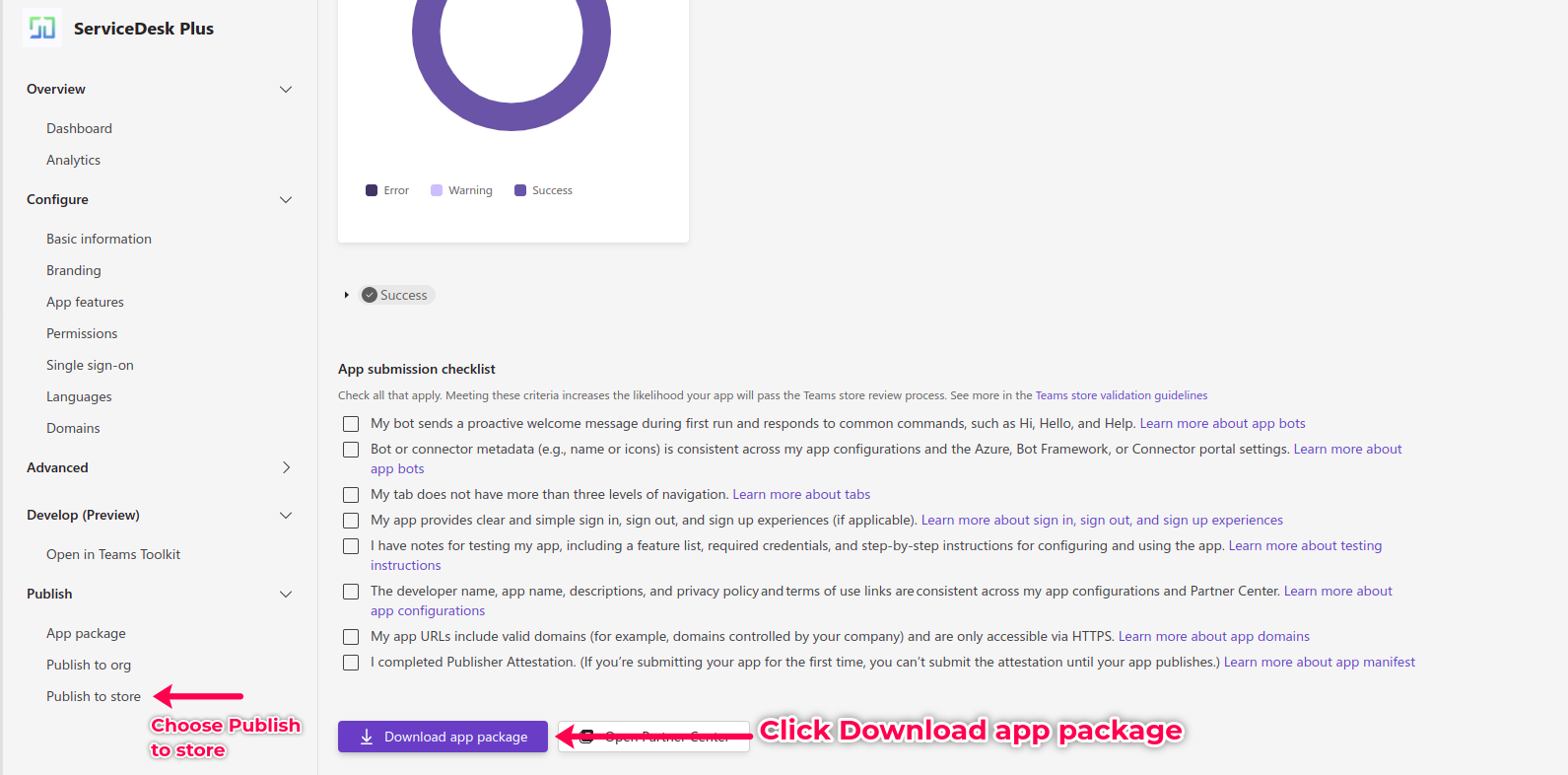
Una vez descargado, en el panel extremo izquierdo, haz clic en Aplicaciones. Dentro de la página de Aplicaciones, elige Administrar tus Subir una aplicación y elija Subir una aplicación. Elige el paquete zip de la aplicación descargado en el paso anterior.
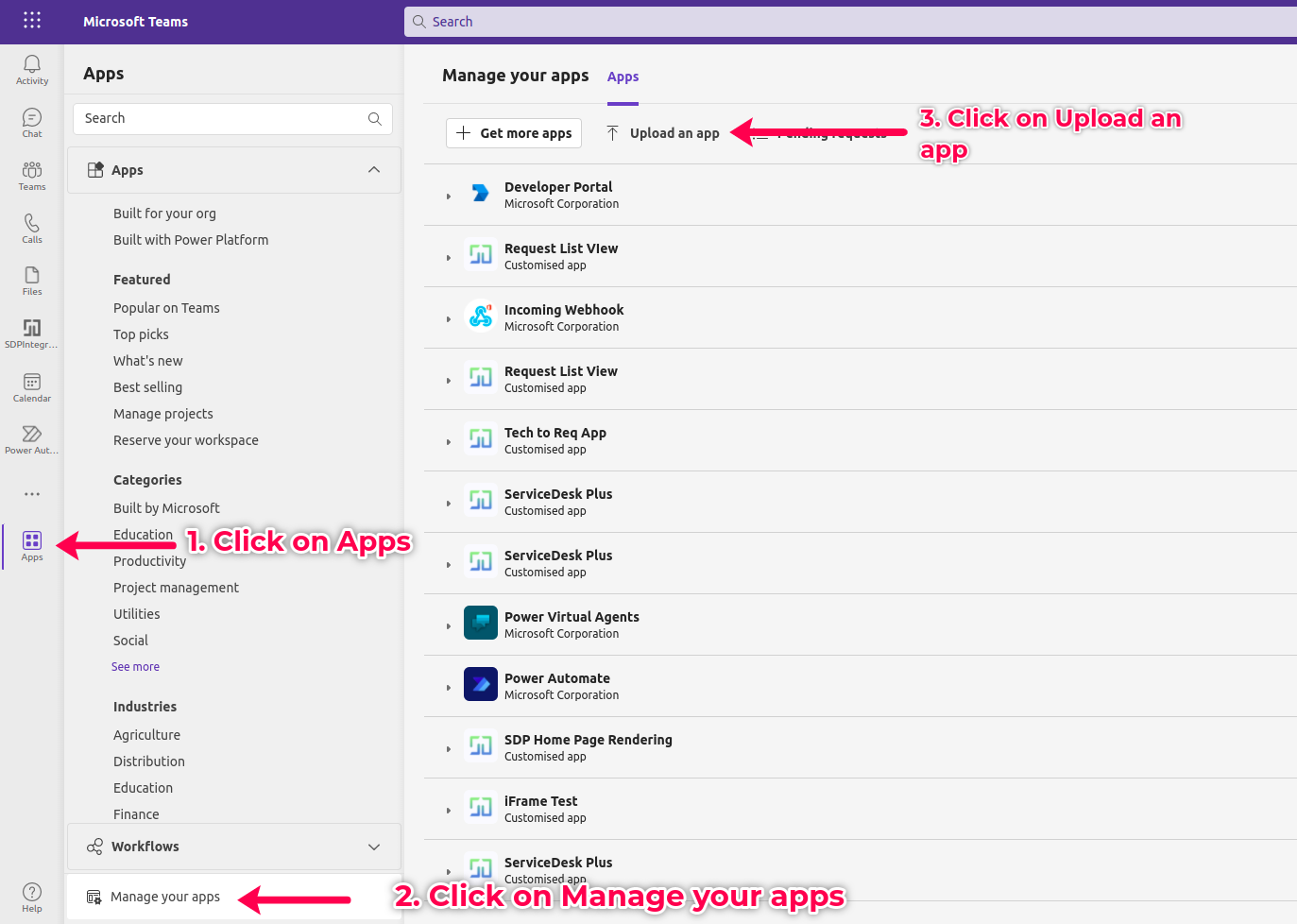
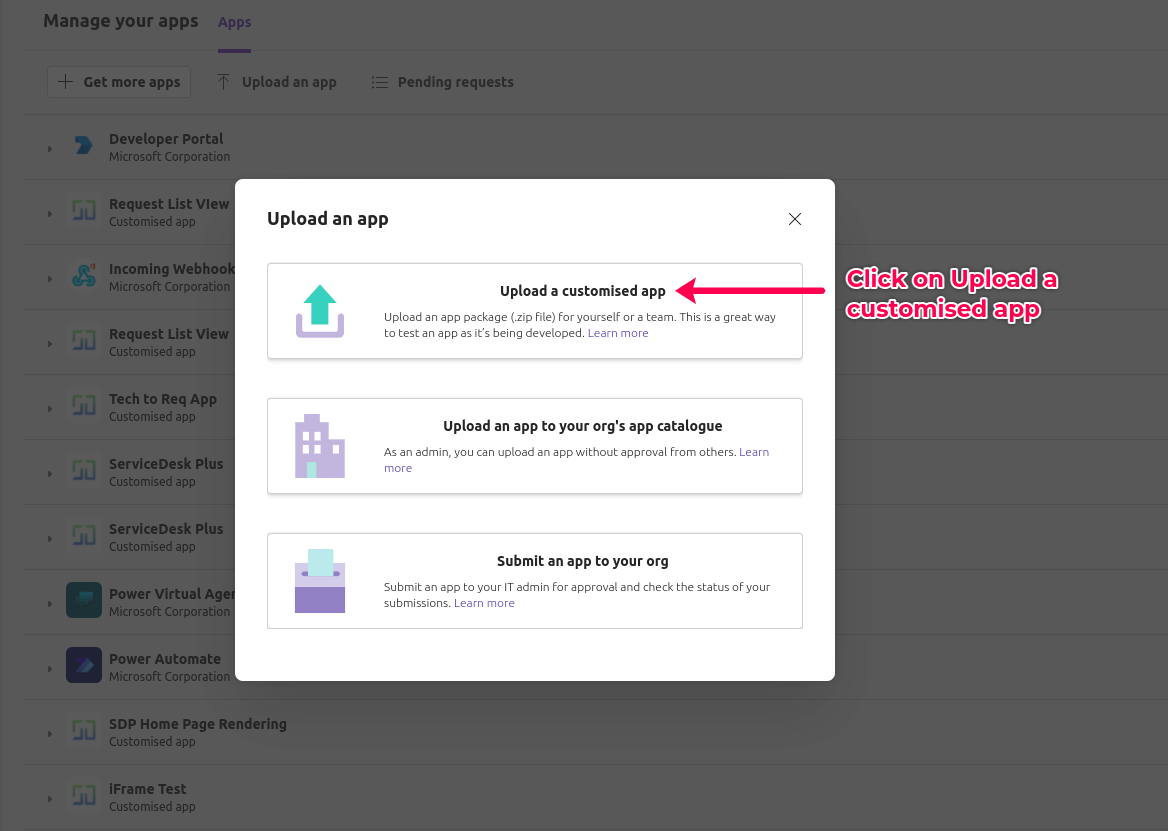
Una vez elegido, haz clic en el botón Agregar. Después de la adición, serás redirigido a la aplicación. Aparecerá una tarjeta de inicio
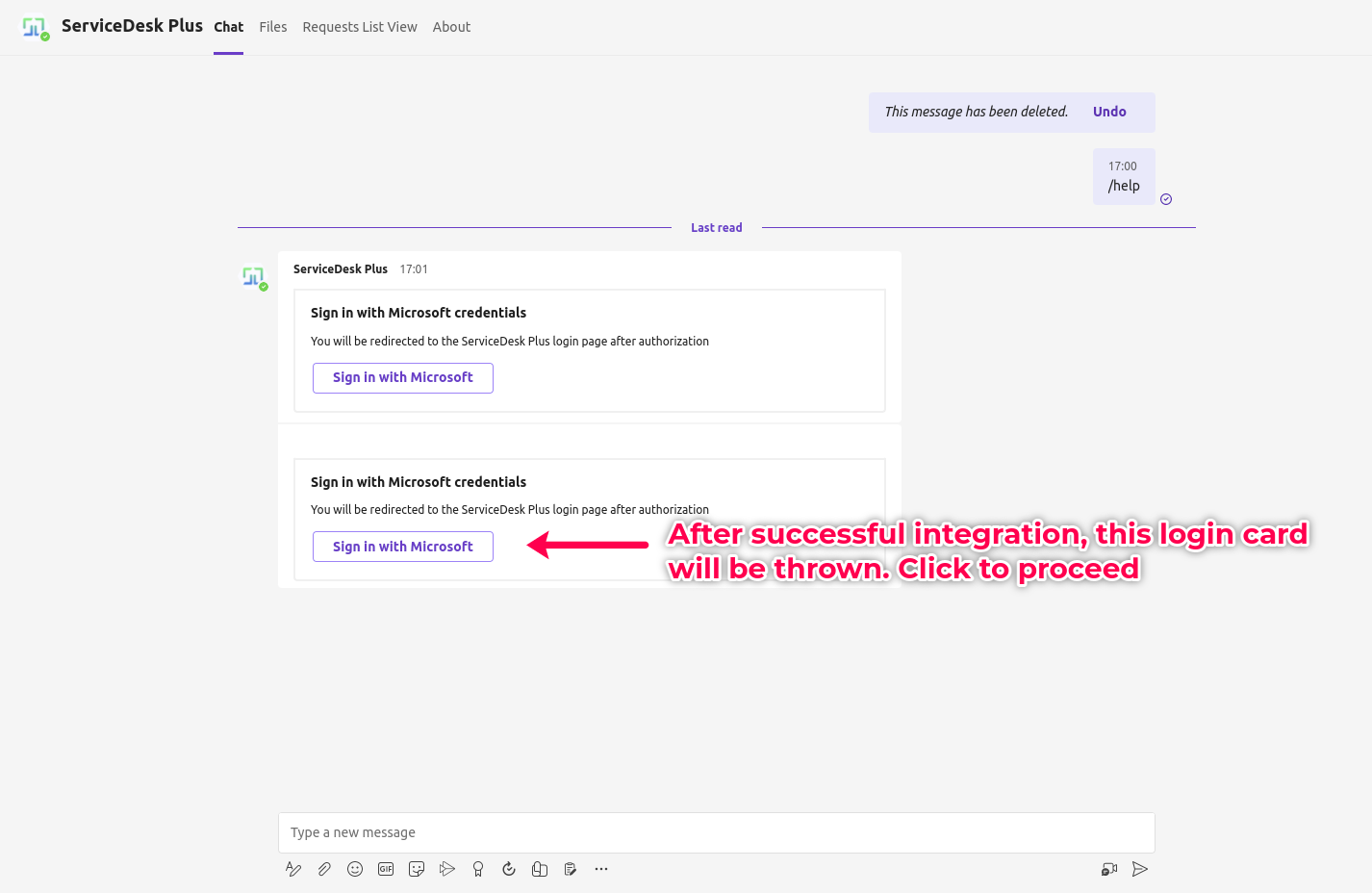
En lugar de subir la aplicación como personalizada, también puede subirse directamente a la organización. Para hacerlo, sigue los mismosSubir una aplicación', elige 'Subir una aplicación al catálogo de aplicaciones de tu organización'. Una vez que el administrador de Microsoft Teams haga disponible el bot ServiceDesk Plus para la organización, cada usuario de la organización
Configurar Comandos del Bot
Por defecto, ServiceDesk Plus contiene una lista de comandos predeterminados que
Lista de comandos predeterminados en ServiceDesk Plus:
Comandos | Descripción |
/help | Muestra una |
/create | Creación |
/view all | Lista todas |
/view open | Lista todas |
/search | Busca |
/pending | Lista todas |
/overview | Muestra una |
/select | Lista los |
/revoke | Revoca |
/chat (solo | Inicia un |
/end chat | Termina el |
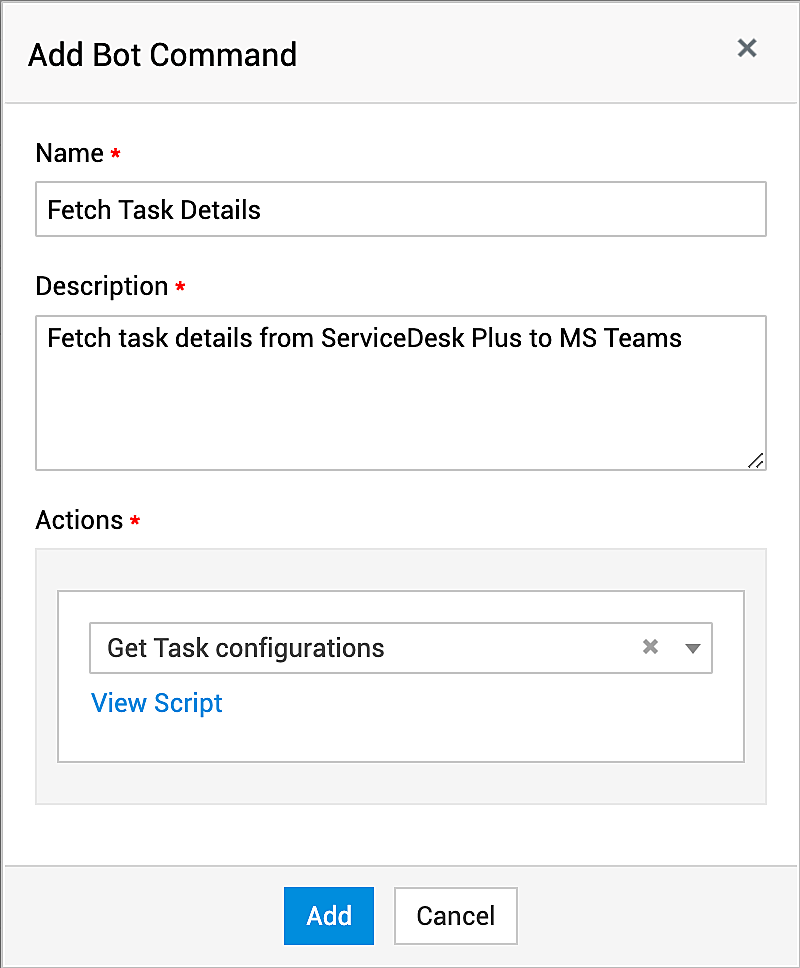
En la página de Configuración de Microsoft Teams, ve a Comandos del Bot Autenticación.
Haz clic Comando Personalizado.
Ingresa el Nombre nombre
Describe la función del comando en Descripción.
Configura la Acciones acción $Succeeding_Levels_All_Approvers opción.
Haz clic Crear Comando.
Los comandos creados se reflejan inmediatamente en Microsoft Teams. Usa el  ícono
ícono
Editar/Eliminar Comandos Personalizados
Haz clic en el nombre de un comando para modificar los detalles del comando. Usa Actualizar para guardar los cambios. Puedes usar el  ícono para eliminar el comando.
Crear Tarjetas en el Bot de ServiceDesk Plus
Puedes crear tarjetas para mostrarse en Microsoft Teams iniciando el comando respectivo usando funciones globales.
Crear Tarjetas para
Para definir el diseño de la tarjeta:
- Puedes diseñar la tarjeta usando Microsoft Adaptive Cards.
test='{"attachments":[{"contentType":"application/vnd.microsoft.card.adaptive","contention":"1.2"}}],"action":"sendActivity","type":"message"}'; t=Map(); t=test.toMap(); return t; |
Ejemplo de JSON de tarjeta
- Vaya a Admin > Espacio de Desarrollador > Función Personalizada > Funciones Globales.
- Haz clic $Succeeding_Levels_All_Approvers para crear una función global y pegar el JSON de la tarjeta.
- Define un botón en la tarjeta especificando los siguientes parámetros en la función global:
- Define la acción como "custom"
- Define el nombre de la función personalizada en el arreglo de acciones.
- La tarjeta creada aparecerá de la siguiente manera:
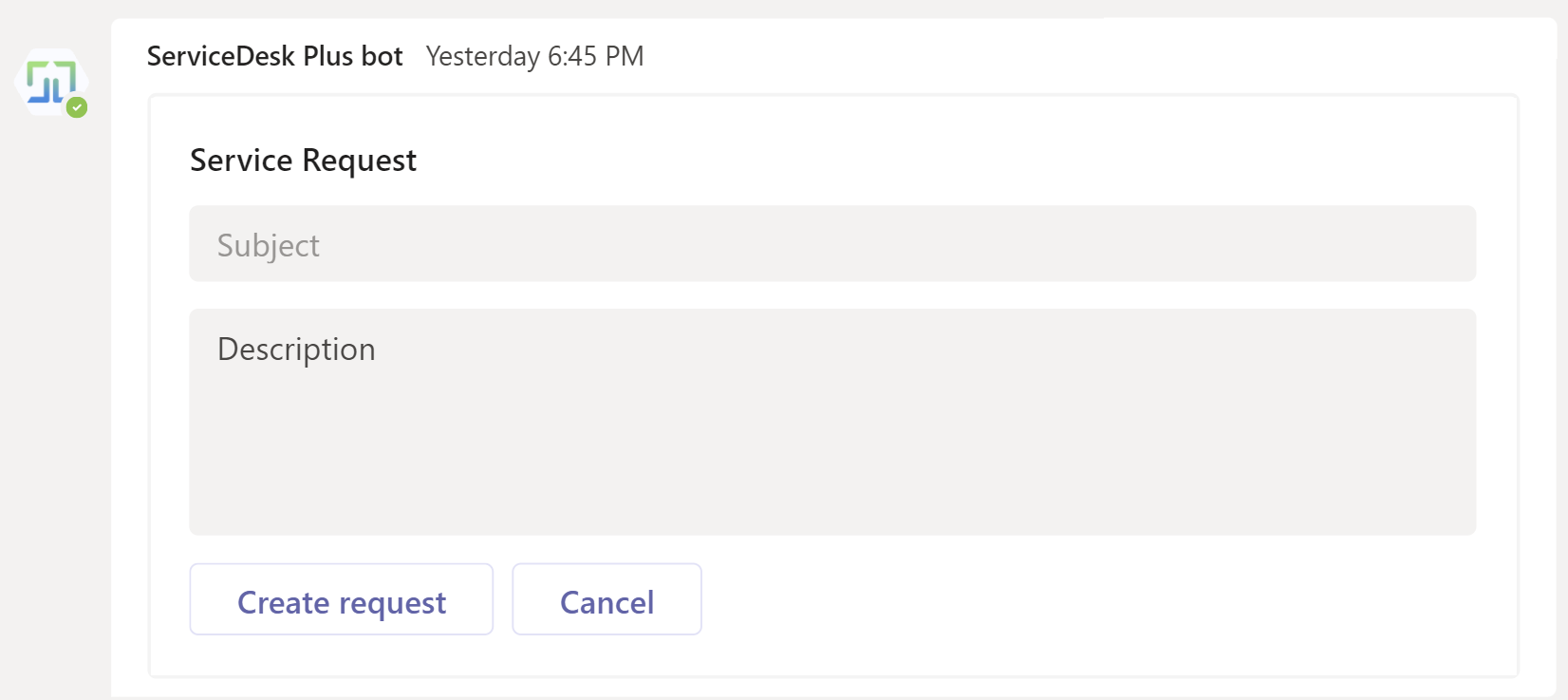
Para definir los botones de acción:
- Vaya a Admin > Espacio de Desarrollador > Función Personalizada > Funciones Globales > $Succeeding_Levels_All_Approvers.
- Crea una función global usando el código mencionado a continuación:
data = Collection(); data.insert("requester":{"id":metadata.get("user_id")}); data.insert("subject":metadata.get("subject")); data.insert("description":metadata.get("description")); input_data = {"request":data}; response = invokeurl [ url:"https://zylker-sdpclient.mssapp.net/api/v3/requests" type :POST parameters:{"input_data":input_data,"TECHNICIAN_KEY":"39C1A638-191E-4997-9CEF-10A8S220F227"} ]; info response; id=response.get("request").get("id"); responseStatus = response.get("response_status"); returnObj = Collection(); if(responseStatus.get("status_code") == 2000) { returnObj.insert("action":"sendActivity","type":"message","text":"Agregado exitosamente con ID "+id); } else { returnObj.insert("action":"sendActivity","type":"message","text":"Error al agregar"); } return returnObj; |
- Al hacer clic en el : Habilite la opción Crear solicitud automáticamente para crear solicitudes de forma automática cuando una llamada a un técnico no sea respondida. Cuando esta opción está habilitada, se creará automáticamente una solicitud de incidente usando la plantilla predeterminada solo si el llamante es un usuario conocido en ServiceDesk Plus. botón presente en la tarjeta, la solicitud se agrega en
Crear Solicitud
- Crea un comando personalizado como se menciona aquí.
- Vaya a Admin > Espacio de Desarrollador > Función Personalizada > Función Global.
- Haz clic $Succeeding_Levels_All_Approvers para crear una función global y definir el comando personalizado en la función global usando el fragmento de código siguiente.
data = Collection(); data.insert("requester":{"id":metadata.get("user_id")}); data.insert("subject":metadata.get("argument1")); data.insert("description":metadata.get("argument2"));
input_data = {"request":data}; response = invokeurl [ url :"https://zylker-sdpclient.msapp.net/api/v3/requests" type :POST parameters: ]; info response; id=response.get("request").get("id"); responseStatus = response.get("response_status"); returnObj = Collection(); if(responseStatus.get("status_code") == 2000) { returnObj.insert("action":"sendActivity","type":"message","text":"Agregado exitosamente con ID "+id); } else { returnObj.insert("action":"sendActivity","type":"message","text":"Error al agregar"); } return returnObj; |
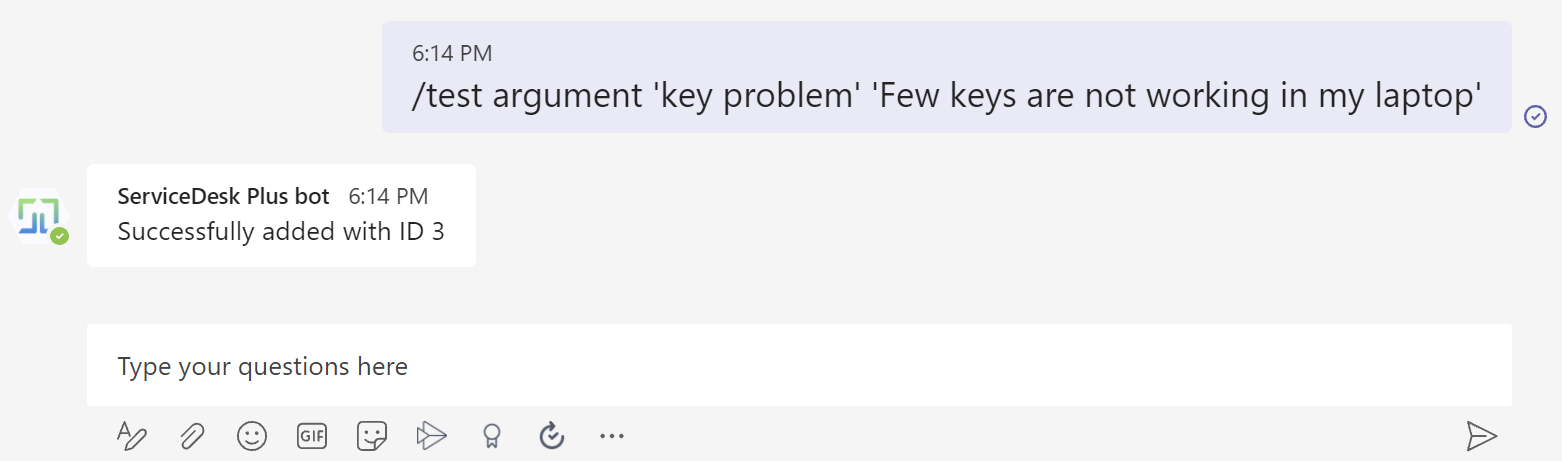
Después de invocar el argumento en el bot de Microsoft Teams, la solicitud de servicio se agrega en ServiceDesk Plus.
Crear Tarjetas para Agregar Solicitudes de Cambio
Para definir el diseño de la tarjeta:
- Puedes diseñar la tarjeta usando Microsoft Adaptive Cards.
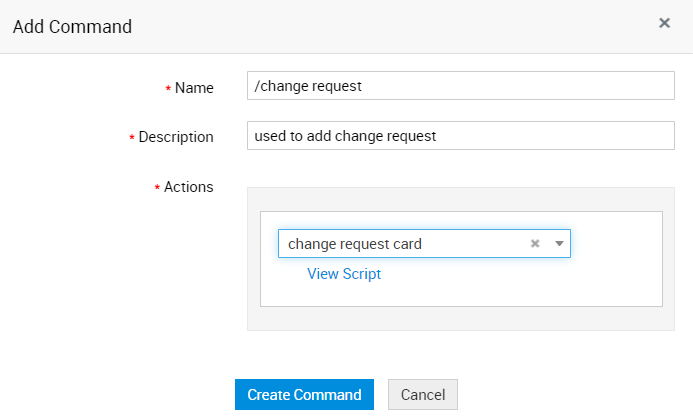
- Crea un comando personalizado como se menciona aquí.
- Vaya a Admin > Espacio de Desarrollador > Función Personalizada > Función Global.
- Haz clic $Succeeding_Levels_All_Approvers para crear una función global y pegar el JSON de la tarjeta.
test='{"attachments":[{"contentType":"application/vnd.microsoft.card.adaptive","content":{"$schema":"http://adaptivecards.io/schemas/adaptivedata":{"action":"cancel"},"style":"destructive","type":"Action.Submit","title":"Cancelar"}],"version":"1.2"}}],"action":"sendActivity","type":"message"} t=Map(); t=test.toMap(); return t; |
Ejemplo de JSON de tarjeta
La tarjeta creada aparecerá de la siguiente manera:
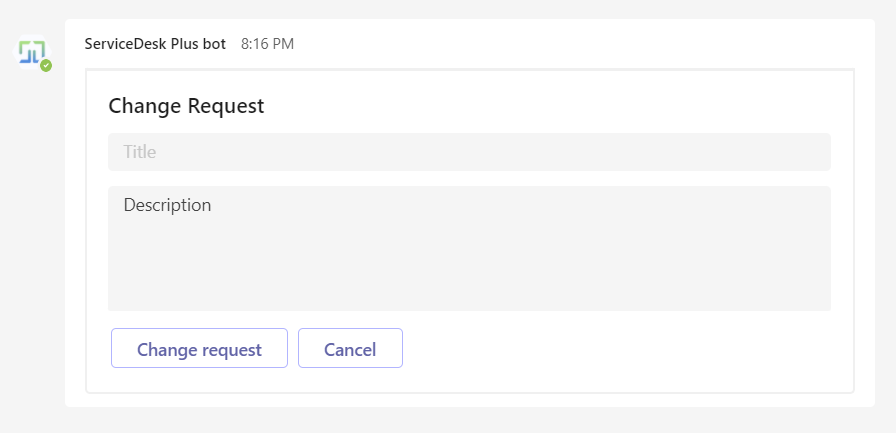
Para definir los botones de acción:
- Vaya a Admin > Espacio de Desarrollador > Función Personalizada > Funciones Globales > $Succeeding_Levels_All_Approvers.
- Crea una función global usando el código mencionado a continuación:
data = Collection(); data.insert("description":metadata.get("description")); data.insert("title":metadata.get("title")); input_data = {"change":data}; response = invokeurl [ url:"https://zylker-sdpclient.msapp.net/api/v3/changes" type :POST parameters:{"input_data":input_data,"TECHNICIAN_KEY":"832B0BCFC-A812-2D3B-A126-C536551DA3768"} ]; info response; id=response.get("change").get("id"); responseStatus = response.get("response_status"); returnObj = Collection(); if(responseStatus.get("status_code") == 2000) { returnObj.insert("action":"sendActivity","type":"message","text":"Agregado exitosamente con ID "+id); } else { returnObj.insert("action":"sendActivity","type":"message","text":"Error al agregar"); } return returnObj; |
- Al hacer clic en el Solicitud de Cambio al hacer clic en el botón presente en la tarjeta, la solicitud de cambio se agrega
Crear Tarjetas para Agregar Tareas de Solicitud
Para definir el diseño de la tarjeta:
- Puedes diseñar la tarjeta usando Microsoft Adaptive Cards.
- Crea un comando personalizado como se menciona aquí.
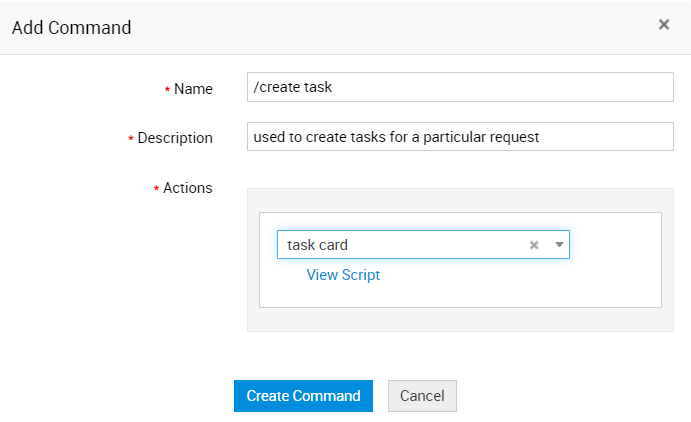
- Ve a Admin > Espacio de Desarrollador > Función Personalizada > Función Global.
- Haz clic en Nuevo para crear una función global y pegar el JSON de la tarjeta.
test='{"attachments":[{"contentType":"application/vnd.microsoft.card.adaptive","content":{"$schema":"htn":"sendActivity","type":"message"}'; t=Map(); t=test.toMap(); return t; |
Ejemplo de JSON de tarjeta
- La tarjeta creada aparecerá de la siguiente manera:
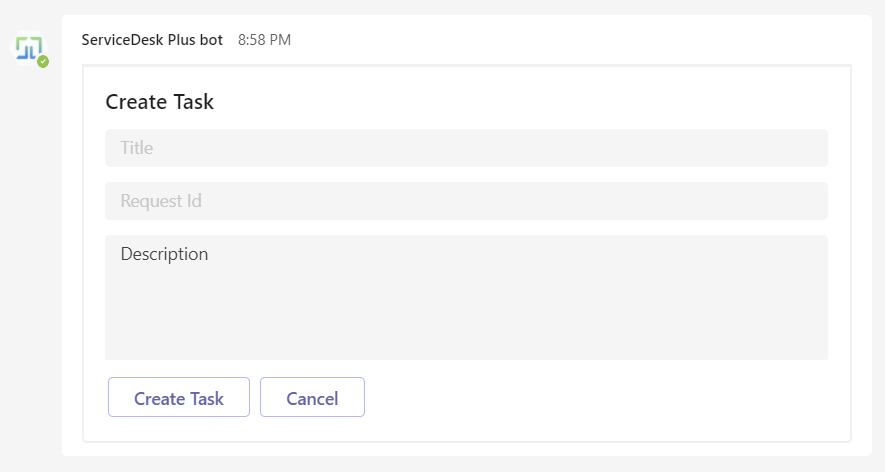
Para definir los botones de acción:
- Ve a Admin > Espacio de Desarrollador > Función Personalizada > Funciones Globales > Nuevo.
- Crea una función global usando el código mencionado a continuación:
data = Collection(); data.insert("description":metadata.get("description")); data.insert("title":metadata.get("title")); data.insert("status":{"name":"Abierto"}); request_id=metadata.get("request_id"); input_data = {"task":data}; info input_data; response = invokeurl [ url:"https://zylker-sdpclient.msapp.net/api/v3/requests/"+request_id+"/tasks" type :POST parameters:{"input_data":input_data,"TECHNICIAN_KEY":"67B0BCFC-A812-4D3B-A126-C86111DA3768"} ]; info response; id=response.get("task").get("request").get("id"); responseStatus = response.get("response_status"); returnObj = Collection(); if(responseStatus.get("messages").get(0).get("status_code") == 200) { returnObj.insert("action":"sendActivity","type":"message","text": "Nueva tarea añadida exitosamente al Id "+id); } else { returnObj.insert("action":"sendActivity","type":"message","text":"Error al agregar"); } return returnObj; |
Al hacer clic en el Crear Tarea al hacer clic en el botón presente en la tarjeta, la tarea para la solicitud especificada
Habilitar Notificaciones de Grupo
Después de que el bot se agregue a un equipo, ServiceDesk Plus podrá acceder a los canales presentes en el equipo.
Puedes mapear los diversos grupos de soporte presentes en ServiceDesk Plus con los canales respectivos de los equipos. Cuando se asigna una
- Ve a la Notificaciones pestaña en la página de Configuración de Microsoft Teams, página.
- Seleccione Habilitar notificaciones para grupos de soporte para enviar alertas al canal.
- Mapea el grupo de soporte y el canal del equipo desde el menú desplegable correspondiente. Usa el ícono Agregar para mapear múltiples grupos con sus canales respectivos.
- Haz clic Actualizar para guardar las relaciones mapeadas.
Solicitudes de Creación Rápida
Puedes
Para crear una
Ejecuta el comando /create request.
[O]
Ejecuta el comando /overview y haz clic en Crear Rápido.Ingresa
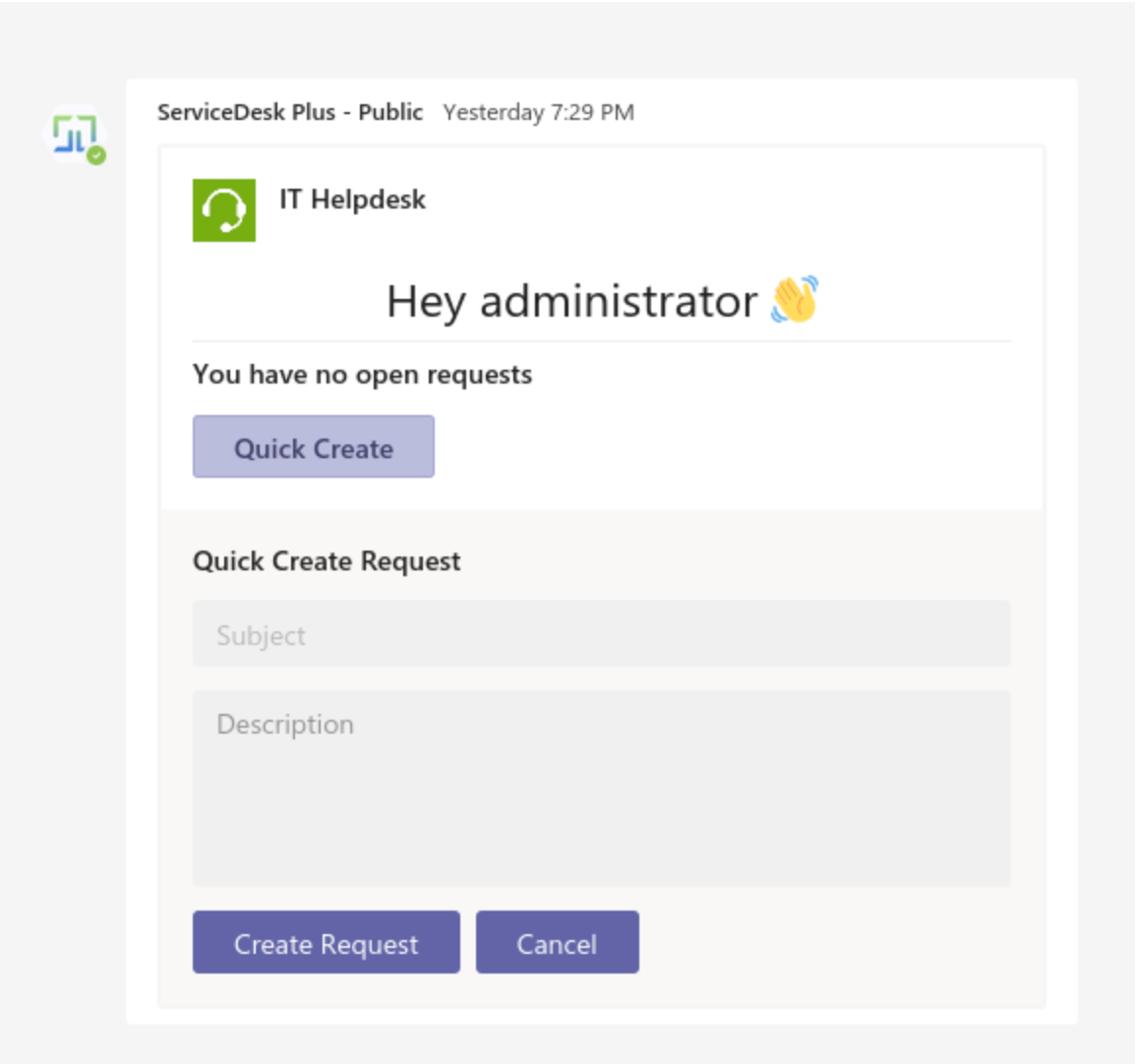
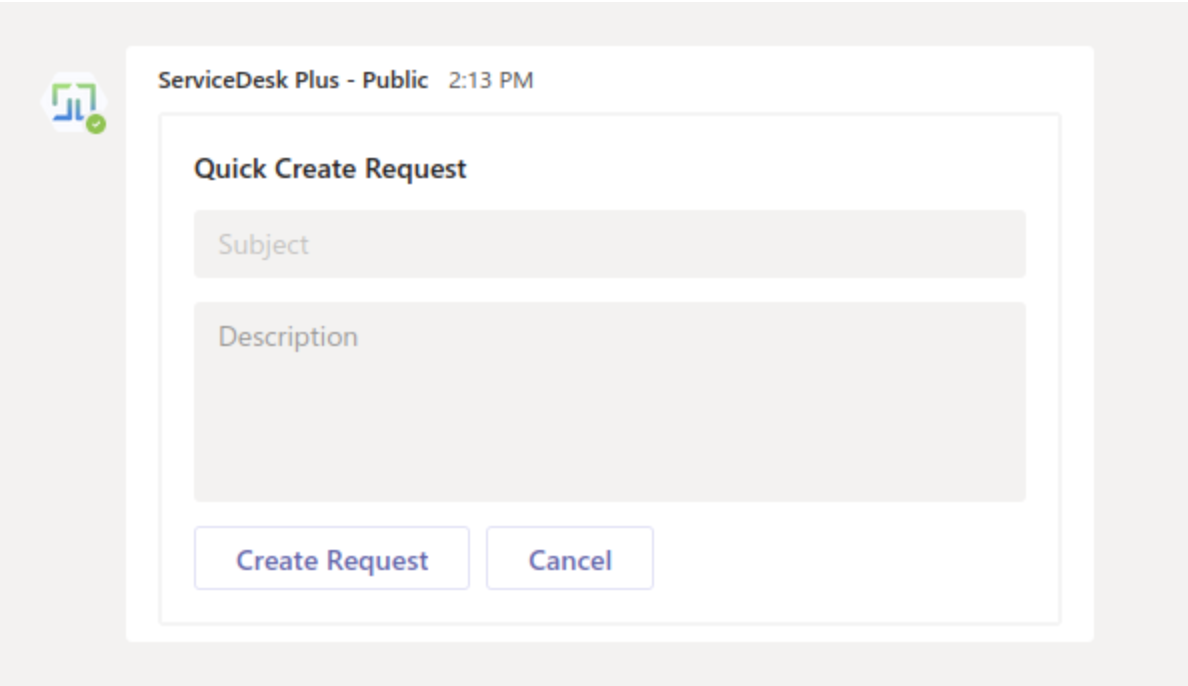
La
Aquí
Realizar Acciones de Aprobación en Solicitudes
Puedes aprobar/rechazar
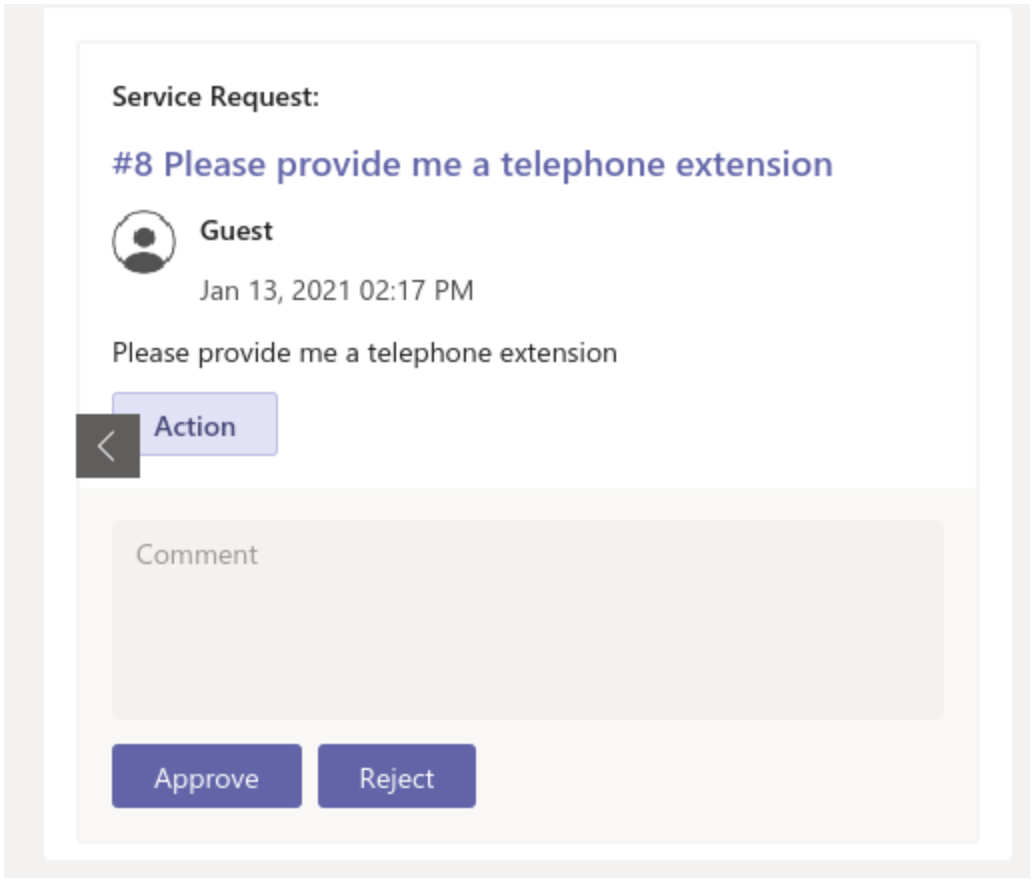
Ejecuta el comando /pending approvals desde la
Agrega comentarios relevantes y realiza la acción requerida para cada aprobación.
Usando la pestaña Vista de Solicitudes
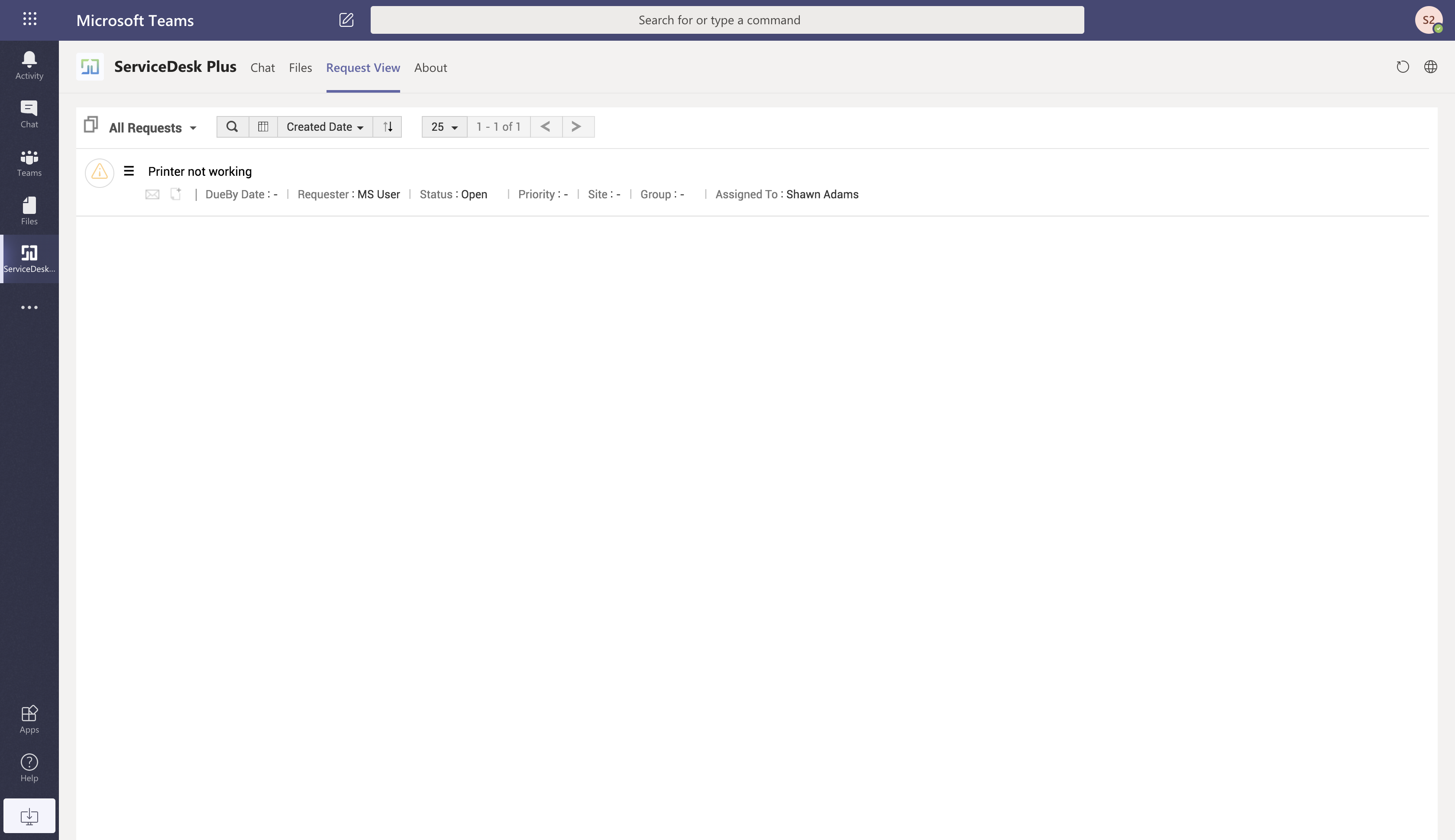
Los usuarios pueden rastrear sus tickets de service desk bajo la pestaña Vista de Solicitudes en la aplicación ServiceDesk Plus
.png)
Migración a la versión 14000 y superior
Para actualizar la
- Ve a tu aplicación de Microsoft Teams o dirígete a teams.microsoft.com
- En el panel izquierdo, haz clic en el
 ícono y selecciona Portal de.
 - Vaya a pestaña Aplicaciones pestaña y selecciona la aplicación ServiceDesk Plus.
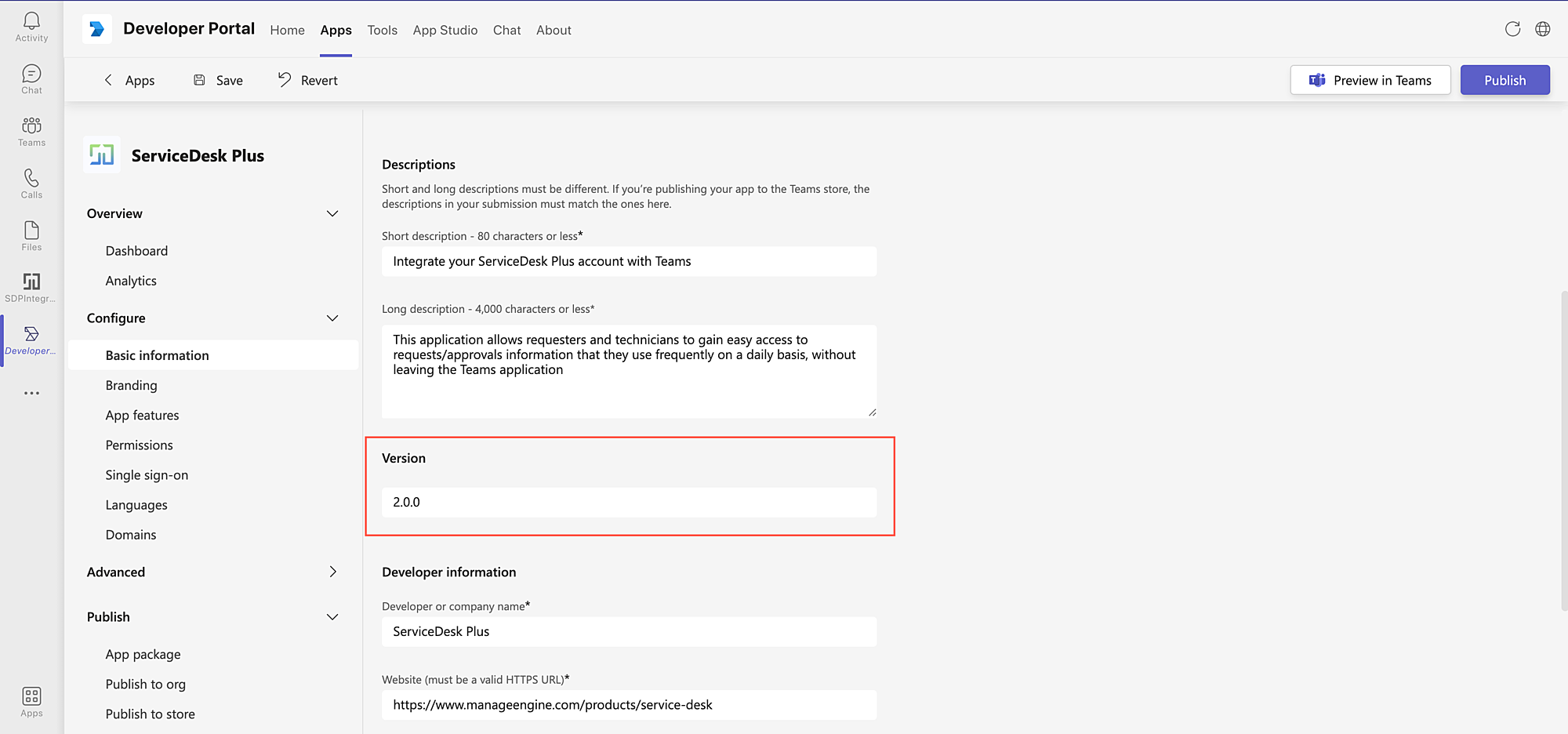
- Vaya a Información Básica página en el panel izquierdo.
- Actualiza
- Haz clic Guardar.
Vaya a Características de la aplicación página en el panel izquierdo.
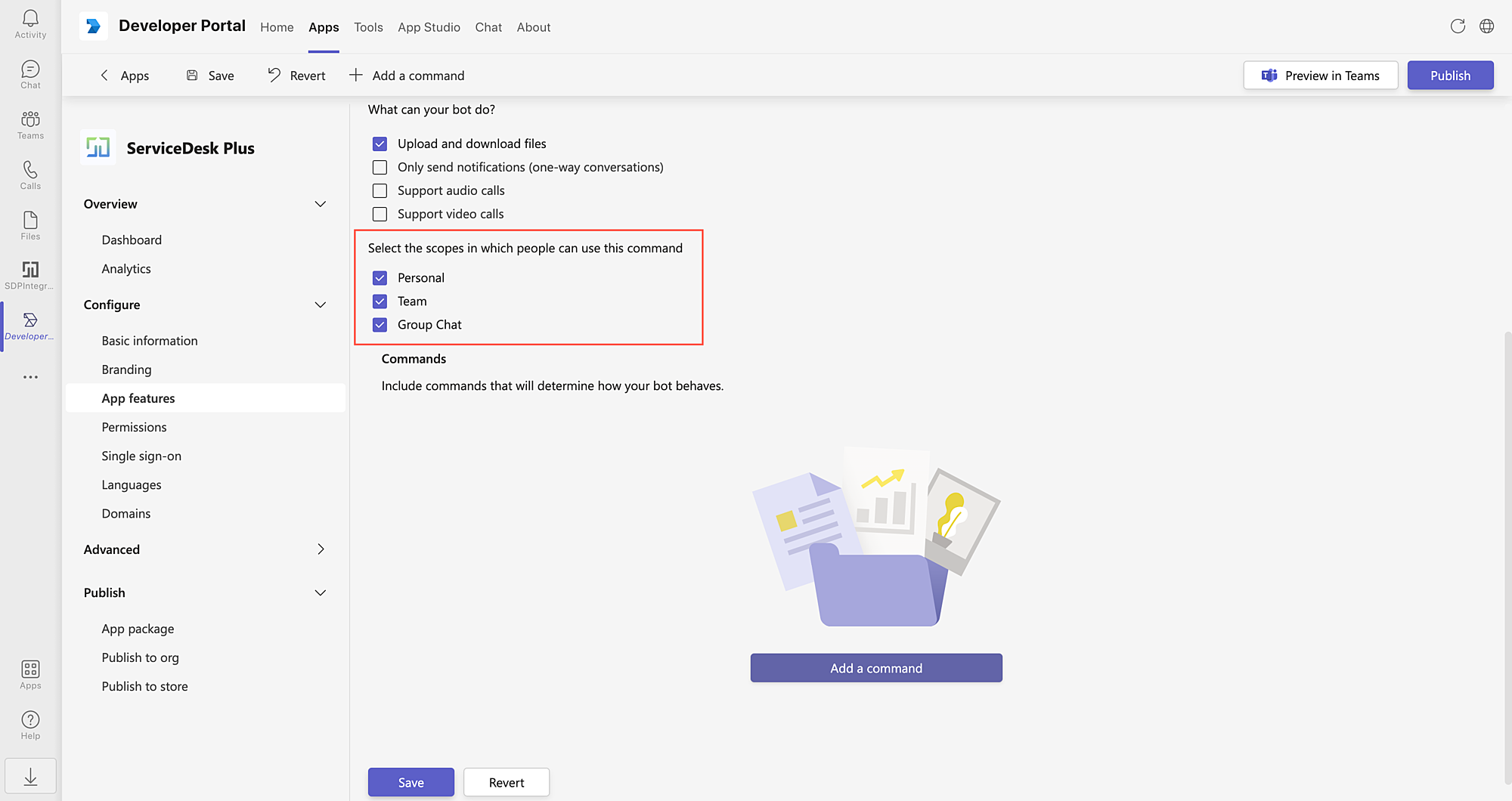
- Selecciona la Bot tarjeta.
- Habilita el alcance para Equipo y Chat de Grupo.
- Haz clic Guardar.
Vaya a Paquete de la aplicación página en el panel izquierdo.
- Haz clic Descarga el paquete de la aplicación en el encabezado de la página.
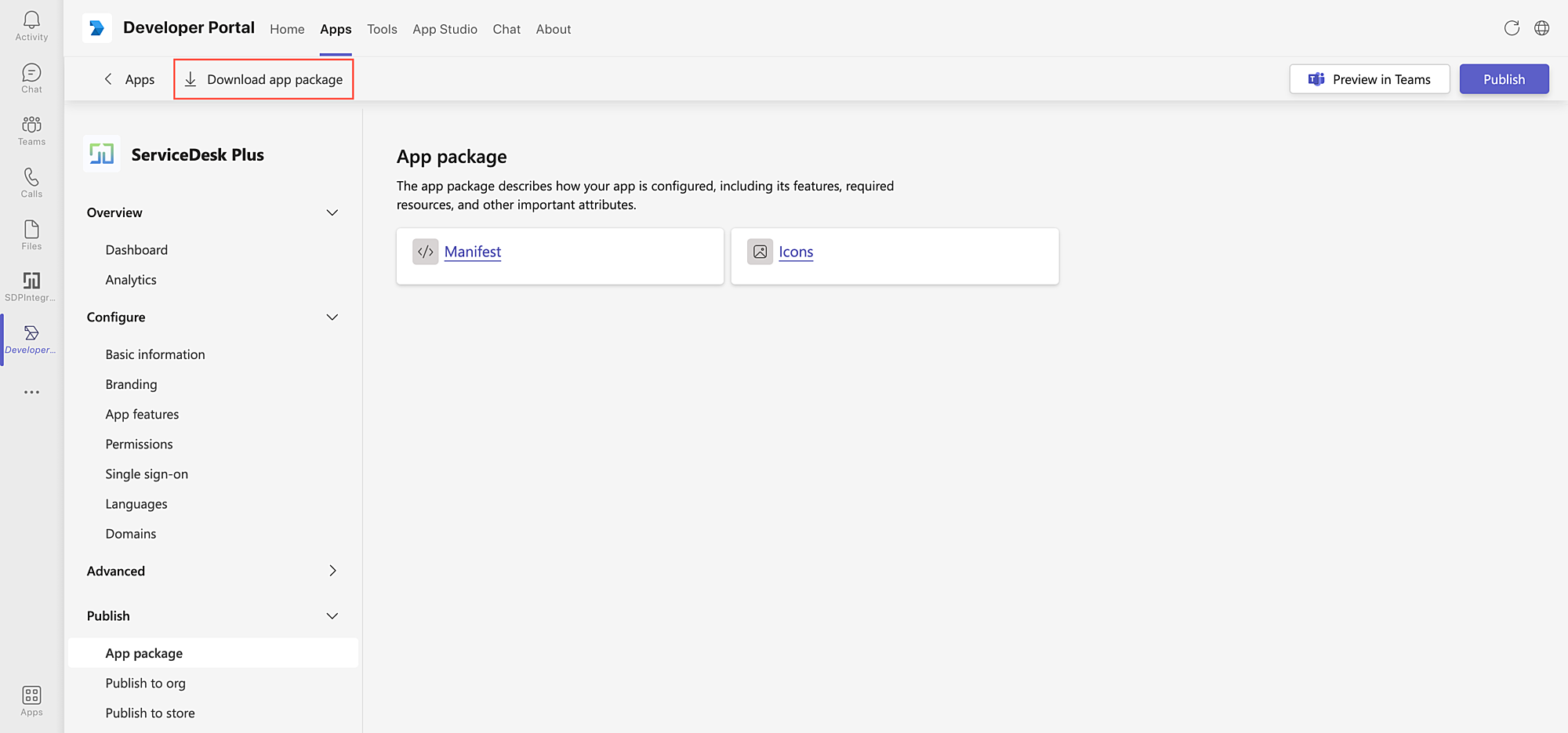
Dirígete a admin.teams.microsoft.com
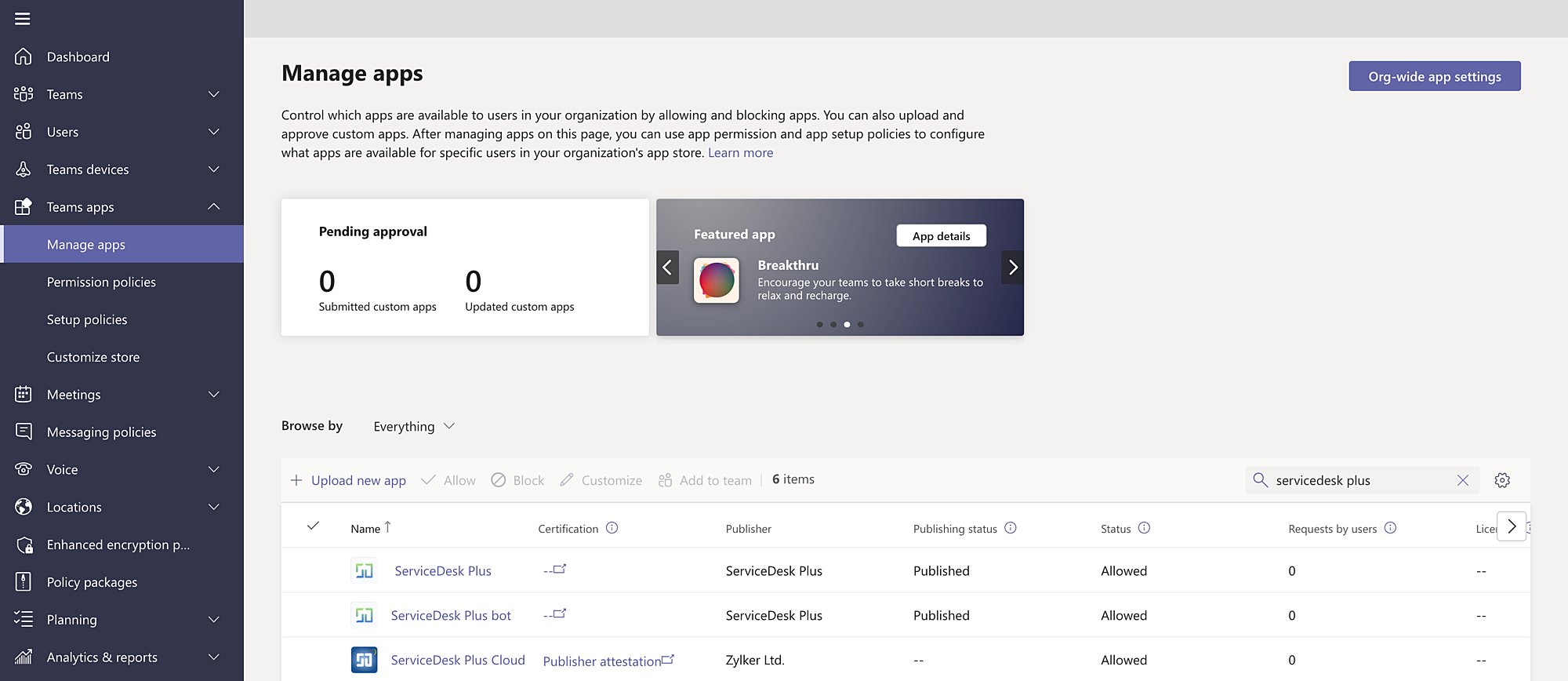
- En el panel izquierdo, ve a Aplicaciones de equipos > Administrar aplicaciones.
- Busca ServiceDesk Plus en las aplicaciones instaladas y selecciónala.
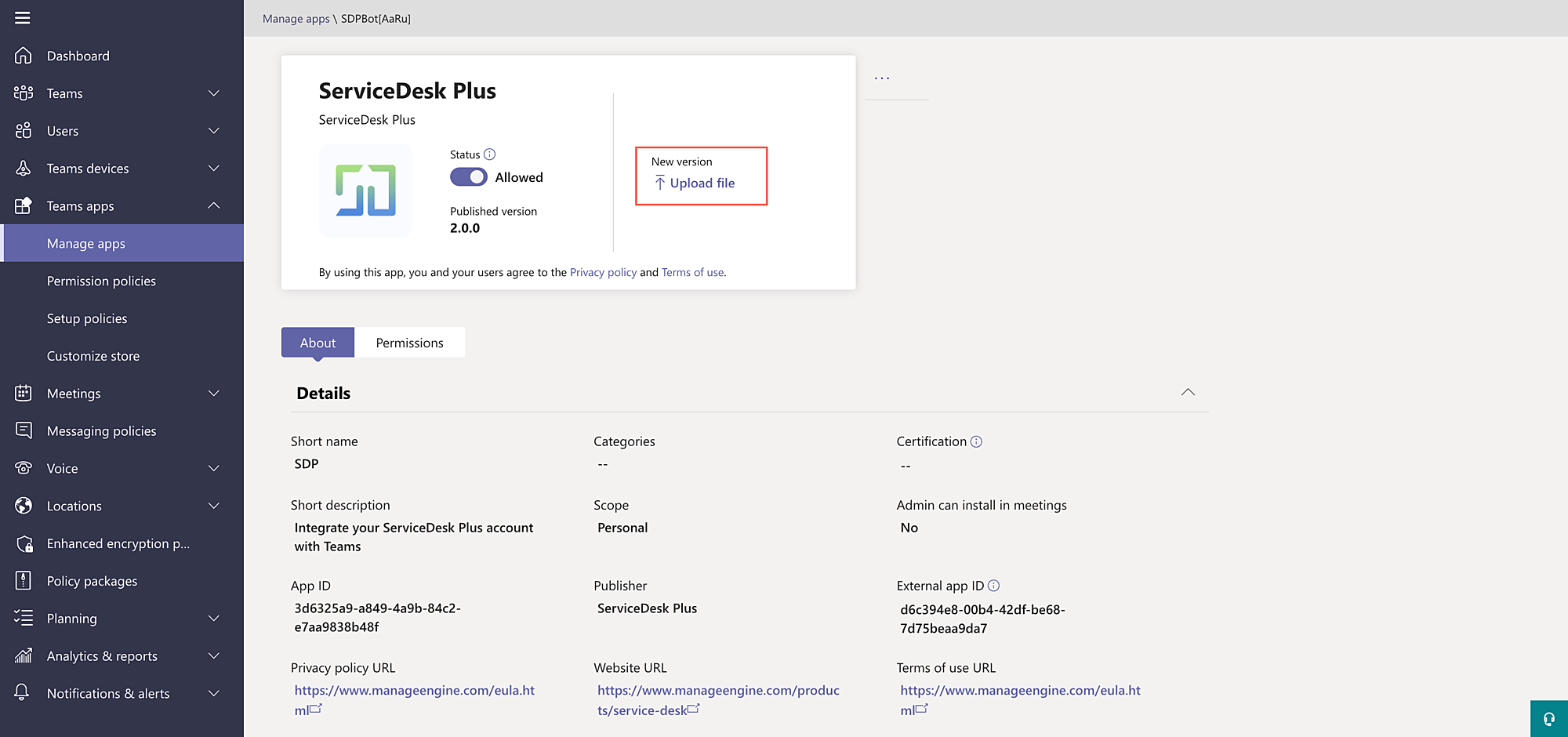
- Haz clic Subir archivo y selecciona el paquete de la aplicación descargado desde el Portal de Desarrollador.
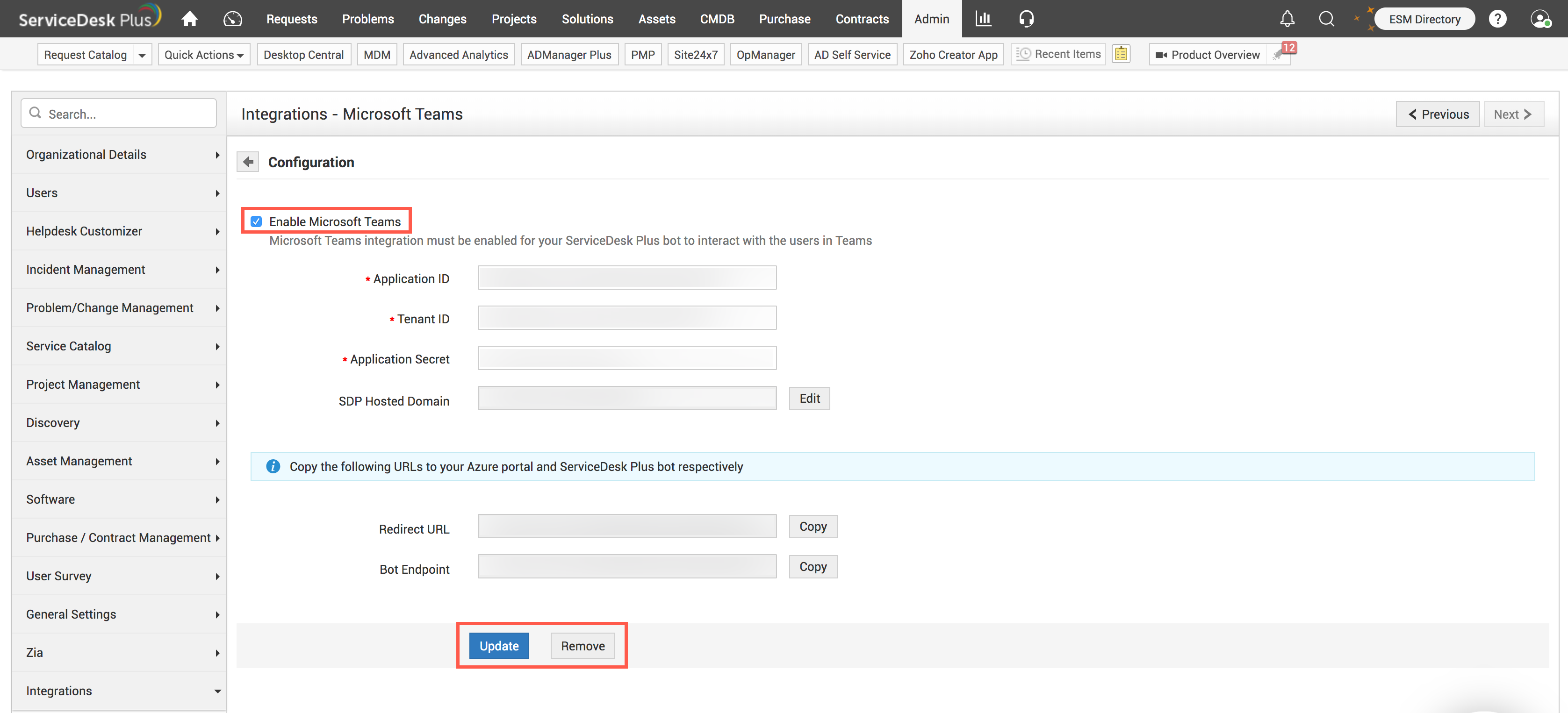
Actualizar / Remover
Para
Para
Para
Funciones de IA
(Después de la migración a
1.Sugerencia de soluciones para consultas de usuarios: Los usuarios ahora pueden enviar cualquier consulta en
Por ejemplo, si la
2.Sugerencia de comandos relevantes del bot: Las entradas en lenguaje natural de los usuarios ahora se analizan y si
Por ejemplo, si el usuario escribe “la laptop se reinicia constantemente” y ServiceDesk Plus no tiene soluciones coincidentes, el comando del bot “/create request” se mostrará al usuario. Pueden hacer clic en este comando
3.Resumen de Solicitudes: Los usuarios pueden obtener un resumen de sus solicitudes mientras ven los
4.Preguntar a la IA por Soluciones: Antes de crear una solicitud, la tarjeta de creación de solicitudes contará con un
Otras mejoras que forman parte de esta versión [15110]:
Crear solicitudes con plantillas: Los usuarios pueden crear solicitudes en su plantilla preferida seleccionándola desde un menú desplegable que aparece antes de la tarjeta de creación de la solicitud.
Ver Anuncios: Los usuarios pueden ver sus anuncios activos desde MS Teams con el comando del bot "/announcements". Se mostrará un carrusel con los últimos 10 anuncios al usuario.
Buscar Soluciones: Los usuarios pueden buscar soluciones disponibles en ServiceDesk Plus desde Microsoft Teams. Las soluciones con títulos coincidentes se mostrarán en un carrusel para que el usuario las vea.
Asignar Técnicos a Solicitudes: Los técnicos pueden asignar un técnico a las solicitudes directamente desde Microsoft Teams mientras visualizan los detalles de todas o solo las solicitudes abiertas.
Extensiones de Mensajes en Microsoft
Las Extensiones de Mensajes en Microsoft Teams permiten a los usuarios realizar acciones de ServiceDesk Plus directamente desde sus conversaciones en Teams.
Técnicos y usuarios finales pueden crear nuevas solicitudes o buscar y compartir solicitudes existentes sin cambiar a la interfaz de ServiceDesk Plus.
ServiceDesk Plus ofrece las siguientes extensiones de mensajes en Teams:
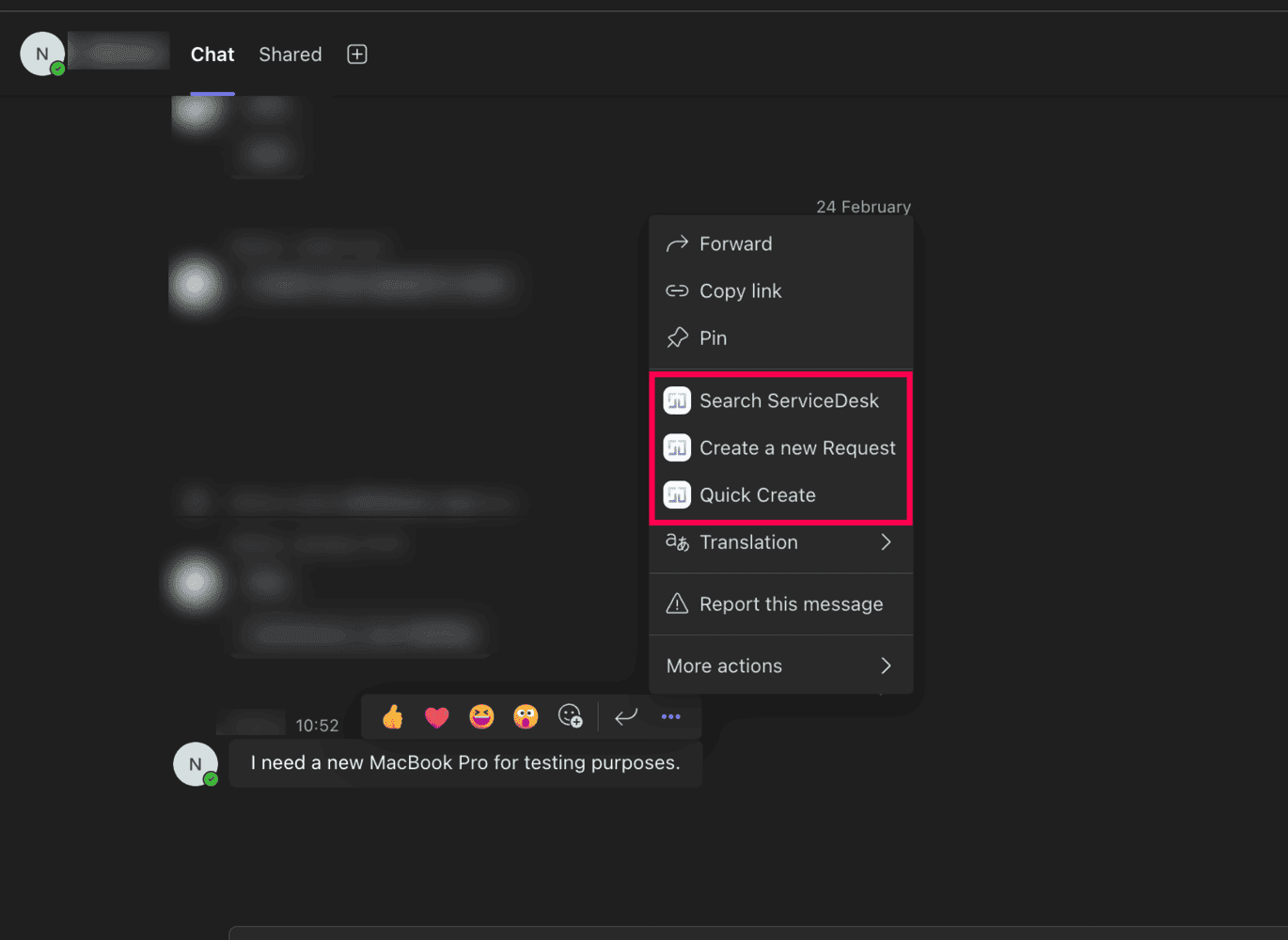
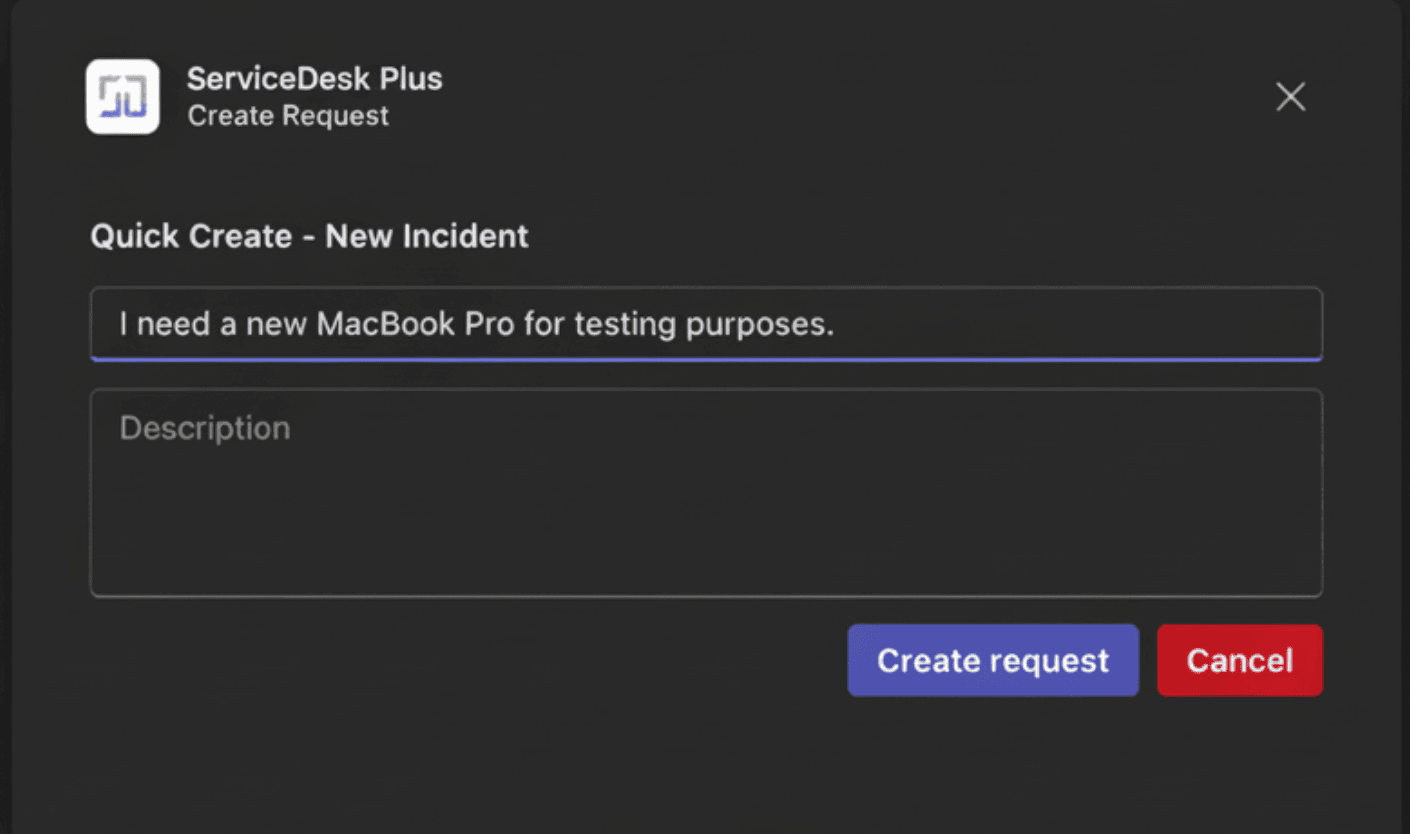
Creación Rápida: Registrar un nuevo incidente directamente desde el mensaje en Teams. El contenido del mensaje se captura automáticamente como el asunto de la solicitud, y los usuarios pueden agregar una descripción si es necesario.
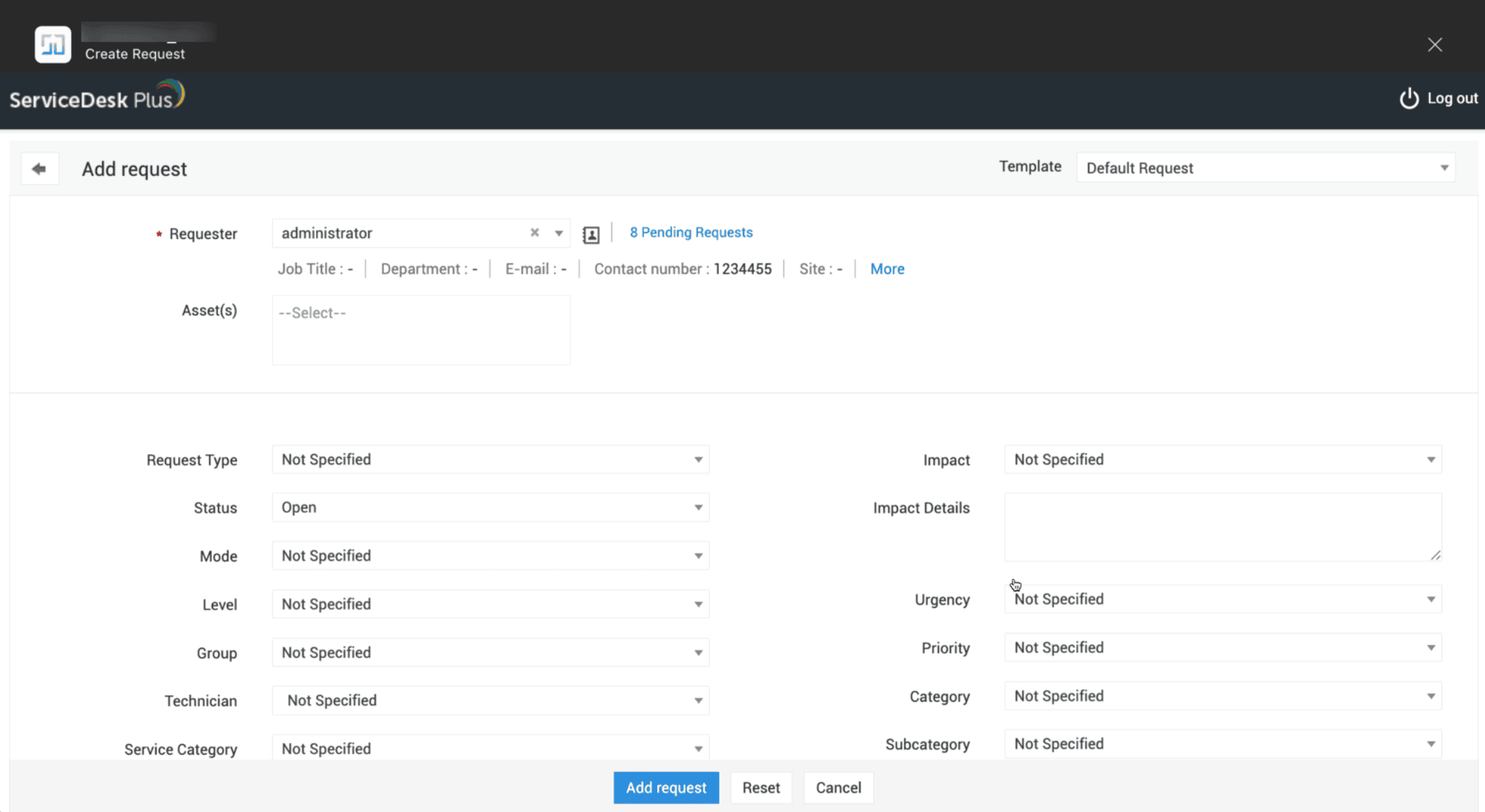
Crear una Nueva Solicitud: Abrir el formulario completo de la solicitud dentro de Microsoft Teams, permitiendo a los usuarios enviar solicitudes detalladas. Los usuarios pueden llenar todos los campos requeridos, elegir plantillas y agregar detalles relevantes para asegurar una creación y enrutamiento precisos del ticket.
Buscar en ServiceDesk: Encontrar rápidamente solicitudes similares basadas en la conversación. Esta extensión analiza el contenido del mensaje y muestra incidentes, cambios o proyectos relevantes.
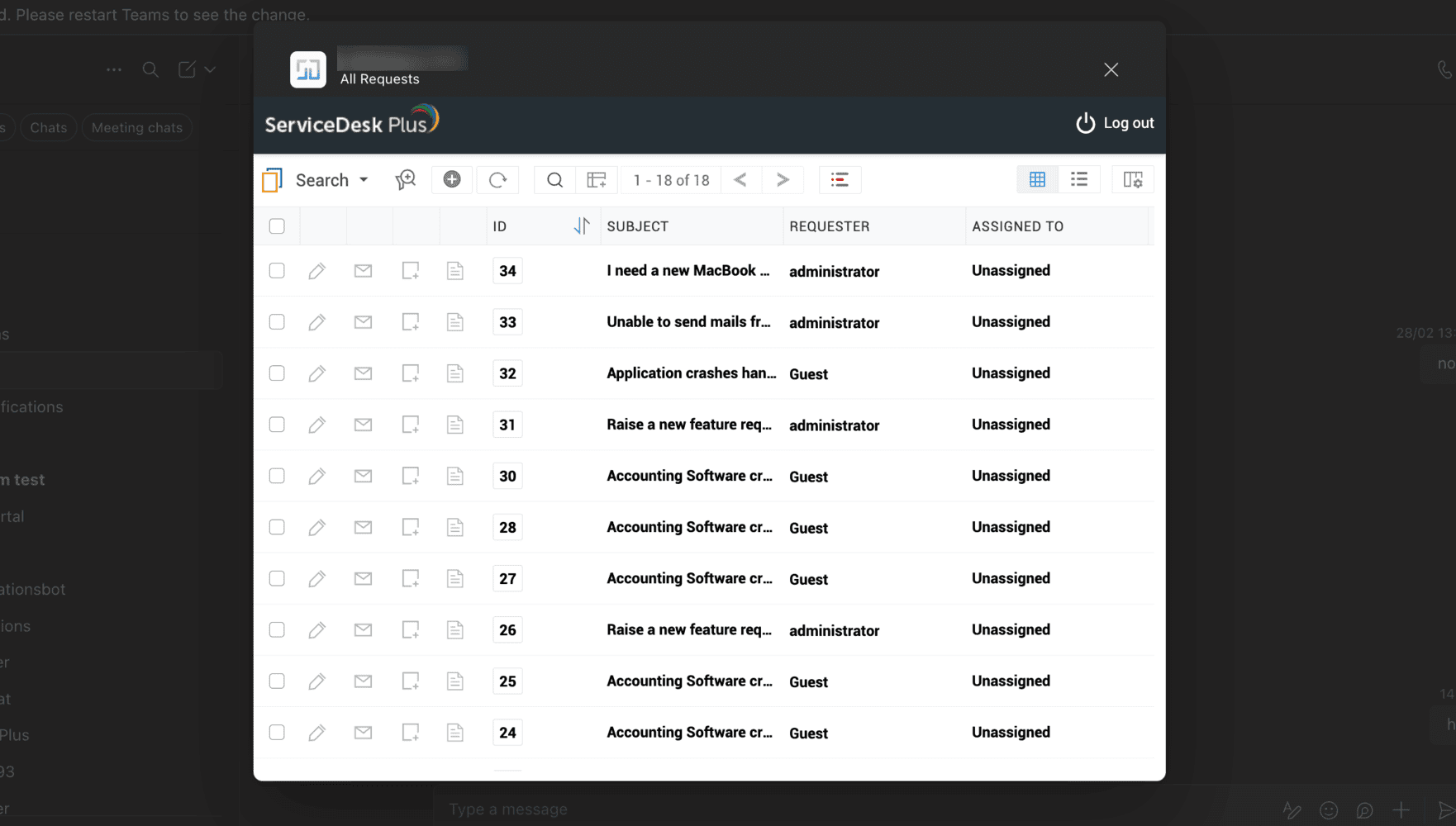
(Para configuraciones sin ESM)
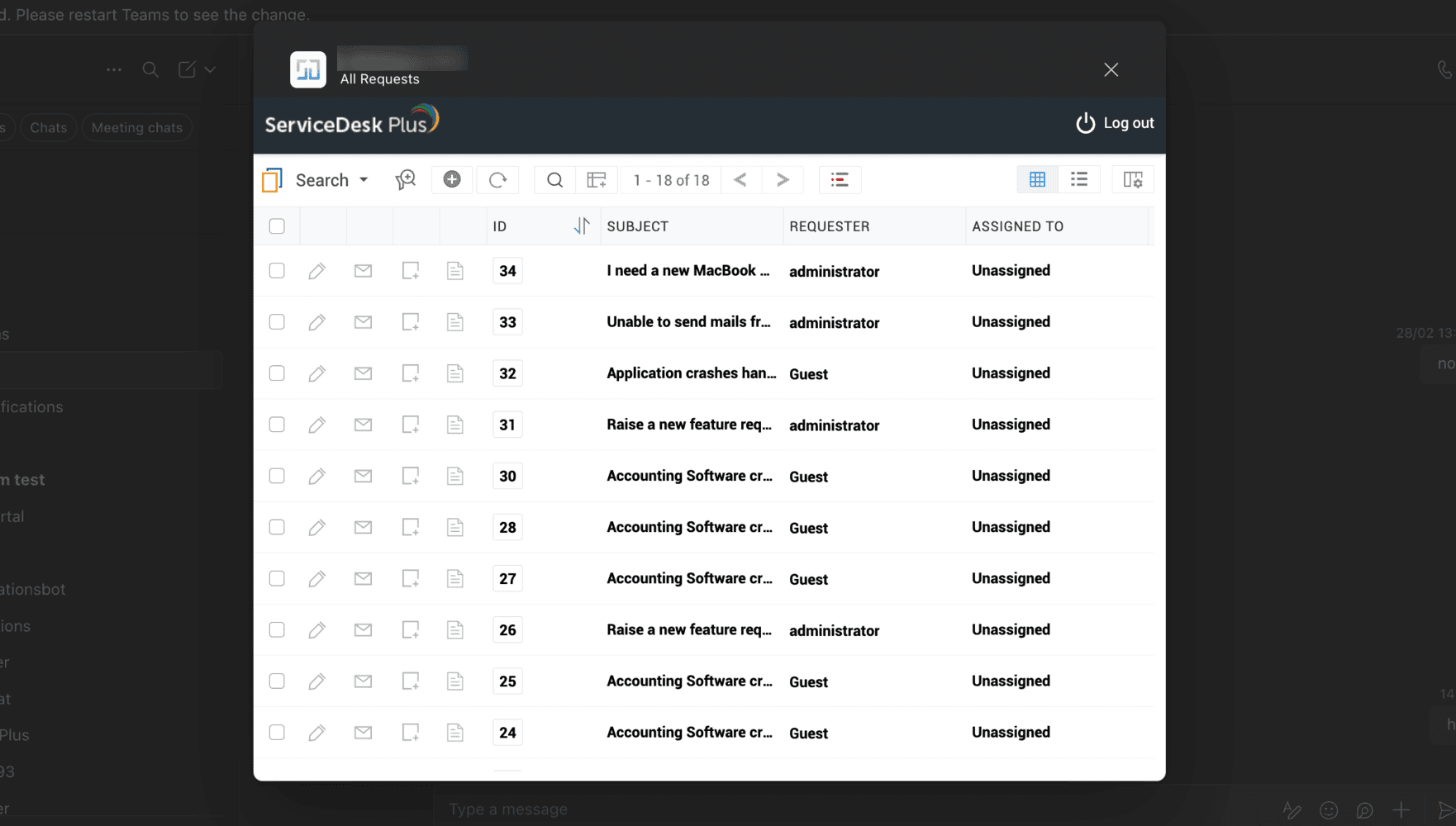
(Para configuraciones con ESM)
Puntos a tener en cuenta
Los usuarios pueden chatear con sus técnicos/solicitantes desde Microsoft Teams mismo usando esta integración. Para finalizar el chat, use el comando '/end chat'. Esto finalizará el chat iniciado desde Microsoft Teams.
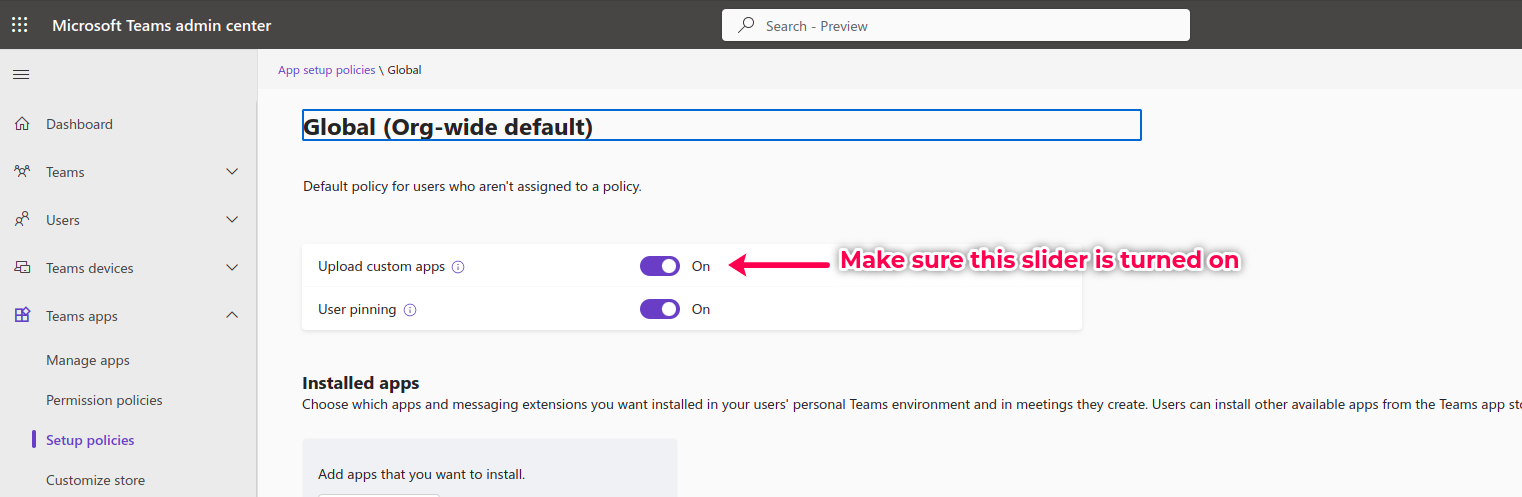
En caso de que el usuario no tenga la opción de 'Subir una aplicación personalizada', vaya a las políticas de gestión de MS Teams . Elija suorganización y asegúrese que el interruptor 'Subir una aplicación personalizada' esté activado.
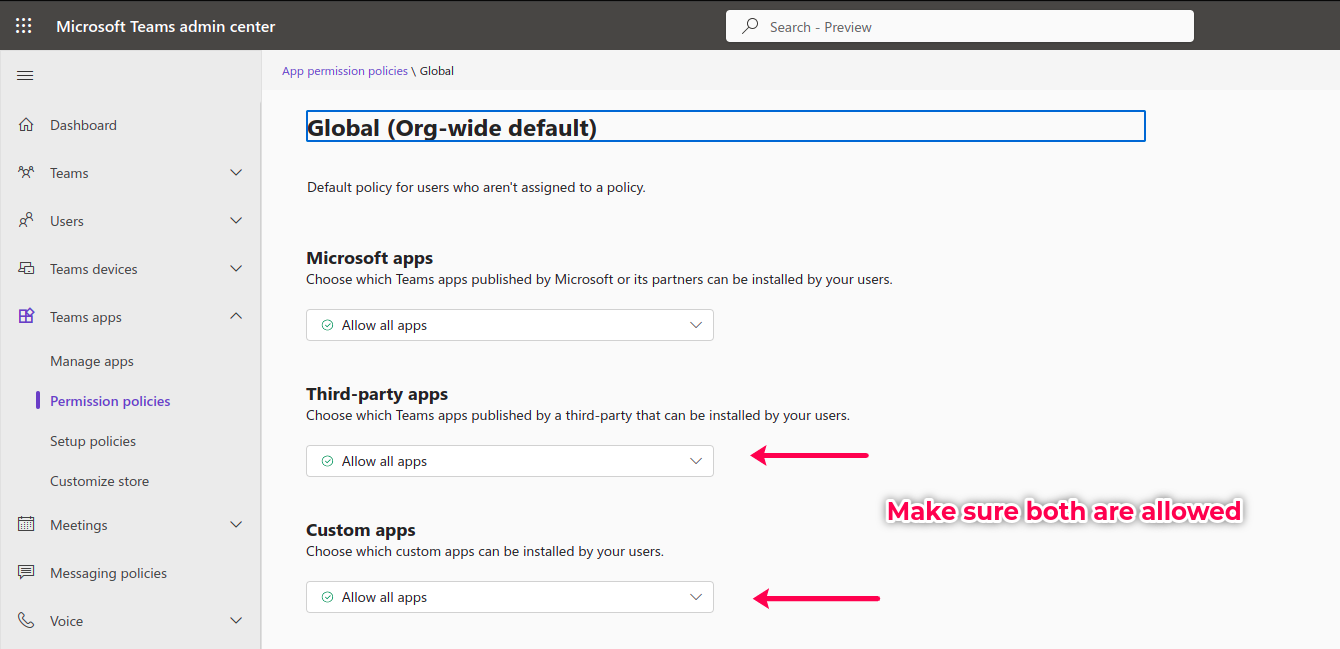
Después de subir la aplicación, si la aplicación sigue desapareciendo de MS Teams, vaya a las políticas de permisos de MS Teams .Elija su organización y asegúrese de que las aplicaciones personalizadas y de terceros estén permitidas.
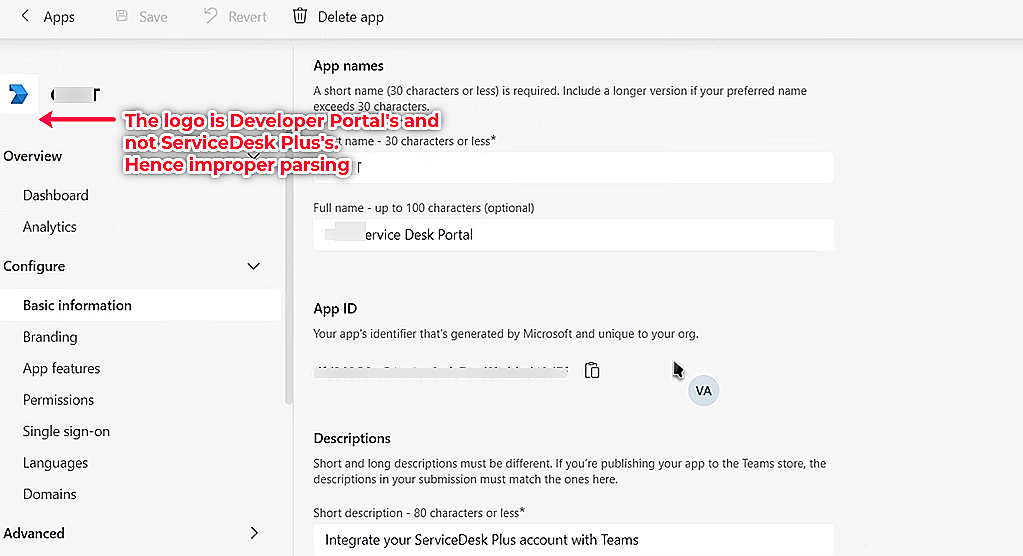
Si el bot no responde con la tarjeta de inicio de sesión incluso después de escribir el mensaje '/help', vaya al Portal de Desarrolladores y al pestaña Apps. Elija la aplicación ServiceDesk Plus creada. Ahora, en la parte superior izquierda, si el logo de la aplicación aparece como otro distinto a ServiceDesk Plus, el análisis de la aplicación no se ha realizado correctamente por Microsoft. Contacte a nuestro soporte para corregir el manifiesto de la app. A continuación hay una captura de pantalla de una aplicación mal analizada.
En la pestaña de Vista de Lista de Solicitudes personal, si la página no se carga o el inicio de sesión falla, asegúrese de que la instancia de ServiceDesk Plus esté ejecutándose en https. Este es uno de los principales requisitos previos.
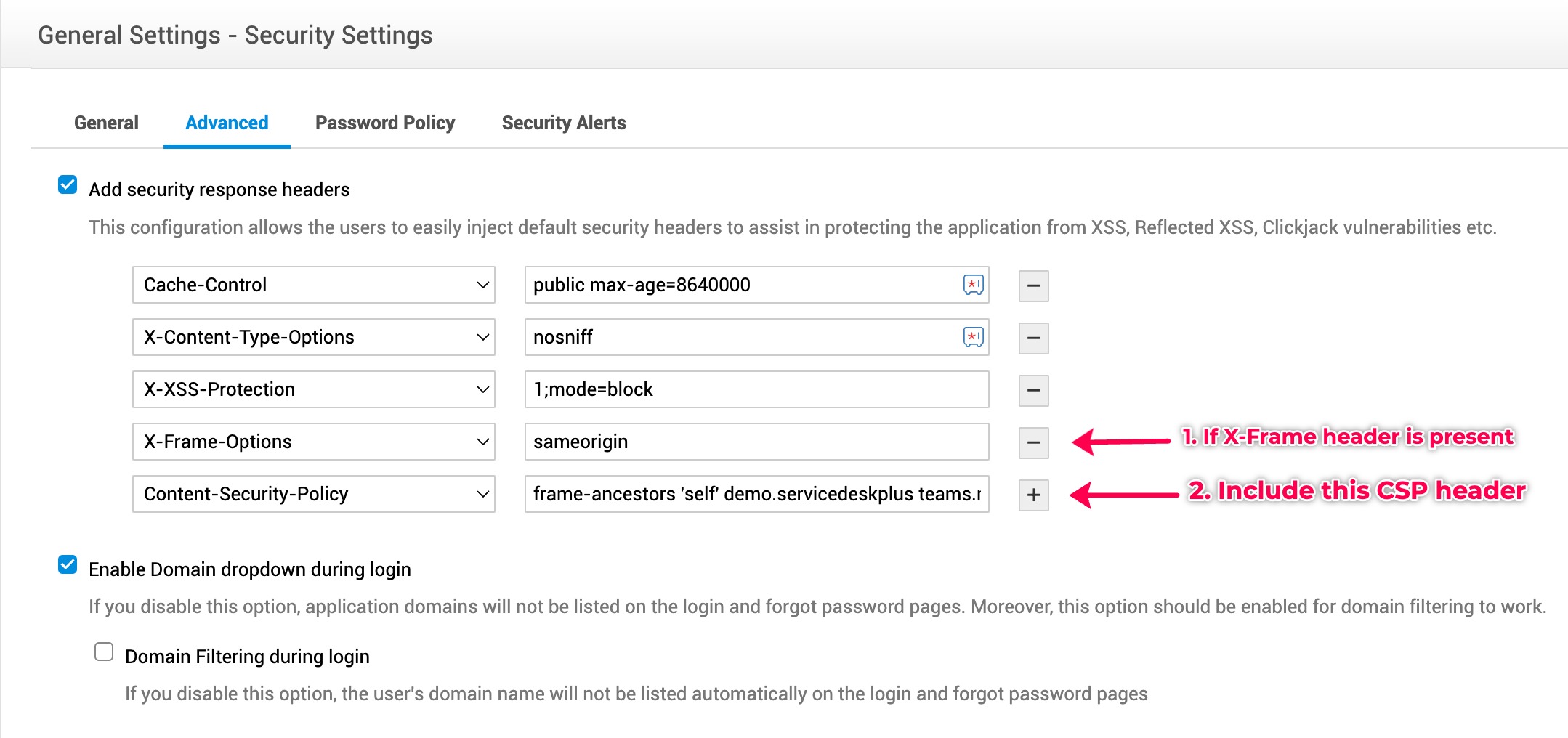
Si la pestaña Vista de Lista de Solicitudes aún falla en cargar, revise si hay encabezados adicionales en la configuración de seguridad. Si la instancia contiene un encabezado 'X-Frame-Options', esto ocasionará que la renderización falle. Agregue otro encabezado 'Content-Security-Policy' y establezca el valor como 'frame-ancestors 'self' <dominio-servicedesk> teams.microsoft.com' para corregir el problema como se muestra en la captura a continuación. Por ejemplo, si su dominio es https://demo.servicedeskplus.com, entonces el encabezado CSP debe ser frame-ancestors 'self' demo.servicedeskplus.com teams.microsoft.com. Esta solución es aplicable solo a la aplicación web de Microsoft Teams y no a la aplicación de escritorio de Microsoft Teams. Si aún no funciona, por favor contacte a nuestro soporte.