
Sådan migrerer du ADSelfService Plus-installationen fra en enhed til en anden

Beskrivelse

Denne artikel beskriver og vejleder dig igennem processen med at migrere ADSelfService Plus-installationen fra en enhed til en anden.

Du kan finde oplysninger om, hvordan du sikkerhedskopierer ADSelfService Plus-databasen og gendanner den i samme instans, på denne webside.

Vigtigt:

  1. Før du påbegynder migreringen, skal du opdatere din ADSelfService Plus-installation til den seneste version på Service Pack-websiden.
  2. Du må ikke afinstallere ADSelfService Plus på den gamle enhed, før du har bekræftet, at den nye installation fungerer korrekt.
Bemærk: Hvis du har aktiveret høj tilgængelighed eller belastningsfordeling på den gamle enhed, skal du følge de trin, der er nævnt i bilaget, ud over de trin, der er angivet nedenfor.

Sådan migrerer du ADSelfService Plus-installationen

Trin 1: Find databasen

  • Åbn ADSelfService Plus-installationsmappen (som standard: C:\Program Files\ManageEngine\ADSelfService Plus).
  • Gå til mappen conf i ADSelfService Plus-installationsmappen (som standard: C:\Program Files\ManageEngine\ADSelfService Plus\conf).
  • Åbn filen database_params.conf i en teksteditor, og find drivernavnet, så du kan finde den database, der bruges af ADSelfService Plus.
  • Versionen af PostgreSQL-databasen skal være den samme på både den gamle og den nye enhed. Hvis databasen i den nuværende installation er ældre end den nye enheds database, skal du kontakte ADSelfService Plus-supportteamet for at få yderligere vejledning.
  • Versionen af PostgreSQL kan findes ved at køre kommandoen pgsql\bin>postgres.exe -V i kommandoprompten i pgsql-mappen på det sted, hvor ADSelfService Plus er installeret (som regel C:\Program Files\ManageEngine\ADSelfService Plus).
  • Hvis backend-databasen er MySQL eller MicrosoftSQL, skal du kontakte ADSelfService Plus-supportteamet for at få vejledning i, hvordan du udfører migreringen.

Trin 2: Sikkerhedskopier ADSelfService Plus-databasen på den gamle enhed

Fremgangsmåde 1: Manuel sikkerhedskopiering offline

  • Start kommandoprompten som administrator ved at højreklikke på kommandoprompten og vælge Kør som administrator.
  • Gå til mappen bin i installationsmappen (som standard: C:\Program Files\ManageEngine\ADSelfService Plus) ved at bruge kommandoen cd.
  • Kør nu kommandoen backupDB.bat for at sikkerhedskopiere databasen.
  • Kør kommandoen backupDB.bat. Denne handling sikkerhedskopierer databasen.
  • Der oprettes en mappe med navnet Backup i ADSelfService Plus-installationsmappen (som standard: C:\Program Files\ManageEngine\ADSelfService Plus\Backup), og den indeholder sikkerhedskopien af databasen i et komprimeret filformat (f.eks. OfflineBackup_20230926151025.ezip).

Fremgangsmåde 2: Sikkerhedskopiering via ADSelfService Plus-administrationsportalen
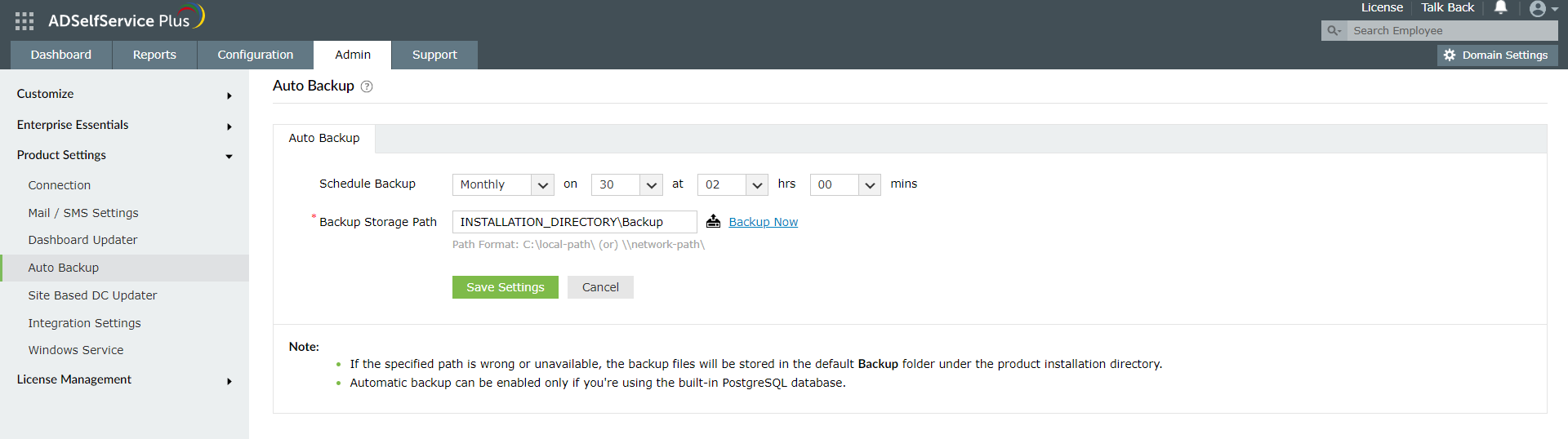
  • Log ind på ADSelfService Plus-portalen med adgangsoplysningerne som administrator.
  • Gå til Admin > Produktindstillinger > Automatisk sikkerhedskopiering.
  • På siden Automatisk sikkerhedskopiering skal du indtaste din foretrukne filsti (som standard bliver installationsmappens filsti nævnt).
  • Klik på Sikkerhedskopiér nu.
  • Der oprettes en mappe med navnet Backup i ADSelfService Plus-installationsmappen (som standard: C:\Program Files\ManageEngine\ADSelfService Plus\Backup), og den indeholder sikkerhedskopien af databasen i et komprimeret filformat (f.eks. 081224-1547.ezip)

    Method 2: Backup using the ADSelfService Plus admin portal

Trin 3: Sikkerhedskopier de nødvendige filer

  • Sikkerhedskopier filen ZohoCreator: Kopiér filen ZohoCreator.properties, der findes i ADSelfService Plus conf-mappen under installationsmappen (standardplacering: C:\Program Files\ManageEngine\ADSelfService Plus\conf\ZohoCreator.properties)).
  • Sikkerhedskopier alle patch-filer (valgfrit): Kopier mappen patch, der findes i ADSelfService Plus' installationsmappe (standardplacering: C:\Program Files\ManageEngine\ADSelfService Plus\patch).
  • Sikkerhedskopiér alle tilpassede sprogfiler (valgfrit): Gå til installationsmappen, og kopiér mappen ressource, der findes der. (Standardplacering: C:\Program Files\ManageEngine\ADSelfService Plus\resources)
  • Sikkerhedskopiér den tilpassede login-side (valgfrit): Gå til mappen adssp under installationsmappen, og kopier mapperne html, billeder, ressourcer og stilarter (standardplaceringen er C:\Program Files\ManageEngine\ADSelfService Plus\webapps\adssp).
  • Sikkerhedskopiér alle SSL-certifikater (valgfrit): Hvis du har aktiveret HTTPS-indstillingen for ADSelfService Plus på den gamle enhed, skal du gå til mappen conf i installationsmappen og kopiere filerne server.xml, web.xml og SSL keystore. (For eksempel: Filerne server.keystore) (standardplaceringen er C:\Program Files\ManageEngine\ADSelfService Plus\conf).
  • Sikkerhedskopiér MPM-mappen (valgfrit): Hvis du har aktiveret funktionen til implementering af mobilapps, skal du sikkerhedskopiere mappen MPM (standardplacering: C:\Program Files\ManageEngine\ADSelfService Plus\MPM).

    Bemærk: Eftersom nogle mapper kan gå tabt under migreringen, sikkerhedskopierer vi mapper på den gamle enhed. De filer, der er gået tabt, såsom sprogfiler eller filer relateret til loginkomponenten, skal gendannes på den nye enhed. Hvis de ikke gendannes, fungerer alle de tilpasninger, der er foretaget af sprogfilen eller loginkomponenten, ikke korrekt på den nye enhed.

Trin 4: Gendan ADSelfService Plus-databasen på den nye enhed

  • Installer ADSelfService Plus på den nye enhed. Bemærk, at versionen eller build-nummeret på både den gamle og den nye installation skal være det samme.
    Bemærk: Hvis du ikke ved, hvilket build-nummer din gamle ADSelfService Plus-installation har, kan du kontakte vores supportteam..
  • Afslut ADSelfService Plus, uanset om den køres som en applikation eller som en tjeneste.
    • Indsætte filen ZohoCreator.properties i ADSelfService Plus conf-mappen i installationsmappen for ADSelfService Plus (standardplacering: C:\Program Files\ManageEngine\ADSelfService Plus\conf\).
    • Indsætte mappen patch i installationsmappen (som standard: C:\Program Files\ManageEngine\ADSelfService Plus).
    • Indsætte mappen ressourcer i installationsmappen (som standard: C:\Program Files\ManageEngine\ADSelfService Plus).
    • Indsætte mapperne html, billeder, ressourcer og stilarter i mappen adssp. (Som standard: C:\Program Files\ManageEngine\ADSelfService Plus\webapps\adssp).
    • Indsætte filerne server.xml, web.xml og SSL keystore i conf-mappen (standardplacering: C:\Program Files\ManageEngine\ADSelfService Plus\conf).
    • Indsætte mappen MPM i installationsmappen (som standard: C:\Program Files\ManageEngine\ADSelfService Plus).
  • <>Hvis du har fulgt trinnene under trin 3, skal du:
  • Kopiér customer-config.xml i den eksisterende gamle conf-mappe, omdøb filen til new-customer-config.xml, og placer den i conf-mappen i den nye installationsmappe (standardplacering: C:\Program Files\ManageEngine\ADSelfService Plus\conf).
  • Kopiér og indsæt den komprimerede (ZIP)-fil (fra trin 2) i mappen bin (som standard: C:\Program Files\ManageEngine\ADSelfService Plus\bin).
  • Åbn Kommandoprompten som administrator (højreklik på Kommandoprompten, og vælg Kør som administrator).
  • Gå til mappen bin (som standard: C:\Program Files\ManageEngine\ADSelfService Plus\bin).
  • Kør følgende kommando nu:

    RestoreDB.bat <offline backup file> -p <password> true
    F.eks.:restoreDB.bat 081224-1547.zip -p <password> true

    Adgangskoden til databasens sikkerhedskopieringsfil kan være en af to typer:

    1. Standardadgangskode: Dette er den omvendte streng af filnavnet. For filnavnet, der er nævnt ovenfor, ville adgangskoden være "7451-422180".
    2. Adgangskode konfigureret af administratoren: Dette er den brugerdefinerede adgangskode, der blev konfigureret i administrationsportalen, før sikkerhedskopien af databasen blev oprettet. Indstillingen Skift adgangskode til databasens sikkerhedskopifiler under Admin → Forbindelse → Generelle indstillinger bruges til dette.
  • Hvis du har glemt adgangskoden til sikkerhedskopifilen, men har adgang til ADSelfService Plus-installationsmappen, kan den krypterede adgangskode findes i filen customer-config.xml (som standard under C:\Program Files\ManageEngine\ADSelfService Plus\conf\customer-config.xml), og du kan kontakte support@adselfserviceplus.com for at få den dekrypteret. Hvis ikke, vil sikkerhedskopien være utilgængelig, og det medfører, at der skal oprettes en ny sikkerhedskopi.
  • Start ADSelfService Plus.

Bilag

1. Trin, der skal følges for konfiguration af stor tilgængelighed under migrering

  • Hvis du migrerer den primære ADSelfService Plus-server, der er en del af en konfiguration med høj tilgængelighed, skal du følge trinnene nedenfor:
    • Tilgå ADSelfService Plus-webkonsollen efter nedlukning af den primære server. Du bliver automatisk omdirigeret til standbyserveren.
    • Deaktiver Høj tilgængelighed (gå til Admin → Virksomhedens grundlæggende funktioner → Høj tilgængelighed) på standbyserveren.
    • De primære servere og standbyserverne genstarter automatisk.
    • Migrer den primære ADSelfService Plus-installation fra den gamle enhed til den nye enhed.
    • Når migreringen er fuldført, skal du aktivere Høj tilgængelighed på den nye enhed ved at følge disse trin.
  • Hvis du migrerer en standby ADSelfService Plus-server, der er en del af en konfiguration med høj tilgængelighed, skal du blot installere ADSelfService Plus på en ny enhed og føje den til konfigurationen med høj tilgængelighed ved at ændre konfigurationen med høj tilgængelighed via den primære ADSelfService Plus-server.

2. Trin, der skal følges for konfiguration af belastningsfordeling under migrering

  • Hvis du migrerer den primære ADSelfService Plus-node i en konfiguration med belastningsfordeling, skal du følge trinnene nedenfor:
    • Log ind på ADSelfService Plus på den gamle enhed, der fungerer som den primære node, ved at benytte administratorens adgangsoplysninger.
    • Gå til Admin → Virksomhedens grundlæggende funktioner → Belastningsfordeling. I konfigurationsvinduet for belastningsfordeling skal du klikke på Fjern for at slette alle konfigurationer for belastningsfordeling på den gamle enhed.
      Bemærkninger: Gendannelsen af sikkerhedskopien gendanner ikke automatisk konfigurationen af belastningsfordeling. Den skal konfigureres manuelt. De sekundære noder skal også konfigureres igen. Under migreringen vil ADSelfService Plus ikke være tilgængelig for brugerne.
    • ADSelfService Plus genstarter nu automatisk.
    • Migrer den primære ADSelfService Plus-node fra den gamle enhed til den nye enhed.
    • Når migreringen er fuldført, kan du konfigurere belastningsfordeling på den nye enhed ved at følge disse trin.
  • For at migrere sekundære ADSelfService Plus-noder, der er en del af en konfiguration med belastningsfordeling, skal du installere ADSelfService Plus på den nye enhed og tilføje den som en sekundær node ved at ændre konfigurationen af belastningsfordeling via den primære node, og samtidig fjerne den ubrugte node.
De vigtigste funktioner i ADSelfService Plus

Selvbetjening af adgangskoder

Giv brugere af Active Directory mulighed for selvbetjente nulstillinger af adgangskoder og oplåsning af konti, så de slipper for lange opkald til helpdesk.

Én identitet med enkeltlogon (SSO)

Med et enkelt klik får du problemfri adgang til mere end 100 cloudapplikationer. Med enkeltlogon til virksomheder kan brugerne få adgang til alle deres cloudapplikationer via deres adgangsoplysninger til Active Directory.

Meddelelse om udløb af adgangskode og konto

Giv brugere af Active Directory besked om via e-mail og sms, at deres adgangskode og konto snart udløber.

Synkronisering af adgangskoder

Synkroniser Windows Active Directory-brugeres adgangskoder og kontoændringer på tværs af flere systemer automatisk, herunder Microsoft 365, Google Workspace, IBM iSeries og mange flere.

Funktion til håndhævelse af politik for adgangskoder

Stærke adgangskoder modstår forskellige hackingtrusler. Sørg for, at brugere af Active Directory overholder reglerne for adgangskoder ved at vise kravene til, hvor vanskelige adgangskoderne skal være.

Selvopdatering af mapper og søgning efter virksomhedsmapper

Gør det muligt for brugere af Active Directory selv at opdatere deres seneste oplysninger. Hurtige søgefunktioner hjælper administratorer med at finde oplysninger via søgenøgler såsom kontaktnumre.

Brug for yderligere hjælp?

Udfyld denne formular, og Vi kontakter dig straks.

Anmod om support

  •  
  • *
     
  • *
     
  • *
     
  • Ved at klikke på 'Indsend', accepterer du behandling af personlige data i henhold til Privatlivspolitik.

"Tak for din anmodning..

Vores tekniske supportteam vil kontakte dig så tidligt som muligt."