Migrering fra PostgreSQL-databaseserver til MS SQL
ADSelfService Plus fås med en PostgreSQL-databaseserver til lagring af grundlæggende brugerattributter og tilmeldingsdata. Det giver dig også mulighed for at migrere fra den indbyggede PostgreSQL til MS SQL. Denne vejledning beskriver migreringen af databaseserveren.
Understøttede versioner af MS SQL Server: 2012, 2014, 2016, 2017, 2019 og 2022.
Forudsætninger
I den MS SQL-serverforekomst, der bruges til migrering, skal du sørge for, at følgende betingelser er opfyldt:
- Tjenesten SQL Server Browser skal være oppe at køre.
- For netværkskonfigurationen af SQL Server gælder det, at TCP/IP-protokollen skal være aktiveret.
- Alle klientprotokollerne skal være aktiveret.
- Adgang til SQL Server er uddelegeret til en bruger med rettighederne "sysadmin" og "db_owner" på henholdsvis server- og databaseniveau.
For at få flere oplysninger om konfiguration af forudsætning 1, 2 og 3 henviser vi til bilag A. For at få flere oplysninger om konfiguration af forudsætning 4 henviser vi til bilag B.
Migrering fra PostgreSQL til MS SQL
Sådan migrerer du data fra ADSelfService Plus' PostgreSQL-database til MS SQL:
Trin 1: Sikkerhedskopiering af ADSelfService Plus-databasen
Hvis det er første gang, du installerer ADSelfService Plus, og du ikke har nogen data at tage backup af, kan du springe dette trin over og gå videre til næste trin. Hvis du derimod ønsker at tage backup af data, skal du følge trinnene nedenfor:
- Luk ADSelfService Plus ned:
- Hvis ADSelfService Plus kører i konsoltilstand, skal du klikke på Windows-ikonet, søge efter ADSelfService Plus og vælge Luk ADSelfService Plus ned.
- Hvis ADSelfService Plus kører som en tjeneste, skal du klikke på Windows-ikonet. Søg efter tjenester. I det vindue, der vises, skal du vælge ManageEngine ADSelfService Plus og vælge indstillingen Luk tjenesten ned.
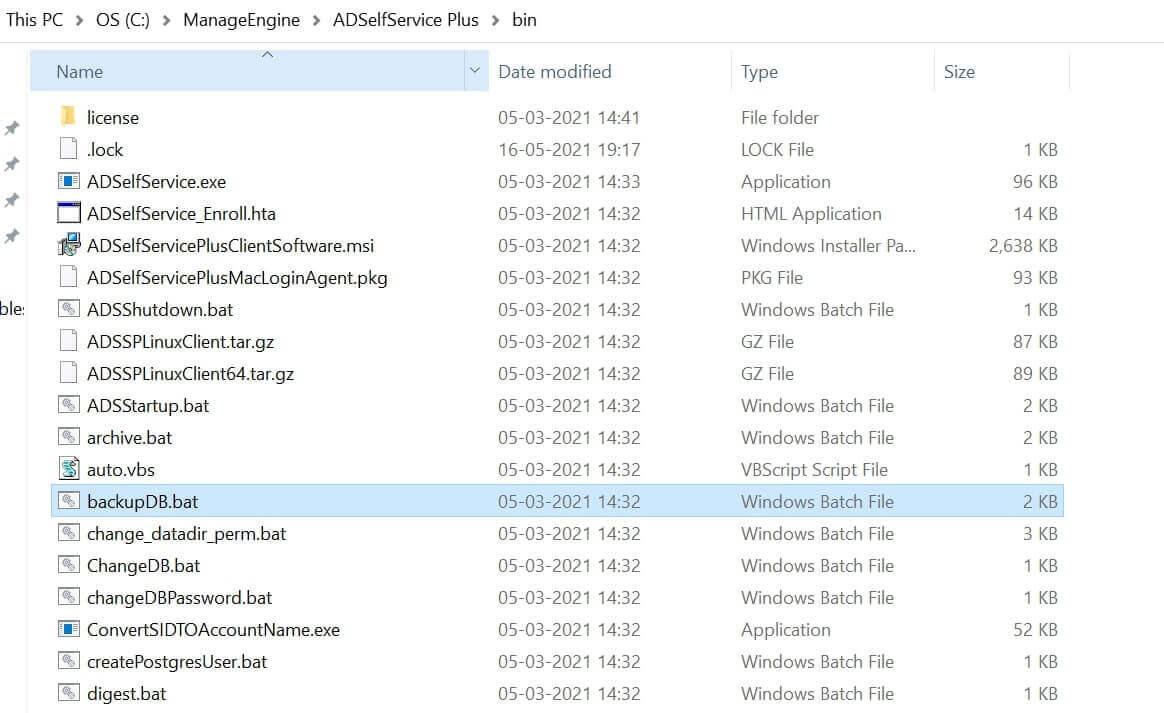
- Gå til <ADSelfService Plus installation directory>\bin.
Bemærk: ADSelfService Plus er som standard installeret i: C:\Program Files\ManageEngine\ADSelfService Plus.
- Kør filen backupDB (Windows Batch) som administrator. Du må ikke afslutte, før processen er færdig.
- Data i ADSelfService Plus' standarddatabase bliver sikkerhedskopieret og gemt under <ADSelfService Plus installation directory>\backup\OfflineBackup _<Backup Time>.
Bemærk: Hvis fejlen nedenfor vises, når du kører filen backupDB, skal du sørge for, at produktet er blevet lukket ned, før du fortsætter.
Trin 2: Migrering af PostgreSQL-data til MS SQL
Det er vigtigt at sørge for, at du lukker ADSelfService Plus-konsollen/-tjenesten ned før denne proces.
- Hvis MS SQL Server er installeret på en ekstern computer, skal du installere de nødvendige kommandolinjeværktøjer og MS SQL Native Client på den eksterne computer og gå videre til næste trin.
Bemærk: Linkene nedenfor omdirigerer dig til hovedsiden for Microsoft SQL-funktionspakken. Når du trykker på den relevante downloadknap, får du flere forskellige kommandolinjeværktøjer og indbyggede klientformater. Installer den relevante SQL Native Client eller kommandolinjeværktøjerne i henhold til MS SQL Server-versionen og CPU-typen på den enhed, hvor ADSelfService Plus er installeret. Kommandolinjeværktøjerne indeholder betegnelsen SQLCMD, og den indbyggede klientfil kan findes under navnet sqlncli.
- Kopier følgende filer til mappen <ADSelfService Plus installation directory>\bin folder.
- bcp.exe- \Tools\Binn\bcp.exe
- bcp.rll- \Tools\Binn\Resources\1033\bcp.rll
Bemærk: For at sikre, at bcp.exe-filens afhængigheder er installeret korrekt, skal du åbne kommandoprompten i <ADSelfService Plus-installationsmappen>\bin og køre bcp.exe /v. Hvis bcp.exe-filens version vises, betyder det, at afhængighederne er installeret korrekt.
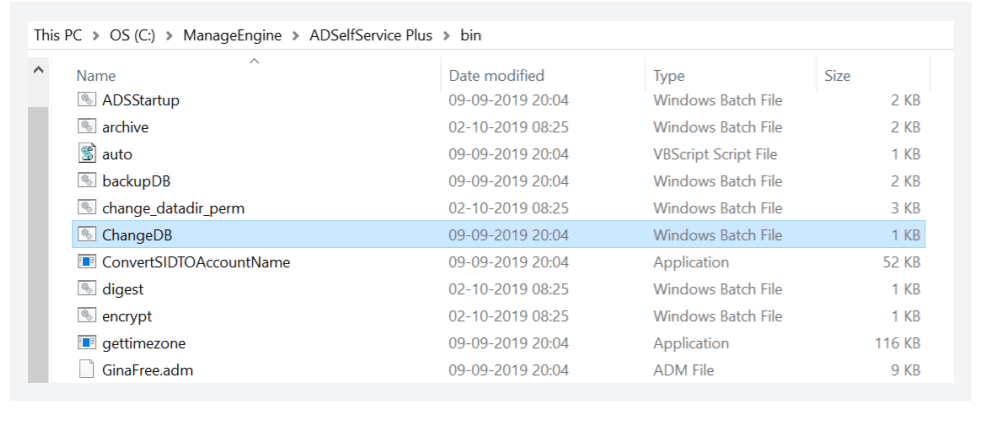
- Gå til <ADSelfService Plus installation directory>\bin.
- Hvis du ikke har nogen data, der skal migreres, skal du køre ChangeDB (Windows-batchfil) som administrator.
Bemærk: For at sikre, at migreringen foregår med intakte data, skal du åbne kommandoprompten, gå til <ADSelfService Plus-installationsmappen>\bin, og køre kommandoen changeDB.bat true med rettigheder som administrator.
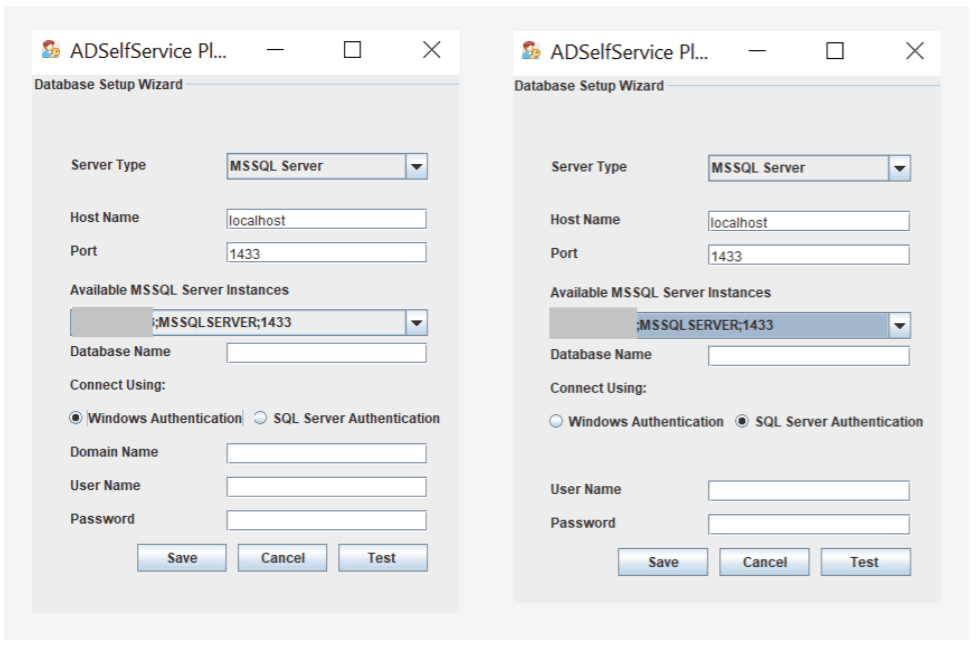
- Guiden DB-konfiguration åbnes. Vælg MS SQL Server som servertype, og indtast hostnavnet på MS SQL Server-forekomsten.
- Sørg for, at SQL-browserserveren kører, og at portene 1433 for TCP og 1434 for UDP er åbne, så de tilgængelige MS SQL Server-forekomster kan hentes og vises. Værdierne for portnummer og tilgængelige MS SQL Server-forekomster indlæses automatisk. På den viste liste over forekomster skal du vælge den, du ønsker at bruge, og indtaste databasenavnet.
- Hvis du vælger Windows-godkendelse, skal du angive domænenavnet, brugernavnet og adgangskoden for den brugerkonto, der har adgang til serveren.
Bemærk:
- Windows-godkendelse kan ikke anvendes, når ADSelfService Plus-serveren og MS SQL-serveren er placeret i forskellige domæner. I så fald skal du bruge SQL Server-godkendelse.
- Hvis ADSelfService Plus allerede kører som en Windows-tjeneste, kan du bruge dens tjenestekonto til at konfigurere databasen eller oprette en særskilt konto. Hvis du opretter en særskilt konto, skal du sikre dig, at ADSelfService Plus-tjenestekontoen også har de nødvendige tilladelser til at få adgang til MS SQL-serveren. For at få mere at vide om de nødvendige tilladelser henviser vi til bilag B.
- Klik på Test for at tjekke, om de indtastede adgangsoplysninger er korrekte. Hvis forbindelsen ikke oprettes, kan de indtastede adgangsoplysninger være forkerte. Prøv at bruge de korrekte adgangsoplysninger.
- Klik på Gem.
Bilag A
Sådan konfigurerer du MS SQL Server
Hvis du allerede har en MS SQL Server-forekomst, der fungerer, er dette trin ikke nødvendigt. Følg trinnene nedenfor for at konfigurere en nyinstalleret MS SQL Server-forekomst:
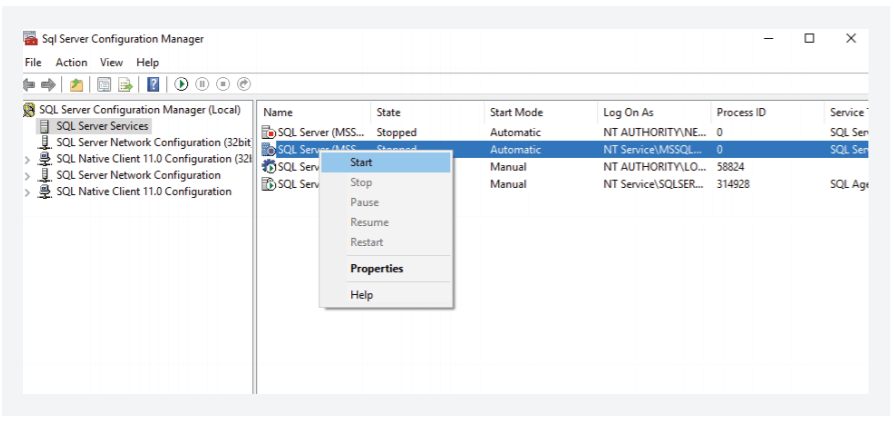
- Åbn SQL Server Configuration Manager, eller kør compmgmt.msc i kommandoprompten.
- Gå til SQL Server-tjenester > SQL Server Browser. Sørg for, at SQL Server Browser kører.
- Gå til SQL Server-netværkskonfiguration, og dobbeltklik på Protokoller for <Instance_name>.
- Klik på protokollen TCP/IP, og aktivér den.
- Gå tilbage til SQL Server Configuration Manager. I venstre panel:
- Gå til SQL Server-netværkskonfiguration > Protokoller for SQLEXPRESS, og aktivér alle protokollerne.
- Gå til Indbygget SQL-klientkonfiguration > Klientprotokoller, og aktivér alle protokollerne.
- Genstart SQL Server-tjenesten, for at ændringerne kan træde i kraft.
Bemærk: SQLEXPRESS er det forekomstnavn, der angives under konfigurationen af MS SQL Server generelt, men det kan ændres. I dette dokument anvender vi herefter SQLEXPRESS.
Bilag B
Sådan uddelegerer du adgang til MS SQL Server til brugere
For at fuldføre migreringen har du brug for en konto som databaseadministrator til MS SQL-forbindelsen. Hvis ADSelfService Plus allerede kører som en Windows-tjeneste, kan du bruge dens tjenestekonto som administratorkonto til MS SQL-databasen. Sørg for, at kontoen har de nødvendige rettigheder. Hvis der ikke findes en sådan konto i MS SQL, skal du følge trinnene nedenfor for at oprette en ny brugerkonto og tildele den de nødvendige tilladelser.
- Log ind på SQL Server Management Studio.
- I venstre panel skal du gå til Enhedsnavn > SQLEXPRESS > Sikkerhed > Logins.
- Højreklik på Logins, og vælg Nyt login.
- Angiv et loginnavn, og vælg, om du ønsker at anvende Windows-godkendelse eller SQL Server-godkendelse.
- Hvis du vælger Windows-godkendelse, skal du indtaste Windows NT-navnet på den bruger, som der skal gives adgang til.
- Hvis du vælger SQL Server-godkendelse, bliver du bedt om at oprette et nyt brugernavn og en ny adgangskode.
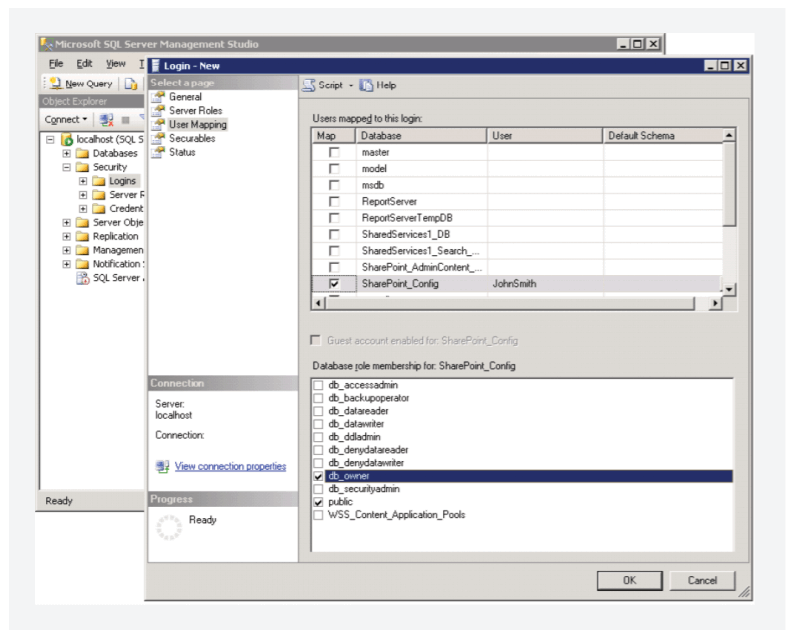
- Den nye bruger skal have rollen "sysadmin" på serverniveau og "db_owner" på databaseniveau. Følg disse trin for at tildele rettighederne "sysadmin" og "db_owner":
- Gå til Enhedsnavn > SQLEXPRESS > Sikkerhed > Logins. Højreklik på brugeren > Egenskaber.
- Gå til Serverroller, marker afkrydsningsfeltet sysadmin, og klik på OK.
- Gå til Brugertilknytning i venstre panel. Marker afkrydsningsfeltet ud for databasen på listen Brugere, der er knyttet til dette login. Vælg db_owner på listen Databaserollemedlemskab, og klik på OK.
Bemærk: Du kan finde oplysninger om brugerroller i følgende dokumenter:
Generelt skal den konto, der er konfigureret, have et af disse tre sæt rettigheder for at fuldføre migreringen:
| |
Påkrævet databaserolle |
Påkrævede tilladelser |
| Sæt 1 |
db_owner |
Ikke påkrævet |
| Sæt 2 |
db_datareader,
db_datawriter,
db_ddladmin,
db_backupoperator. |
Ikke påkrævet |
| Sæt 3 |
db_ddladmin |
ALTER ANY TABLE,
ALTER ANY AGGREGATE,
ALTER ANY DEFAULT,
ALTER ANY FUNCTION,
ALTER ANY PROCEDURE,
ALTER ANY QUEUE,
ALTER ANY RULE,
ALTER ANY SYNONYM,
ALTER ANY TYPE,
ALTER ANY VIEW,
ALTER ANY XML SCHEMA COLLECTION,
ALTER ANY REFERENCES,
CONTROL ON CERTIFICATE::[ZOHO_CERT] TO [user],
CONTROL ON SYMMETRIC KEY::[##MS_DatabaseMasterKey##] TO [user],
CONTROL ON SYMMETRIC KEY::[ZOHO_SYMM_KEY] TO [user] |
Vigtigt: Bemærk, at når du første gang migrerer PostgreSQL til MS SQL, skal du have tilladelsen db_owner. Efter en fuldført migrering kan du tilbagekalde db_owner-tilladelsen for kontoen og tildele tilladelserne i sæt 2 eller sæt 3.