Sådan konfigurerer du Salesforce Authenticator til identitetsbekræftelse

ADSelfService Plus understøtter brugerdefinerede og tidsbaserede godkendere med engangsadgangskode (TOTP) til MFA. Nedenfor kan du se, hvordan du konfigurerer Salesforce Authenticator som en af MFA-metoderne til identitetsbekræftelse.
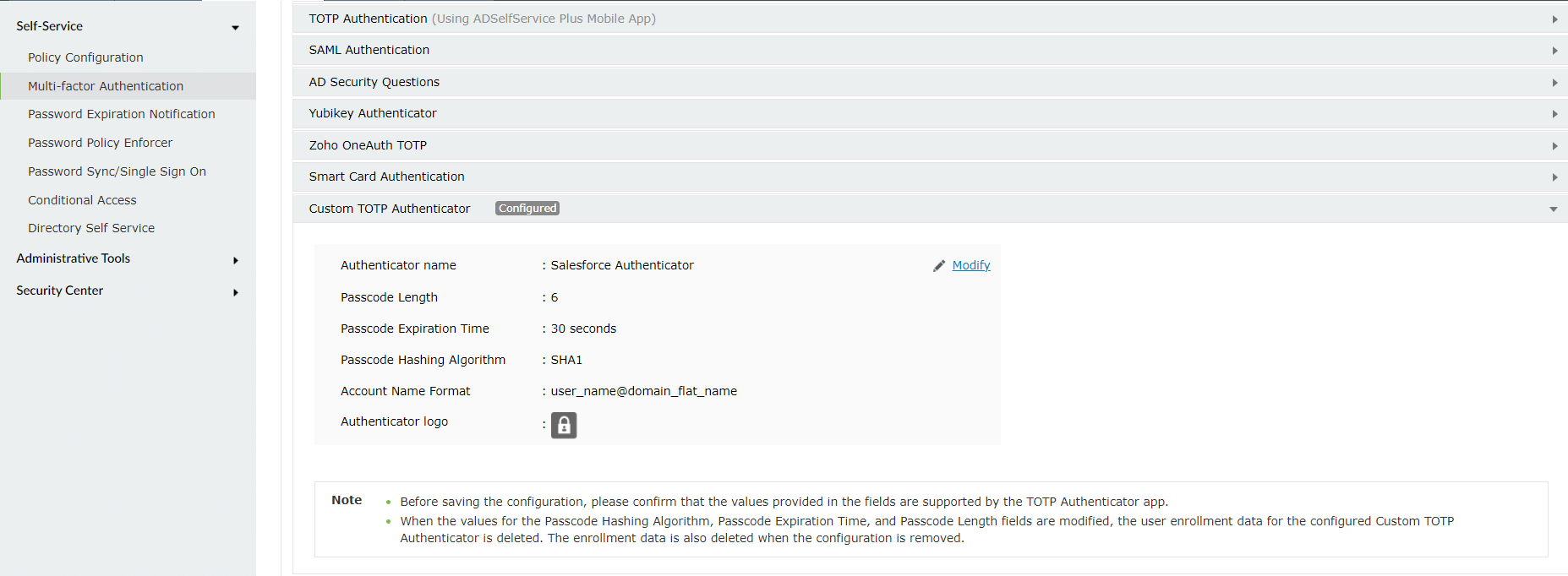
  1. Gå til Konfiguration > Selvbetjening > Multifaktorgodkendelse > Konfiguration af godkendere.
  2. I rullemenuen Vælg politikken skal du vælge en politik.
    Bemærk: Med ADSelfService Plus kan du oprette OU- og gruppebaserede politikker. For at oprette en politik skal du gå til Konfiguration > Selvbetjening > Konfiguration af politik > Tilføj ny politik. Klik på Vælg OU'er/grupper, og vælg ud fra dine behov. Du skal vælge mindst én selvbetjeningsfunktion. Dernæst skal du klikke på Gem politik.
  3. Klik på Brugerdefineret TOTP-godkender.
  4. Indtast godkenderens navn, adgangskodens længde, adgangskodens udløbstid, adgangskodens hashalgoritme og kontonavnets format..
    Bemærk: Alle de værdier, der er angivet som indstillinger i de ovennævnte felter, understøttes af Salesforce.
  5. Upload billedfilen med Salesforce Authenticator-logoet i feltet Authenticator-logo.
    Bemærk: Hvis godkenderens logo ikke uploades, anvendes der et standardlogo.
  6. Klik på Gem.

Configuring Salesforce Authenticator for identity verification

Sådan konfigurerer du Salesforce Authenticator som en MFA-metode til nulstilling af adgangskoder og oplåsning af konti:

  1. Gå til fanen MFA til nulstilling/oplåsning.
  2. I rullemenuen skal du vælge det antal godkendere, du ønsker at aktivere.
  3. I feltet Vælg de nødvendige godkendere skal du markere afkrydsningsfeltet ud for Salesforce Authenticator.
  4. Klik på Gem indstillinger.

Sådan konfigurerer du Salesforce Authenticator som en MFA-metode til endpoints:

  1. Gå til fanen MFA til endpoints.
  2. For at aktivere Salesforce Authenticator som en godkendelsesmetode under login på enheder skal du markere afkrydsningsfeltet for at aktivere det nødvendige antal faktorer for login på enheder og vælge Salesforce Authenticator fra listen over godkendere.
  3. For at aktivere Salesforce Authenticator som en godkendelsesmetode under OWA-login skal du markere afkrydsningsfeltet for at aktivere det krævede antal faktorer for OWA-login og vælge Salesforce Authenticator fra listen over godkendere.
  4. For at aktivere Salesforce Authenticator som en godkendelsesmetode under VPN-login skal du markere afkrydsningsfeltet for at aktivere det nødvendige antal faktorer for VPN-login og vælge Salesforce Authenticator fra listen over godkendere.
  5. Klik på Gem indstillinger.

Sådan konfigurerer du Salesforce Authenticator som en MFA-metode til applikationer:

  1. Gå til fanen MFA til applikationer.
  2. I rullemenuen skal du vælge det antal godkendere, du ønsker at aktivere.
  3. I feltet Vælg de nødvendige godkendere skal du markere afkrydsningsfeltet ud for Salesforce Authenticator.
  4. Klik på Gem indstillinger.

Sådan ændrer du konfigurationen:

  1. Gå til Konfiguration > Selvbetjening > Multifaktorgodkendelse > Konfiguration af godkendere.
  2. Klik på Brugerdefineret TOTP-godkender.
  3. Klik på Rediger, og foretag ændringer i de angivne oplysningerne, når det er nødvendigt
  4. Hvis konfigurationen skal fjernes, skal du klikke på Fjern konfiguration.
  5. Klik på Gem.
Bemærk:

Når konfigurationen ændres eller fjernes, slettes dataene om brugertilmeldinger for den pågældende konfiguration også.

Når en bruger skifter fra en politik for selvbetjening til en anden, og hvis begge politikker ikke har den samme brugerdefinerede konfiguration af TOTP-godkendelser, betragtes brugeren som ikke tilmeldt.
Tilmelding via Salesforce Authenticator

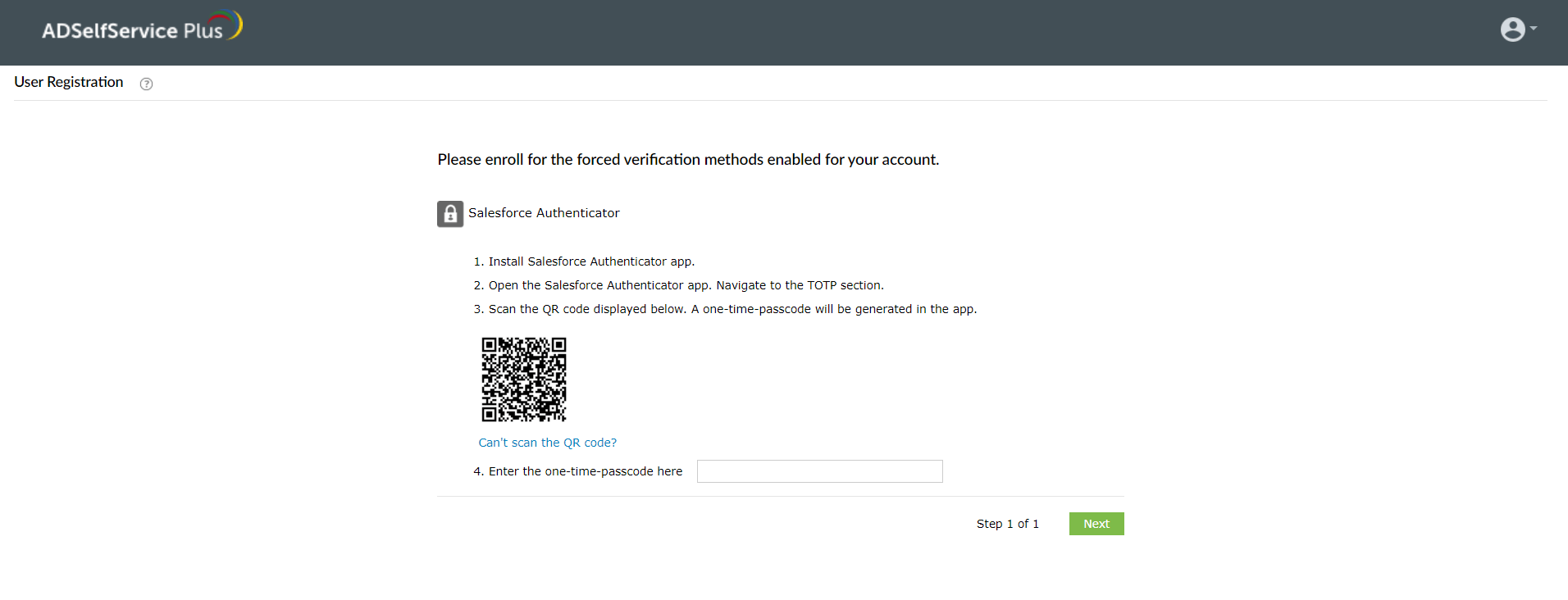
  1. I ADSelfService Plus-brugerportalen skal du gå til fanen Tilmelding > Salesforce Authenticator. Der vises en QR-kode. Hvis tvungen tilmelding er konfigureret, vises siden for brugerregistrering, når du logger ind på brugerportalen.

    Configuring Salesforce Authenticator for identity verification

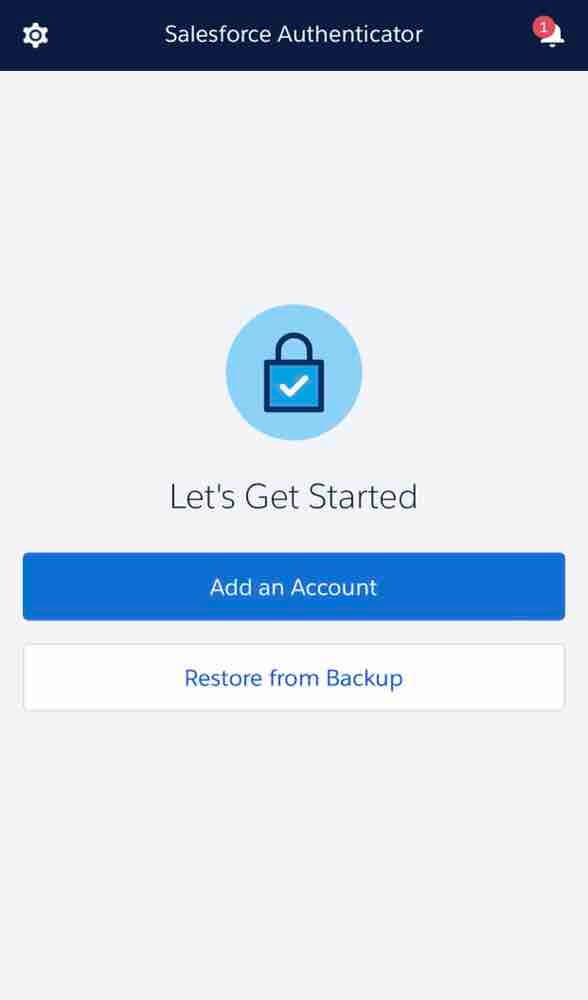
  2. Åbn Salesforce Authenticator-applikationen på din enhed.
  3. Klik på Tilføj en konto.
  4. Vælg indstillingen Scan QR-kode, og scan den viste QR-kode.
  5. Hvis handlingen gennemføres korrekt, bliver din konto automatisk føjet til kontrolpanelet.
    Configuring Salesforce Authenticator for identity verification
    Configuring Salesforce Authenticator for identity verification

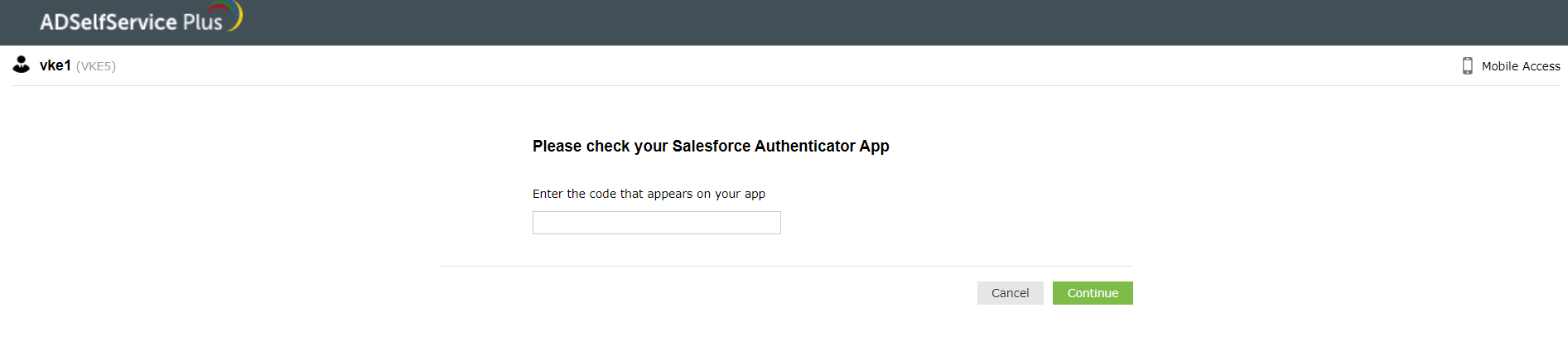
For at få en godkendt identitetsbekræftelse skal du indtaste den adgangskode, der vises i Salesforce Authenticator-applikationen, i adgangskodefeltet.
Configuring Salesforce Authenticator for identity verification

Brug for yderligere hjælp?

Udfyld denne formular, og Vi kontakter dig straks.

Anmod om support

  •  
  • *
     
  • *
     
  • *
     
  • Ved at klikke på 'Indsend', accepterer du behandling af personlige data i henhold til Privatlivspolitik.

"Tak for din anmodning..

Vores tekniske supportteam vil kontakte dig så tidligt som muligt."