Sådan konfigurerer du høj tilgængelighed i ADSelfService Plus
ADSelfService Plus bruger automatisk fail-over til at understøtte høj tilgængelighed i tilfælde af system- og produktfejl. Det betyder, at når ADSelfService Plus-tjenesten går ned på en enhed, tager en anden forekomst af ADSelfService Plus, der kører på en anden enhed, automatisk over. Det sikrer, at slutbrugerne uafbrudt har adgang til produkternes funktioner såsom selvbetjent administration af adgangskoder og enkeltlogon.
Før du konfigurerer høj tilgængelighed i ADSelfService Plus, skal du sikre dig, at følgende betingelser er opfyldt.
Betingelse 1: ADSelfService Plus skal downloades og installeres på to særskilte enheder.
Hvis du allerede har ADSelfService Plus, skal du opdatere din version til den nyeste og sørge for, at du også downloader og installerer den nyeste version af ADSelfService Plus på den anden enhed.
Betingelse 2: ADSelfService-forekomsten på begge enheder skal:
- Køre som en tjeneste.
- Have den samme build-arkitektur (32-bit eller 64-bit) og det samme build-nummer.
- Være medlemmer af det samme domæne, og være forbundet til det samme undernetværk.
- Have AD-domænerne konfigureret via en tjenestekonto med rettigheder som domæneadministrator. Bemærk, at rettighederne som domæneadministrator kun er obligatoriske under den første konfiguration af høj tilgængelighed. Når høj tilgængelighed er konfigureret, kan tjenestekontoen ændres til en med færre rettigheder på baggrund af andre funktioner, der er konfigureret.
- Have konstant deling af installationsmappen mellem den primære og den sekundære forekomst.
Betingelse 3: Den virtuelle IP-adresse skal ligge i samme IP-interval som de primære servere og standbyserverne.
Bemærk: En virtuel IP-adresse er en ubrugt, statisk IP-adresse, som bliver brugt til at få adgang til både de primære og de sekundære forekomster.
For at finde en ubrugt, statisk IP-adresse skal du åbne kommandoprompten og prøve at pinge en tilfældig IP. Hvis du får vist fejlen "request timed out", er IP-adressen ubrugt og kan bruges som virtuel IP-adresse.
Når høj tilgængelighed er blevet konfigureret, bliver denne virtuelle IP-adresse brugt til at få adgang til ADSelfService Plus.
Betingelse 4: Høj tilgængelighed kan kun implementeres, hvis du har købt tilføjelsesprogrammet Failover and Secure Gateway Services. Besøg vores butik for at købe tilføjelsesprogrammet.
Vigtigt: Vi anbefaler, at du bruger en ekstern databaseserver (understøttede databaser er PostgreSQL og Microsoft SQL) for at sikre bedre høj tilgængelighed i ADSelfService Plus. Brug af den indbyggede PostgreSQL-database kan medføre fejl i forbindelsen til databasen, når den primære server svigter, hvilket gør produktet ubrugeligt.
Sådan konfigurerer du
- Log ind på ADSelfService Plus.
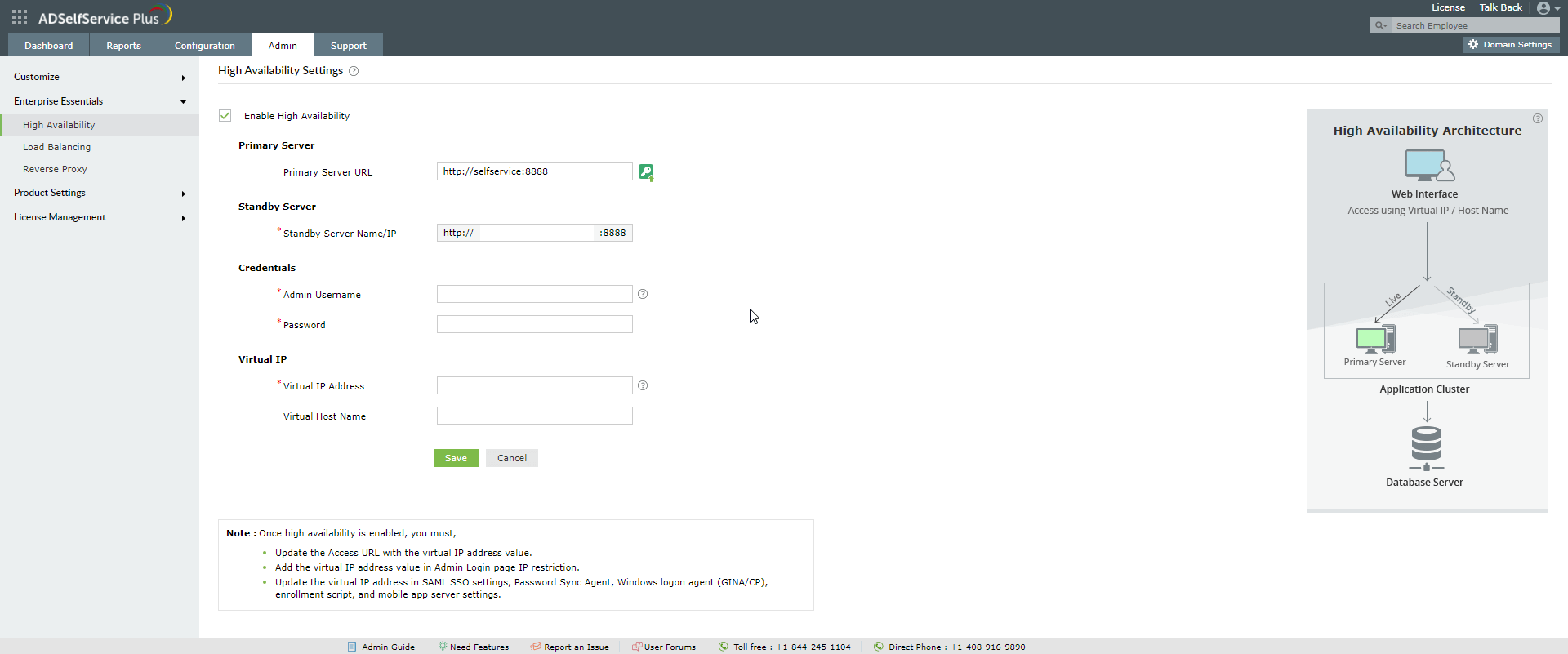
- Gå til Admin → Virksomhedens grundlæggende funktioner → Høj tilgængelighed.
- Vælg Aktivér høj tilgængelighed.
- I afsnittet Primær server bliver URL'en til den ADSelfService Plus-server, du i øjeblikket har adgang til (dvs. den primære server), automatisk udfyldt.
- I afsnittet Standbyserver skal du indtaste URL'en til ADSelfService Plus-standbyserveren.
- I afsnittet Adgangsoplysninger skal du indtaste en superadministrators administratorbrugernavn og adgangskode i ADSelfService Plus-standbyserveren.
Bemærk: Superadministratorer er brugere, der har fået fuld kontrol over hele produktet.
- I afsnittet Virtuel IP skal du indtaste:
- En enkelt IP, hvormed du kan få adgang til både den primære server og standbyserveren. Når produktet tilgås via denne IP, dirigeres dataene direkte gennem den server, der er aktiv på det pågældende tidspunkt.
- Det virtuelle hostnavn.
Bemærk: Et virtuelt hostnavn er det alias, der gives til den virtuelle IP.
- Klik på Gem.
- For at aktivere høj tilgængelighed skal du først genstarte den primære server og derefter genstarte standbyserveren.
Vigtigt: Når høj tilgængelighed er aktiveret, skal du:
- Opdatere URL'en for adgang med værdien for den virtuelle IP-adresse.
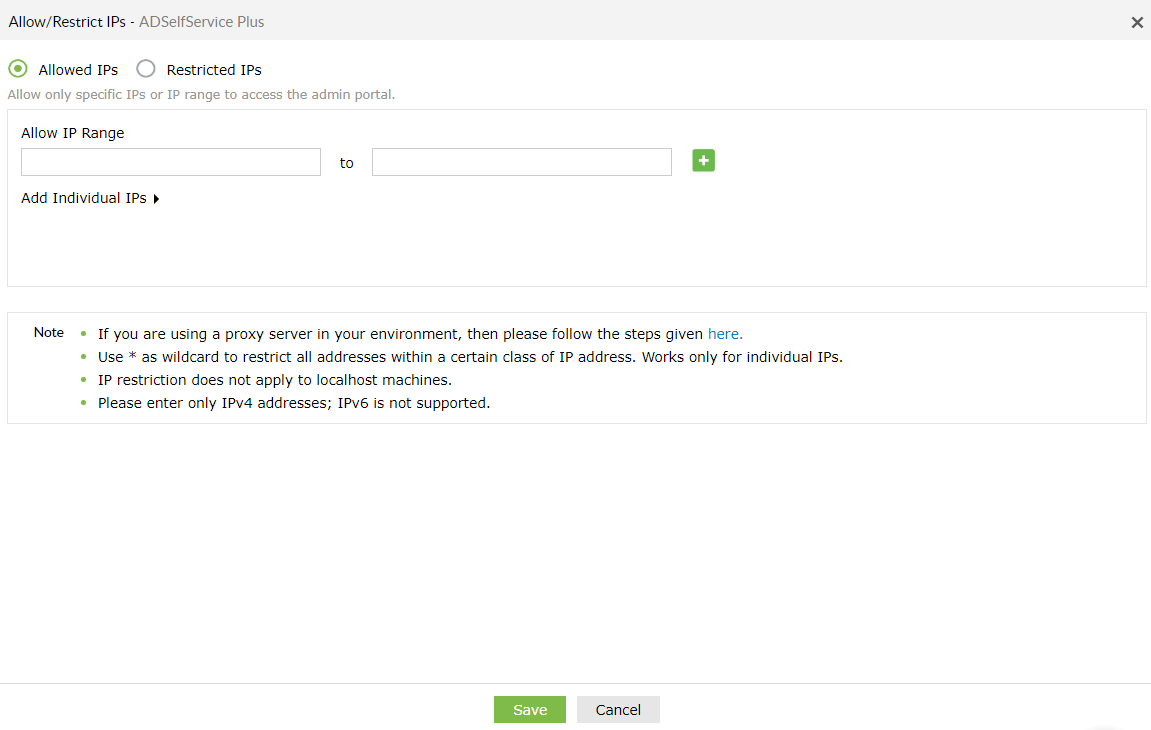
- Føje værdien for den virtuelle IP-adresse til listen over IP-begrænsninger på administratorens loginside (hvis den er aktiveret). Du kan finde den indstilling ved at gå til fanen Administrator → Logonindstillinger → Generelt.
Sådan deaktiverer du høj tilgængelighed
Høj tilgængelighed kan kun deaktiveres på standbyserveren.
- Luk den primære server ned.
- Tilgå ADSelfService Plus. Det dirigerer dig automatisk til standbyserveren.
- Gå til indstillingerne for høj tilgængelighed under fanen Administrator, og fjern markeringen af indstillingen Aktivér høj tilgængelighed.
- Klik på Gem.
- Genstart standbyserveren og derefter den primære server.
