
Sådan aktiverer du multifaktorgodkendelse til RDP

Generelt bruger eksterne medarbejdere Microsoft Remote Desktop Protocol (RDP) til at forbinde til deres arbejdsenheder fra et eksternt netværk, og de bruger kun en adgangskode til at godkende deres enheder. Det gør RDP-baseret adgang meget sårbar over for adgangskodebaserede angreb såsom brute-force-angreb.

Implementering af multifaktorgodkendelse (MFA) hjælper med at modvirke uautoriserede forsøg på ekstern adgang til medarbejdernes enheder. ADSelfService Plus' MFA-funktion kan sikre lokal adgang og fjernadgang til Windows-, macOS- og Linux-enheder og hjælpe med at beskytte logins via RDP.
Sådan aktiverer du MFA til RDP via ADSelfService Plus

Forudsætninger:

  1. Din ADSelfService Plus-licens skal omfatte tilføjelsesprogrammet MFA til endpoints. Besøg butikken for at købe tilføjelsesprogrammet.
  2. SSL skal være aktiveret i ADSelfService Plus.
  3. Windows-logonkomponenten, der følger med ADSelfService Plus, skal være installeret på de enheder, der skal beskyttes via MFA i RDP.
  4. URL'en for adgang skal angives til HTTPS: Gå til Admin > Produktindstillinger > Forbindelse > Forbindelsesindstillinger > Konfigurer URL for adgang, og angiv indstillingen Protokol som HTTPS.

Du skal gennemføre trinnene nedenfor:

  1. Log ind på ADSelfService Plus-administrationsportalen.
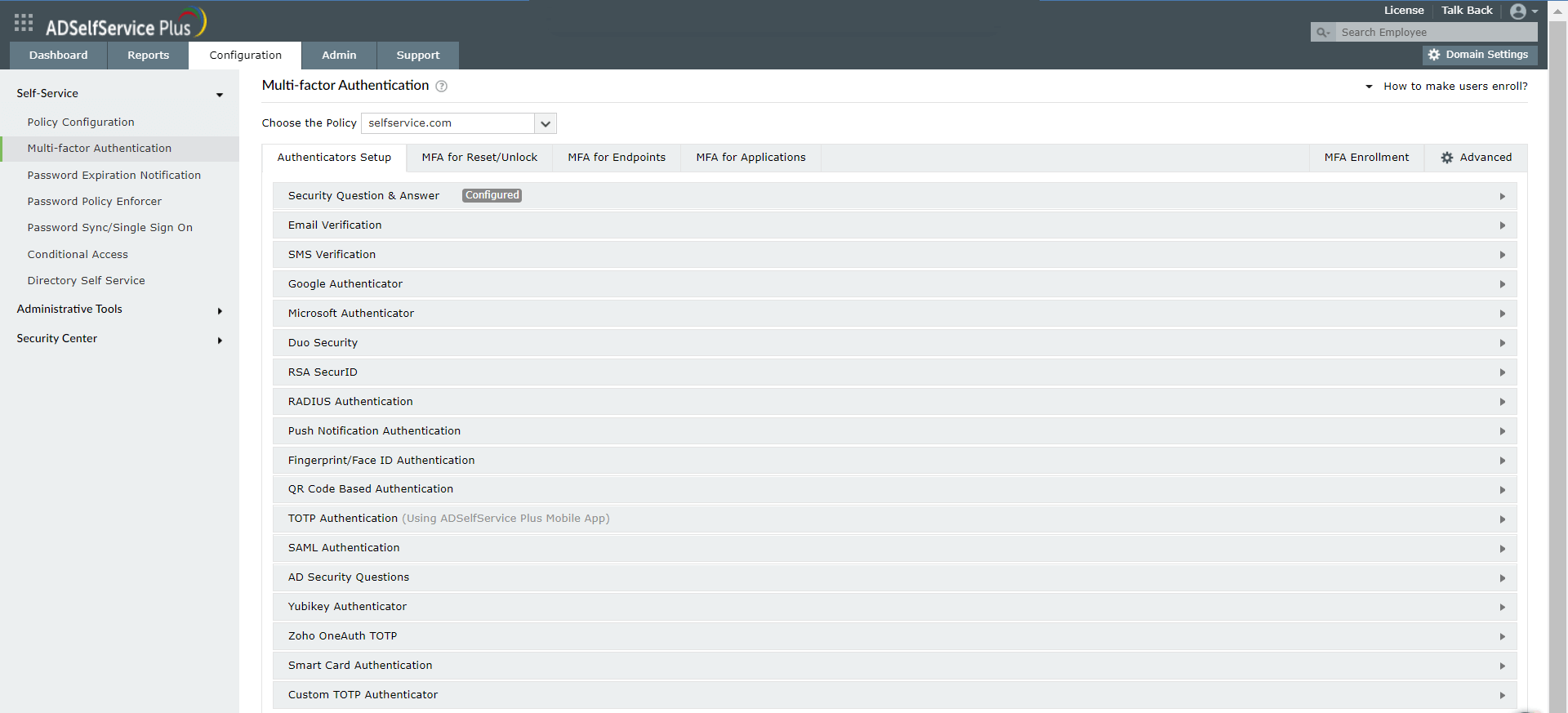
  2. Gå til Konfiguration > Multifaktorgodkendelse > Konfiguration af godkendere.
  3. Klik på rullemenuen Vælg politikken, og vælg den politik, du ønsker at aktivere MFA for. Denne politik fastsætter, hvilke brugere der skal have MFA til RDP-logins aktiveret.
    Bemærk: Med ADSelfService Plus kan du oprette OU- og gruppebaserede politikker. For at oprette en politik skal du gå til Konfiguration > Selvbetjening > Konfiguration af politik > Tilføj ny politik. Klik på Vælg OU'er/grupper, og vælg ud fra dine behov. Du skal vælge mindst én selvbetjeningsfunktion. Dernæst skal du klikke på Gem politik.
  4. Konfigurér en af de tilstedeværende godkendere i henhold til organisationens præferencer. ADSelfService Plus understøtter 19 godkendelsesmetoder.

    authenticators-setup

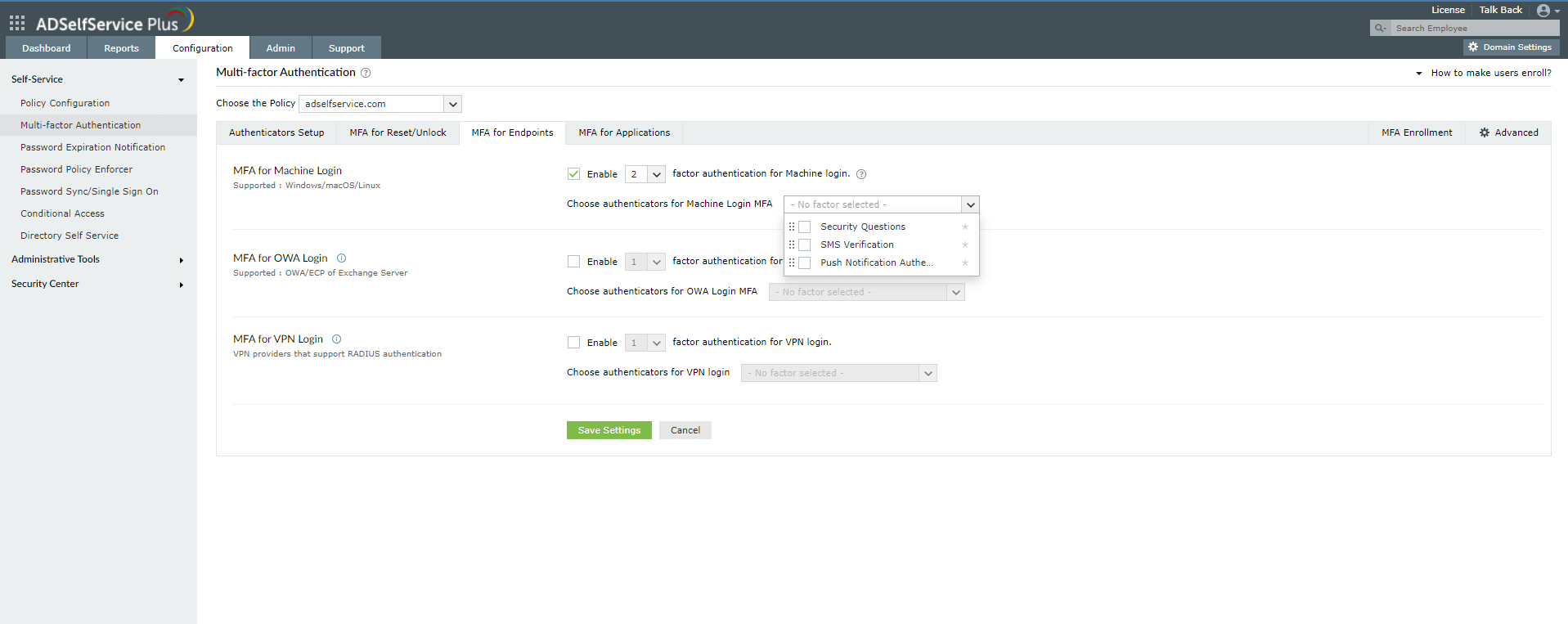
  5. Gå til Konfiguration > Multifaktorgodkendelse > MFA til endpoints.
  6. I afsnittet MFA til login på enheder skal du markere afkrydsningsfeltet ud for Aktivér _-faktorgodkendelse til login på enheder og vælge det antal godkendelsesfaktorer, du ønsker at implementere.
  7. Vælg de godkendelsesmetoder, du ønsker at implementere.
  8. Klik på Gem indstillinger.

    enable-mfa-for-machine-login

Fordele ved at bruge MFA til RDP-logins via ADSelfService Plus

  • Tilpasset konfiguration: Håndhæv MFA til RDP, og brug forskellige slags teknikker til godkendelse for forskellige brugere på baggrund af domæne-, OU- og gruppemedlemskab.
  • Sørg for, at brugerne anvender det: Automatiser brugertilmelding til MFA til RDP ved at importere brugernes domæneoplysninger via CSV-filer eller gennemtving tilmelding ved hjælp af login-scripts.
  • Få detaljerede rapporter: Få omfattende indsigt i brugeraktiviteter såsom fejl i identitetsbekræftelse og ved loginforsøg, og find brugere med svage adgangskoder.
  • Gør godkendelsen mere enkel: Brug teknikker til godkendelse såsom godkendelse med fingeraftryk, godkendelse via push-meddelelser, YubiKey og QR-kodebaseret godkendelse for at hjælpe brugerne med at gennemføre MFA-processen i RDP så nemt som muligt.

Aktivér MFA for privilegerede brugerkonti ved hjælp af ADSelfService Plus

  Download en gratis prøveperiode nu!  Anmod om demo

Brug for yderligere hjælp?

Udfyld denne formular, og Vi kontakter dig straks.

Anmod om support

  •  
  • *
     
  • *
     
  • *
     
  • Ved at klikke på 'Indsend', accepterer du behandling af personlige data i henhold til Privatlivspolitik.

"Tak for din anmodning..

Vores tekniske supportteam vil kontakte dig så tidligt som muligt."