Hvordan installerer man et nuværende PFX-certifikat?

Sammendrag

Denne artikel beskriver, hvordan du anvender et certifikat (PFX) til flere domæner eller et wildcard i ADSelfService Plus.
Sådan konfigurerer du

Trin 1: Aktivér HTTPS i ADSelfService Plus

enable-https-in-adselfservice-plus

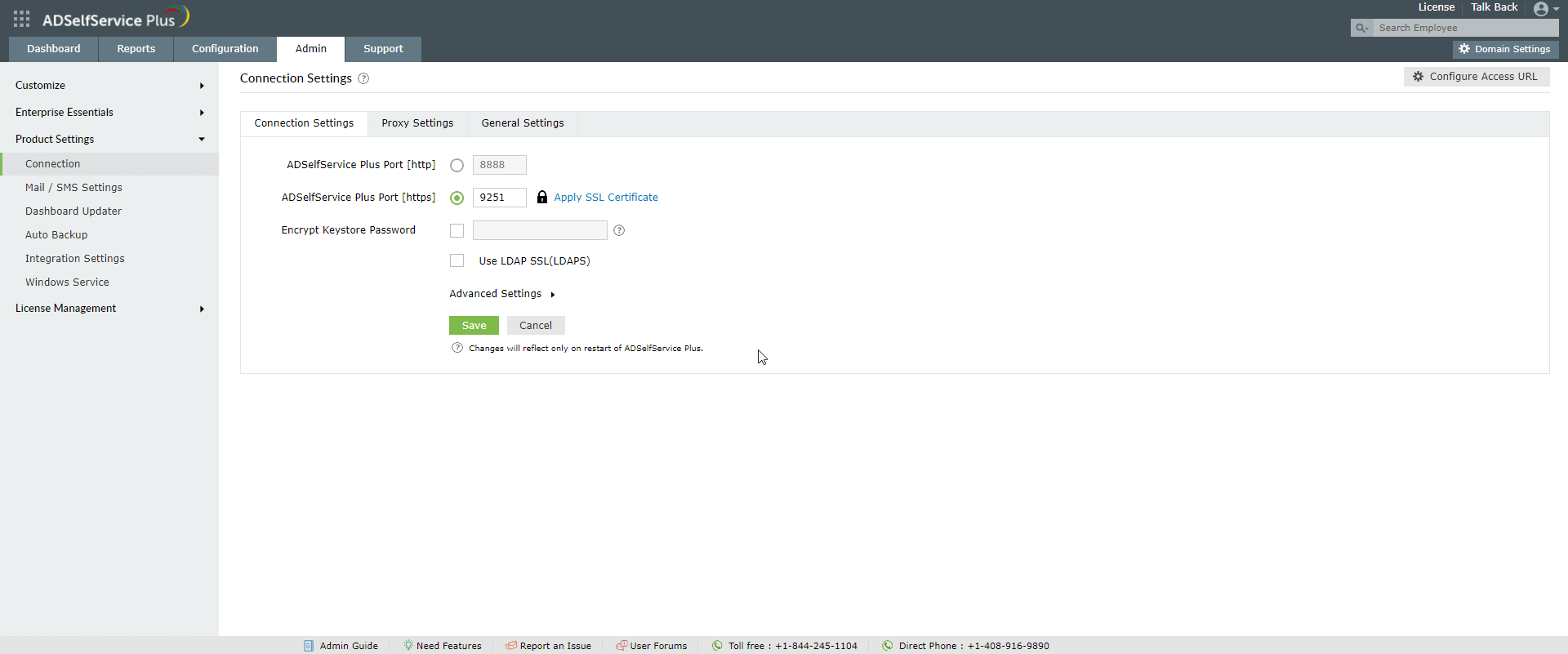
Aktivér indstillingen HTTPS under Forbindelsesindstillinger.
  1. Log ind på ADSelfService Plus med adgangsoplysningerne som administrator.
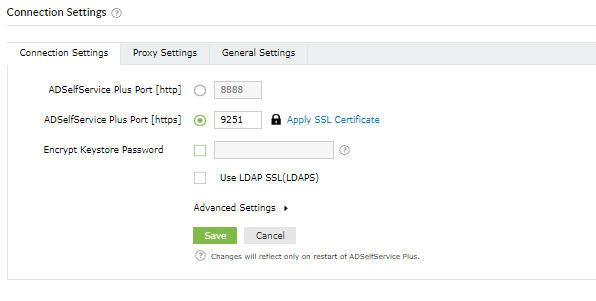
  2. Gå til Administrator → Produktindstillinger → Forbindelse.
  3. Markér afkrydsningsfeltet Aktivér SSL-port [https]
  4. Klik på Gem.

Trin 2: Generer CSR

Bemærk: Hvis du allerede har et SSL-certifikat, skal du gå videre til trin 4.
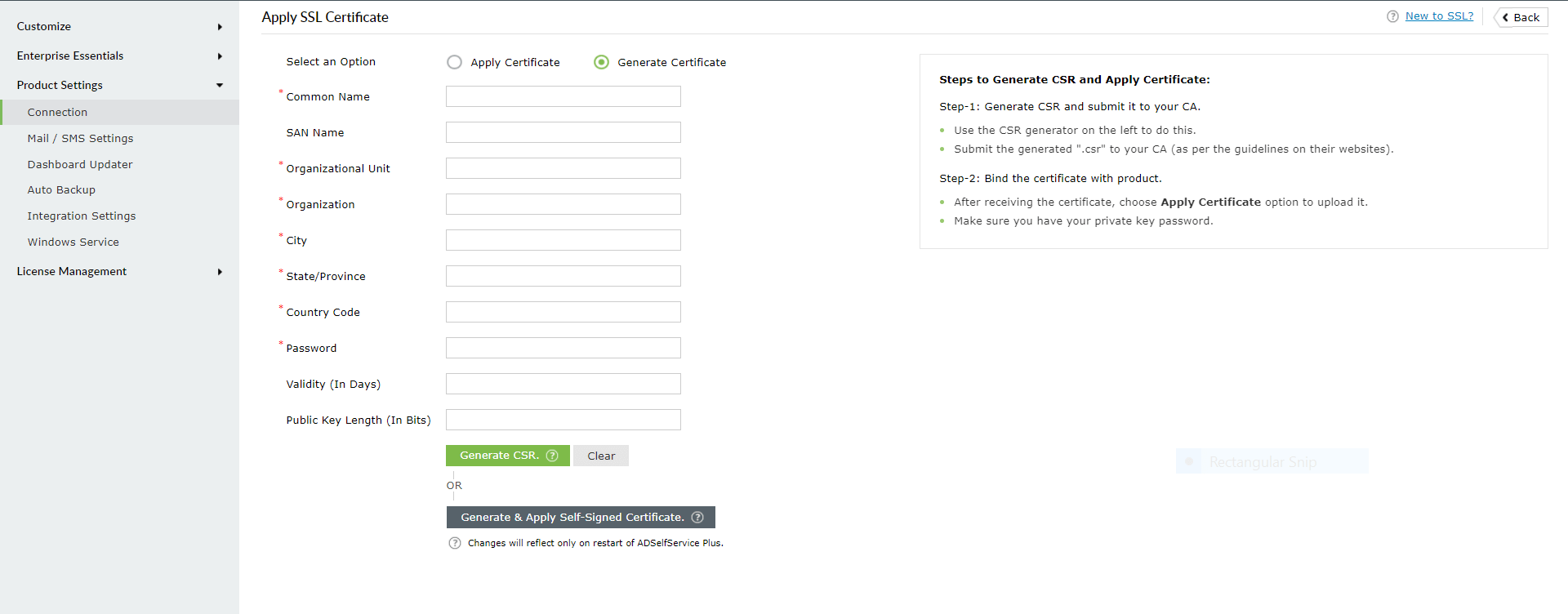
  1. Klik på knappen SSL-certificeringsværktøj.
  2. How to install existing PFX Certificate

  3. Klik på Generer certifikat, og udfyld alle de nødvendige felter. Se tabellen nedenfor:
  4. Almindeligt navn Navnet på den server, hvor ADSelfService Plus kører.
    SAN-navn Navnene på de ekstra hosts (hjemmesider, IP-adresser osv.), der skal beskyttes af SSL-certifikatet.
    Organisationsenhed Navnet på den afdeling, der skal vises i certifikatet.
    Organisation Din organisations juridiske navn.
    By Bynavnet som angivet i din organisations registrerede adresse.
    Delstat/provins Den delstat/provins, som er angivet i din organisations registrerede adresse.
    Landekode Koden på to bogstaver for det land, hvor din organisation har hjemsted.
    Adgangskode Adgangskoden skal indeholde mindst seks tegn. Jo vanskeligere adgangskoden er, desto bedre er sikkerheden.
    Gyldighed (i dage) Det antal dage, certifikatet skal være gyldigt. Hvis der ikke indtastes noget tal, angives det til 90 dage.
    Offentlig nøglelængde (i bits) Den offentlige nøglelængde. Jo længere den er, jo stærkere er nøglen. Standardstørrelsen er 1024 bits og kan kun øges i multipla af 64.

    How to install existing PFX Certificate

  5. Når du har indtastet alle oplysningerne, skal du klikke på knappen Generer CSR.

Trin 3: Indsend den genererede CSR-fil til din certificeringsmyndighed

  1. Når du klikker på knappen Generér CSR, genereres der to filer – SelfService.csr og SelfService.keystore.
  2. Du kan finde filen SelfService.csr i mappen <install_dir>\webapps\adssp\certificates og filen SelfService.keystore i mappen <install_dir>\jre\bin.
  3. Indsend filen SelfService.csr til din certificeringsmyndighed.

Trin 4: Forbind de CA-underskrevne certifikater med ADSelfService Plus

Mulighed 1: Sådan bruger du administrationsportalen
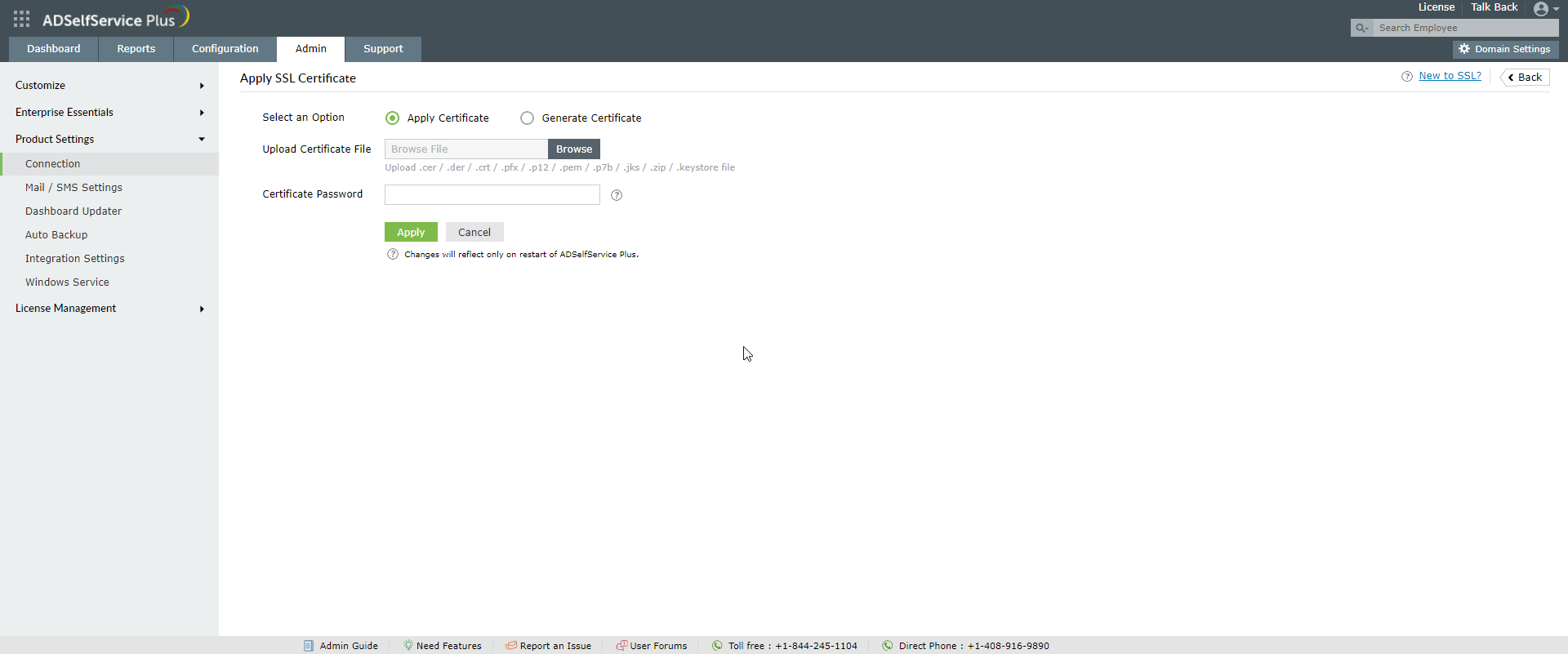
  1. Gå tilbage til Administrator → Produktindstillinger → Forbindelse.
  2. Klik på SSL-certificeringsværktøj ud for HTTPS
  3. Vælg Anvend certifikat.
  4. Klik på Gennemse for at uploade certifikatet.
  5. I feltet Adgangskode til certifikat skal du indtaste adgangskoden til det uploadede certifikat.
  6. Klik på Anvend.
  7. How to install existing PFX Certificate

Mulighed 2: Manuelt

  1. Sikkerhedskopier filerne server.keystore, SelfService.p12, server.xml og web.xml, der ligger i mappen <Install_Directory>\conf (standardplacering: C:\Program Files\ManageEngine\ADSelfService Plus\conf).
  2. Kopier certifikatfilen, f.eks. cert.pfx, og indsæt den i mappen <Install_Directory>\conf (standardplacering: C:\ManageEngine\ADSelfService Plus\conf).
  3. Åbn filen server.xml, der findes i mappen <Install_Directory>\conf, i en teksteditor. Rul ned til slutningen af filen, hvor du finder et connector-tag som vist nedenfor.<Connector ……/
    >
  4. Foretag ændring af følgende egenskaber:
    • Erstat værdien af keystoreFile med ./conf/cert.pfx
    • Erstat værdien af keystorePass med adgangskoden til dit PFX-certifikat
  5. Eksempel: <Connector SSLEnabled="true" acceptCount="100" clientAuth="false" connectionTimeout="20000" debug="0" disableUploadTimeout="true" enableLookups="false" keystoreFile="./conf/cert.pfx" keystorePass="********" keystoreType="PKCS12" maxSpareThreads="75" maxThreads="150" minSpareThreads="25" name="SSL" port="9251" scheme="https" secure="true" sslEnabledProtocols="TLSv1,TLSv1.1,TLSv1.2" sslProtocol="TLS"/>

  6. Genstart ADSelfService Plus, og tjek, om certifikaterne er installeret korrekt.
Bemærk: Funktionen MFA til endpoints er kun tilgængelig efter installation af SSL-certifikaterne, hvis indstillingen Protokol er angivet til HTTPS under Konfigurer URL for adgang (Admin > Tilpas > Produktindstillinger > Forbindelse > Forbindelsesindstillinger > Konfigurer URL for adgang).

Brug for yderligere hjælp?

Udfyld denne formular, og Vi kontakter dig straks.

Anmod om support

  •  
  • *
     
  • *
     
  • *
     
  • Ved at klikke på 'Indsend', accepterer du behandling af personlige data i henhold til Privatlivspolitik.

"Tak for din anmodning..

Vores tekniske supportteam vil kontakte dig så tidligt som muligt."