
Synkronisering af adgangskoder mellem lokale Active Directory (AD) og Microsoft 365 (tidligere Office 365) eller Azure AD har mange fordele. Brugerne kan bruge en fælles identitet til login og til at få adgang til ressourcer på tværs af lokale miljøer og cloudmiljøer. Det mindsker også arbejdsbyrden for helpdesk på grund af færre supportanmodninger om nulstilling af adgangskoder, eftersom brugerne nu kun har én adgangskode, de skal huske.
Du kan bruge nedenstående PowerShell-cmdlets til at gennemtvinge synkronisering af adgangskoder mellem lokalt AD og Azure AD. Du kan også bruge ADSelfService Plus, der er en løsning til selvbetjent administration af adgangskoder og enkeltlogon i Active Directory, til at gøre det samme uden at skulle have besværet med at udarbejde og vedligeholde komplekse PowerShell-scripts.
$adConnector = “<adConnector_name>”
$adConnector = “<aadConnector_name>”
Bemærk: Både adConnector- og aadConnector-navne skelner mellem store og små bogstaver. Du kan finde navnene på AD og Azure AD Connector under fanen Connectors i Synchronization Services Manager-konsollen.
Import-Module ADSync
$c = Get-ADSyncConnector -Name $adConnector
    $p = New-Object Microsoft.IdentityManagement.PowerShell.ObjectModel.ConfigurationParameter "Microsoft.Synchronize.ForceFullPasswordSync", String, ConnectorGlobal, $null, $null, $null
    $p.Value = 1
    $c.GlobalParameters.Remove($p.Name)
    $c.GlobalParameters.Add($p)
    $c = Add-ADSyncConnector –Connector $c
Set-ADSyncAADPasswordSyncConfiguration -SourceConnector $adConnector -TargetConnector $azureadConnector -Enable $false
Set-ADSyncAADPasswordSyncConfiguration -SourceConnector $adConnector -TargetConnector $azureadConnector -Enable $true
Bemærk: Politikkerne for selvbetjening kan konfigureres ud fra OU'er og grupper. Det fastlægger, hvilke brugere der har adgang til funktionen Selvbetjent nulstilling af adgangskoder, og hvis adgangskoder der bliver synkroniseret fra det lokale AD til Office 365.
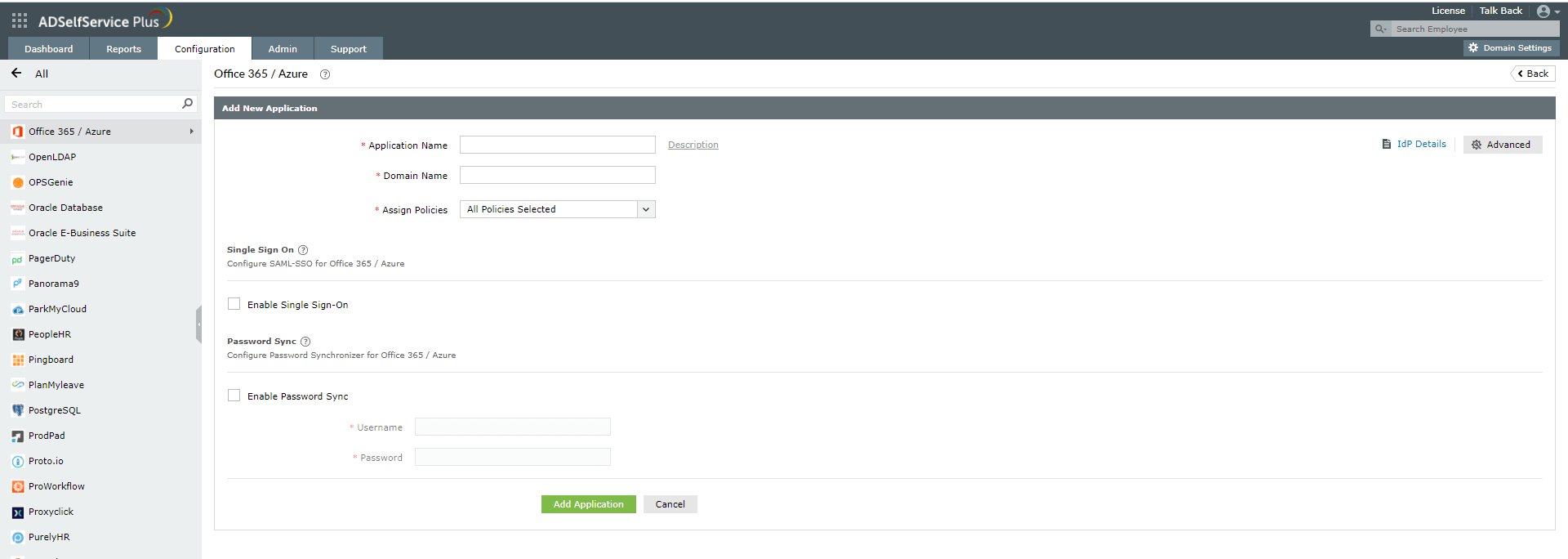
Brug af ADSelfService Plus til at synkronisere adgangskoder mellem AD og Microsoft 365 har, udover at være nem at konfigurere, flere fordele sammenlignet med PowerShell-scripts.
Enhver ændring eller nulstilling af adgangskoder i det lokale AD bliver straks synkroniseret med Azure AD og Microsoft 365, så der ikke er plads til uoverensstemmelser mellem adgangskoder, selv ikke i få sekunder.
Med ADSelfService Plus kan du aktivere synkronisering af adgangskoder mellem AD og Microsoft 365 for hele domænet eller kun for brugere i bestemte OU'er eller grupper.
Ud over synkronisering af adgangskoder understøtter ADSelfService Plus også selvbetjent nulstilling af adgangskoder til AD, Microsoft 365 og andre cloudapplikationer. Brugere kan nulstille deres AD- eller Microsoft 365-adgangskoder direkte fra loginskærmen på deres Windows-, macOS- eller Linux-enheder eller via ADSelfService Plus Android- eller iOS-appen.
Funktionen til forbedring af politik for adgangskoder i ADSelfService Plus indeholder avancerede indstillinger for adgangskoder såsom regler for ordbøger og et værktøj til tjek af mønstre. Den indeholder desuden en integration med Have I Been Pwned?, som forhindrer brugerne i at angive adgangskoder til deres AD-, Microsoft 365- og andre integrerede virksomhedskonti, der er svage eller har været en del af en datalækage for at forbedre sikkerheden yderligere.
Du kan bruge Azure AD Connect, som synkroniserer lokale og Azure AD-adgangskoder. Du kan også bruge PowerShell-cmdlets til at gennemtvinge synkronisering af adgangskoder mellem de to mapper, når det er nødvendigt. Du kan også implementere en løsning til synkronisering af adgangskoder, såsom ManageEngine ADSelfService Plus, for at synkronisere adgangskoder automatisk og effektivt mellem det lokale AD og Microsoft 365, tidligere kendt som Office 365.
Når du bruger PowerShell-scripts til at synkronisere adgangskoder, skal du både udarbejde og vedligeholde indviklede PowerShell-scripts. Brug af et værktøj til synkronisering af adgangskoder synkroniserer derimod automatisk adgangskoder med Microsoft 365, hver gang de ændres eller nulstilles, og det medfører en mindre arbejdsbyrde for IT-administratorer.
ADSelfService Plus omfatter automatisk synkronisering af adgangskoder, som gør det muligt at synkronisere AD-adgangskoder med Azure AD, Microsoft 365 og andre virksomhedsapplikationer. Når denne løsning er implementeret, synkroniserer den automatisk ændringer eller nulstillinger af AD-adgangskoder i realtid, uanset om de er webbaserede eller indbyggede. Brugerne skal derefter kun huske én AD-adgangskode for at logge ind på deres Azure AD- og Microsoft 365-konti.
ADSelfService Plus indeholder desuden selvbetjent administration af adgangskoder til Microsoft 365 og Azure, stærke og ensartede politikker for adgangskoder og adgangskoderelaterede meddelelser til slutbrugerne. Lav en aftale med vores produkteksperter i løsningen om at få vist en personlig webdemo for at få mere at vide om ADSelfService Plus' funktion til synkronisering af adgangskoder og relaterede funktioner. Du kan også downloade en gratis 30-dages prøveversion af løsningen, så du kan opleve den på egen hånd.
Planlagte meddelelser til AD-brugere om kontoens udløb
Prøv ADSelfService Plus helt gratis!