Sådan gør du: Administration af politik for Office 365-adgangskoder med PowerShell
De PowerShell-scripts, der vises nedenfor, kan bruges til administration af politikken for Office 365-adgangskoder. ADSelfService Plus, der er løsningen til selvbetjent administration af adgangskoder og enkeltlogon i Active Directory, indeholder avancerede indstillinger for politik for adgangskoder, som kan anvendes til både lokale applikationer og cloudapplikationer, herunder Office 365, G Suite osv. Ved at integrere Active Directory med Office 365 hjælper ADSelfService Plus IT-administratorer med at anvende én brugerdefineret politik for adgangskoder til brugernes Office 365- og Windows Azure AD-cloudkonti.
Nedenfor kan du se en sammenligning mellem administration af politik for adgangskoder i Office 365 med Windows PowerShell og ADSelfService Plus:
Med PowerShell
- Foretag ændring af politikken for adgangskoder for Office 365-brugere
Det er kun den maksimale alder for adgangskoder, der kan ændres via PowerShell. Det er ikke muligt at administrere andre indstillinger for adgangskoder via PowerShell.
Set-MsolPasswordPolicy -DomainName <Domain Name> –ValidityPeriod <Number Of Days>
- Angiv adgangskoden til aldrig at udløbe for Office 365-brugere
Set-msoluser –UserPrincipalName <UserPrincipalName> -PasswordNeverExpires $True
Med ADSelfService Plus
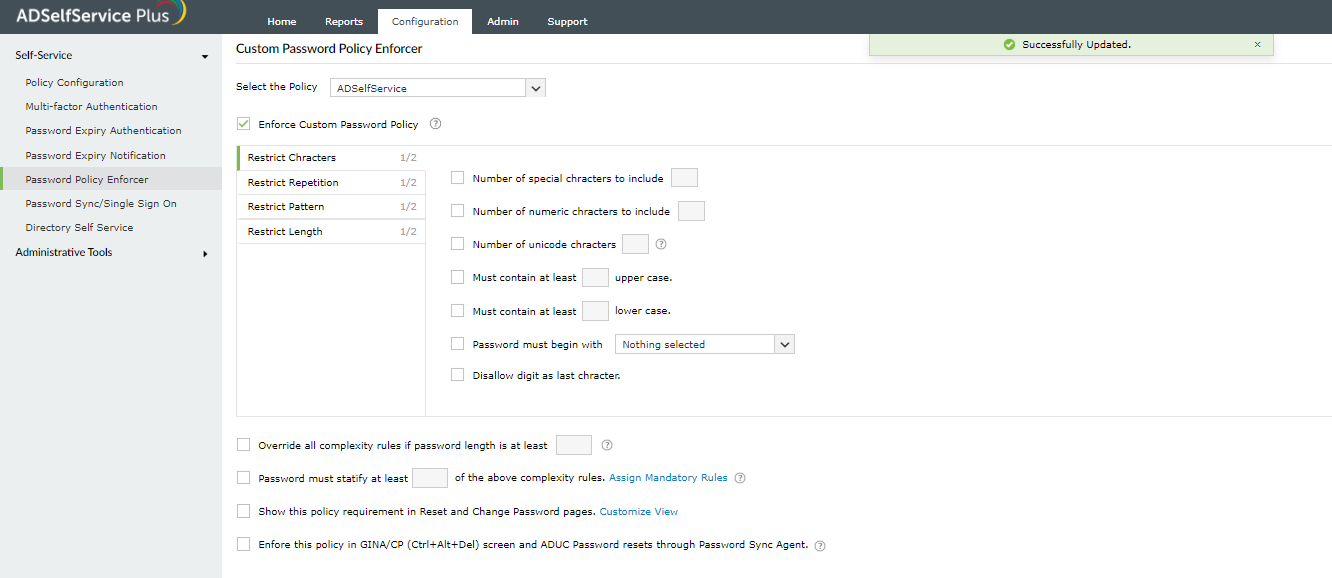
- Konfigurer en politik for brugerdefinerede adgangskoder for Office 365-konti via funktionen til håndhævelse af politik for adgangskoder
- Gå til ADSelfService Plus-administrationsportalen.
- Gå til Konfiguration > Selvbetjening > Funktion til håndhævelse af politik for adgangskoder.
- Aktivér Håndhævelse af politik for brugerdefinerede adgangskoder.
- Konfigurer de nødvendige avancerede indstillinger for politik for adgangskoder.
- Klik på Gem.
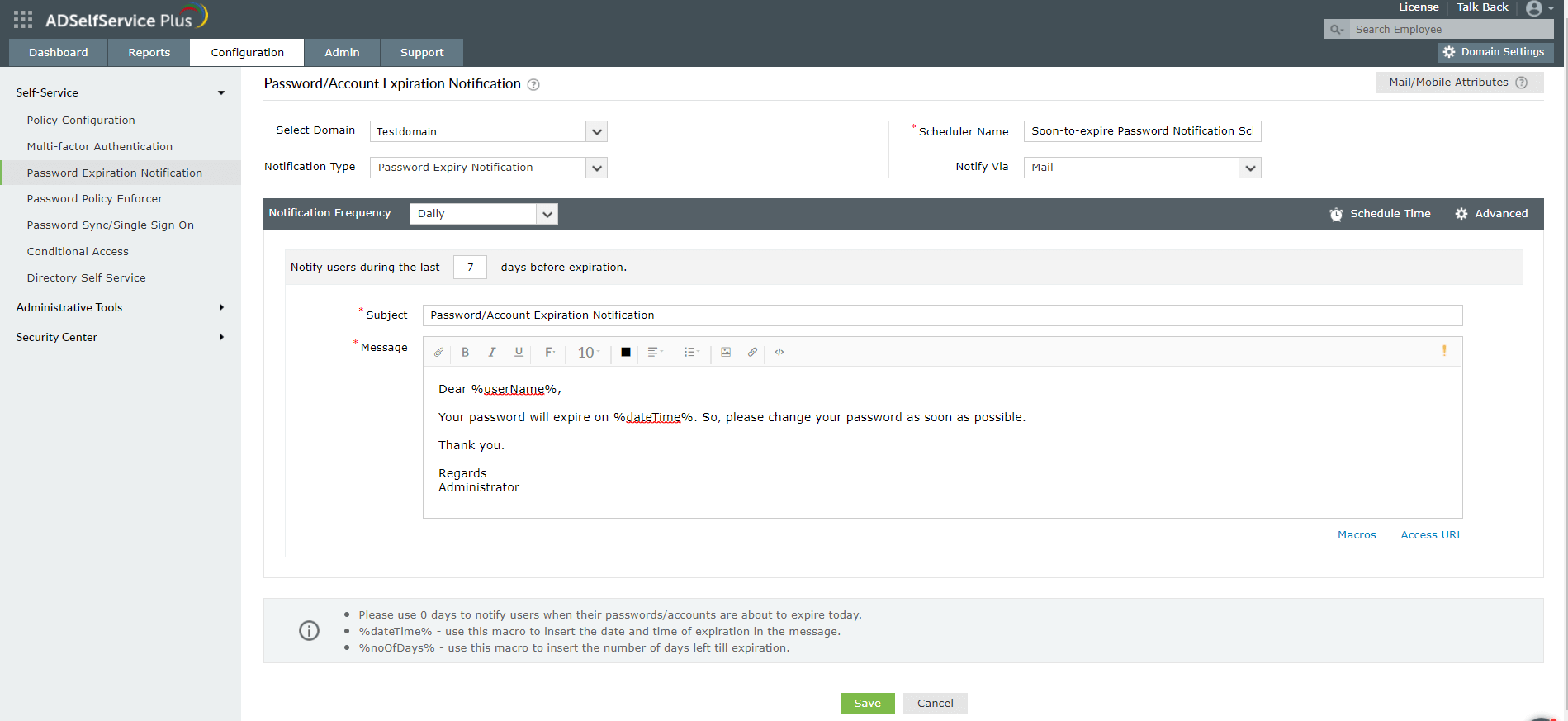
- Konfigurer advarsler om udløb af adgangskode via sms, e-mail og push-meddelelser
- Gå til Konfiguration > Værktøj til meddelelse om udløb af adgangskode.
- Indtast planlægningsværktøjets navn, og vælg Meddelelsestypen.
- Vælg de domæner, OU'er eller grupper, du ønsker at sende advarsler til.
- I rullemenuen Meddelelse via skal du vælge det medie (sms og/eller e-mail), som du ønsker at benytte til at sende meddelelser.
- Angiv det planlagte tidspunkt, og konfigurer frekvensen for meddelelser som:
- Dagligt
- Ugentligt
- Ugentligt
- Klik på Gem.
Hvilke begrænsninger er der ved at administrere politikker for adgangskoder i Office 365 via PowerShell?
- Administratoren af Office 365 kan ikke konfigurere parametre for politik for adgangskoder såsom håndhævelse af adgangskodehistorik, minimumslængde for adgangskoder eller garanti for adgangskodernes sværhedsgrad.
- Ingen support for portalen til selvbetjent nulstilling af adgangskoder uden premium-abonnement på Azure AD.
- Ingen support til at påminde Office 365-brugere via e-mail og sms, før deres adgangskode udløber.
Fordele ved ADSelfService Plus
- Selvbetjening af adgangskoder:
Giver brugerne mulighed for at foretage selvbetjent nulstilling af adgangskoder på deres Active Directory- og Office 365-konti.
- Forbedrer IT-sikkerheden:
Muliggør avanceret multifaktorgodkendelse, herunder biometri og selvbetjent nulstilling af adgangskoder med godkendelse via QR-kode.
- Håndhævelse i alle systemer
Administratorer kan håndhæve brugerdefinerede funktioner til administration af adgangskoder til brugernes Office 365-konti.
- Forbedrer brugeroplevelsen
Giver brugerne mulighed for at nulstille Office 365-adgangskoder fra en sikker webportal hvor som helst og når som helst.