Sådan låser du Active Directory-domænekonti op

Brugere kan blive låst ude af deres AD-konti, hvis de forkerte adgangskoder bliver indtastet et foruddefineret antal gange. For at disse brugere kan få adgang til deres konti igen, skal en administrator låse dem op.

Du kan låse konti op for hver enkelt bruger ved hjælp af den grafiske brugerflade i Active Directory Users and Computers-konsollen, men du kan ikke låse flere brugerkonti op på samme tid. Du kan ved hjælp af PowerShell låse op for flere låste konti i et domæne på samme tid, men det kræver viden om at udarbejde scripts. Du kan også bruge værktøjer såsom ManageEngine ADSelfService Plus til at låse op for flere brugerkonti samtidig – og det kræver ingen kendskab til scripts.

Nedenfor kan du se en sammenligning mellem oplåsning af Active Directory-domænekonti via Windows PowerShell og ADSelfService Plus:

Med PowerShell

  • Lås op for en enkelt Active Directory-bruger
    Følgende PowerShell-script kan bruges til at låse op for en enkelt brugers AD-konto ved hjælp af attributten samAccountName:
    Unlock-ADAccount -Identity samAccountName
    
     Copied
  • Lås op for alle AD-brugere i et domæne
    Dette PowerShell-script kan bruges til at låse op for alle låste AD-brugerkonti i domænet:
    Search-ADAccount -Lockedout | Unlock-AdAccount
    
     Copied

Lås op for brugere efter OU og gruppemedlemskab

Du kan ikke låse AD-konti op efter OU eller gruppemedlemskab ved hjælp af PowerShell-scripts.

Med ADSelfService Plus

Sådan gør du det muligt for brugerne at låse deres konti op på egen hånd
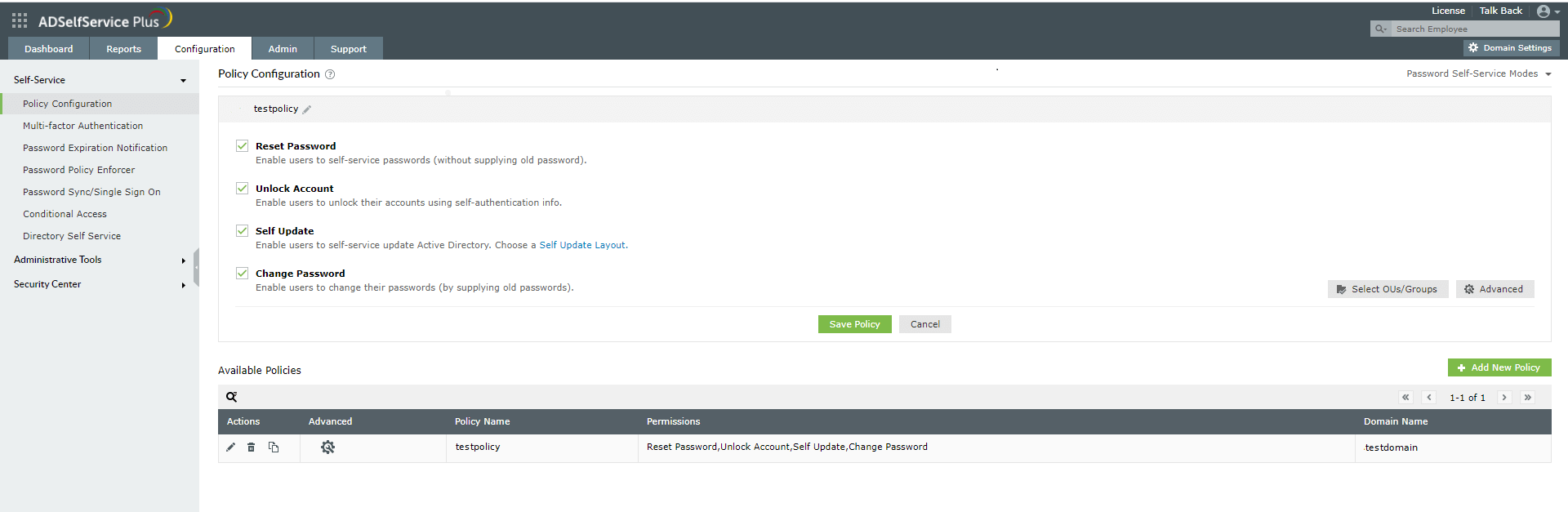
  • Selvbetjent oplåsning af konti, dvs. konfigurer oplåsning af konti uden hjælp fra administratorer i realtid
    • Gå til ADSelfService Plus-administrationsportalen.
    • Gå til Konfiguration > Selvbetjening > Konfiguration af politik.
    • Vælg Oplåsning af konti.
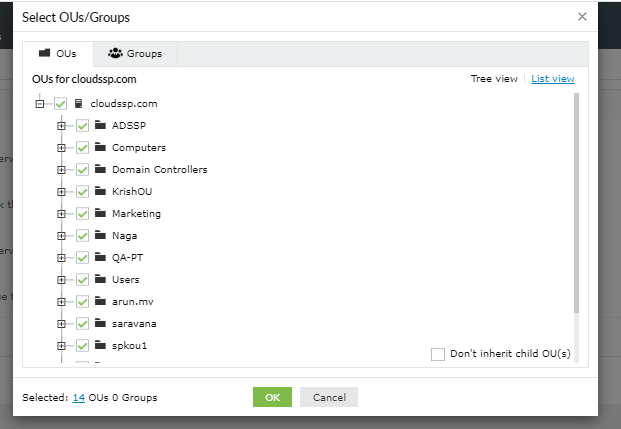
    • Klik på Vælg OU'er/grupper for detaljeret at vælge, hvilke brugergrupper der skal have mulighed for selvbetjent oplåsning af konti.
    • Klik på Gem.
  • Sådan låser du op for flere konti på samme tid (kræver hjælp fra administratoren)
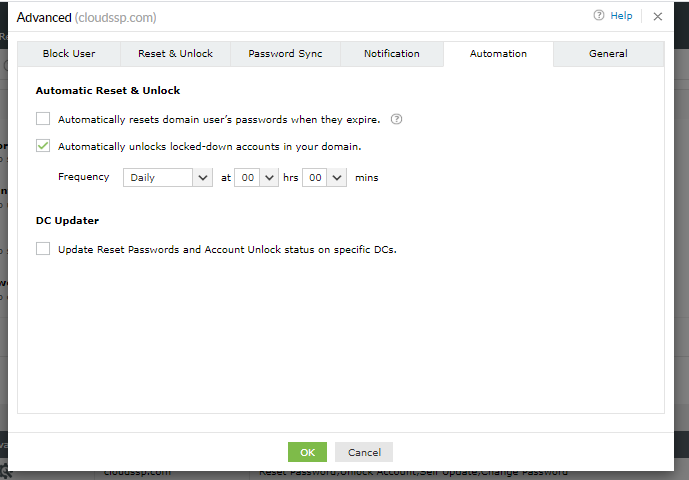
  • Lås op for alle brugere i et domæne
    • Gå til ADSelfService Plus-administrationsportalen.
    • Gå til Konfiguration > Selvbetjening > Konfiguration af politik > Avanceret.
    • Markér afkrydsningsfeltet Låser automatisk låste konti op i dit domæne.
    • Klik på OK.

Hvilke begrænsninger er der for Windows PowerShell, når du låser AD-konti op?

  • PowerShell kan bruges til at låse op for enkelte brugeres AD-konti samt alle låste konti i et domæne, men der er ikke mulighed for, at slutbrugerne kan låse deres låste konti op på egen hånd på deres loginskærm i Windows eller på deres mobiltelefoner.
  • Administratorer kan ikke bruge PowerShell til at låse AD-konti op på baggrund af OU- og gruppemedlemskaber.
  • Det er en meget besværlig proces at oprette flere automatiske planlægningsværktøjer til oplåsning af AD-konti via PowerShell til forskellige brugergrupper.

Fordele ved ADSelfService Plus

  • Omkostningsbesparelser

    Mindsker IT-udgifterne ved at eliminere den største kilde til supportanmodninger til helpdesk, nemlig oplåsning af AD-konti.

  • Forbedrer IT-sikkerheden

    Indeholder 19 typer avancerede teknikker til multifaktorgodkendelse såsom biometri og YubiKey til selvbetjening af adgangskoder.

  • Håndhævelse i alle systemer

    Administratorer kan håndhæve selvbetjent oplåsning af konti for både Active Directory og cloudapplikationer.

  • Forbedrer brugeroplevelsen

    Ventetid undgås, eftersom brugerne kan låse deres AD-konti op via flere adgangspunkter.

Planlagte meddelelser til AD-brugere om kontoens udløb

 Prøv ADSelfService Plus helt gratis!
  • Gå til din script-fri script-fri AD Self-Service Password Management med ADSelfService Plus.
  • Download nu 

Relaterede ressourcer