La boîte à outils essentielle pour une gestion AD efficace : Le manuel d'intégration
Introduction
La gestion informatique devient lourde lorsque les techniciens travaillent avec trop d'applications, même s'ils ne font qu'exécuter des tâches simples. Au lieu de déployer des applications qui fonctionnent en silos, ADManager Plus s'intègre aux outils de gestion des services informatiques (ITSM) tels que ServiceDesk Plus et ServiceNow, ce qui permet à vos techniciens d'effectuer leurs tâches de gestion informatique à partir d'un seul outil.
Alors qu'ADManager Plus permet de gérer tous les aspects d'Active Directory (AD), les outils ITSM offrent aux services d’assistance une meilleure visibilité et un contrôle centralisé. ADManager Plus s'intègre également aux bases de données des applications RH comme Oracle ou MS SQL pour vous aider à gérer les détails des employés de votre organisation. Ces intégrations aident les techniciens à effectuer diverses tâches de gestion des utilisateurs AD, de l'accueil des utilisateurs au déprovisionnement. ADManager Plus envoie également des journaux à un serveur syslog : ces derniers peuvent être utilisés par des applications SIEM pour auditer les activités de gestion AD.
Avantages des intégrations d'ADManager Plus
En mettant en œuvre les intégrations d'ADManager Plus dans votre organisation, vous pouvez :
- Faire en sorte que l'intégration soit rapide, efficace, conviviale et centrée sur l'employé.
- Vous assurer que les demandes de changement de rôle des employés, les transferts, les promotions et les déménagements sont traités de manière transparente.
- Favoriser la normalisation pour améliorer l'efficacité, la conformité et la productivité.
- Réduire les retards d’intégration.
- Permettre aux employés de faire des demandes plus intelligentes de réinitialisation de mot de passe et de déverrouillage instantané de compte.
- Assurer une documentation et une saisie des données sans erreur.
Intégration avec les applications de service d’assistance
L'intégration d'applications de service d'assistance comme ServiceDesk Plus et ServiceNow avec ADManager Plus vous permet de simplifier les choses :
- Provisionner simultanément les comptes utilisateurs dans Microsoft 365, Google Workspace et Skype Entreprise.
- Économisez du temps et des efforts en effectuant des activités de routine à partir d'une seule console. Vous n'aurez plus besoin de copier les données des demandes de service vers l'outil de gestion AD natif.
- Personnalisez les détails de l'utilisateur lors de l'accueil avec l'aide des modèles d'utilisateur d'ADManager Plus.
- Standardize your user naming format and prevent the creation of duplicate user accounts in AD.
- Résolvez rapidement les demandes de réinitialisation de mot de passe, réduisant ainsi le temps d'inactivité des employés et augmentant la productivité nette de votre organisation.
Cette intégration permet également aux utilisateurs finaux de créer des demandes pour n'importe laquelle des activités de gestion AD disponibles via le catalogue de services.
ManageEngine ServiceDesk Plus
ServiceDesk Plus aide les administrateurs à gérer efficacement les tickets informatiques, le matériel et les logiciels. En utilisant ADManager Plus avec ServiceDesk Plus, les administrateurs peuvent créer, supprimer, déverrouiller et activer ou désactiver des utilisateurs, ainsi que réinitialiser les mots de passe des utilisateurs à partir de la console ServiceDesk Plus. Cela permet aux administrateurs de réaliser facilement tous les aspects d’attribution d’utilisateurs.
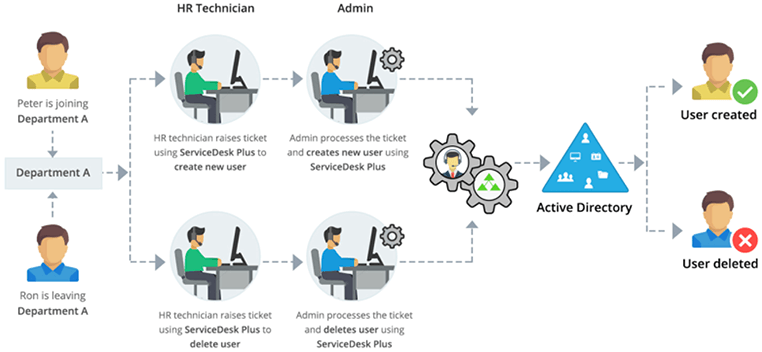
Étapes à suivre pour configurer les paramètres de ServiceDesk Plus dans ADManager Plus :
- Dans ADManager Plus, iquez sur l’onglet Admin tab.
- Sous Paramètres du système,, Selctionnez Integrations.
- Sous ITSM/Outils du service d’assistance, cliquez sur ServiceDesk Plus.
- Dans la page des paramètres de ServiceDesk Plus, configurez les éléments suivants :
- Serveur où ServiceDesk Plus est exécuté : Entrez le nom du serveur ServiceDesk Plus.
- Numéro de port du serveur ServiceDesk Plus : Saisissez le numéro de port.
- Paramètres du protocole : Sélectionnez le protocole de transmission des données.
- Cliquez sur Activer l'intégration étroite avec ServiceDesk Plus pour effectuer des tâches liées à AD et Exchange à partir de la console ServiceDesk Plus.
- Cliquez sur Tester la connexion et Enregistrer pétablir une connexion et enregistrer vos paramètres.
ServiceNow
ServiceNow est un outil ITSM qui permet aux utilisateurs de soumettre et de suivre facilement les requêtes informatiques. L'intégration ADManager Plus-ServiceNow vous permet de simplifier l'accueil des utilisateurs et de l'étendre à l'échelle de l'entreprise. Elle permet également une gestion plus efficace de l'identité et des processus d'embarquement plus précis. Cette intégration permet également d'activer, de désactiver ou de déverrouiller les comptes d'utilisateur, de réinitialiser les mots de passe des utilisateurs AD, de modifier les détails de l'appartenance à un groupe en ajoutant ou en supprimant des comptes d'utilisateur des groupes, et bien plus encore.
Redéfinissez la productivité des employés, réduisez les coûts d'exploitation et améliorez l'administration générale grâce à un système d'engagement cohérent. Vous pouvez même mener des activités de gestion AD tout en traitant des questions informatiques. Grâce à cette intégration, les utilisateurs finaux peuvent créer des requêtes pour n'importe quelle activité de gestion AD disponible dans le catalogue de services. Les techniciens peuvent visualiser leurs requêtes sous l'onglet Incidents et effectuer des tâches de gestion AD via le menu contextuel du formulaire.
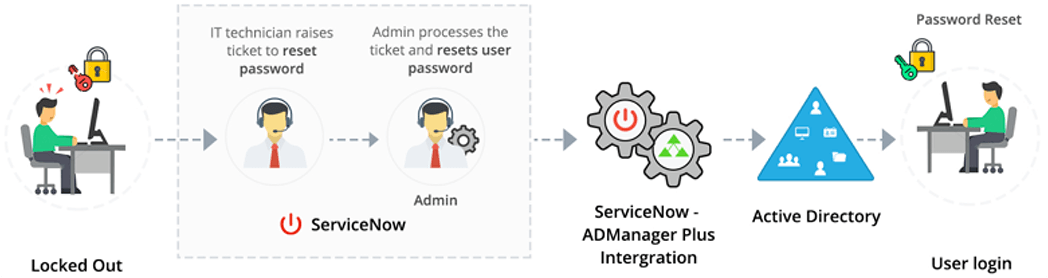
Étapes de la configuration d'ADManager Plus dans ServiceNow :
- Téléchargez l'application ADManager Plus depuis la boutique ServiceNow.
- Depuis la console ServiceNow, allez dans Application.
- Sélectionnez l'application téléchargée et cliquez sur Installer
- Entrez « ADManager Plus » dans le champ de recherche situé sur le côté gauche de la page. Vous pourrez visualiser les différents modules d'ADManager Plus
- Sélectionnez Configuration et suivez l'assistant pour le configurer selon vos besoins.
- Si vous avez déjà téléchargé ADManager Plus, cliquez sur Suivant.
- Saisissez le nom et le numéro de port de votre serveur ADManager Plus, ainsi que l'URL de votre serveur ServiceNow MID.
- Remarque : Le serveur MID assure la communication entre ServiceNow et ADManager Plus lorsque ADManager Plus est hébergé sur un réseau privé. Si votre instance d'ADManager Plus est accessible via une IP publique, vous n'avez pas besoin de spécifier une URL de serveur MID.
- Saisissez les informations d’identification de l'administrateur d'ADManager Plus pour terminer l'intégration.
Étapes de la configuration de ServiceNow dans ADManager Plus :
- Dans ADManager Plus, cliquez sur l’onglet Admin.
- Sous Paramètres du système,, cliquez sur Integrations.
- Sous ITSM/Outils du service d’assistance, cliquez sur ServiceNow.
- Dans le champ ServiceNow URL, entrez l'URL où votre instance ServiceNow est hébergée.
- Cliquez sur Tester la connexion et Enregistrer pour établir une connexion et enregistrer vos paramètres.
Intégration avec les bases de données RH
Les bases de données RH constituent le stockage back-end qui permet le bon fonctionnement des applications RH. Oracle et MS SQL sont deux des bases de données les plus utilisées par les organisations aujourd'hui. Grâce à ADManager Plus, les administrateurs informatiques peuvent programmer des tâches d'automatisation, ce qui permet de faciliter l'attribution des identités. Une base de données Oracle ou MS SQL peut être configurée comme source de données pour les informations sur les utilisateurs dans ADManager Plus, ce qui lui permet de récupérer les informations sur les utilisateurs à partir de ces bases de données et de créer des comptes d'utilisateur à un moment planifié.
Utilisation des modèles de création d'utilisateurs d'ADManager Plus
L’attribution des identités est l'un des processus les plus importants pour une organisation, car il s'agit souvent de la première impression des nouveaux employés lors de leur intégration. Cette intégration offre la meilleure plate-forme pour accueillir un employé dans votre organisation sans rencontrer de difficultés, car elle ne s'arrête pas simplement à la création d'un utilisateur. Les modèles de création d'utilisateurs dans ADManager Plus vous aident à :
- Créer des comptes utilisateurs dans Active Directory, Exchange, Microsoft 365, Google Workspace et Skype Entreprise.
- Configurer les propriétés liées à Exchange pour les nouveaux utilisateurs, telles que les limites de stockage, les restrictions de livraison, et bien plus encore.
- Gérer les adhésions de groupe.
- Éliminer la duplication des utilisateurs.
- Rationaliser les formats de dénomination.
- Personnalisez les formats de mots de passe et permettez aux nouveaux utilisateurs de définir des mots de passe aléatoires.
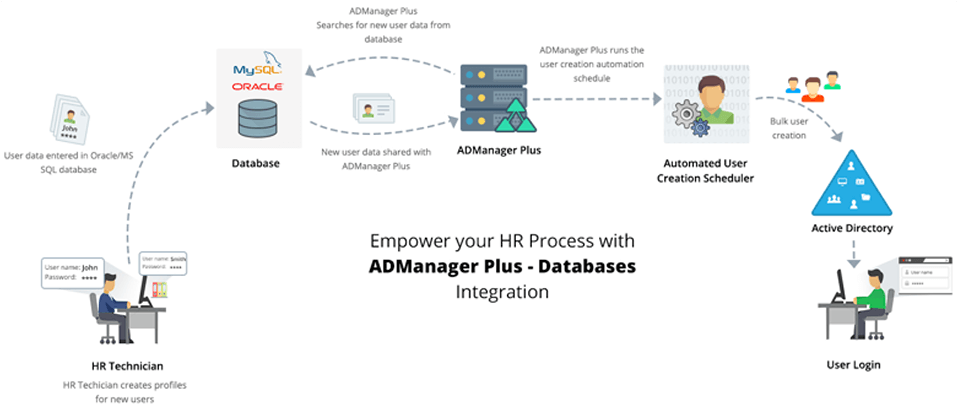
Intégration de la base de données Oracle
Étapes à suivre pour configurer les paramètres d'Oracle DB dans ADManager Plus :
- Dans ADManager Plus, liquez sur l’onglet Automation .
- Dans le volet de gauche, sélectionnez HCM Integrations.
- Sous Base de données, cliquez sur Base de données Oracle..
- Sur la page des paramètres de la base de données Oracle, configurez les éléments suivants :
- Nom du serveur : Entrez le nom du serveur.
- Numéro de port : Saisissez le numéro de port pour établir la connexion.
- Nom de la base de données : Entrez le nom de la base de données dans Oracle.
- Authentification : Entrez le nom d'utilisateur et le mot de passe pour l'authentification.
- Cliquez sur Tester la connexion et Enregistrer pour établir une connexion et enregistrer vos paramètres.
Étapes pour ajouter une nouvelle configuration :
- Cliquez sur le bouton Ajouter une nouvelle configuration et entrez un nom approprié.
- Entrez les détails de la nouvelle configuration dans le champ Description.
- Configurez les détails suivants :
- Sélectionnez Serveur : Sélectionnez le serveur souhaité dans le menu déroulant.
- Nom du SID : Entrez le nom du SID dans la base de données Oracle.
- Nom de la table : Entrez le nom de la table dans la base de données Oracle.
- Catégorie d'automatisation : Sélectionnez le type d'automatisation dans le menu déroulant.
- Récupérer les données d'entrée pour la création de l'utilisateur à partir de la table de la base de données Oracle en mappant les données suivantes Nom de la colonne de la base de données sur le Nom de l'attribut LDAP..
- Cliquez sur Enregistrer pour enregistrer la nouvelle configuration.
Étapes pour automatiser la création d'utilisateurs :
- Cliquez sur l’onglet Automatisation .
- Sélectionnez Automatisation ns le volet de gauche.
- Cliquez sur + Créer une nouvelle automatisation et configurez les éléments suivants :
- Nom de l'automatisation : Entrez un nom pour l'automatisation.
- Description : Ajoutez une brève remarque sur l'automatisation.
- Catégorie d'automatisation : Sélectionnez Automatisation Utilisateur dans le menu.
- Sélectionner le domaine : Sélectionnez le domaine/les UO où l'automatisation doit être exécutée. Les UO enfants peuvent être éliminées en cochant Exclure les UO enfants..
- Tâche/stratégie d’automatisation : Sélectionnez Créer des utilisateurs dans le menu.
- Sélectionnez le modèle : Sélectionnez le modèle à appliquer pour la création d’utilisateur.
- Emplacement du fichier CSV : Cliquez sur Emplacement du CSV et sélectionnez Données d’Oracle. . Selectionnez une configuration dans le menu ou cliquez sur Ajouter une nouvelle configuration por ajouter de nouvelles configurations.
- Mettre en œuvre le workflow de l'entreprise :Cochez l'option Mettre en œuvre le workflow de l'entreprise si l'automatisation doit être exécutée via un workflow.
- Heure d’exécution : Configurez l’heure d'exécution de l'automatisation et répétez l'exécution à l'aide des options Horaire, quotidien, hebdomadaire, mensuel , et personnalisé. .
- Cliquez sur Enregistrer our enregistrer vos paramètres ou cliquez sur Enregistrer & Exécuter pour enregistrer les paramètres et exécuter l'automatisation immédiatement.
Intégration MS SQL
Étapes à suivre pour configurer les paramètres de Microsoft SQL Server dans ADManager Plus :
- Dans ADManager Plus, iquez sur l’onglet Automatisation .
- Dans le volet de gauche, sélectionnez Intégrations HCM..
- Sous Base de données, cliquez sur MS Sql Server.
- Sur la page des paramètres de Microsoft SQL Server, configurez les éléments suivants :
- Nom du serveur : Entrez le nom du serveur.
- Nom de l'instance : Saisissez le nom de l'instance et le numéro de port.
- Authentification : Sélectionnez l'un des types d'authentification suivants :
- Authentification d’SQL : Entrez le nom d'utilisateur et le mot de passe pour l'authentification.
- Authentification Windows : Entrez le nom de domaine, le nom d'utilisateur et le mot de passe pour l'authentification.
- Cliquez sur Tester la connexion et enregistrer pour établir une connexion et enregistrer les paramètres.
Étapes pour ajouter une nouvelle configuration :
- Cliquez sur le bouton Ajouter une nouvelle configuration et entrez un nom approprié.
- Entrez les détails de la nouvelle configuration dans le champ Description.
- Configurez les détails suivants :
- Sélectionnez Serveur : Sélectionnez le nom du serveur dans le menu déroulant.
- Sélectionnez Base de données : Entrez le nom de la base de données.
- Nom de la table : Entrez le nom du tableau dans la base de données Microsoft SQL Server.
- Catégorie d'automatisation : Sélectionnez le type d'automatisation dans le menu déroulant.
- Récupérez l'entrée pour la création de l'utilisateur à partir du tableau Microsoft SQL Server en mappant la colonne Nom de la colonne DB au m de l'attribut LDAP..
- Cliquez sur Enregistrerour enregistrer la nouvelle configuration.
Étapes pour automatiser la création d'utilisateurs :
- Cliquez sur l’ongletAutomatisation.
- Sélectionnez Automatisationdans le volet de gauche.
- Cliquez sur + Créer une nouvelle automatisation et configurez les éléments suivants :
- Nom de l'automatisation : Entrez un nom pour l'automatisation.
- Description : Ajoutez une brève remarque sur l'automatisation.
- Catégorie d'automatisation : Sélectionnez Automatisation utilisateur dans le menu déroulant.
- Sélectionner le domaine : Sélectionnez le domaine/les UO où l'automatisation doit être exécutée. Les UO enfants peuvent être éliminées en cochant Exclure les UO enfants..
- Tâche/stratégie d’automatisation : Sélectionnez Créer des utilisateurs dans le menu.
- Sélectionnez le modèle : Sélectionnez le modèle à appliquer pour la création d’utilisateur.
- Emplacement du fichier CSV : Cliquez sur placement du CSV dans le menu déroulant et sélectionnez Données de mssql..Selectionnez une configuration dans le menu ou cliquez sur Ajouter une nouvelle configuration pour ajouter de nouvelles configurations.
- Mettre en œuvre le workflow de l'entreprise : Cochez cette option si l'automatisation doit être exécutée via un workflow..
- Heure d’exécution : Configurez l’heure d'exécution de l'automatisation et répétez l'exécution à l'aide des options Horaire, quotidien, hebdomadaire, mensuel, ou Personnalisé.
- Cliquez sur Enregistrer our enregistrer les paramètres ou cliquez sur Enregistrer & Exécuter pour enregistrer les paramètres et exécuter l'automatisation immédiatement.
Intégration avec les applications SIEM
Les applications SIEM collectent des données provenant de diverses sources et surveillent ces données à des fins de sécurité. Les journaux sont l'une des sources de données les plus importantes pour tout outil SIEM. En analysant ces journaux, les administrateurs peuvent résoudre les problèmes, assurer la conformité aux réglementations, enquêter sur les incidents de sécurité, etc. Grâce à cette intégration, les applications SIEM reçoivent des enregistrements en temps réel de l'activité des techniciens à l'aide d'ADManager Plus.
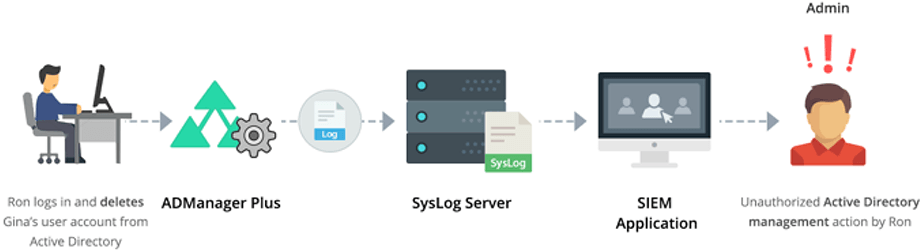
ManageEngine ADSelfService Plus
ManageEngine ADSelfService Plus est un programme Web sécurisé de gestion de la réinitialisation du mot de passe de l'utilisateur final. Ce logiciel permet aux utilisateurs du domaine de mettre à jour eux-mêmes les informations relatives à leur compte dans Microsoft Windows Active Directory
Étapes à suivre pour configurer les paramètres syslog dans ADManager Plus :
- Dans ADManager Plus, Cliquez sur Admin .
- Sous Paramètres du système,, SélectionnezIntégrations.
- Sous Transfert des journaux, cliquez sur Syslog.
- Configurez les détails suivants :
- Serveur Syslog : Entrez le nom du serveur syslog.
- Port : Saisissez le numéro de port.
- Protocole : Sélectionnez le protocole approprié dans le menu : UDP ou TCP.
- Norme Syslog : Sélectionnez la norme appropriée dans le menu : RFC 3164, RFC 5424, ou RawLog.
- Format des données : Entrez le format des données.
- Cliquez sur Enregistrer pour sauvegarder les paramètres.
Conditions préalables au libre-service
Le libre-service assisté avec service d’assistance d’ADSelfService Plus nécessite les conditions préalables suivantes :
Workflow d’approbation en libre-service
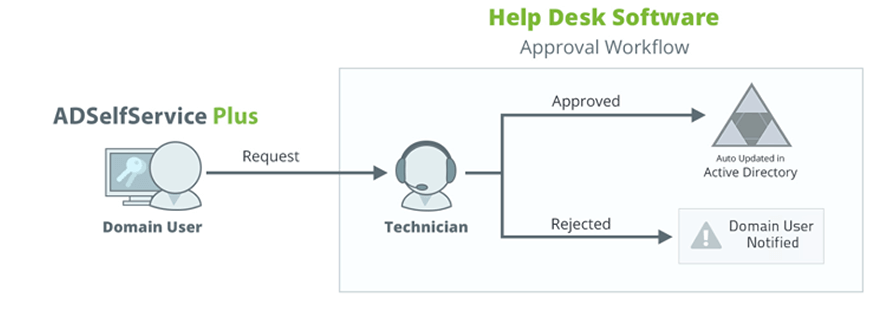
En activant la fonction de workflow d'approbation du libre-service, vous pouvez faire passer les demandes de libre-service des utilisateurs finaux par votre service d'assistance informatique pour approbation. Après approbation du service d'assistance informatique, les demandes de libre-service sont mises à jour dans Active Directory. Cette fonction vous aide à prendre en main les opérations de libre-service des utilisateurs et à garder le contrôle sur les détails mis à jour dans Active Directory. Reportez-vous à l'image ci-dessous pour voir comment ce processus fonctionne.
Étapes pour intégrer ADSelfService Plus avec ADManager Plus :
Les demandes créées par les utilisateurs à partir d'ADSelfService Plus peuvent être gérées et exécutées par le personnel de votre service d'assistance informatique en utilisant ADManager Plus.
- Téléchargezet installez ADSelfService Plus.
- Connectez-vous à la console web d'ADSelfService Plus avec vos identifiants d'administrateur.
- Accédez à la page Admin → Paramètres du produit → Paramètres d'intégration.
- Cliquez sur le produit ADManager Plus.
- Cliquez sur le produit
- Entrez le numéro de port utilisé par ADManager Plus.
- Sélectionnez le protocole (HTTP ou HTTPS) activé dans ADManager Plus dans le menu déroulant.
- Cliquez sur Enregistrer.
Une fois intégré, vous pouvez activer le workflow d'approbation dans ADSelfService Plus
Étapes de la configuration d'un workflow d'approbation en libre-service :
- Lancez ADSelfService Pluset connectez-vous en tant qu'administrateur.
- Accédez à Configuration → Outils administratifs → Workflow d'approbation.
- Cochez Activer le workflow d'approbation..
- Sous Actions disponibles, sélectionnez les actions en libre-service qui doivent faire partie du workflow d'approbation.
- Sélectionnez les stratégies pour lesquelles vous souhaitez activer le workflow d'approbation.
- Cliquez sur Enregistrer.
Étapes pour configurer un workflow d'approbation pour les réinitialisations de mots de passe et les déblocages de comptes :
Si vous avez activé un workflow d'approbation pour les réinitialisations de mot de passe et les déblocages de compte, vous devez alors configurer les questions de sécurité. Elles seront utilisées par les techniciens du service d'assistance pour vérifier l'identité des utilisateurs finaux avant d'approuver leurs actions.
- Dans ADSelfService Plus, ez jusqu'à Configuration → ils administratifs → Workflow d’approbation..
- Cochez Activer le workflow d'approbation.
- Activez l'option Réinitialiser le mot de passe/déverrouiller le compte et cliquez sur Configurer les questions AD.
- Dans la boîte de dialogue qui s'ouvre, vous verrez une liste de questions de sécurité déjà configurées par défaut. Vous pouvez ajouter, supprimer, modifier, activer et désactiver les questions de sécurité comme vous le souhaitez.
- Pour ajouter une nouvelle question de sécurité, cliquez sur + Ajouter une question au bas de la boîte de dialogue. Entrez la nouvelle question de sécurité et sélectionnez l'attribut LDAP correspondant. La valeur de l'attribut sélectionné servira de réponse à la question de sécurité.
- Une fois que vous avez configuré les questions de sécurité, cliquez sur Enregistrer pour fermer la boîte de dialogue et cliquez à nouveau sur Enregistrerour sauvegarder le workflow d'approbation.
À partir de la console ADManager Plus, l'administrateur peut définir des règles d'affectation et de notification en fonction de ses besoins.
Intégration avec des applications HCM/HRMS personnalisées
La plupart des moyennes et grandes entreprises utilisent des solutions de gestion du capital humain (HCM) pour gérer le cycle de vie des employés. ADManager Plus s'intègre de manière transparente à tout produit HCM/HRMS personnalisé avec un support API. Cette solution vous permet de gérer automatiquement les détails des employés en déplacement.
Pour des étapes détaillées sur la façon d'intégrer ADManager Plus avec une application HCM/HRMS personnalisée, reportez-vous à ce document d'aide..
Résumé
Malgré des architectures informatiques différentes, chaque entreprise dispose d'un service d'assistance pour ses employés. Les intégrations ADManager Plus peuvent redéfinir la productivité des employés, réduire les coûts d'exploitation et améliorer l'administration globale grâce à un système cohérent d'engagement et de gestion décentralisée d'Active Directory. Voici quelques-unes des principales tâches que les techniciens peuvent effectuer grâce à cette intégration
- Provisionnement simultané de comptes AD, Exchange, Microsoft 365, Google Workspace et Skype Entreprise à l'aide des modèles de création d'utilisateurs d'ADManager Plus.
- Déprovisionnement ou suppression de comptes utilisateurs AD.
- Activation, désactivation ou déverrouillage des comptes utilisateurs.
- Réinitialisation des mots de passe des utilisateurs AD.
- Autonomisation des utilisateurs finaux grâce au libre service.
- Modification des détails de l'appartenance à un groupe en ajoutant ou en supprimant des comptes d'utilisateur des groupes.
- Gain de temps et réduction des coûts en connectant les applications utilisées par les différents départements de votre organisation
- Renforcement de la sécurité.
- Amélioration de l'expérience des utilisateurs et soutien de la productivité par une résolution plus rapide des problèmes des utilisateurs.