Guide des éléments essentiels pour la création de rapports personnalisés avec ADManager Plus
Introduction
Les rapports préconfigurés n'offrent pas aux administrateurs des possibilités de personnalisation pour répondre aux besoins en constante évolution de leur organisation. Pour surmonter ce défi, la fonction de rapports personnalisés d'ADManager Plus permet aux administrateurs de :
- Filtrer les données pour restreindre leurs résultats en fonction de leurs besoins précis.
- Créer des rapports qui incluent des attributs personnalisés dans leur Active Directory (AD).
- Créer des rapports basés sur des requêtes LDAP.
- Effectuer des actions de gestion à partir de rapports personnalisés.
- Et bien davantage !
Filtrer les données des rapports pour répondre à des besoins spécifiques
Lors de la création de rapports AD, les rapports préconfigurés contiennent trop d'informations non pertinentes et c’est l'une des préoccupations majeures de nombreux administrateurs. Même si certains rapports permettent de personnaliser les champs affichés dans le rapport, il leur est souvent difficile de trouver les informations dont ils ont besoin. Pour que les rapports n'affichent que les informations pertinentes, les administrateurs doivent fréquemment exporter les rapports vers une feuille de calcul et les filtrer manuellement. Ce processus peut être rendu plus efficace grâce à ADManager Plus, qui permet aux administrateurs d'utiliser des filtres tels que les attributs de nom, les identifiants des employés, les adresses proxy, etc. pour retrouver leurs besoins exacts dans un rapport. Créez de toutes pièces des rapports personnalisés sur l'expiration des comptes d'utilisateur, les mots de passe des utilisateurs, les membres de groupes et d'autres informations essentielles, et utilisez-les comme n'importe quel autre rapport.
Étude de cas:Une entreprise souhaite générer un rapport sur les membres de son équipe de marketing ayant rejoint l'entreprise il y a plus d'un mois et n’ayant pas réinitialisé leur mot de passe au cours des 30 derniers jours. Plus précisément, elle souhaite obtenir des informations uniquement sur les spécialistes du marketing travaillant sur cinq produits différents (A, B, C, D et E). Comme cette exigence est très spécifique, les administrateurs de cette organisation doivent générer un rapport, puis le manipuler dans une feuille de calcul pour obtenir les informations dont ils ont besoin.
Comment filtrer les données d'un rapport avec ADManager Plus ?
- Sélectionnez l'onglet Rapports AD .
- Sélectionnez Rapports personnalisés dans le volet de navigation de gauche.
- Cliquez sur Nouveau rapport personnalisé.
- Spécifiez un nom de rapport et ajoutez des détails sur le rapport sous Description. Par exemple :
- Nom du rapport : Rapport de réinitialisation du mot de passe de l'équipe marketing
- Description : Un rapport pour générer la liste des membres de l'équipe de marketing de cinq produits différents (A, B, C, D et E) qui se sont inscrits il y a plus d'un mois et qui n'ont pas réinitialisé leur mot de passe au cours des 30 derniers jours.
- Dans la section « Ajouter un rapport à », sélectionnez « Rapports des utilisateurs ».
- Choisissez le domaine approprié dans la liste « Sélectionner le domaine ». Sélectionnez les UO de ces cinq produits (également nommés A, B, C, D, et E dans notre exemple).

- Dans la section Conditions, sélectionnez le type d'objet Utilisateurs dans la liste déroulante.
- Dans la section Filtres,
- Dans la section Filtres, sélectionnez Cliquer pour ajouter. Dans cette liste, sélectionnez
- Attribut de création -> Avant N jours -> 30
- ET Mot de passe réglé en dernier -> Avant N jours -> 30
- ET Département est Marketing
- Cliquez sur Filtre avancé pour mettre automatiquement à jour la requête LDAP en fonction du rapport prédéfini choisi dans l'option Filtrer à partir du rapport.
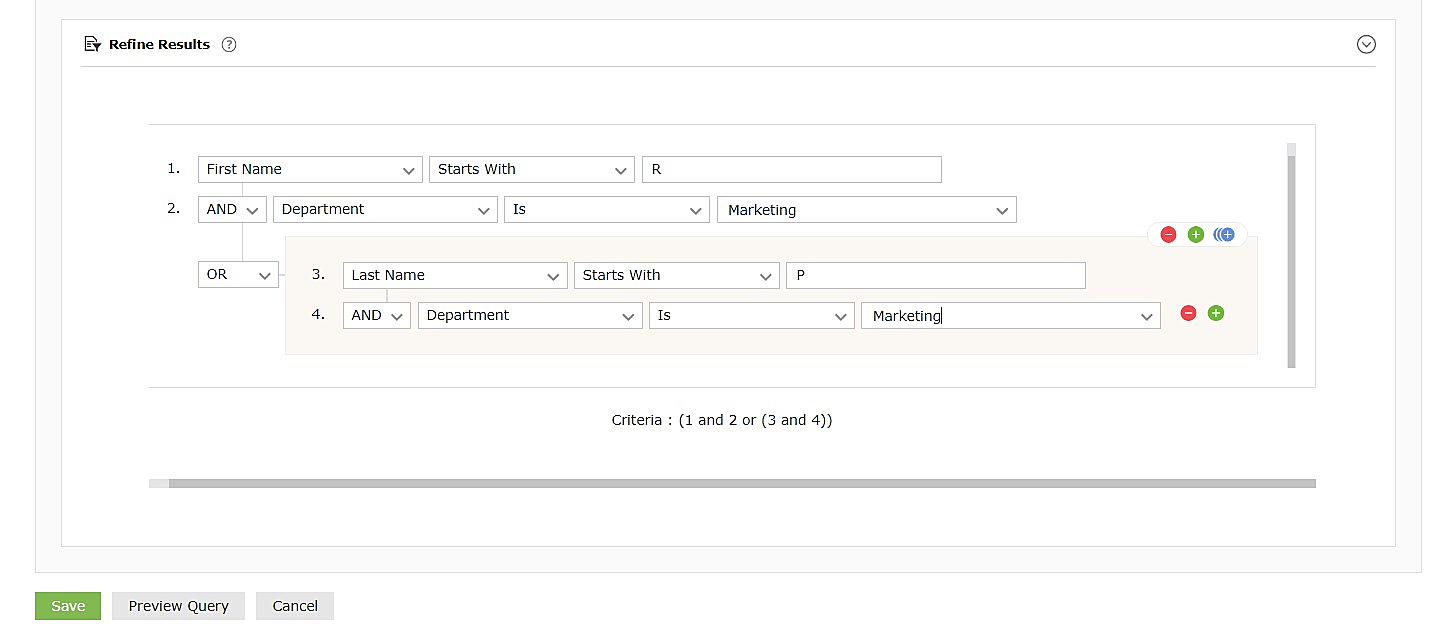
- Sélectionnez l’option Affiner les résultats et cliquez sur Ajouter des conditions pour affiner vos critères au niveau de la base de données.
- Dans la section Filtres, sélectionnez Cliquer pour ajouter. Dans cette liste, sélectionnez
- Cliquez sur
 le symbole pour ajouter des conditions groupées applicables à la fois aux filtres LDAP et à Affiner les résultats.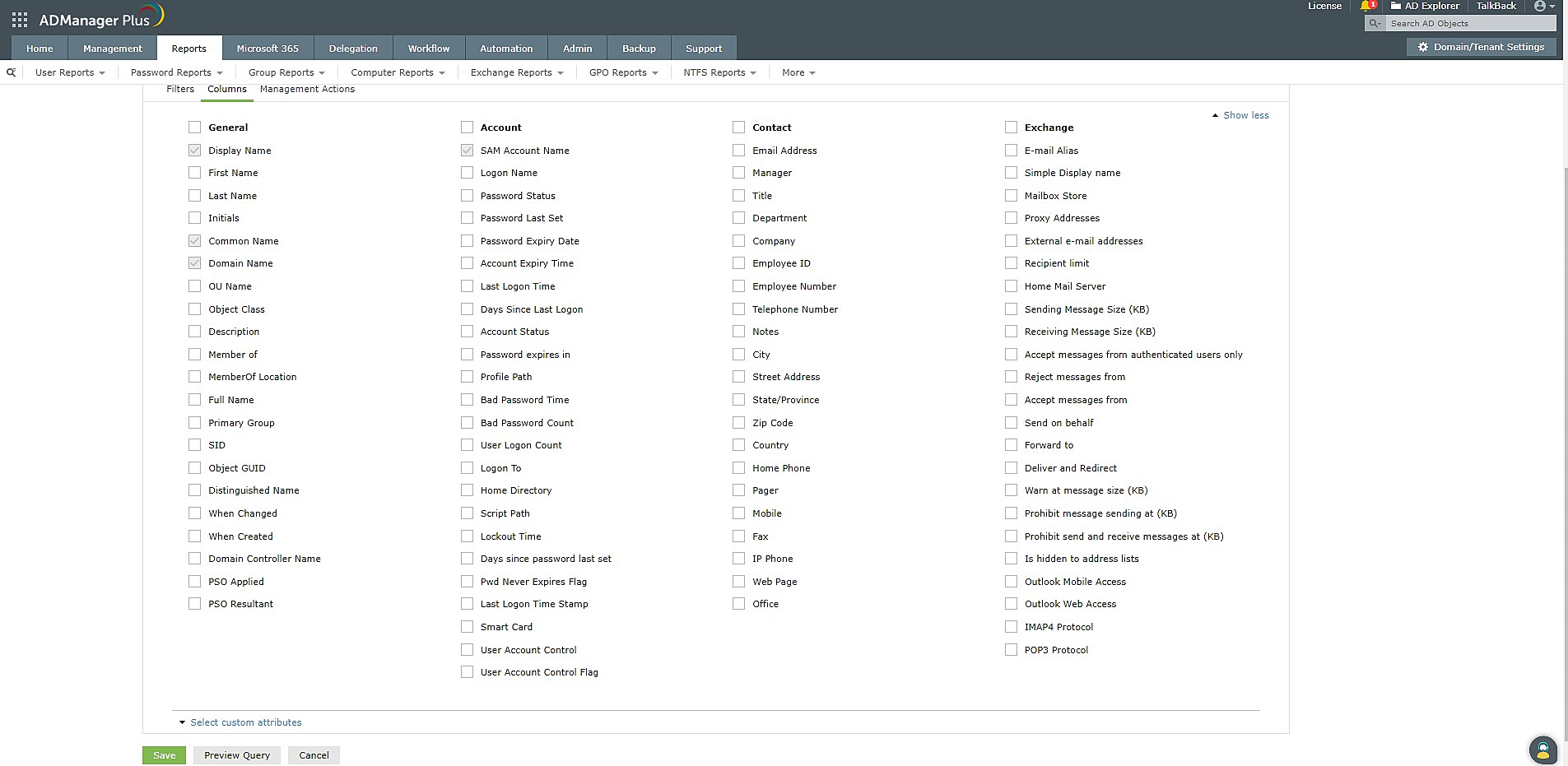
- Sélectionnez l'option Colonne pour spécifier les colonnes qui doivent être affichées dans le rapport résultant. Sélectionnez les actions de gestion pouvant être effectuées, directement à partir du rapport personnalisé.
- Cliquez sur Enregistrer.
- Maintenant que vous avez créé le rapport, vous pouvez l'exporter au format PDF, XLS, CSV, CSVDE ou HTML à l'aide de l'option Exporter sous.
Création de rapports basés sur des attributs AD personnalisés
Les organisations doivent souvent stocker certaines informations en utilisant des attributs qui ne sont pas disponibles dans AD natif. Lorsque le besoin s'en fait sentir, le schéma Active Directory peut être étendu pour inclure des attributs supplémentaires permettant de stocker ces informations. Par exemple, les organisations peuvent étendre la classe Utilisateur pour stocker des informations supplémentaires telles que les numéros de sécurité sociale, les détails du passeport, le sexe, l'anniversaire, etc., ou modifier la classe Ordinateur pour stocker l'ID de l’équipement, l'emplacement, etc.
Malheureusement, dès qu'une organisation étend son schéma AD, elle ne peut plus générer de rapports basés sur la valeur définie dans ces attributs personnalisés à l'aide de rapports préconfigurés. Pour ce type de rapports, les rapports personnalisés basés sur des attributs sont essentiels.
Étude de cas : Une organisation souhaite générer une série de rapports basés sur les valeurs d'attributs de schéma spécifiques, y compris leur attribut personnalisé (technicalteamAttribute) créé pour définir la fonction spécifique du compte utilisateur. Ils veulent créer des rapports qui incluent des détails tels que la dernière heure de connexion, l'expiration du mot de passe, et plus encore, sur la base de cet attribut personnalisé. Le rapport doit être généré pour différentes valeurs de technicalteamAttribute, telles que le réseau, le serveur, etc. Cela permet à l'organisation de suivre facilement chaque équipe technique et de partager le rapport d'une équipe particulière entre les membres de l'équipe.
Comment créer des rapports personnalisés basés sur des attributs à l'aide d'ADManager Plus ?
- Sélectionnez l'onglet Rapports AD.
- Sélectionnez Rapports personnalisés dans le volet de navigation de gauche.
- Cliquez sur Nouveau rapport personnalisé.
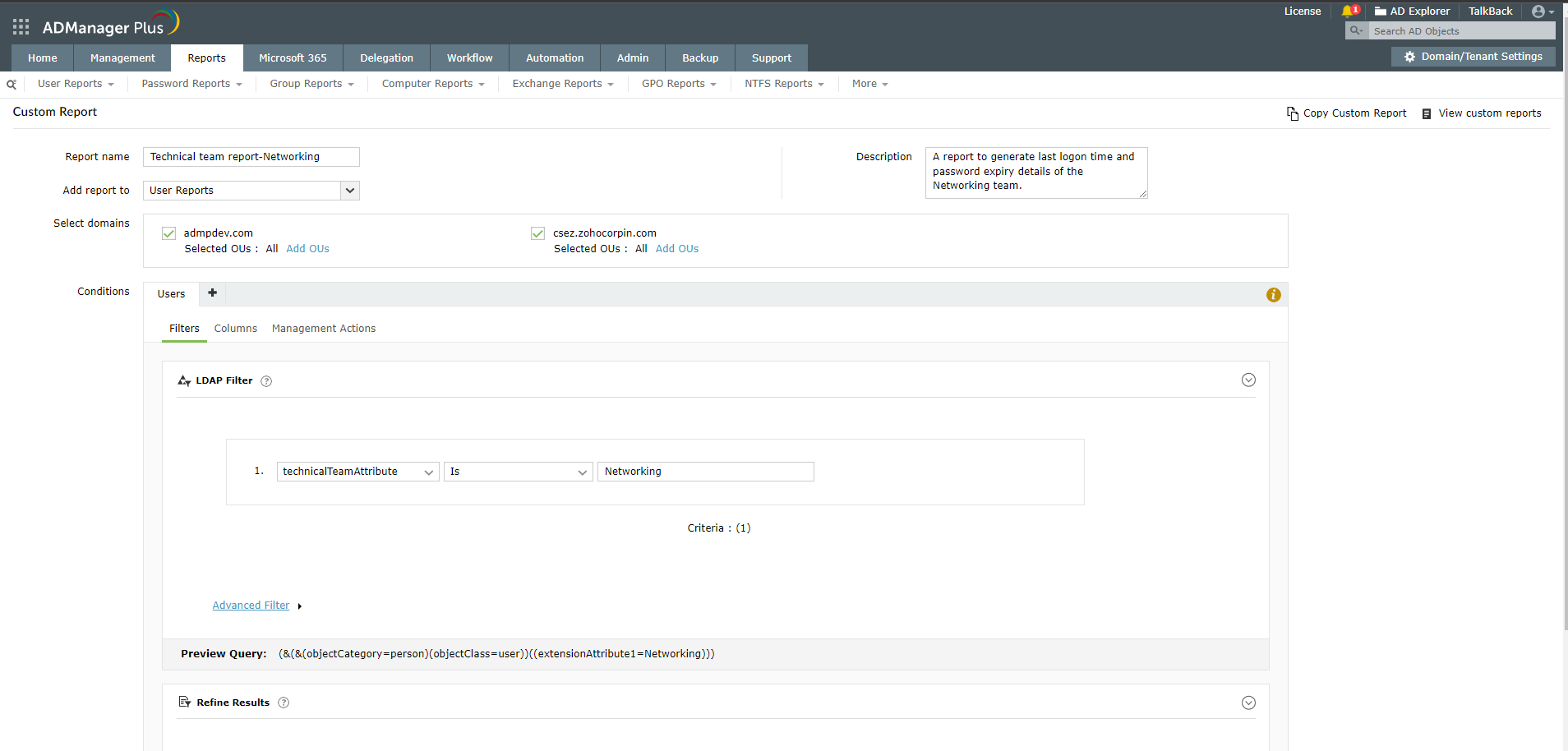
- Spécifiez un nom de rapport et ajoutez des détails sur le rapport sous Description. Par exemple :
- Nom du rapport : Rapport de l'équipe technique - Mise en réseau
- Description : Un rapport pour générer les dernières heures de connexion et les détails d'expiration des mots de passe de l'équipe réseau.
- Dans la section Ajouter un rapport à, sélectionnez la catégorie Rapports des utilisateurs.
- Choose the appropriate domain from the Select Domain list.
- Choisissez le domaine approprié dans la liste « Sélectionner le domaine ».
- Dans la section Conditions, sélectionnez le type d'objet Utilisateurs dans la liste déroulante.
- Dans la section Filtres, sélectionnez Cliquer pour ajouter. Dans cette liste, sélectionnez technicalteamAttribute sous Attribut personnalisé configuré.
Dans la section suivante, vous pouvez sélectionner les détails concernant les utilisateurs de l'équipe de mise en réseau qui doivent apparaître dans le rapport. Ici, sélectionnez des détails tels que le prénom, le nom, l’adresse e-mail, la dernière heure de connexion, le mot de passe qui expire, etc.
- Cliquez sur Enregistrer
- Maintenant que vous avez créé le rapport, vous pouvez l'exporter au format PDF, XLS, CSV ou HTML en utilisant l'option Exporter sous.
Création d'un rapport basé sur des requêtes LDAP
Si les administrateurs ne peuvent pas répondre à leurs exigences en matière de rapports en utilisant des rapports prédéfinis, ils peuvent utiliser des requêtes LDAP pour générer à la place les rapports requis. Parfois, les techniciens préfèrent utiliser les requêtes LDAP dont ils disposent déjà, au lieu de définir les filtres disponibles dans les rapports personnalisés.
Étude de cas : Une organisation souhaite générer un rapport pour trouver tous les utilisateurs dont les comptes sont activés mais qui ne se sont pas connectés au cours des 30 derniers jours.
Comment créer des rapports basés sur des requêtes LDAP à l'aide d'ADManager Plus ?
- Sélectionnez l'onglet Rapports AD.
- Sélectionnez Rapports personnalisés dans le volet de navigation de gauche.
- Cliquez sur Nouveau rapport personnalisé.
- Spécifiez un nom de rapport et ajoutez des détails sur le rapport dans Description. Par exemple :
- Nom du rapport : Compte activé mais utilisateurs inactifs
- Description : Un rapport pour trouver tous les utilisateurs dont les comptes sont activés mais qui ne se sont pas connectés au cours des 30 derniers jours.
- Dans la section « Ajouter un rapport à », sélectionnez la catégorie « Rapports utilisateurs »
- Choisissez le domaine approprié dans la liste « Sélectionner le domaine ».
- Dans la section « Conditions », sélectionnez « Requête personnalisée » dans la liste déroulante.
- Saisissez la requête ci-dessous dans l'espace prévu à cet effet :
- (&(objectCategory=person)(objectClass=user)(&(!(userAccountControl:1.2.840.113556 1.4.803:=2))(lastLogon<=131556638360000000)))
- Sélectionnez les détails à afficher dans ce rapport, par exemple le nom du compte SAM, l'adresse e-mail, l'ID de l'employé, le département, le responsable, etc.
- Cliquez sur Filtres LDAP et ajoutez les conditions en fonction du rapport souhaité. Si vous souhaitez ajouter des conditions imbriquées telles que (1 ET 2 OU (3 ET 4)), cliquez sur le symbole. Vous pouvez définir ces conditions en fonction de vos besoins.
- Cliquez sur Enregistrer
- Maintenant que vous avez généré le rapport, vous pouvez l'exporter au format PDF, XLS, CSV ou HTML en utilisant l'option « Exporter sous ».
Résumé
Chaque organisation a des besoins uniques en matière de rapports qui ne peuvent pas toujours être satisfaits par des rapports prédéfinis. La fonction de rapports personnalisés d'ADManager Plus permet de surmonter ce problème en fournissant
- Filtres de rapport
- Rapports personnalisés basés sur des attributs.
- Rapports basés sur des requêtes LDAP
Les administrateurs ne doivent plus perdre leur temps précieux à télécharger et à manipuler chaque rapport ; au lieu de cela, ils peuvent créer des rapports qui correspondent exactement à leurs besoins en utilisant ADManager Plus.