Surveillance des appareils basée sur un agent dans OpManager

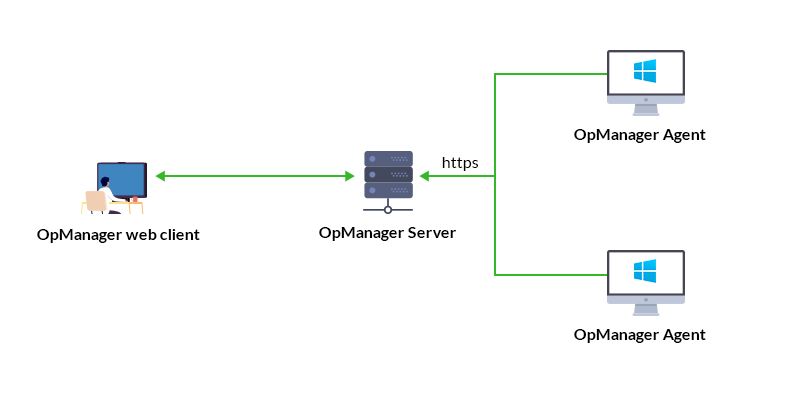
Avec l’introduction de la surveillance basée sur un agent dans OpManager, les utilisateurs peuvent désormais installer un logiciel léger appelé « agent » sur leurs appareils réseau tels que des Servers Windows et des Servers Unix afin d’aider OpManager à surveiller vos appareils. L’agent prend en charge toutes les actions d’interrogation liées à cet appareil à la place de OpManager, ce qui permet à votre Server OpManager de fonctionner plus efficacement. Pour garantir un fonctionnement fluide d’OpManager sans modification de la configuration de charge, il est recommandé d’installer l’agent sur 1000 appareils au maximum.
- Types de surveillance basée sur un agent
- Avantages de la surveillance basée sur un agent
- Prérequis pour la surveillance basée sur un agent
Types de surveillance basée sur un agent
1. Agent inactif
Lorsque l’agent OpManager est installé sur un appareil déjà surveillé via SNMP/WMI ou d’autres protocoles dans OpManager, l’agent est classé comme un agent inactif. Dans cet état, l’agent reste installé mais ne participe pas activement aux activités de surveillance, puisque la surveillance de l’appareil est déjà assurée par les méthodes existantes.
2. Agent de surveillance
Lorsqu’un appareil est entièrement surveillé à l’aide de l’agent OpManager (sans dépendre de SNMP/WMI), l’agent fonctionne comme un agent de surveillance. Dans ce mode, toute la collecte de données, la surveillance des performances et les contrôles d’état de santé sont gérés directement par l’agent installé sur l’appareil.
Avantages de la surveillance basée sur un agent
- Les identifiants ne sont pas nécessaires pour utiliser la surveillance par agent pour vos appareils réseau (sauf lors d’un déploiement depuis l’interface utilisateur de OpManager) ; il suffit d’installer l’agent sur votre appareil.
- Même si la communication entre l’appareil surveillé et le Server OpManager est perdue, les données de surveillance de l’appareil seront temporairement stockées dans l’agent pendant jusqu’à 6 heures.
- Même si l’adresse IP de l’appareil surveillé change constamment, la collecte de données ne sera pas affectée tant que l’adresse IP du Server OpManager reste statique.
- Les fichiers journaux peuvent également être surveillés à l’aide de l’agent OpManager, permettant ainsi aux utilisateurs de suivre, d’analyser et de résoudre efficacement les problèmes.
Prérequis pour la surveillance basée sur un agent
Avant d’installer l’agent et de surveiller vos appareils réseau, assurez-vous que les prérequis nécessaires sont respectés.
Communs à Windows et Unix
Les prérequis listés ci-dessous s’appliquent à la fois aux appareils Windows et Linux.
Configuration matérielle requise
Voici les spécifications minimales requises sur l’appareil où l’agent OpManager sera installé :
Paramètre Windows Linux FreeBSD OS X Vitesse du processeur 1.0 GHz 1.0 GHz 1.0 GHz 1.0 GHz RAM 512 MB 512 MB 512 MB 512 MB Espace disque 100 MB 70 MB 70 MB 70 MB Versions de système d’exploitation prises en charge :
L’agent OpManager prend en charge toutes les principales versions de Microsoft Windows et des systèmes Unix comme indiqué ci-dessous :Système d’exploitation Windows Logiciel Versions prises en charge Windows OS Windows 11/ Windows 10/ Windows 8.1/ Windows 8/ Windows 7/ Windows Vista Windows Server OS Windows Server 2025/ 2022/ 2019/ 2016/ 2012 & 2012 R2/ 2008 & 2008 R2 Système d’exploitation Unix Distributions Linux Versions prises en charge Ubuntu 14.04 et versions ultérieures (x86_64)
16.04 et versions ultérieures (Armv8 64bit)Debian Debian 7 "Wheezy", Debian 8 "Jessie", Debian 9 "Stretch" et versions ultérieures Red Hat 6 et versions ultérieures CentOS 6 et versions ultérieures CentOS Stream 8 et versions ultérieures Rocky Linux 8 et versions ultérieures AlmaLinux 8 et versions ultérieures SUSE SUSE 11 et versions ultérieures, SLES 12 et versions ultérieures, open SUSE 15 et versions ultérieures Fedora Fedora 26 et versions ultérieures (x86_64)
Fedora 27 et versions ultérieures (ARM v8 64bit)Mandriva Linux 21.1 et versions ultérieures Gentoo Linux 3.0.31 et versions ultérieures Linux Mint 6 et versions ultérieures UNIX basé sur le cloud/Server et les conteneurs Oracle Linux 6.8 et versions ultérieures Amazon Linux 2 et versions ultérieures CoreOS 37.20230205.3.0 et versions ultérieures Autres systèmes UNIX OSX 10 et versions ultérieures FreeBSD 9 et versions ultérieures IBM AIX 6.1, 7.1 et 7.2 Oracle Solaris 10 et versions ultérieures (x86_64) Exigences relatives aux ports
Pour garantir le bon fonctionnement de la surveillance basée sur un agent dans OpManager, les ports suivants doivent être ouverts/disponibles dans le pare-feu, en fonction de l’appareil surveillé.
Communication entre l’agent et le Server OpManager Port Protocole Direction Description Port du serveur web OpManager* (https) TCP Sortant Utilisé pour communiquer avec le Server OpManager afin de transmettre des données. (8061 par défaut) Activation de SSL dans OpManager
Pour commencer à utiliser le mode de surveillance basée sur un agent dans OpManager, SSL doit être activé afin d’assurer une communication sécurisée. Cliquez ici pour lire en détail comment activer SSL dans OpManager.
Communication entre l’appareil et le Server OpManager :
Avant de commencer le processus d’installation, assurez-vous que le client web OpManager est accessible dans le navigateur Internet Explorer depuis l’appareil terminal sur lequel vous prévoyez d’installer l’agent.
Pour Windows :
Les prérequis suivants s’appliquent uniquement aux appareils Windows.
Exigence de port pour le déploiement à distance de l’agent depuis l’interface utilisateur (Déployer l’agent)
Pour le déploiement à distance, les ports 135 et 445 doivent être ouverts en entrée par rapport à l’appareil surveillé. Initialement, le port 135 est utilisé. RPC le bascule ensuite vers un port aléatoire de la plage de ports dynamiques TCP. Cette plage de ports dynamiques doit également être ouverte (Entrant).
REMARQUE :
- Ces ports peuvent également être nécessaires pour définir une règle sortante par rapport à l’appareil sur lequel OpManager est installé. (Appareil avec sonde OpManager installée, dans le cas de l’édition Enterprise.)
- Ces ports sont utilisés uniquement lorsque l’option Déployer l’agent est utilisée depuis l’interface utilisateur d’OpManager.
- Veuillez noter que ces ports peuvent ne plus être nécessaires après l’installation. Si vous ne souhaitez pas ouvrir ces ports pour déployer l’agent à distance, vous pouvez utiliser d’autres options de déploiement.
- Exceptions de pare-feu pour le Server de notificationSi le mode Push doit être activé sur l’un des agents, il est nécessaire qu’il n’y ait aucune restriction de pare-feu afin que le Server de notification fonctionne correctement.
- Assurez-vous que les requêtes liées au protocole WebSocket (WSS) ne sont pas bloquées par le pare-feu, pour le port du Server OpManager (8061 par défaut, sauf modification par l’utilisateur).
- Assurez-vous que les requêtes HTTP 1.1 GET sont autorisées dans le pare-feu.
- Assurez-vous que la Content Length est autorisée à être incluse dans la réponse.
- Si Path Resolver a été activé, alors le chemin relatif /NSHandler/ doit être ajouté à la liste des exceptions.
- Tous les types de trames WebSocket (à l’exception des trames binaires) doivent être autorisés dans la réponse, si le moniteur de connexion WebSocket a été activé.
- Dans votre programme antivirus, activez l’option gestion WebSocket si elle a été désactivée.
Ajout d’exclusions dans les solutions de gestion des terminaux :
Si des solutions de gestion des terminaux sont utilisées dans votre réseau pour gérer vos ordinateurs clients, ces applications doivent être ajoutées à la liste d’exclusion afin de garantir que l’agent OpManager puisse s’exécuter sans aucun problème :
- OpManagerAgent.dll
- MonitoringAgent.exe
- MEAgentHelper.exe
- OpManagerAgentTrayIcon.exe
- OpManagerTroubleShooter.exe
- OpManagerAgentUpgrade.exe
- tracetcp.exe
- FileOPM.vbs
- FolderOPM.vbs
Pour Unix :
Les prérequis suivants s’appliquent uniquement aux appareils Unix.
- Pour installer l’agent, le shell bash doit être disponible sur le système.
- Assurez-vous que les commandes suivantes sont prises en charge sur votre Server/machine cible afin de récupérer les métriques de performance :
- top, ps, df
- svmon (pour AIX) et vmstat (pour AIX et Solaris)
- Assurez-vous que les commandes telles que which, useradd, groupadd, awk, et unzip, utilisées dans le script d’installation, sont disponibles et prises en charge sur votre Server/machine cible.
- Si vous installez l’agent sur Solaris, AIX, BSD UNIX (FreeBSD) ou macOS, assurez-vous que Python version 3 ou supérieure est disponible sur le système.
Après avoir vérifié tous les prérequis, procédez à l’installation. Pour les étapes détaillées et les instructions de configuration, consultez la page d’aide à l’installation.