Supervision Cisco Meraki
La fonctionnalité de supervision réseau Cisco d'OpManager permet aux utilisateurs de découvrir et de surveiller de manière exhaustive les contrôleurs Cisco Meraki, garantissant leur disponibilité, leur état de santé, leur efficacité et leurs performances. En activant la supervision du réseau Cisco Meraki, les utilisateurs peuvent rapidement identifier toute anomalie ou tout défaut au sein des appareils connectés à un contrôleur Cisco Meraki. Ce document d'aide présente les fonctionnalités disponibles dans OpManager pour gérer efficacement les appareils Cisco Meraki.
- Activer l'accès API dans le tableau de bord Meraki
- Ajouter Meraki
- Supervision avancée
- Mettre à jour la clé API Meraki
- Comment afficher les liens WAN ?
1. Comment activer l'accès API dans le tableau de bord Meraki ?
Pour activer l'accès API,
- Connectez-vous au tableau de bord de votre console Meraki.
- Accédez à Organization > Settings > Dashboard API Access > Enable access to Cisco Meraki Dashboard API.
- Une fois cela fait, accédez à 'My Profile' et régénérez la clé API.
- Utilisez la clé API générée pour découvrir votre organisation Meraki dans OpManager.
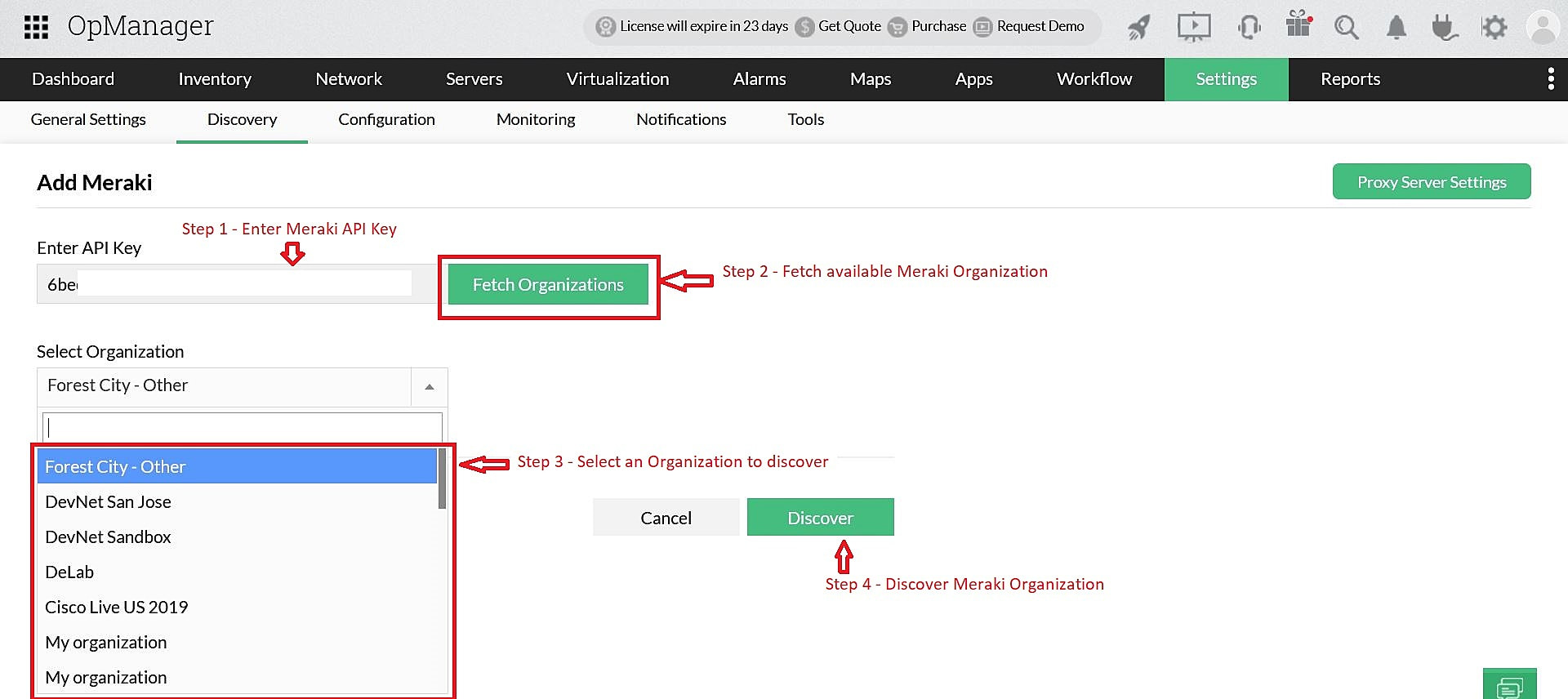
2. Comment ajouter une organisation Meraki dans OpManager ?
Pour ajouter un contrôleur Meraki dans OpManager,
- Accédez à Settings > Discovery > Add Meraki.
- Saisissez la clé API et cliquez sur Fetch Organizations. OpManager va maintenant récupérer toutes les organisations associées à la clé API correspondante.
- Sélectionnez l'organisation à ajouter et cliquez sur Discover. L'organisation sélectionnée sera alors découverte et catégorisée comme contrôleur Meraki.
Remarque : Assurez-vous que l'accès API est activé dans votre tableau de bord Meraki.
3. Qu'est-ce que la supervision avancée des entités associées ?
Lorsqu'une organisation Meraki est découverte, OpManager vérifie également la disponibilité de toutes les entités associées telles que les commutateurs, pare-feu, passerelles cellulaires, radios et appareils Vision faisant partie du contrôleur Meraki découvert. Par défaut, toutes ces entités sont supervisées pour leur disponibilité via le contrôleur.
En activant la supervision avancée, vous pourrez surveiller certaines métriques de performance supplémentaires de toutes les entités associées, telles que les détails des clients (pour les appareils radio), l'état des ports (pour les commutateurs), etc., et ces entités seront directement découvertes dans OpManager et traitées comme des appareils distincts. Cela aide les administrateurs réseau à identifier et à résoudre les problèmes de toutes les entités liées à votre contrôleur Meraki. En outre, d'autres fonctionnalités telles que la découverte des interfaces, la supervision de la disponibilité et de la bande passante des interfaces, l'association de profils de notification (e-mail, SMS, profil trap, etc.) peuvent également être appliquées à toutes ces entités individuelles, y compris les commutateurs, pare-feu, radios, appareils Vision et passerelles.
Pour activer la supervision avancée,
- Accédez à la page d’instantané de l’appareil du contrôleur Meraki et recherchez l'entité requise sous l'onglet correspondant.
- Sélectionnez le ou les appareils et cliquez sur l'option Start dans la colonne 'Advanced Monitoring'. Cela activera la supervision avancée pour l'appareil sélectionné.
- De même, pour arrêter la supervision avancée, sélectionnez les appareils requis et cliquez sur l'option Stop disponible dans la colonne 'Advanced Monitoring' de cet appareil. Cela supprimera l'entité de la supervision avancée.
Remarque :
- La supervision avancée est une fonctionnalité sous licence. Vous devrez acheter une licence distincte en fonction du nombre d'appareils nécessaires afin d'activer la supervision avancée.
- Le contrôleur Meraki, Meraki Security et Meraki Switch relèvent de la licence d'appareil, tandis que Meraki Radio, Meraki Vision et Meraki Cellular Gateway relèvent de la licence Access Point. Contactez notre équipe d'assistance à support-opmanager@manageengine.com pour toute question complémentaire.
- OpManager associera automatiquement le modèle d'appareil Meraki aux contrôleurs Meraki déjà découverts dans OpManager.
4. Comment mettre à jour la clé API Meraki dans OpManager ?
Si l'API Meraki est régénérée ou modifiée, vous pouvez mettre à jour les informations d'identification RESTAPI Meraki via la page d’instantané de l’appareil du contrôleur Meraki.
- Accédez à la page d’instantané de l’appareil du contrôleur Meraki (Inventory -> Devices) et faites défiler vers le bas jusqu'à la section Device Summary. Cliquez sur l'option 'Click here to change'.
- Saisissez la clé API mise à jour dans la section indiquée et cliquez sur l'option Test Credential pour la vérifier. Une fois cela fait, cliquez sur OK.
- La clé API fournie sera mise à jour si elle est valide.
5. How to discover and view the WAN links?
WAN uplinks are automatically detected during device discovery and rediscovery, so no additional discovery configuration is required. The corresponding WAN links and their IP addresses are displayed in a dedicated widget on the Meraki MX Snapshot page. To view this, go to the Meraki Controller Snapshot page, navigate to the All Devices tab, and select Meraki Security (MX).
WAN Link widget: The WAN Link widget provides essential details such as:
- Interface — Identifies the WAN interface used for connectivity.
- State — Displays the operational status of the link.
- IP Address — Shows the IP address assigned to the WAN interface.
- Gateway — Identifies the default gateway used for outbound traffic.
- Public IP — Displays the public-facing IP address of the link.
- Availability — Indicates the uptime or reachability of the WAN link.
- Packet Loss — Shows the percentage of packets lost during transmission.
- Response Time — Displays the latency measured on the WAN link.
- Sent Traffic — Indicates the amount of outbound traffic transmitted through the link.
- Received Traffic — Indicates the amount of inbound traffic received through the link.
Using the Edit option in the Actions column, thresholds for packet loss, latency, and traffic can be configured to proactively monitor WAN link performance.
En savoir plus sur la supervision Cisco Meraki :