Configuration des seuils pour les moniteurs de performance
La configuration des seuils permet à OpManager de surveiller de manière proactive les ressources et les services exécutés sur les serveurs et les périphériques réseau, et de déclencher des alertes avant qu’ils ne tombent en panne ou n’atteignent un état critique. OpManager propose plusieurs niveaux de seuil, à savoir :
- Seuil d’attention - gravité faible
- Seuil de problème - gravité moyenne
- Seuil critique - gravité élevée
- Réarmement - pour réarmer l’alerte après son déclenchement
Vous pouvez configurer plusieurs seuils pour les moniteurs associés à un seul périphérique, et même les configurer depuis un modèle de périphérique afin de les appliquer à plusieurs périphériques. De plus, si vous activez des cadrans personnalisés, les seuils configurés pour le moniteur s’appliqueront également au cadran personnalisé, et la couleur du cadran changera en temps réel en fonction de l’état de ce moniteur.
- Pour configurer le seuil des moniteurs de performance sur un périphérique individuel
- Pour configurer le seuil des moniteurs de performance sur une interface individuelle
- Pour configurer le seuil de plusieurs périphériques du même type à l’aide d’un modèle de périphérique
- Pour configurer le seuil de plusieurs interfaces du même type à l’aide d’un modèle de périphérique
- Pour configurer la page Moniteurs de performance
- Pour configurer la page Seuils adaptatifs
Configurer le seuil des moniteurs de performance sur un périphérique individuel
- Accédez à Inventaire → Périphériques, puis cliquez sur un périphérique pour ouvrir sa page d’aperçu.
- Cliquez sur Moniteurs → Moniteurs de performance → cliquez sur l’icône de modification correspondant au moniteur pour lequel vous souhaitez configurer les limites de seuil. La page Modifier le moniteur s’ouvre.

- Assurez-vous que l’intervalle de surveillance est configuré.
- Indiquez l’unité de la ressource surveillée en pourcentage, Mo, Ko, etc. (selon la manière dont le paramètre est mesuré).
Sélectionnez la condition [>,=, <, ou !=] pour les niveaux Attention, Problème et Critique, puis saisissez la valeur. Une alerte est déclenchée si la valeur surveillée est supérieure à, égale à, différente de ou inférieure à (selon l’option choisie) la valeur du seuil.
De plus, pour l’opérateur =, vous pouvez fournir plusieurs valeurs en utilisant le caractère barre verticale '|' comme séparateur. Ex. : 1|2|3Saisissez la valeur de réarmement. Le réarmement est la valeur qui détermine quand le moniteur revient à l’état « Normal ».
Exemple : La condition du seuil d’avertissement pour un moniteur de mémoire est définie sur supérieur à [>] et la valeur du seuil est configurée sur 75. Si la valeur du moniteur oscille entre 72, 80 et 73 lors de trois interrogations successives, une alerte n’est pas déclenchée pour l’interrogation avec la valeur « 80 », mais l’administrateur peut tout de même souhaiter recevoir une alerte pour celle-ci.
Pour éviter cela, vous pouvez définir la valeur de réarmement avec un intervalle suffisamment large (par exemple 70 dans cette situation) afin de vous assurer que l’état revient à « Normal » uniquement lorsque la valeur passe en dessous de ce seuil.Notez que si vous définissez les conditions des seuils à l’aide du critère '>', alors la valeur de réarmement ne peut être définie qu’avec '<=' et inversement.
- Dans le champ Nombre de fois consécutives, saisissez le nombre de fois consécutives où les seuils (Attention, Problème et Critique) peuvent être dépassés pour générer l’alerte.
- Cliquez sur Enregistrer.
Configurer le seuil des moniteurs de performance sur une interface individuelle
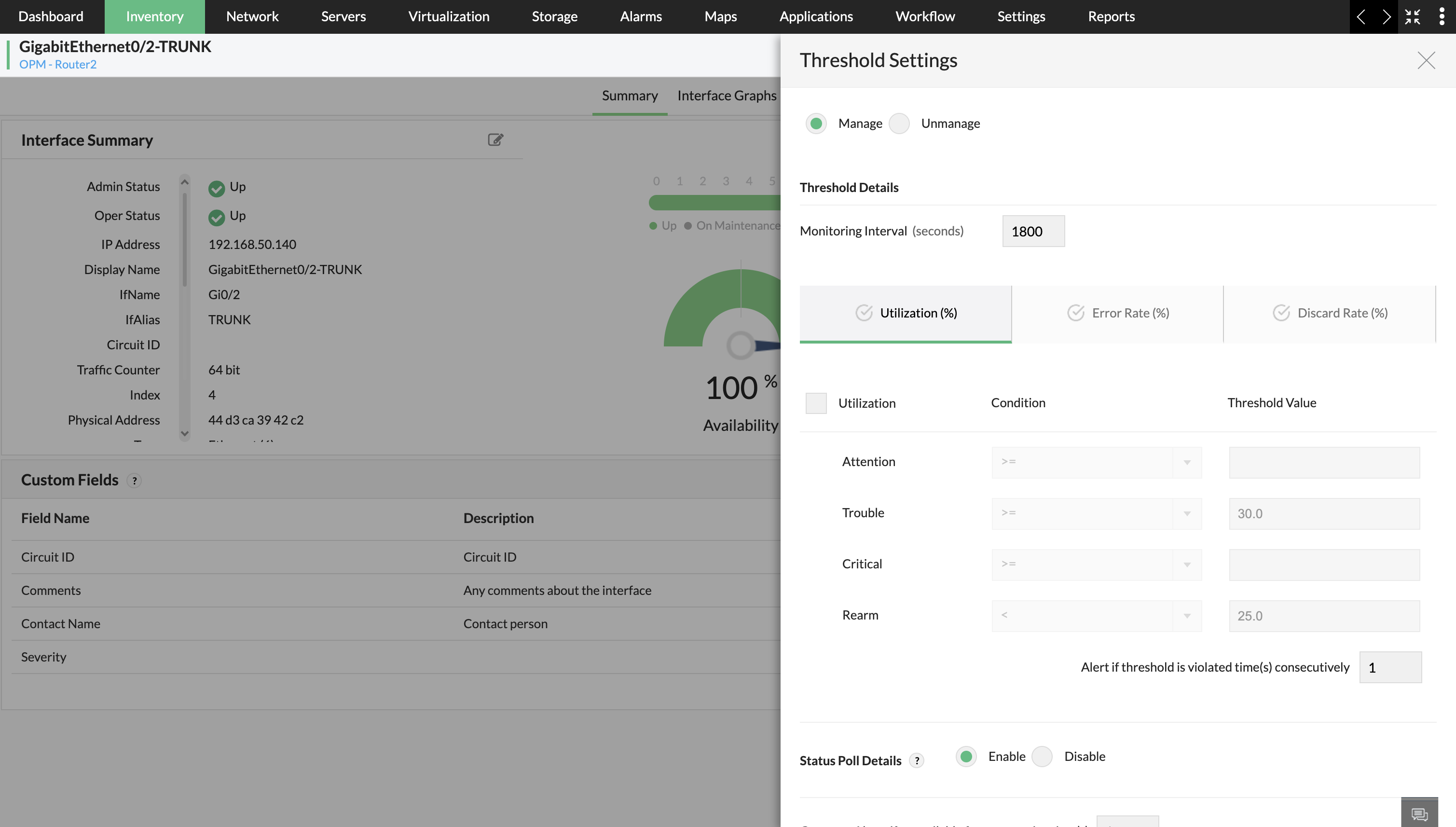
- Accédez à Inventaire → Interfaces ou passez par Inventaire → Périphérique → Interfaces et sélectionnez l’interface souhaitée (par ex., GigabitEthernet0/2-TRUNK).
- Sur la page Aperçu de l’interface, cliquez sur l’icône de menu (⋮) en haut à droite.
- Sélectionnez Paramètres de seuil dans la liste déroulante pour ouvrir le panneau de configuration sur la droite.
- Configurez les seuils selon la gravité souhaitée (Attention, Problème, Critique) ainsi que leur valeur de réarmement.
- Configurer les paramètres de seuil →
- Cliquez sur l’un des onglets de métriques : Utilisation (%), Taux d’erreur (%), ou Taux de rejet (%).
- Définir les valeurs de seuil →
- Sous chaque onglet sélectionné, saisissez les valeurs pour Attention, Problème, Critique et Réarmement.
- Par exemple, sous Utilisation (%), définissez des seuils tels que
Problème ≥ 30etRéarmement < 25.
- Dans le champ ci-dessous, indiquez combien de violations consécutives doivent déclencher une alerte.
- Activer ou désactiver l’interrogation :
- Faites défiler jusqu’en bas et choisissez d’activer ou de désactiver les détails d’interrogation de l’état pour activer ou désactiver la surveillance de l’interface.
- Enregistrer les modifications : Une fois toutes les configurations terminées, cliquez sur Enregistrer pour appliquer les paramètres.
Configurer le seuil de plusieurs périphériques du même type à l’aide d’un modèle de périphérique
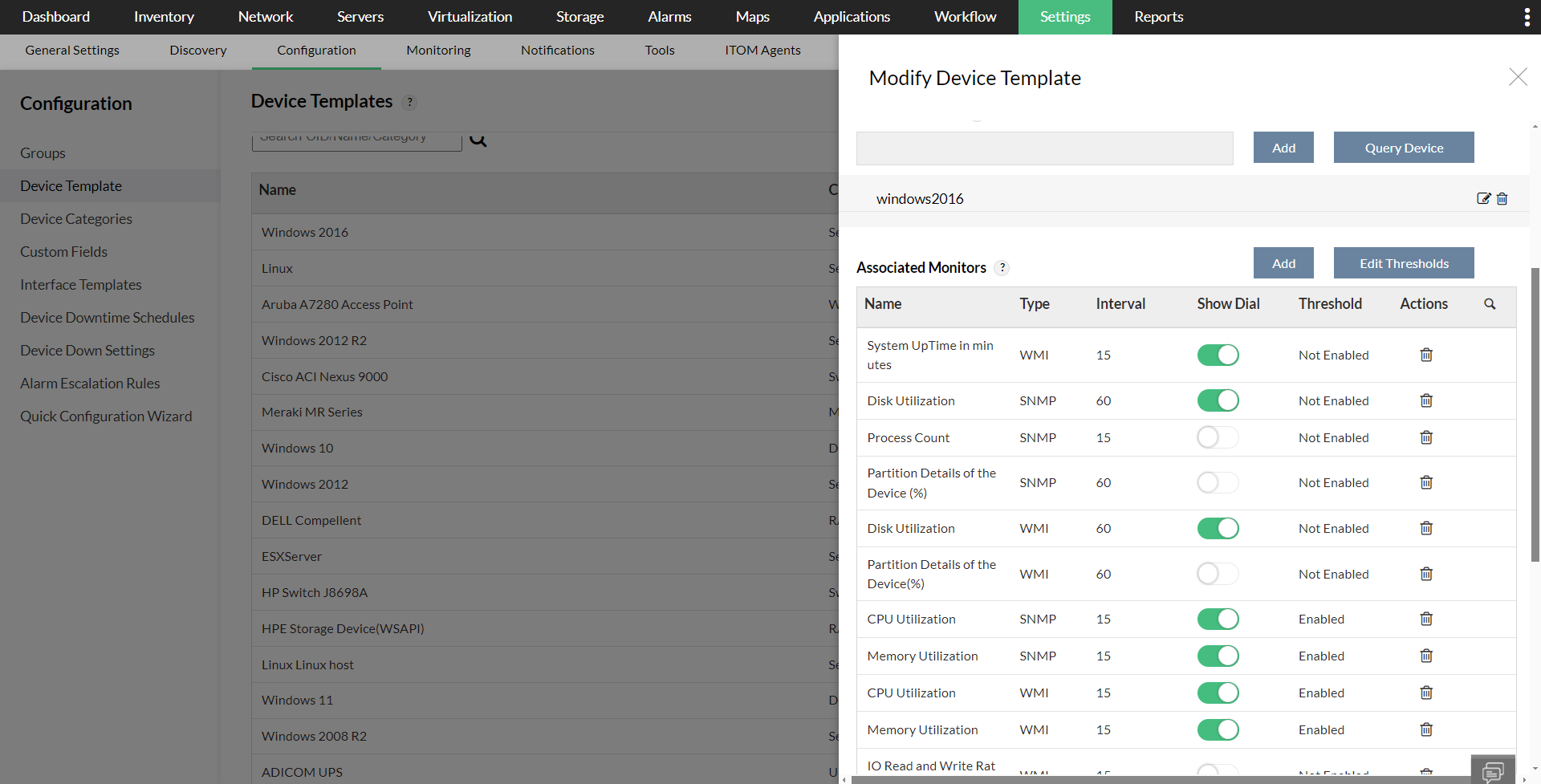
- Accédez à Paramètres → Configuration → Modèles de périphériques et sélectionnez le modèle dans lequel vous souhaitez configurer le seuil.
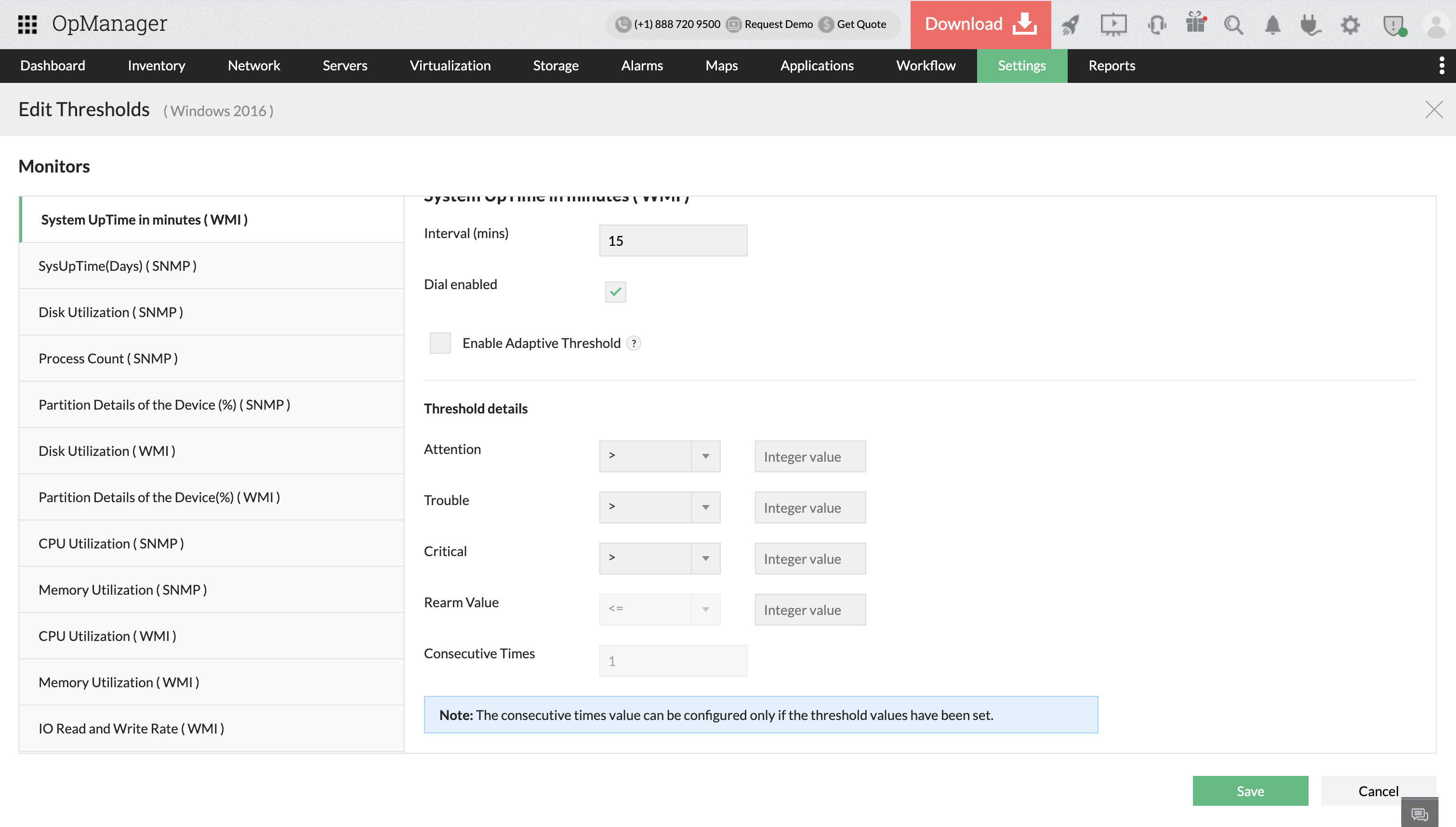
- Dans la colonne Moniteurs , tous les moniteurs actuellement associés aux périphériques sont répertoriés. Si vous souhaitez ajouter des moniteurs supplémentaires par défaut ou personnalisés, cliquez sur le bouton Modifier lesseuils. La page Modifier les seuils s’ouvre.
- Cliquez ici pour en savoir plus sur l’ajout de moniteurs supplémentaires par défaut ou personnalisés.
- Configurez les seuils selon la gravité souhaitée (Attention, Problème, Critique) ainsi que leur valeur de réarmement.
- Cliquez sur OK.
Configurer le seuil de plusieurs interfaces du même type à l’aide d’un modèle d’interface
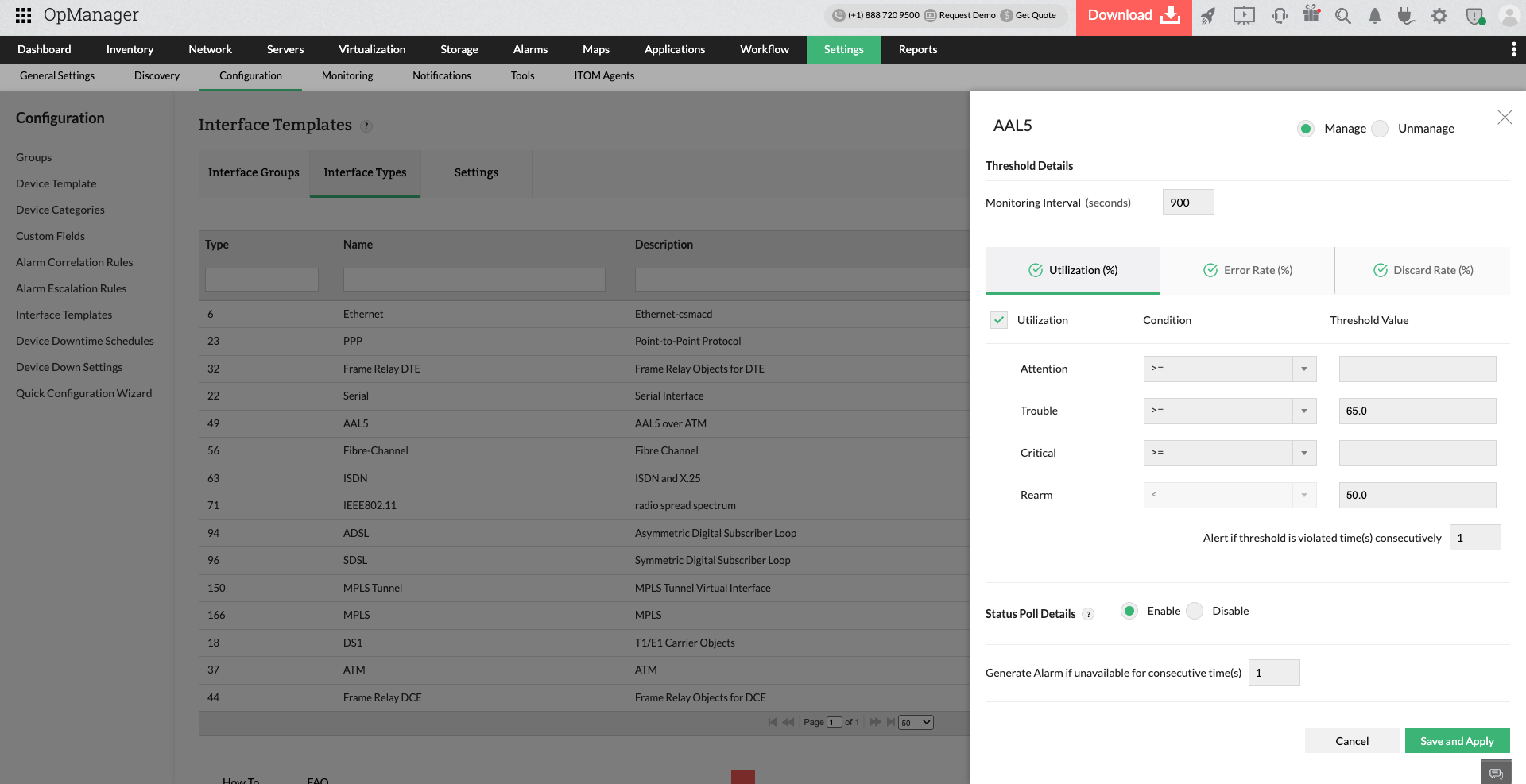
- Accédez à Paramètres → Configuration → Modèles d’interface et cliquez sur l’onglet Types d’interface.
- Cliquez sur le nom de l’interface (par ex., ethernet) pour ouvrir ses Détails du seuil dans le volet de droite.
- Configurer les paramètres de seuil → vous verrez trois onglets principaux : Utilisation (%), Taux d’erreur (%), et Taux de rejet (%). Sélectionnez l’onglet approprié que vous souhaitez configurer.
- Configurez les seuils selon la gravité souhaitée (Attention, Problème, Critique) ainsi que leur valeur de réarmement. Par exemple, dans Utilisation (%), vous pouvez configurer les seuils pour déterminer quand les alertes doivent être déclenchées en fonction de l’utilisation.
- Activez tous les moniteurs pour qu’ils prennent effet sur les interfaces associées.
- Activer ou désactiver l’interrogation : En bas, choisissez d’activer ou de désactiver les détails d’interrogation de l’état et configurez combien de fois l’alarme doit être déclenchée si le seuil est violé.
- Enregistrer et appliquer les modifications : Une fois tous les paramètres configurés, cliquez sur Enregistrer et appliquer pour valider les modifications.
Appliquez les seuils en masse à l’aide des groupes d’interfaces pour configurer les seuils sur différents types d’interfaces.
Configuration des seuils depuis la page Moniteurs de performance :
- Accédez à Paramètres → Surveillance → Moniteurs de performance et cliquez sur l’icône 'Modifier' à côté du moniteur de votre choix.
- Modifiez les valeurs de seuil selon vos besoins et cliquez sur 'Enregistrer'.
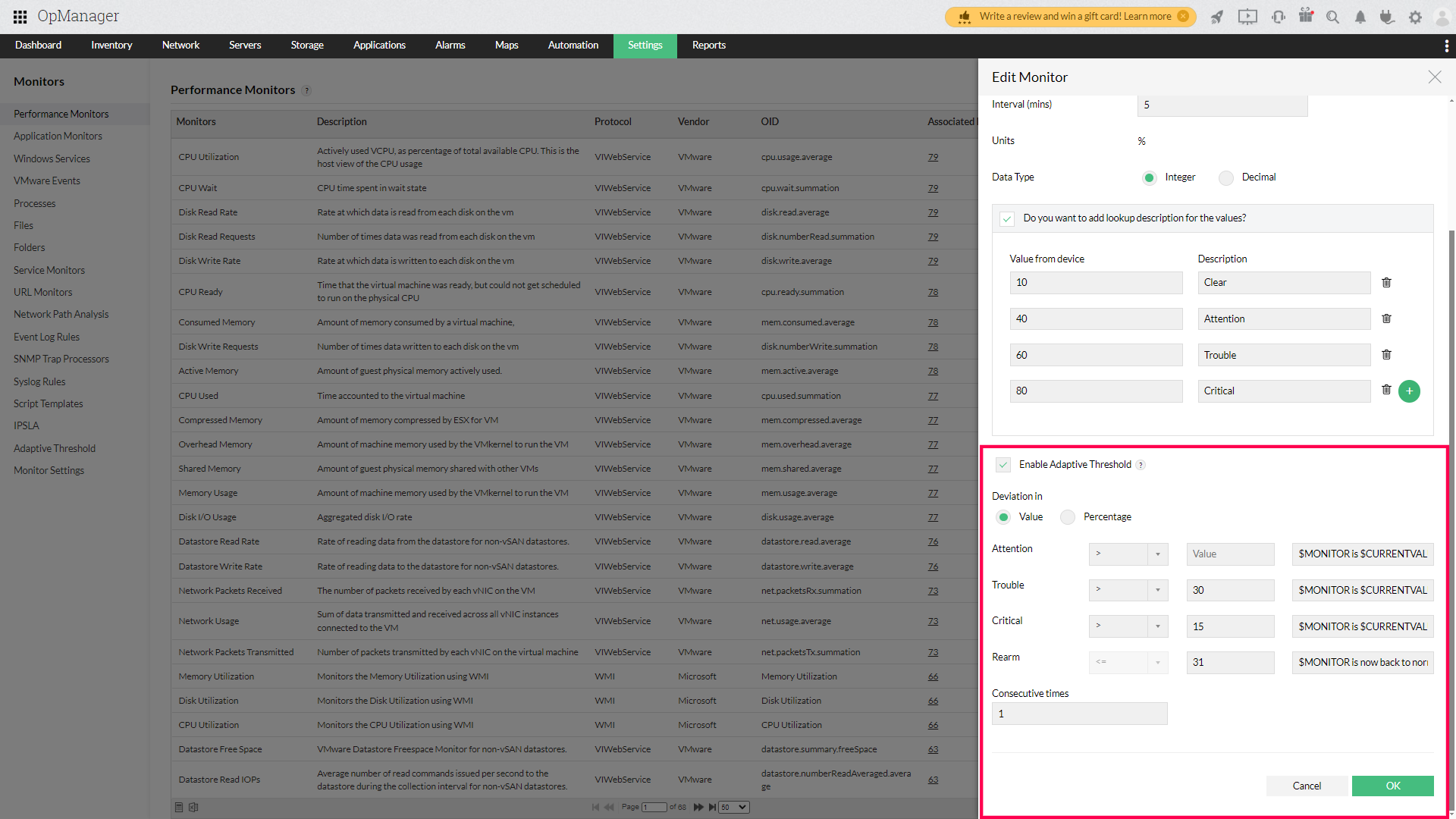
- Une fois cela fait, cliquez sur le bouton 'Associer' à côté du moniteur pour l’associer aux périphériques nécessaires.
REMARQUE :
- Pour associer des moniteurs en masse, cliquez sur l’icône d’association en haut à droite de la page, puis sélectionnez les moniteurs que vous souhaitez associer aux périphériques.
- Les valeurs de recherche personnalisent l’affichage des valeurs collectées des moniteurs de performance en attribuant des libellés textuels définis par l’utilisateur pour faciliter l’interprétation et la génération de rapports.
Configurer depuis la page Seuils adaptatifs :
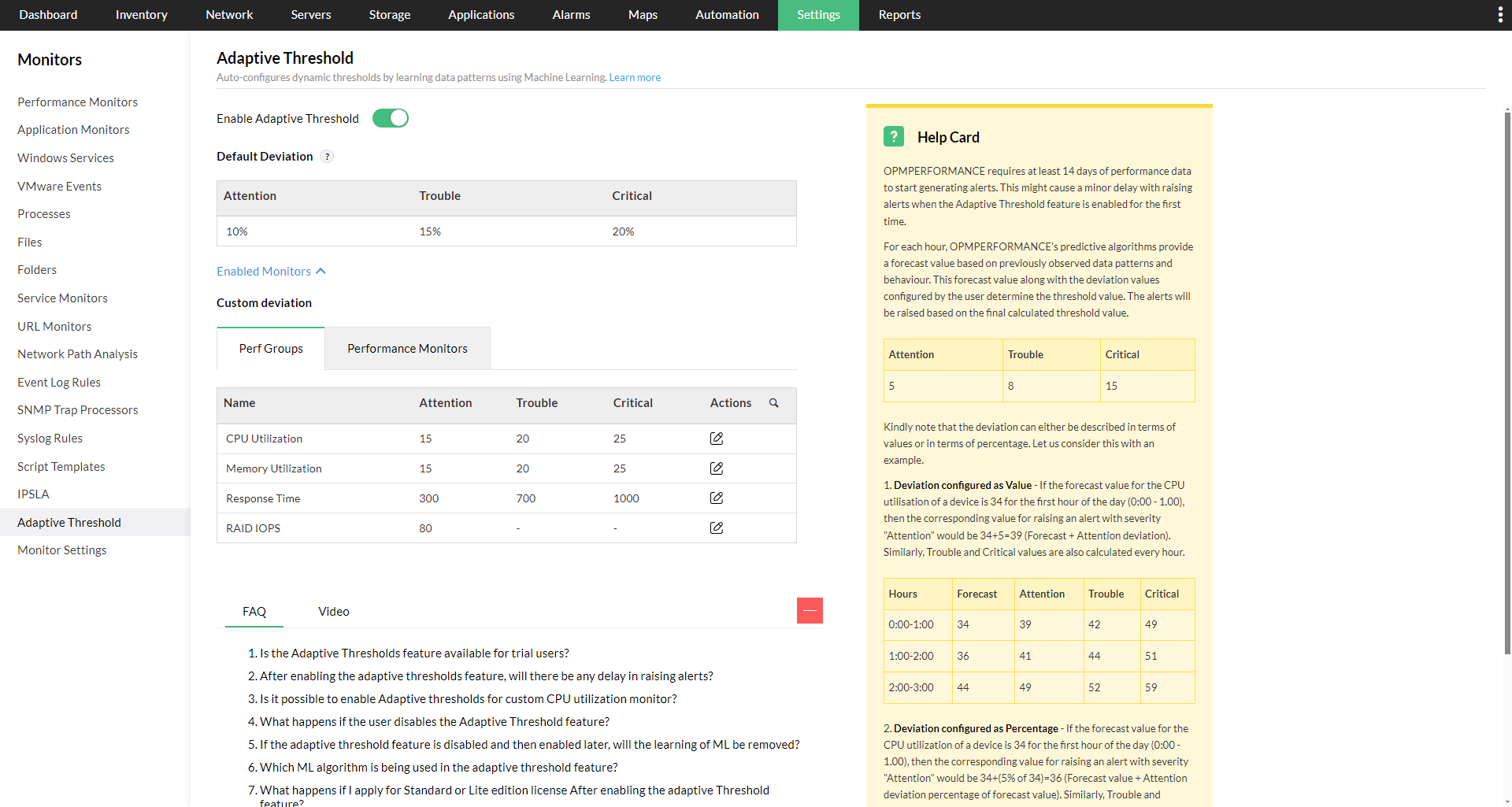
Les seuils adaptatifs dans OpManager ajustent automatiquement les limites de performance en fonction des tendances historiques et des modèles d’utilisation. Cela permet de réduire les fausses alertes en reconnaissant les variations normales du comportement des périphériques au fil du temps.
- Accédez à Paramètres → Surveillance → Seuil adaptatif.
- Activez le bouton radio "Activer le seuil adaptatif".
- Configurez les valeurs d’écart à partir du tableau ci-dessous dans la colonne des actions, pour les groupes de performances et les moniteurs de performance.
- Cliquez sur "Enregistrer".
En savoir plus sur les seuils adaptatifs.