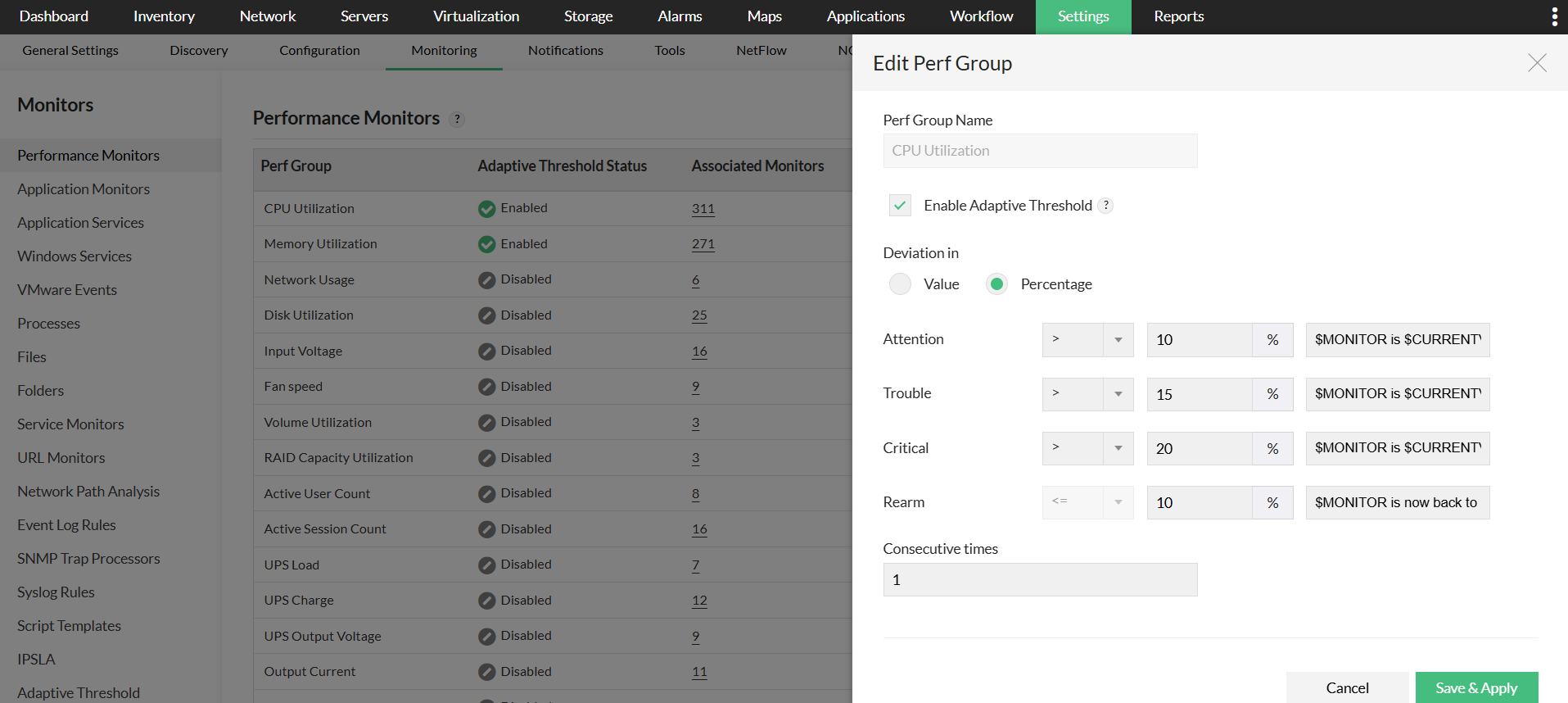
Groupe Perf
Le groupe Perf désigne un ensemble de moniteurs de performance courants regroupés ensemble. Il peut être utile pour générer des rapports personnalisés à l’aide de la fonctionnalité Rapports avancés. Cette page d’aide couvre les points suivants :
- Comment fonctionne un groupe Perf ?
- Comment ajouter un moniteur de performance à un groupe Perf ?
- Comment afficher les groupes Perf ?
Comment cela fonctionne-t-il ?
Pour comprendre son fonctionnement, prenons un exemple. Vous surveillez l’utilisation du processeur pour 5 appareils de votre réseau. La métrique d’utilisation du processeur associée à chacun de ces appareils peut différer en termes de protocole ; par exemple, l’utilisation du processeur d’un appareil Windows sera surveillée à l’aide de WMI, tandis que pour d’autres appareils, elle pourra être surveillée à l’aide de SNMP.
La métrique CPU basée sur SNMP et la métrique basée sur WMI sont toutes deux regroupées dans un seul groupe Perf, à savoir Utilisation du processeur.
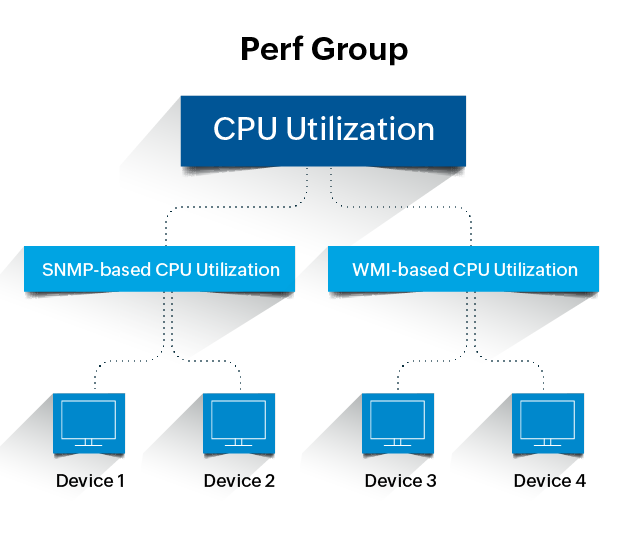
Ainsi, ces 5 appareils sont en quelque sorte liés entre eux par les métriques d’utilisation du processeur catégorisées dans un groupe Perf.
Lors de la création d’un rapport personnalisé à l’aide de la fonctionnalité Rapport avancé, vous pouvez sélectionner un groupe Perf et un rapport sera créé pour tous les appareils auxquels cette métrique est associée.
Comment ajouter un moniteur de performance à un groupe Perf ?
Par défaut, OpManager dispose de 64 catégories de groupes Perf, telles que l’utilisation du processeur, l’utilisation de la mémoire, l’utilisation du disque, etc. En plus de cela, vous pouvez également créer des groupes Perf personnalisés pour d’autres moniteurs selon vos préférences. Pour créer un nouveau groupe Perf, suivez les étapes ci-dessous.
- Accédez à Paramètres > Moniteurs de performance.
- Cliquez sur l’icône Modifier du moniteur que vous souhaitez ajouter à un nouveau groupe Perf.
- Cliquez sur la liste déroulante à côté du champ Groupe Perf.
- Cliquez sur Ajouter nouveau et saisissez le nom pour créer un nouveau groupe.
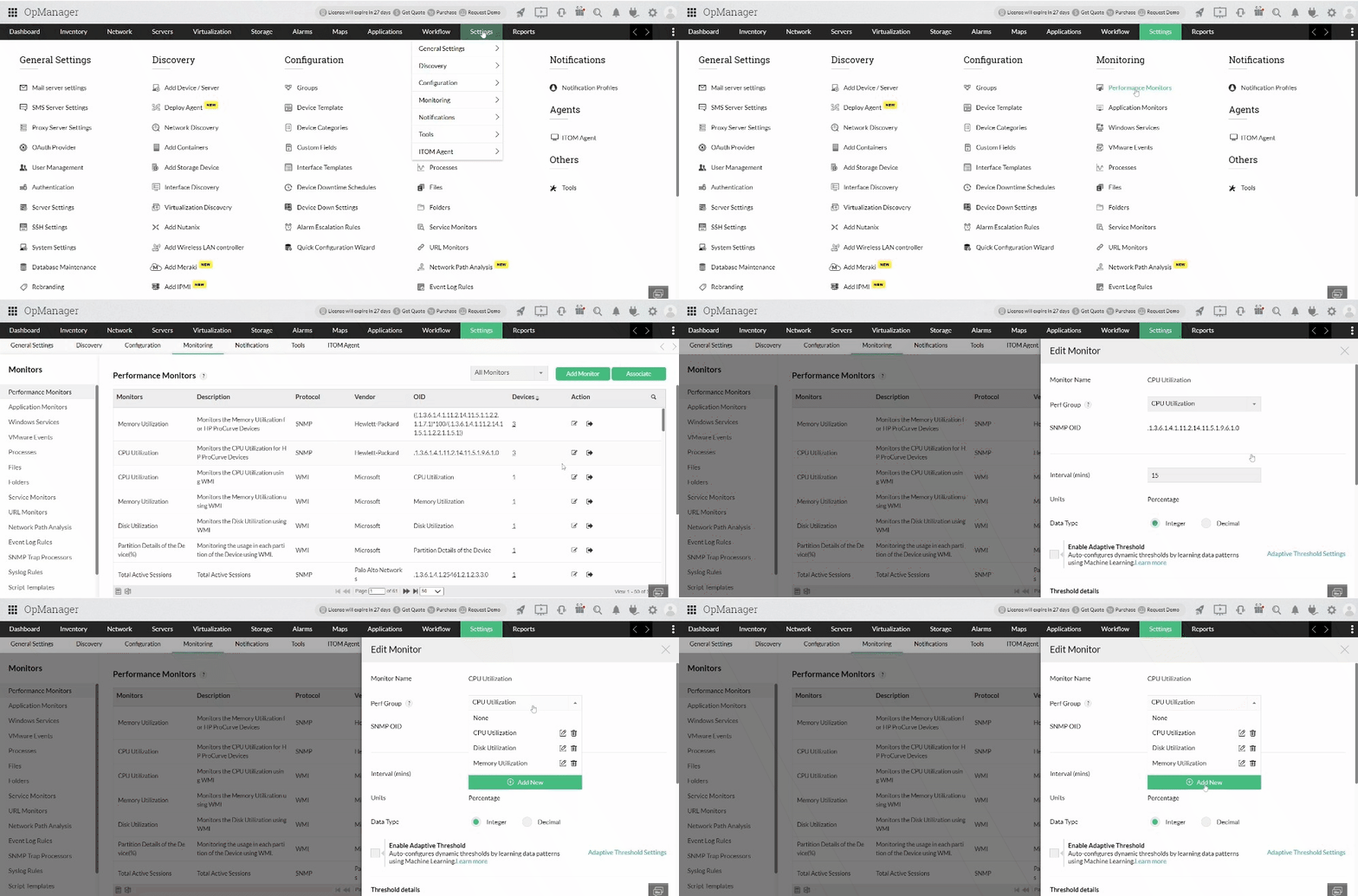
Vous pouvez également ajouter un nouveau moniteur personnalisé à un groupe Perf lors de la création d’un nouveau moniteur SNMP.
Comment afficher les groupes Perf ?
Pour afficher les groupes Perf, accédez à Paramètres > Moniteurs de performance et sélectionnez Groupes Perf dans la liste déroulante située dans le coin supérieur droit.
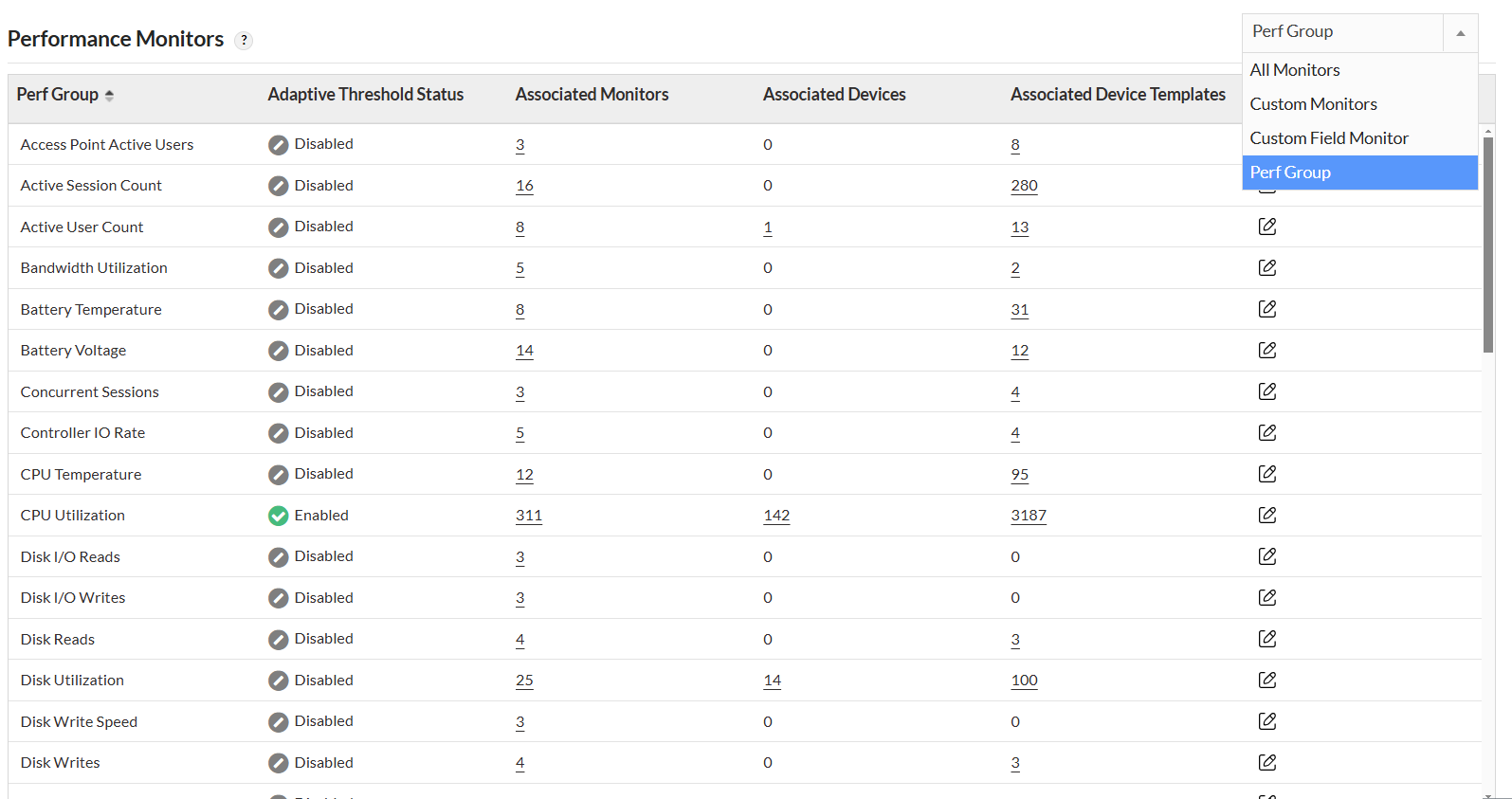
La page Groupes Perf affiche les détails suivants :
- Groupe Perf — Le nom du groupe de performance.
- Statut du seuil adaptatif — Indique si les seuils adaptatifs sont activés ou désactivés.
- Moniteurs associés — Le nombre de moniteurs liés au groupe Perf. En cliquant sur le nombre, vous obtenez des informations détaillées.

- Appareils associés — Le nombre d’appareils liés au groupe Perf. En cliquant sur le nombre, vous obtenez plus de détails.
- Modèles d’appareils associés — Le nombre de modèles d’appareils associés au groupe Perf. En cliquant sur le nombre, vous voyez les modèles liés.
- Actions — Options permettant d’activer ou de désactiver les seuils adaptatifs et de définir l’écart en valeur ou en pourcentage. Notez que l’activation des seuils adaptatifs pour un groupe Perf remplace les seuils existants et les applique à tous les appareils, moniteurs et modèles d’appareils associés.