Créer de nouveaux utilisateurs
Vous pouvez créer des utilisateurs dans OpManager et leur attribuer les privilèges requis. L’option de création d’utilisateurs est disponible uniquement pour le compte de connexion admin ou pour les comptes disposant du privilège « Full Control ». (Le compte avec le privilège « Full Control » fait ici référence à un utilisateur Administrateur ayant accès à tous les appareils avec tous les modules complémentaires activés.)
Utilisateur administrateur : Les utilisateurs administrateurs disposent d’un accès illimité pour effectuer des opérations de lecture/écriture dans OpManager. Ils peuvent ajouter/supprimer des appareils, résoudre des problèmes, modifier des configurations et bien plus encore sans aucune restriction, c’est-à-dire qu’ils ont un accès complet.
Utilisateur opérateur : Les utilisateurs opérateurs disposent d’un accès en lecture seule / restreint dans OpManager. Des accès supplémentaires peuvent leur être accordés par l’utilisateur administrateur.
Utilisateur personnalisé : Les rôles d’utilisateur personnalisés permettent de personnaliser l’accès utilisateur pour différents modules dans OpManager. Les différents niveaux d’accès pouvant être accordés aux utilisateurs dans OpManager via les rôles personnalisés incluent : Lecture/Écriture, Lecture et Aucun accès. Pour savoir comment créer des rôles d’utilisateur personnalisés, cliquez ici.
Remarque : (Applicable uniquement à OpManager EE et opmanager nexus EE)
À partir de la version 126332, les utilisateurs créés sur le Server central seront automatiquement synchronisés avec tous les Server sondes. Lors de la création d’un utilisateur dans l’interface utilisateur centrale, vous pouvez spécifier les Server sondes sur lesquels l’utilisateur aura un accès de connexion. Les options sont indiquées ci-dessous,
- Aucun : L’utilisateur est synchronisé avec toutes les sondes, mais l’accès de connexion est désactivé.
- Toutes les sondes : L’utilisateur est synchronisé et bénéficie d’un accès de connexion sur toutes les sondes.
- Sondes sélectionnées : L’utilisateur est synchronisé avec toutes les sondes, mais l’accès de connexion est limité uniquement aux sondes sélectionnées.
Si un utilisateur portant le même nom existe déjà sur un Server sonde, le nom d’utilisateur synchronisé recevra le suffixe "_noc", et l’accès de connexion à cette sonde spécifique sera désactivé.
En savoir plus sur les différents rôles utilisateur dans OpManager.
Étapes pour ajouter un utilisateur :
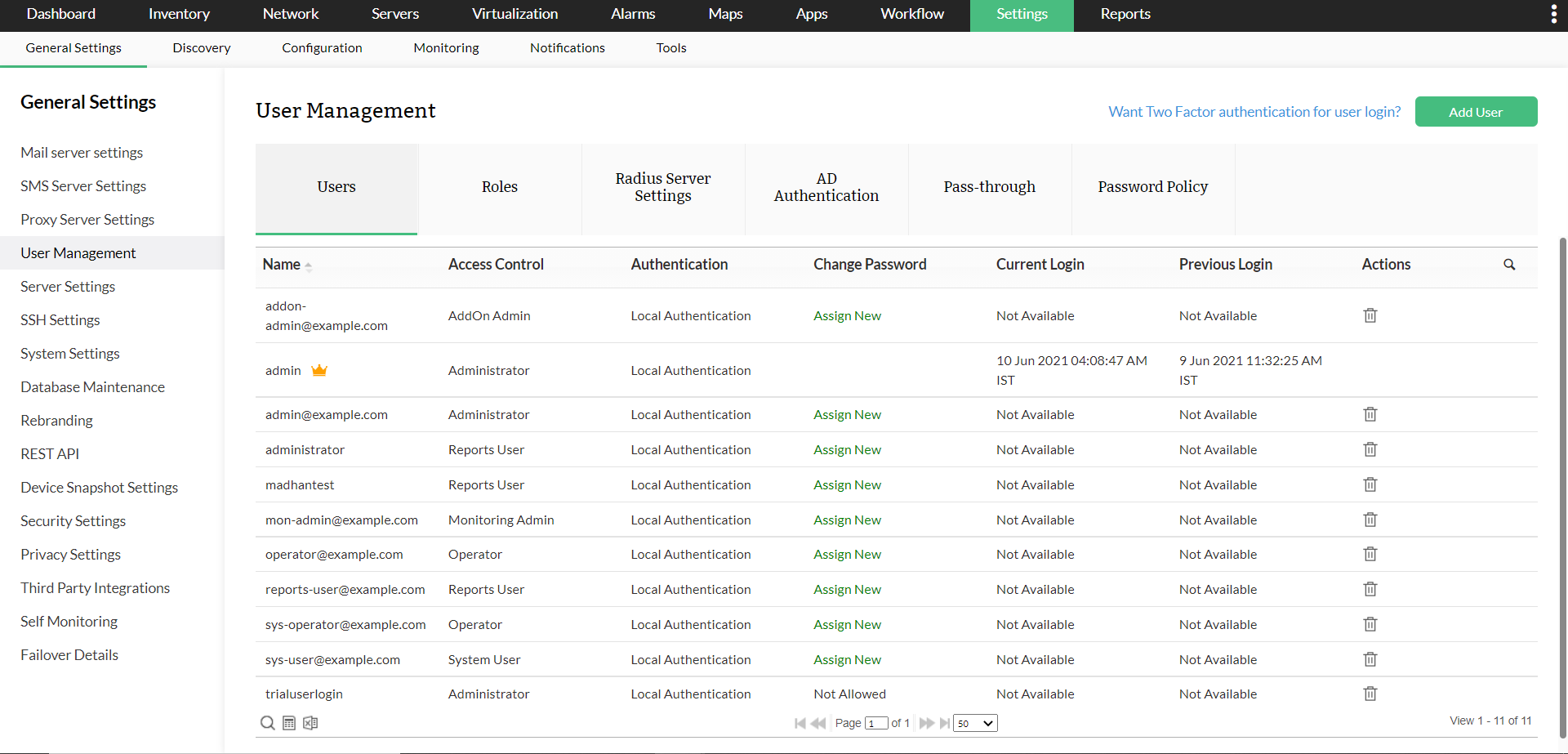
- Accédez à Paramètres → Paramètres généraux → Gestion des utilisateurs → Utilisateurs → Ajouter.
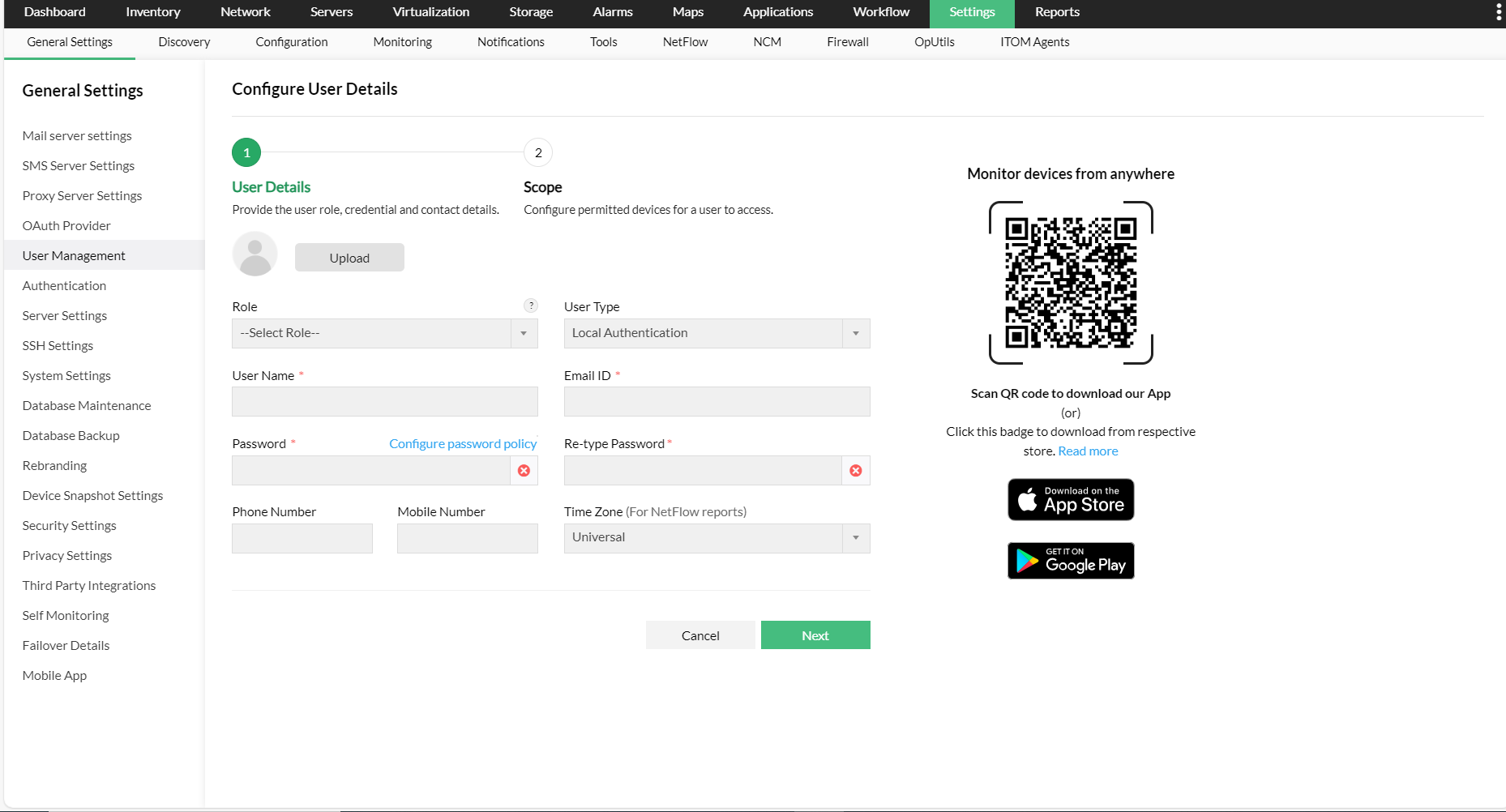
- Sélectionnez le rôle utilisateur dans Rôle comme Administrateur, Opérateur ou le rôle personnalisé souhaité dans la liste déroulante
- Sélectionnez Type d’utilisateur dans la liste déroulante et saisissez les informations utilisateur requises.
- Sélectionnez l’une des méthodes d’authentification suivantes.
- Authentification locale
- Authentification Radius
- Authentification AD
- Détails de l’utilisateur:
- ID e-mail : ID e-mail de l’utilisateur
- Numéro de téléphone : Saisissez le numéro de téléphone de l’utilisateur
- Numéro de mobile : Saisissez le numéro de mobile de l’utilisateur
- Mot de passe : Créez un mot de passe pour l’utilisateur ci-dessus
- Saisir à nouveau le mot de passe : Saisissez à nouveau le mot de passe pour confirmation
- Fuseau horaire : Saisissez le fuseau horaire de l’emplacement de l’utilisateur
- Nom de domaine : Sélectionnez le domaine AD souhaité dans la liste des domaines disponibles ou cliquez sur Ajouter un domaine pour ajouter un nouveau domaine
Portée:
Modules - Vous pouvez sélectionner les modules complémentaires auxquels vous souhaitez que l’utilisateur ait accès.
Moniteur - En fonction de l’option choisie ici, l’accès aux appareils dans les modules complémentaires autorisés sera déterminé. Cliquez ici pour en savoir plus sur les types de portées utilisateur dans OpManager.
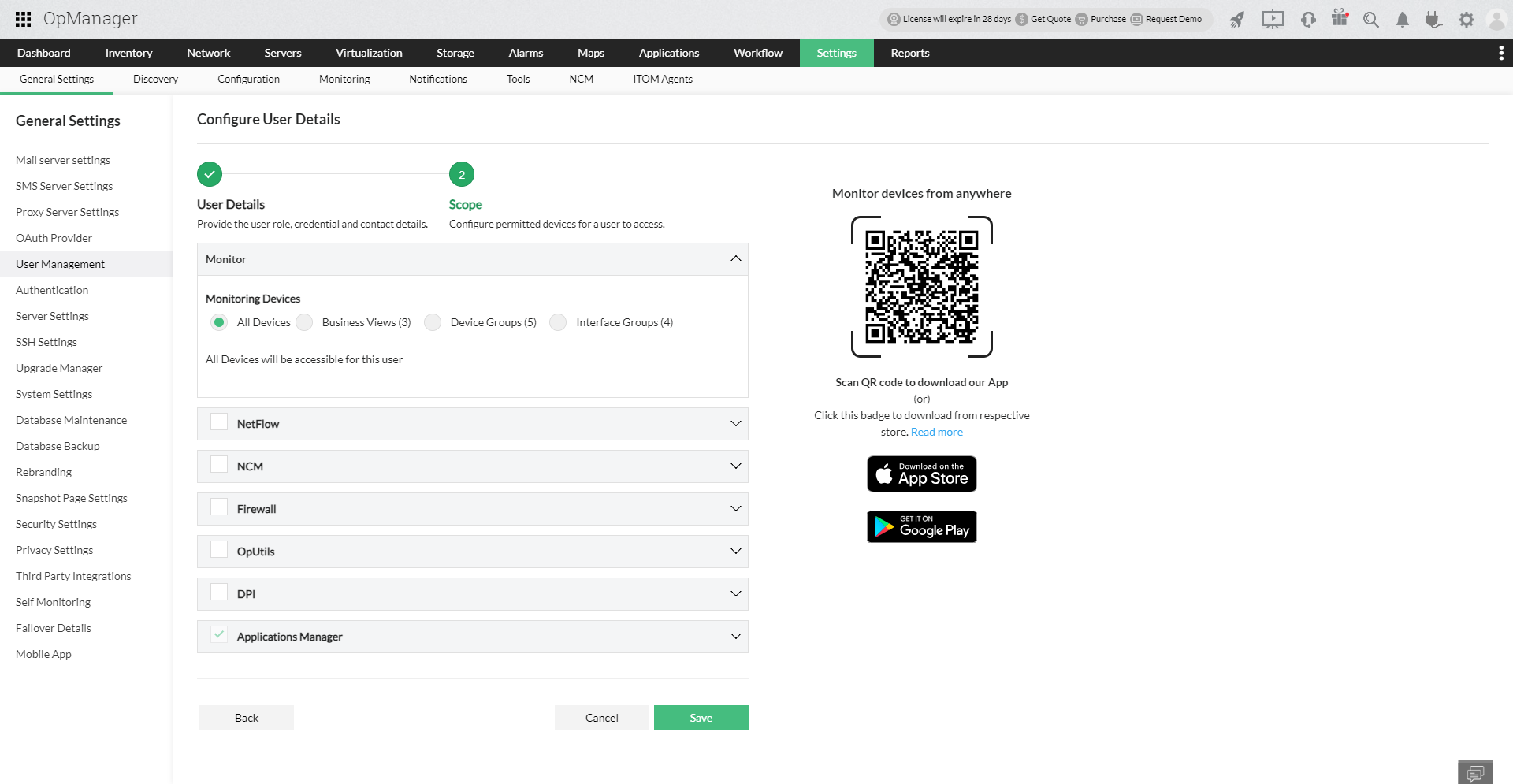
- Cliquez sur Ajouter un utilisateur pour ajouter l’utilisateur selon la portée spécifiée ici
Déconnectez-vous puis essayez de vous connecter en tant que nouvel utilisateur et vérifiez les privilèges.
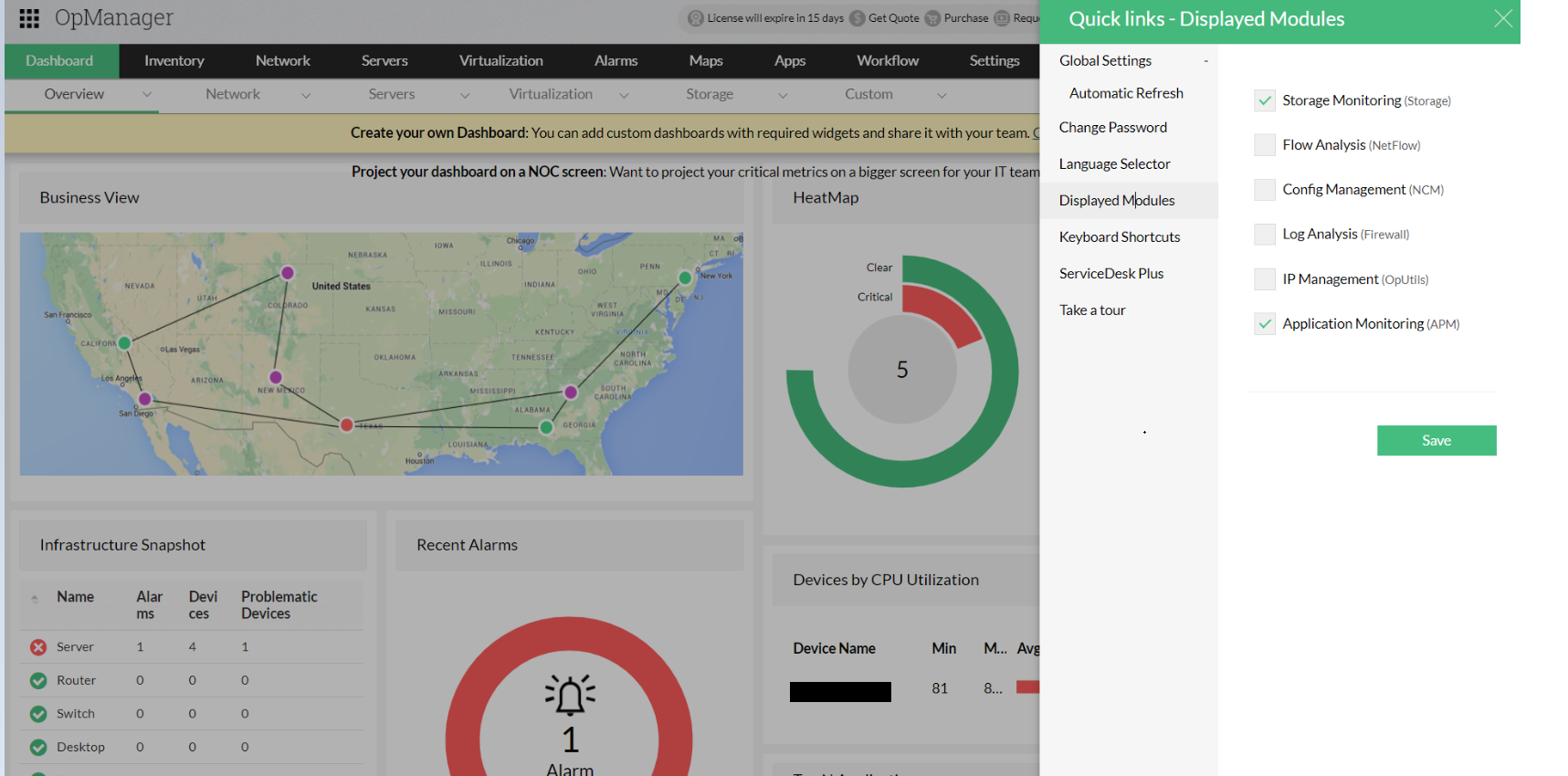
Remarque : L’utilisateur créé peut personnaliser les modules affichés (auxquels il a accès) en cliquant sur l’icône Paramètres en haut à droite, juste à côté de l’icône de profil, puis en cliquant sur l’onglet Modules affichés.