Profil de notification par e-mail
Vous pouvez configurer OpManager pour envoyer un e-mail aux administrateurs réseau lorsqu'une anomalie est détectée sur l'appareil. Vous pouvez créer des profils distincts pour chaque administrateur et les attribuer aux appareils afin que, chaque fois qu'un appareil présente une anomalie, un e-mail soit envoyé au technicien concerné.
Configuration d'une alerte par e-mail
Pour créer un profil d'alerte par e-mail, suivez les étapes ci-dessous :
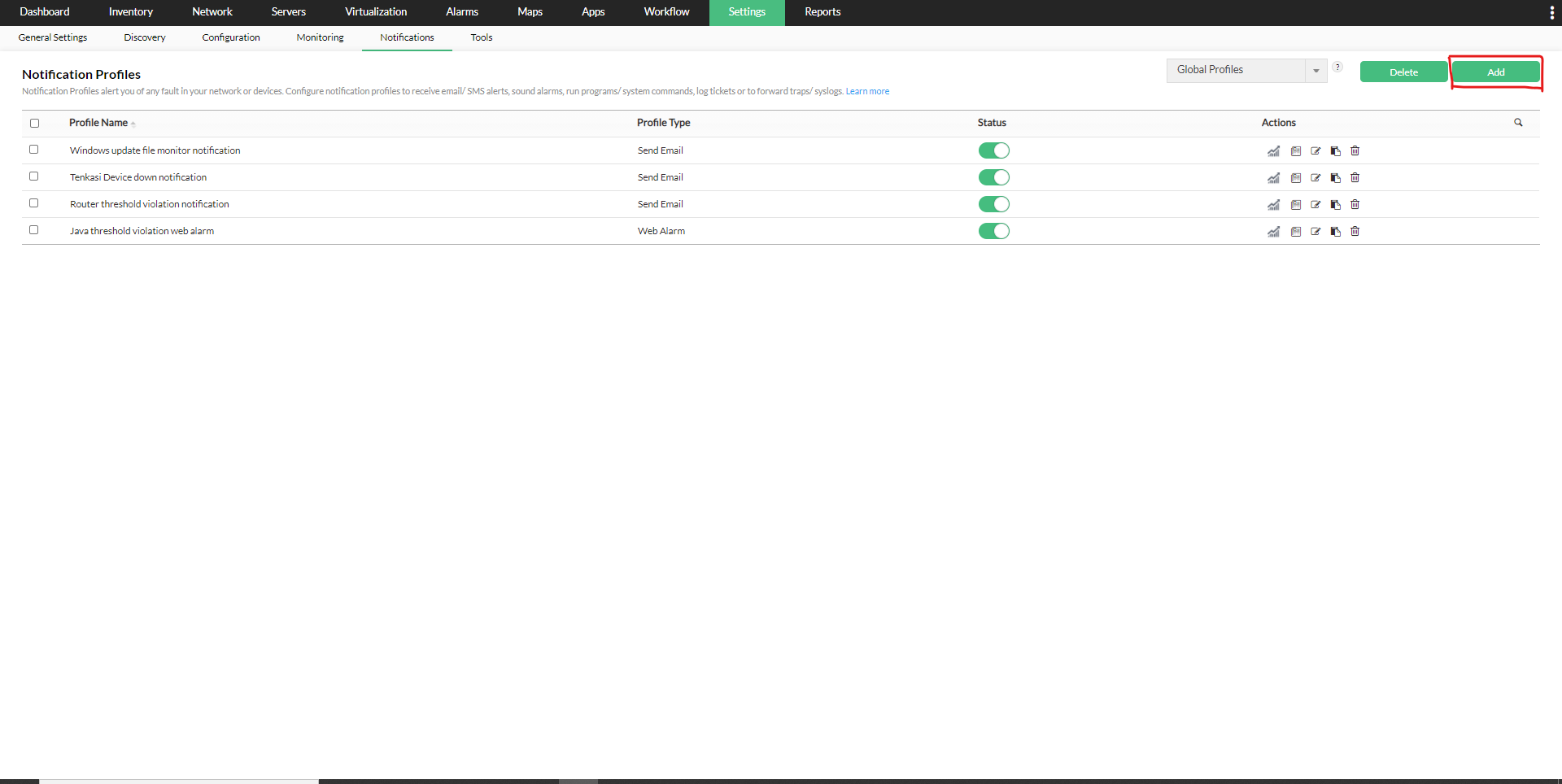
- Allez dans Paramètres > Notifications
- Cliquez sur Ajouter.
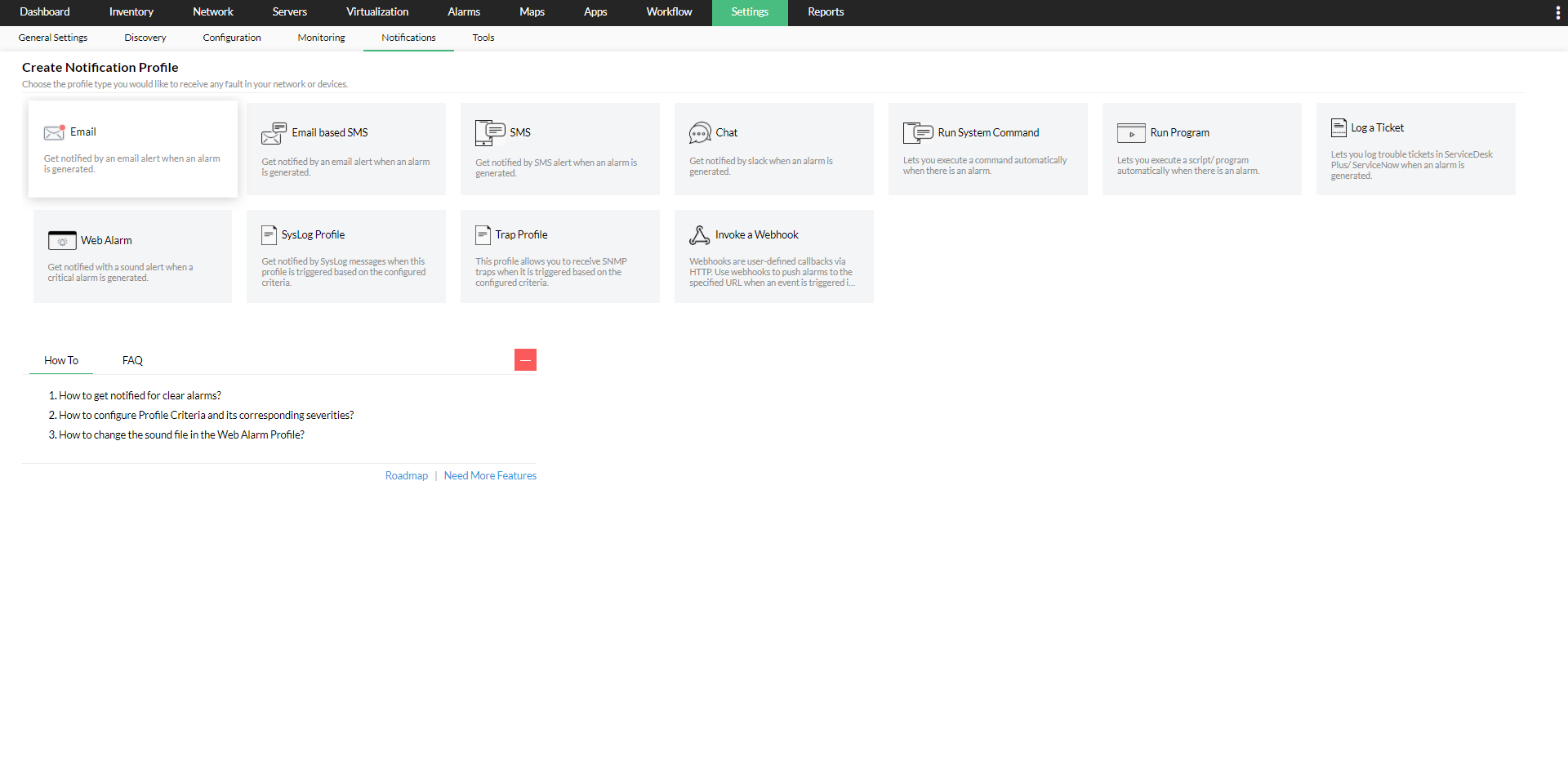
- Sélectionnez le type de notification E-mail.
- Renseignez les adresses e-mail De, À, et Cc ainsi que l'Objet et le Message (sélectionnez les variables d'alarme requises qui doivent être affichées dans l'objet et le message de l'e-mail). Cliquez sur Suivant.
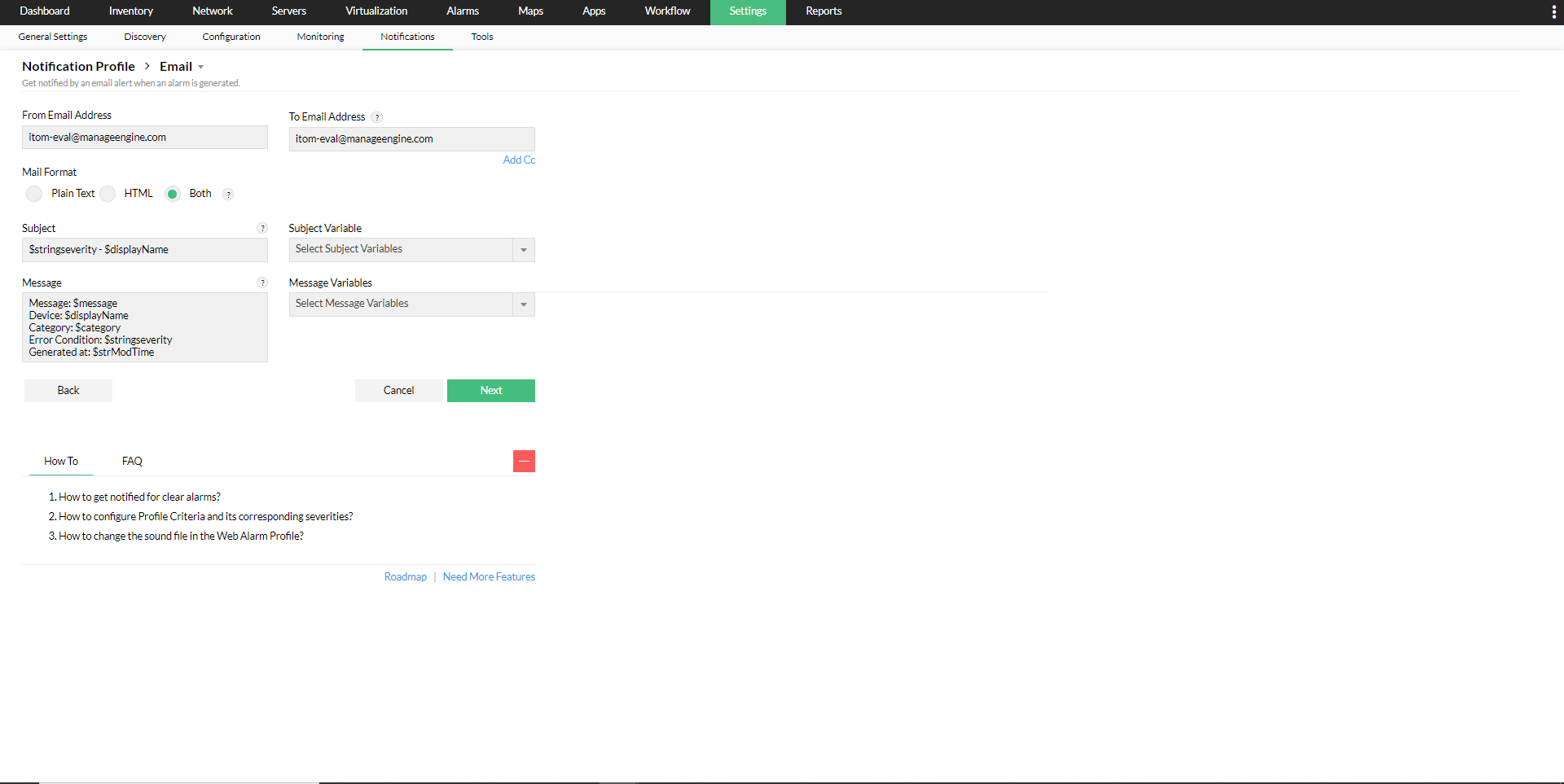
Variables : les variables de l'objet et du message sont des informations supplémentaires dynamiques que vous pouvez inclure dans votre message d'alerte. Vous pouvez sélectionner la variable dynamique d'objet/message que vous souhaitez inclure dans le message selon le type de notification. Cliquez ici pour en savoir plus sur les variables.
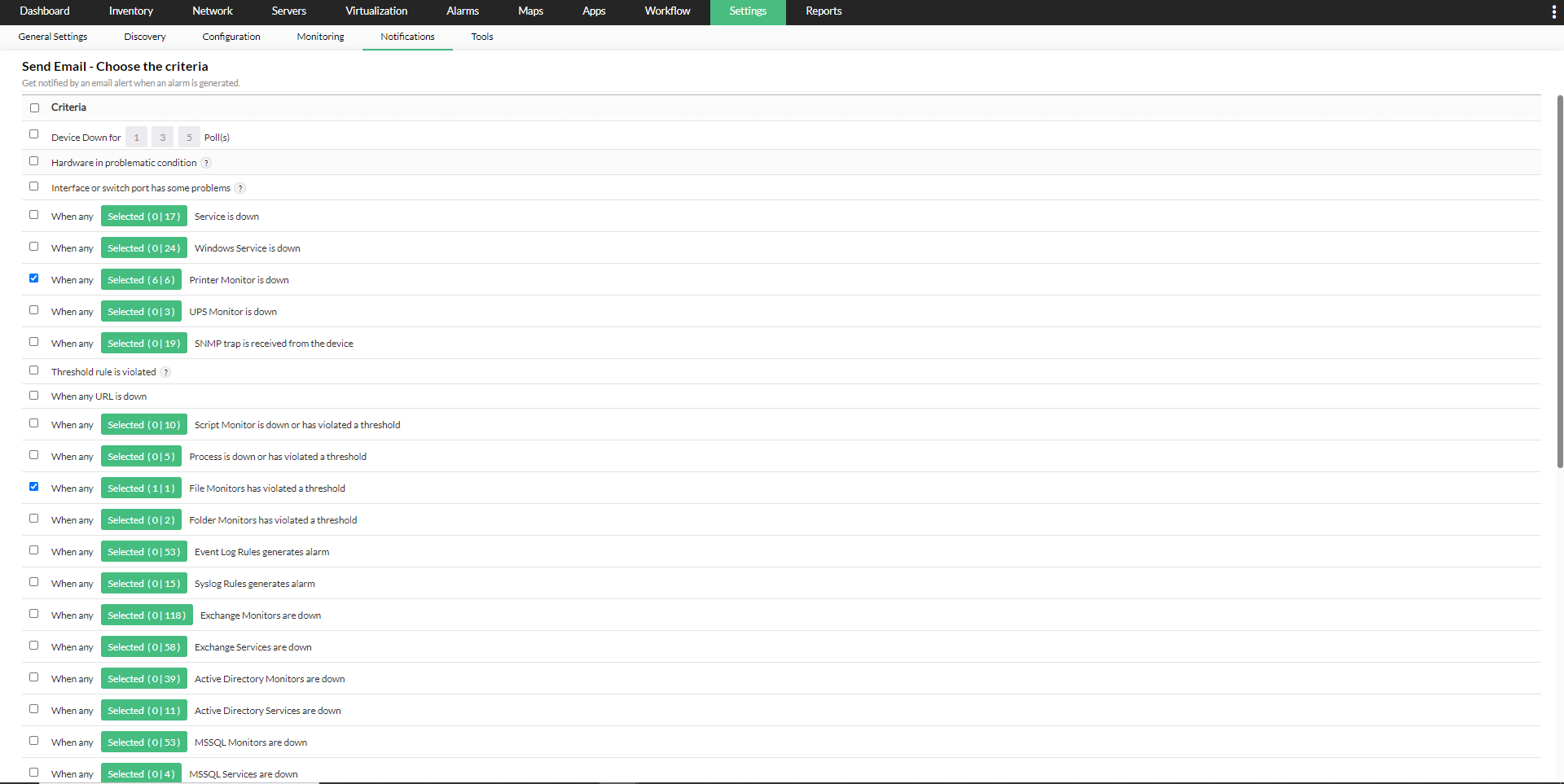
- Sélectionnez les critères de défaut pour lesquels vous souhaitez être averti. Par exemple, si vous souhaitez être averti d'un dépassement de seuil, sélectionnez « La règle de seuil est violée ». En outre, notifiez uniquement lorsque l'une ou la totalité des gravités suivantes s'appliquent : Critique, Problème, Attention, Service indisponible. Cliquez sur Suivant
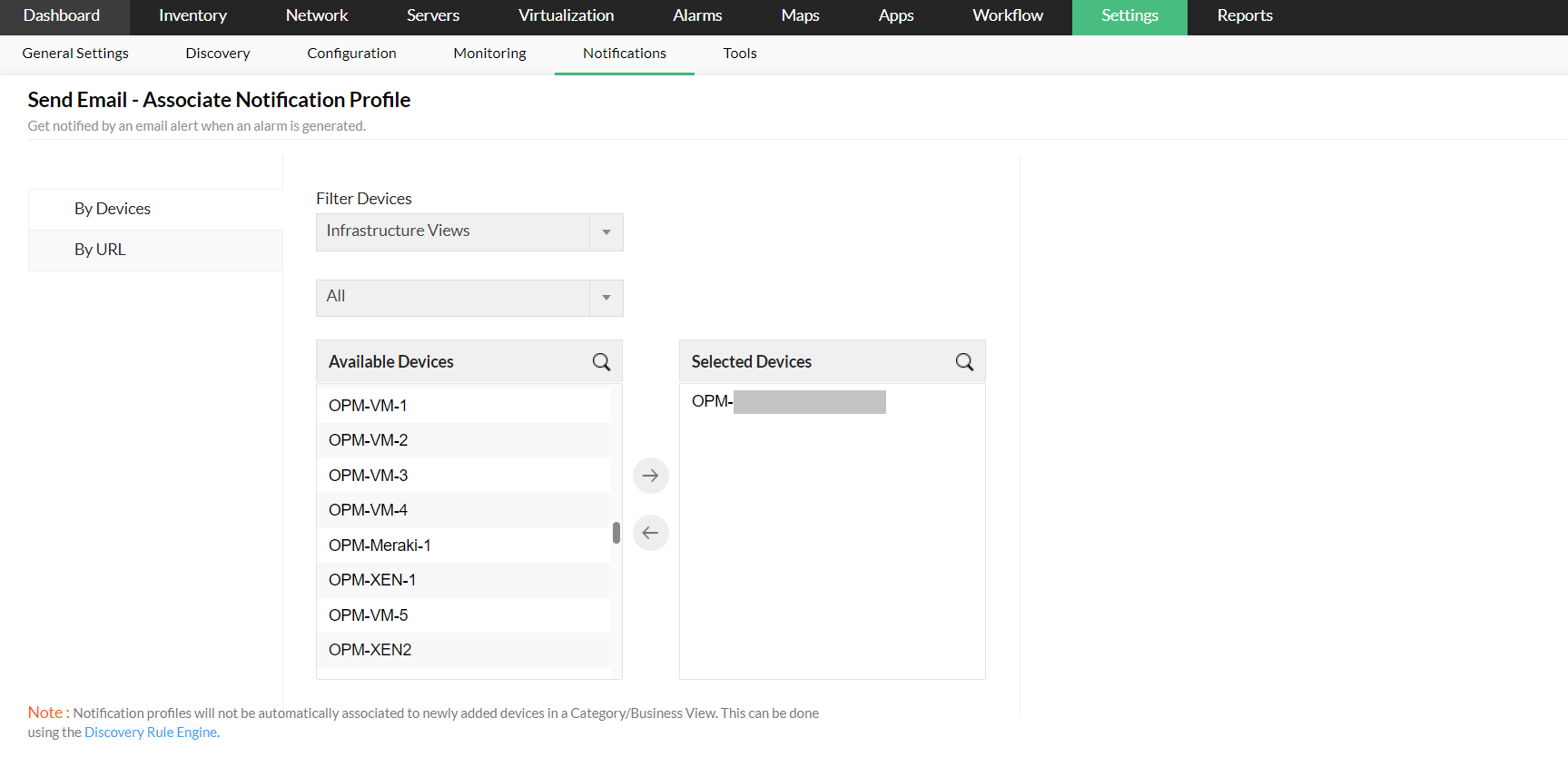
- Sélectionnez les appareils soit Par catégorie ou Par vue métier ou Par appareils puis cliquez sur Suivant.
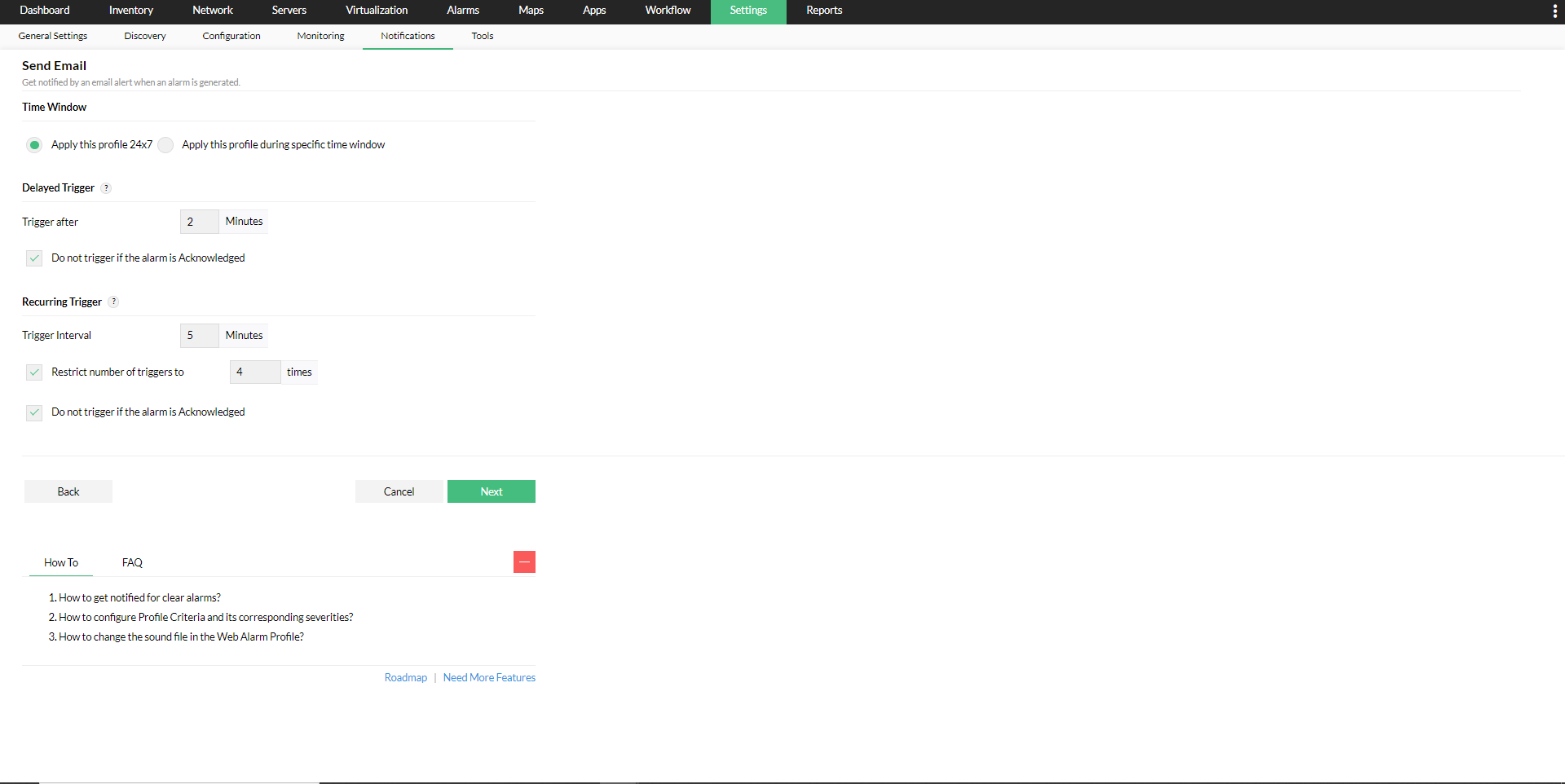
- Sélectionnez la Plage horaire, le Déclenchement différé et le Déclenchement récurrent requis, puis cliquez sur Suivant.
- Donnez un nom au profil et cliquez sur Tester l'action pour tester le profil e-mail ou sur Enregistrer pour enregistrer le profil.
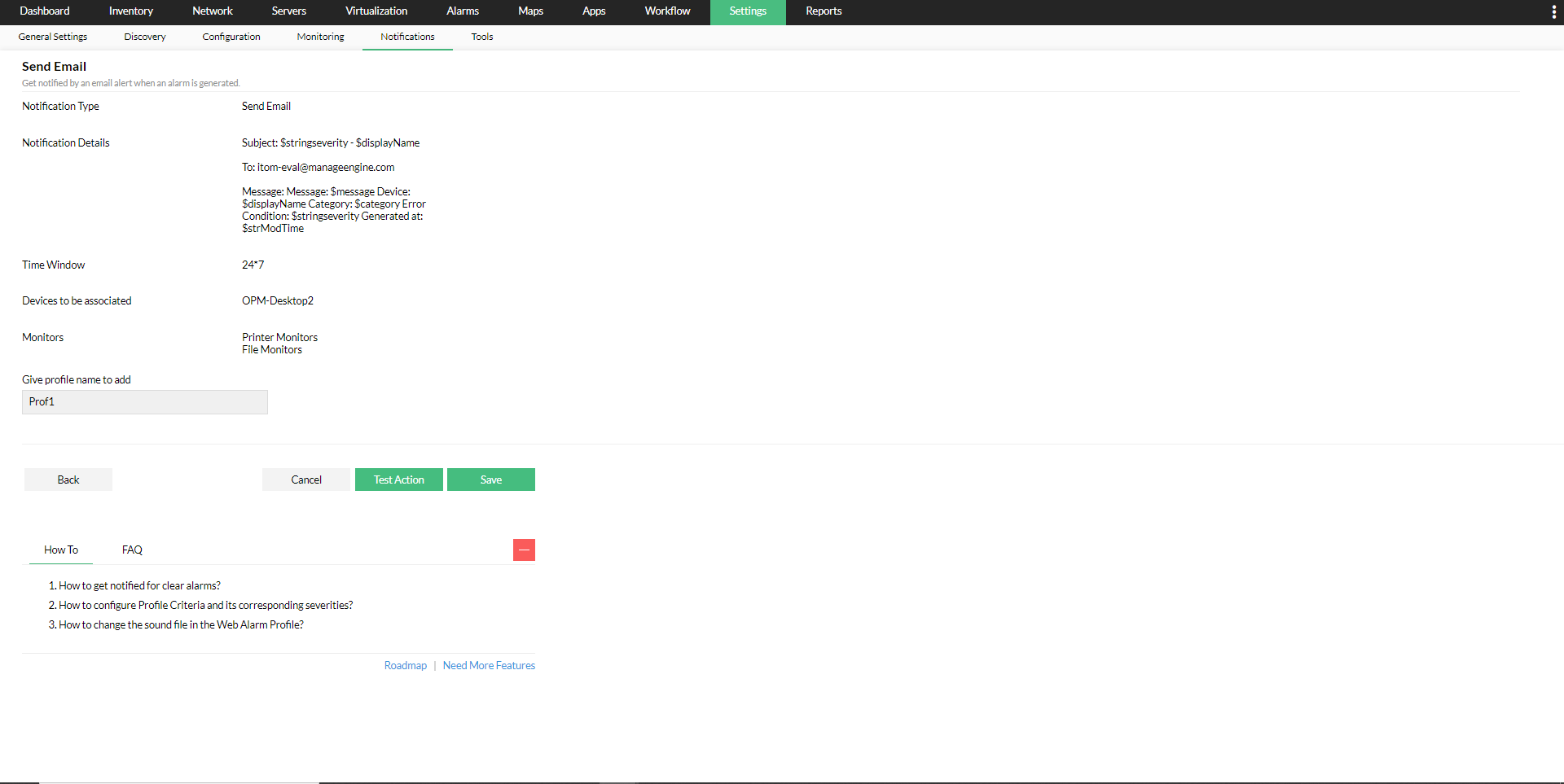
Le profil est associé aux appareils sélectionnés. Une notification est envoyée chaque fois qu'un seuil est violé pour un Server.
Remarque : Les paramètres du Server SMTP principal et secondaire peuvent être fournis dans la page des paramètres du Server de messagerie dans OpManager. Chaque fois qu'un nouveau profil e-mail est créé, les valeurs du Server SMTP principal et les détails d'authentification sont récupérés à partir des paramètres du Server de messagerie. Reportez-vous à Configuration des paramètres du Server de messagerie pour connaître les étapes de saisie des détails. Si le Server SMTP n'est pas disponible lors de l'envoi d'un e-mail, le Server de messagerie secondaire est utilisé automatiquement pour envoyer le courrier.
Si vos notifications par e-mail sont retardées, cliquez ici pour dépanner.
OpManager prend également en charge les alertes SMS basées sur les e-mails, cliquez ici pour en savoir plus.