Configuration des paramètres du Server de messagerie
OpManager vous permet de configurer des alertes par e-mail afin d'être informé de toute panne sur votre réseau. L'e-mail configuré ici sera le paramètre par défaut pour les alertes par e-mail de OpManager. Ce paramètre est essentiel pour configurer les alertes par e-mail, l'authentification et les notifications dans OpManager.
Ce document d'aide décrit les étapes de configuration des paramètres du Server de messagerie.
- Configuration des paramètres du Server de messagerie à partir de la version 126306
- Configuration des paramètres du Server de messagerie avant la version 126306
- Vérification de la configuration
Remarque importante :Avant de configurer le Server de messagerie, consultez cette liste de contrôle obligatoire pour éviter les problèmes de connexion.
Configuration des paramètres du Server de messagerie à partir de la version 126306
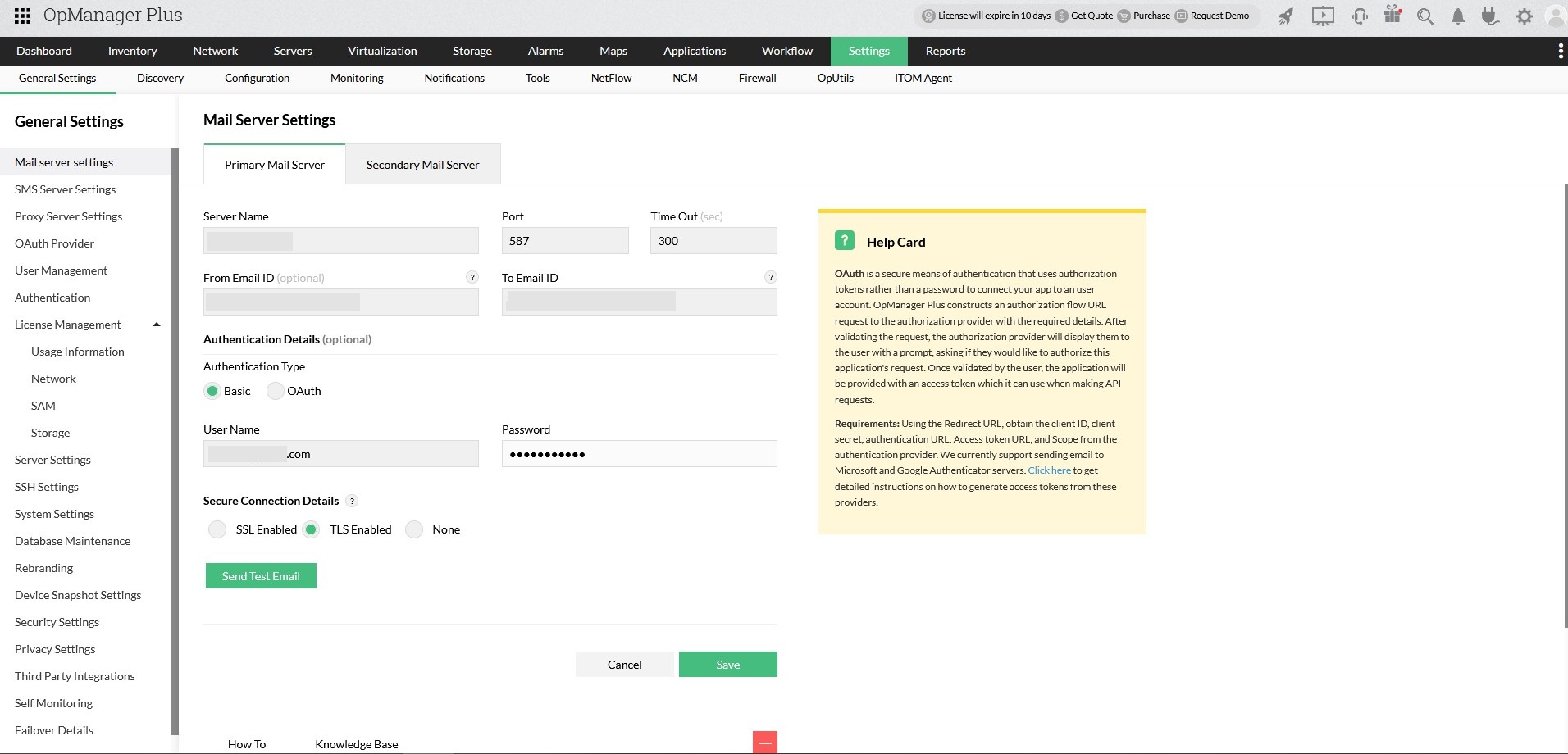
Pour configurer globalement les paramètres du Server SMTP et fournir les paramètres du Server de messagerie secondaire, suivez les étapes ci-dessous :
- Accédez à Paramètres → Paramètres généraux, puis cliquez sur Paramètres du Server de messagerie.
- Saisissez le nom du Server SMTP et le numéro de port.
- Configurez les champs De et ID e-mail de destination.
- Saisissez un intervalle de délai d'expiration.
Sélectionnez le type d'authentification : Basic ou OAuth.
- Si le type d'authentification est Basic, configurez les informations de nom d'utilisateur et de mot de passe.
- Si vous avez choisi OAuth comme type d'authentification, configurez les informations de nom d'utilisateur et de fournisseur d'authentification.
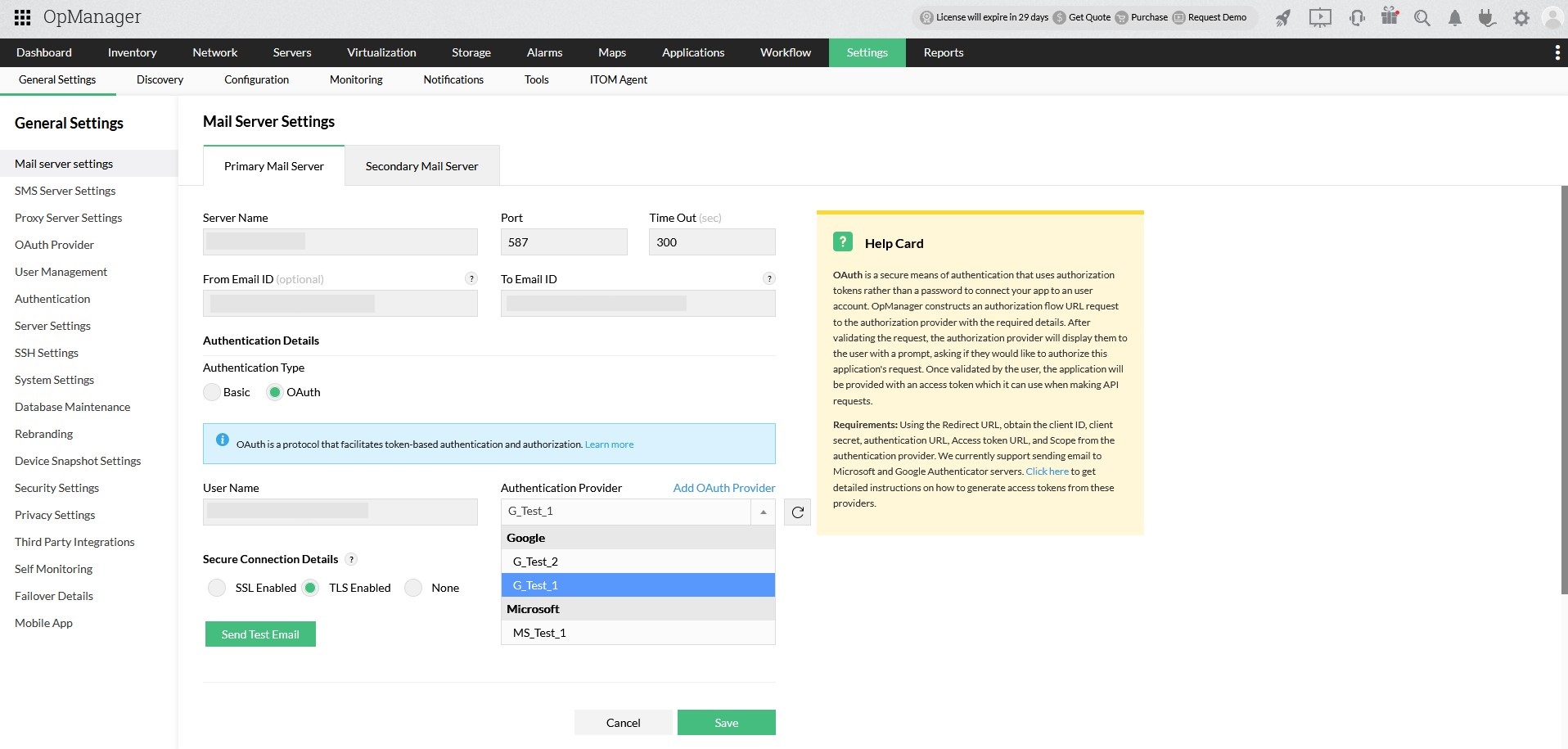
- Pour une authentification sécurisée, cochez la case SSL activé ou TLS activé selon vos besoins.
- Cliquez sur Enregistrer.
Remarque : Seuls les fournisseurs OAuth Google et Microsoft sont pris en charge. Pour en savoir plus sur la configuration OAuth, cliquez ici.
Configuration des paramètres du Server de messagerie avant la version 126306
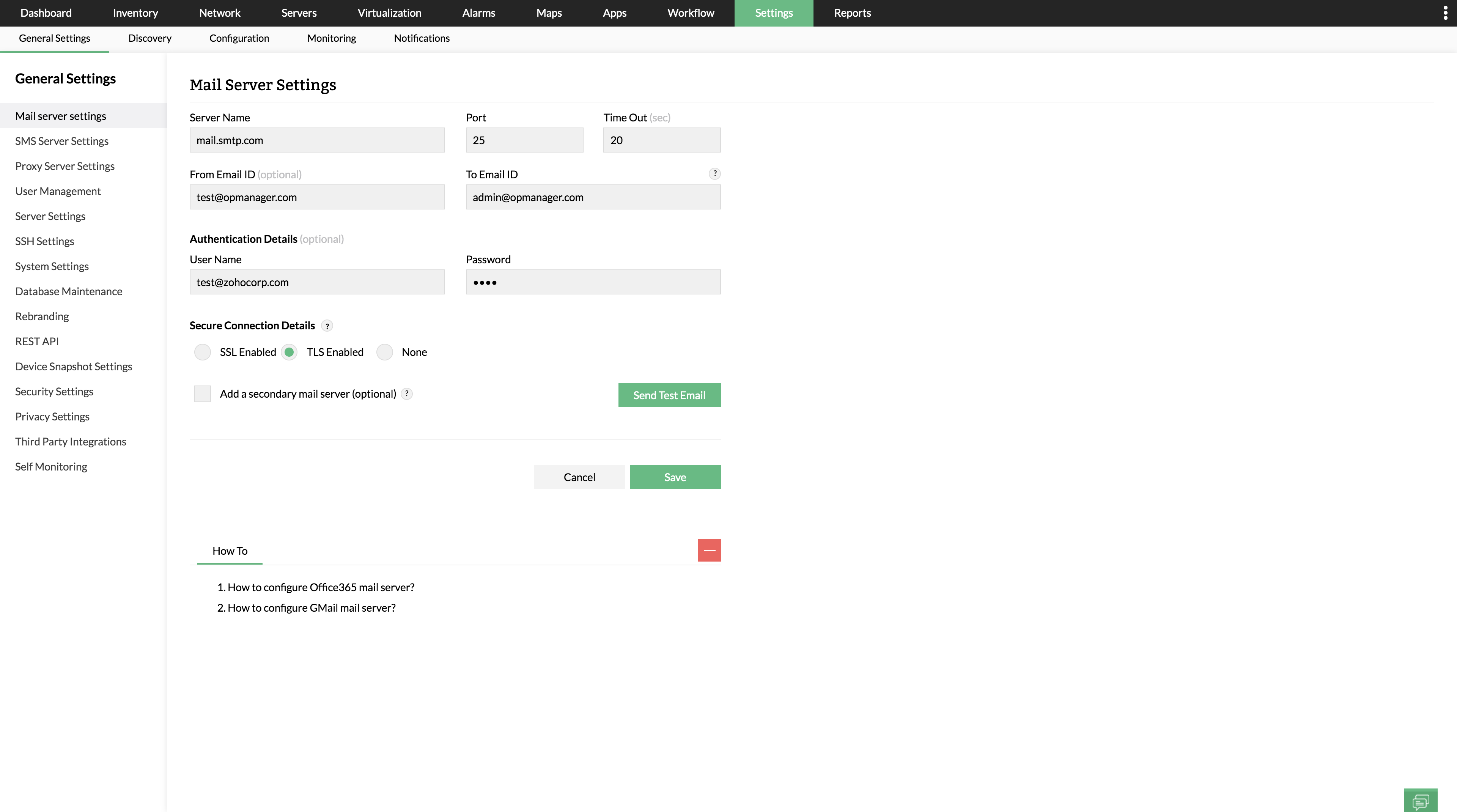
Pour configurer globalement les paramètres du Server SMTP et fournir les paramètres du Server de messagerie secondaire, suivez les étapes ci-dessous :
- Accédez à Paramètres → Paramètres généraux, puis cliquez sur Paramètres du Server de messagerie.
- Saisissez le nom du Server SMTP et le numéro de port.
- Configurez les champs De et ID e-mail de destination.
- Saisissez un intervalle de délai d'expiration.
- Configurez les informations de nom d'utilisateur et de mot de passe, si le Server nécessite une authentification pour envoyer des e-mails.
- Pour une authentification sécurisée, cochez la case SSL activé ou TLS activé selon vos besoins.
- Cliquez sur Enregistrer.
Vérification de la configuration
- Pour tester les paramètres, saisissez l'ID e-mail et cliquez sur Envoyer un e-mail de test. Cet ID e-mail sera considéré comme l'ID e-mail de destination par défaut lors de la création de profils de notification par e-mail et par SMS basés sur l'e-mail.
- Si vous disposez d'un Server de messagerie secondaire dans votre réseau, sélectionnez Ajouter un Server de messagerie secondaire et fournissez les détails. En cas de défaillance du Server de messagerie principal, OpManager utilise le Server de messagerie secondaire pour envoyer des e-mails.
Trouvez plus d'informations sur la configuration de Gmail et Office 365.
Si vous recevez les notifications par e-mail avec du retard, cliquez ici pour résoudre le problème.