Qu’est-ce qu’un groupe ?
La fonctionnalité Groupe dans OpManager aide l’administrateur à regrouper des appareils ou des interfaces pour une gestion réseau organisée et pour déployer facilement des configurations en masse dans tout le produit. Les groupes et sous-groupes peuvent être utilisés comme filtre dans les Rapports, les Widgets, les Profils de notification, les modèles d’URL, la planification des temps d’arrêt, la suppression d’alarmes, les modèles d’appareils, les modèles d’interfaces, les identifiants de test et les workflows.
Les groupes sont utiles pour afficher la distribution moyenne de disponibilité de tous les membres d’un groupe, ajouter automatiquement des membres à un groupe lors de la découverte et configurer un seuil pour un groupe d’interfaces quel que soit le type d’interface. Les utilisateurs administrateurs auront un accès complet aux groupes, tandis que les utilisateurs opérateurs n’auront qu’un accès en lecture seule aux groupes.
- Qu’est-ce qu’un sous-groupe ?
- Comment créer un groupe ?
- Comment modifier un groupe ?
- Comment créer un sous-groupe ?
- Comment créer un groupe basé sur des champs personnalisés ?
- Comment regrouper automatiquement des appareils à l’aide du regroupement intelligent ?
- Comment associer les paramètres de seuil à un groupe d’interfaces ?
- Comment configurer le statut d’un groupe ?
- Comment utiliser les groupes comme filtres pour les widgets du tableau de bord ?
- Comment créer des planifications de temps d’arrêt des appareils pour des groupes ?
- Synchronisation des groupes
- Synchronisation d’une sonde spécifique - Pendant la création/mise à jour d’un groupe
Qu’est-ce qu’un sous-groupe ?
OpManager vous permet de créer des sous-groupes au sein d’un groupe. Les sous-groupes facilitent grandement la configuration en masse et le filtrage des appareils. Vous pouvez créer plusieurs sous-groupes et les associer à un groupe parent.
Par exemple :
Considérez deux groupes d’appareils - "Routeurs du modèle A" et "Routeurs du modèle B" dans une organisation. Ils peuvent être regroupés collectivement sous un groupe parent appelé "Routeurs".
De même, deux groupes d’appareils - "Server centraux" et "Server de production" peuvent être créés et placés sous un groupe parent appelé "Server".
Les deux groupes parents - "Routeurs" et "Server" peuvent être placés sous un groupe "Appareils réseau en Inde", qui devient alors le groupe parent.
Dans les Rapports/Widgets, lorsque le groupe "Appareils réseau en Inde" est sélectionné, OpManager fournit un rapport détaillé de tous les appareils des sous-groupes présents sous le groupe parent - "Appareils réseau en Inde".
De même, la fonctionnalité de sous-groupe peut être utilisée dans tout module où le regroupement est pris en charge.
Comment créer un groupe ?
Étapes pour créer un groupe
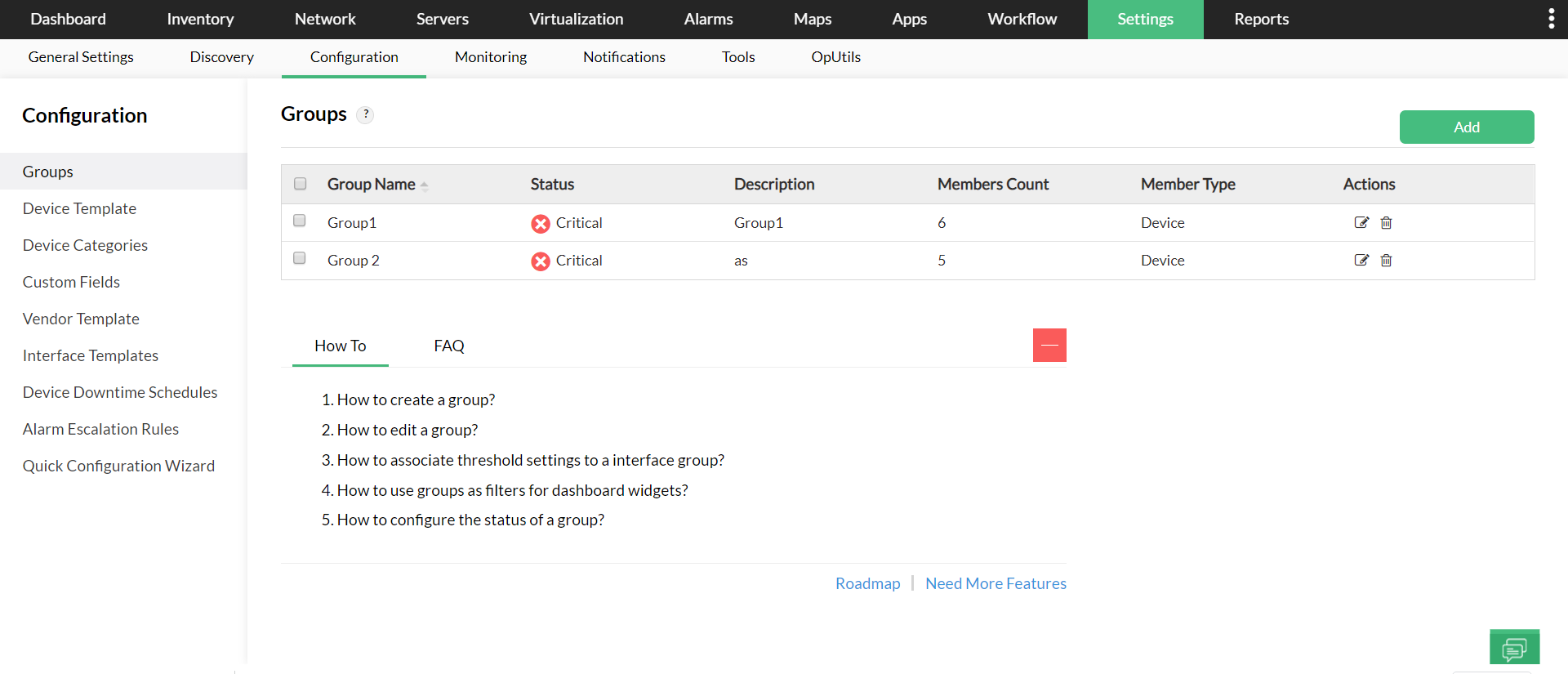
- Cliquez sur Paramètres → Configuration → Groupes puis sur le bouton "Ajouter", ou accédez à Inventaire → Groupes → Ajouter un groupe.
- Fournissez un nom de groupe et une description appropriés, puis cliquez sur Suivant.
- Sélectionnez le type d’éléments que vous souhaitez ajouter à ce groupe.
- Sélectionnez la méthode de regroupement des éléments. Vous pouvez regrouper les éléments soit 'Manuellement', soit 'Par critères'.
- Si vous avez sélectionné l’option 'Manuellement' - Sélectionnez les membres du groupe dans la liste disponible, puis cliquez sur 'Suivant'.
- Si vous avez sélectionné l’option 'Par critères' - Sélectionnez l’une des propriétés disponibles dans la liste déroulante, choisissez une condition et fournissez une valeur appropriée correspondant à la propriété et à la condition, puis cliquez sur l’icône '+'.
- Ajoutez plusieurs critères si nécessaire, ainsi que l’opération logique que vous souhaitez effectuer en fonction des critères. Cliquez sur Suivant.
- Parmi les membres disponibles listés, sélectionnez les membres dont dépendra l’état de santé du groupe. Si aucun membre n’est choisi, alors l’état de santé du groupe dépendra par défaut de tous les membres disponibles.
Comment modifier un groupe ?
- Cliquez sur Paramètres → Configuration → Groupes puis sur l’icône 'Modifier' sous 'Actions'. Vous pouvez également modifier les groupes depuis Inventaire → Groupes → puis cliquer sur l’icône 'Modifier' sous 'Actions'
- Modifiez la description si nécessaire, puis cliquez sur 'Suivant'.
- Le type de groupe et la méthode de création du groupe ne peuvent pas être modifiés.
- Si l’option 'Manuellement' a été sélectionnée - Modifiez les membres du groupe depuis la liste disponible, puis cliquez sur 'Suivant'.
- Si l’option 'Par critères' a été sélectionnée - Les critères existants peuvent être supprimés et de nouveaux critères peuvent être ajoutés si nécessaire. Cliquez sur 'Suivant'.
- À partir des membres disponibles listés, modifiez les membres dont vous souhaitez que l’état de santé du groupe dépende.
Comment créer un sous-groupe ?
Pour créer un sous-groupe, suivez les étapes ci-dessous :
- Accédez à Paramètres-> Configuration-> Groupes
- Créez un nouveau groupe. Saisissez le nom du groupe et cliquez sur Suivant.
- Dans la liste déroulante Sélectionner depuis, sélectionnez Groupes.
- Sélectionnez Manuellement pour sélectionner les appareils, ou Par critères pour définir des critères et l’opération logique à effectuer en fonction de ces critères.
- Les groupes sélectionnés, ou les groupes correspondant aux critères spécifiés, seront ajoutés dans ce sous-groupe.
- Sélectionnez les membres requis pour l’état de santé, puis cliquez sur Enregistrer pour enregistrer le sous-groupe.
Comment créer un groupe basé sur des champs personnalisés ?
Les groupes peuvent être créés sur la base de champs personnalisés. Créez un groupe avec la méthode 'Par critères' et sélectionnez les propriétés 'champs personnalisés' dans la liste déroulante. Sélectionnez la condition appropriée requise et fournissez une valeur de champ personnalisé associée aux appareils/interfaces.
Comment regrouper automatiquement des appareils via le regroupement intelligent à l’aide de champs personnalisés ?
Les utilisateurs peuvent regrouper automatiquement des appareils en fonction de valeurs de champs personnalisés partagées à l’aide de la fonctionnalité Smart Grouping d’OpManager. Avec Smart Grouping, vous pouvez rationaliser votre gestion réseau en catégorisant les appareils selon des champs personnalisés spécifiques, tels que Modèle, Numéro de série, Département, etc.
Création automatique de groupe
Grâce à des algorithmes avancés, OpManager invitera les utilisateurs à créer un nouveau groupe lorsqu’il identifie que plusieurs appareils ou interfaces partagent des attributs de champs personnalisés similaires.
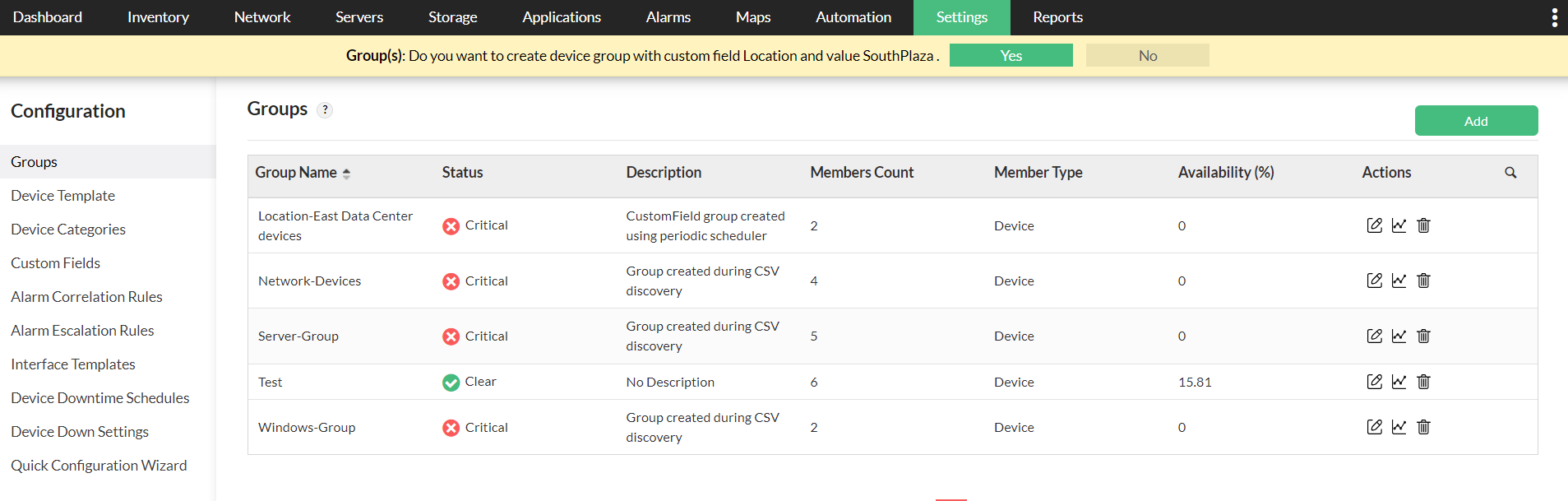
Dans cette fenêtre contextuelle, si les utilisateurs confirment en cliquant sur "oui", le groupe sera créé et les appareils concernés y seront ajoutés de manière transparente.
Par exemple, si plusieurs appareils sont marqués avec le même emplacement ou le même nom de bâtiment dans leurs champs personnalisés, OpManager proposera de créer un groupe pour eux, améliorant ainsi la visibilité et le contrôle de votre infrastructure réseau.
Importer des appareils dans des groupes existants/nouveaux via la découverte CSV
Le regroupement intelligent permet également aux utilisateurs de créer automatiquement des groupes lors de la découverte d’appareils via la découverte CSV. Pour ce faire,
- Créez une colonne distincte dans le fichier CSV, intitulée GroupName.
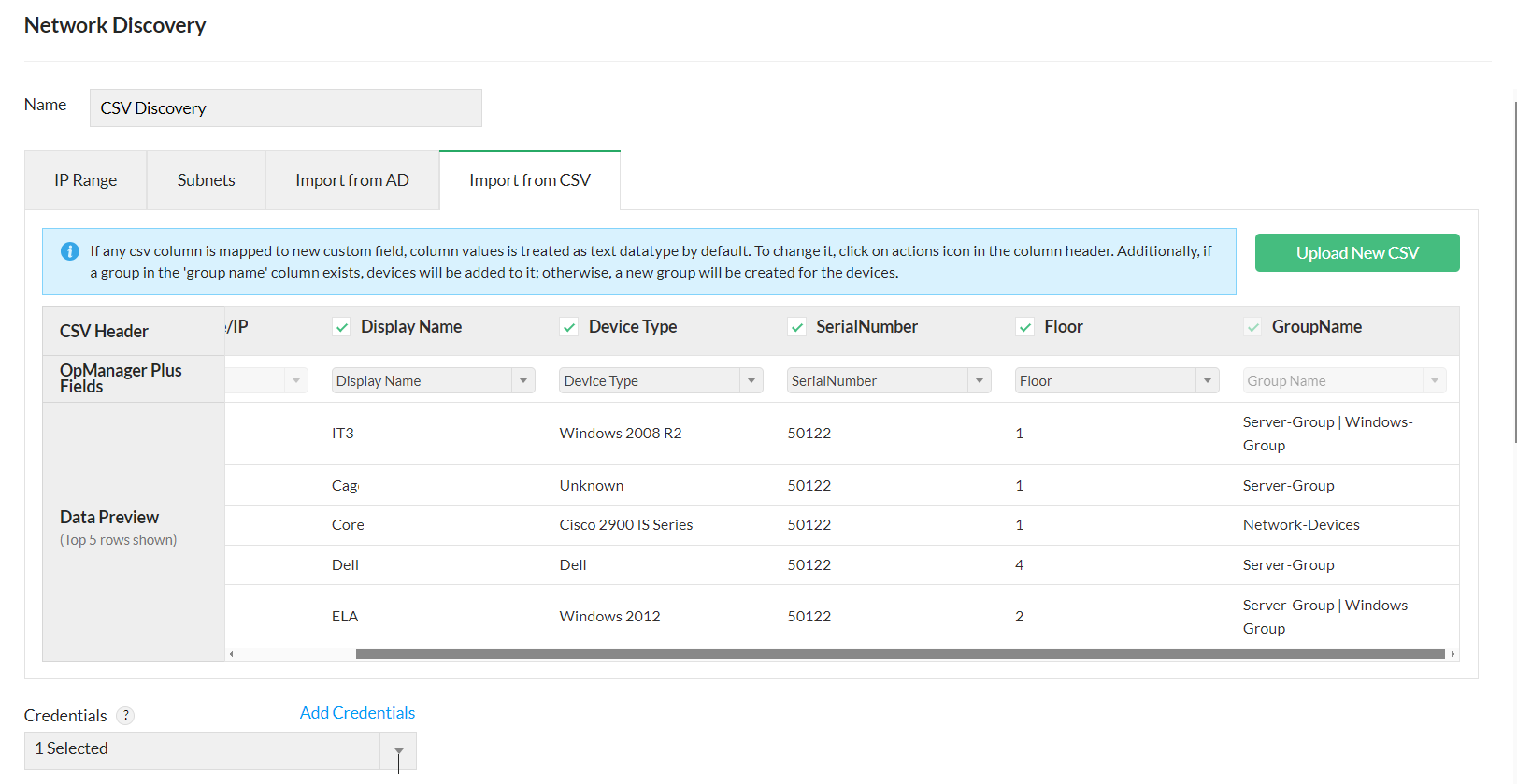
- Si le nom du groupe saisi existe dans OpManager et a été créé manuellement, les appareils seront automatiquement ajoutés au groupe correspondant.
- Si le groupe n’existe pas dans OpManager, un nouveau groupe sera automatiquement créé avec les noms spécifiés dans le fichier CSV, et les appareils correspondants seront ajoutés à ce groupe.
Remarque :
- Veuillez noter que cette fonctionnalité est disponible à partir de la version 128398
- Les appareils ne seront pas ajoutés aux groupes créés via l’option 'Par critères'.
- Assurez-vous que la colonne de champ personnalisé dans le fichier CSV est déjà présente dans OpManager. Sinon, il est obligatoire de créer le champ personnalisé correspondant dans OpManager avant de lancer la découverte CSV.
Comment associer les paramètres de seuil à un groupe d’interfaces ?
Groupes d’interfaces :
- Cliquez sur Paramètres → Configuration → Modèles d’interfaces. Sous l’onglet Groupes d’interfaces, cliquez sur un nom de groupe et configurez les paramètres de seuil. Cliquez sur 'Enregistrer et appliquer'.
- Les valeurs de seuil configurées seront appliquées à toutes les interfaces d’un groupe, quel que soit leur type.
Types d’interfaces :
- Cliquez sur Paramètres → Configuration → Modèles d’interfaces. Sous les types d’interfaces, cliquez sur le nom d’un type d’interface et configurez les valeurs de seuil. Cliquez sur 'Enregistrer et appliquer'.
- Dans le nouvel onglet affiché, cliquez sur l’option "Sélectionner les groupes à appliquer" puis sur 'Enregistrer'.
- Le seuil sera appliqué uniquement aux interfaces du type sélectionné.
Comment configurer le statut d’un groupe ?
Lors de la création d’un groupe, vous pouvez configurer l’état de santé du groupe. L’état de santé du groupe dépendra des membres sélectionnés. Si aucun membre n’est sélectionné, par défaut l’état de santé dépendra de tous les membres disponibles du groupe.
Comment utiliser les groupes comme filtres pour les widgets du tableau de bord ?
Les groupes peuvent également être utilisés comme filtre dans le tableau de bord. Vous pouvez personnaliser les widgets pour afficher uniquement des données ou appareils spécifiques selon vos besoins en utilisant des Groupes.
Étapes pour utiliser les Groupes dans le tableau de bord :
- Dans le Tableau de bord, cliquez sur l’icône 'Modifier' de n’importe quel widget.
- Dans le menu de modification du widget, sélectionnez les groupes sous le menu déroulant 'filtrer par', puis cliquez sur 'Enregistrer'.

Vous pouvez également afficher les données de disponibilité dans le widget 'tous les groupes' du tableau de bord de OpManager.
Comment créer des planifications de temps d’arrêt des appareils pour des groupes ?
Les administrateurs IT peuvent désormais configurer une planification de temps d’arrêt des appareils pour les 'Groupes' afin d’empêcher OpManager d’interroger ces appareils pendant la maintenance pour la disponibilité.
- Accédez à Paramètres -> Configuration -> Planifications de temps d’arrêt des appareils.
- Cliquez sur 'Ajouter une planification'.
- Choisissez le filtre par 'Groupes' après avoir rempli les champs pertinents.

Synchronisation des groupes :
À partir de la version 128451, une option permettant de synchroniser les groupes logiques créés dans le Server central vers tous les Server Probe est proposée dans l’interface utilisateur. Lors de la création ou de la mise à jour d’un groupe, vous pouvez choisir de le synchroniser depuis le Server central vers tous les Server Probe. Une fois synchronisée, cette option ne peut pas être annulée.< br/> La section suivante détaille les principales fonctionnalités et le comportement de la synchronisation des groupes entre le Server central et les Server Probe
- Si vous n’avez pas activé la synchronisation des groupes mais tentez d’attribuer un groupe à un utilisateur sur le Server central, les groupes associés seront automatiquement synchronisés vers tous les Server Probe.
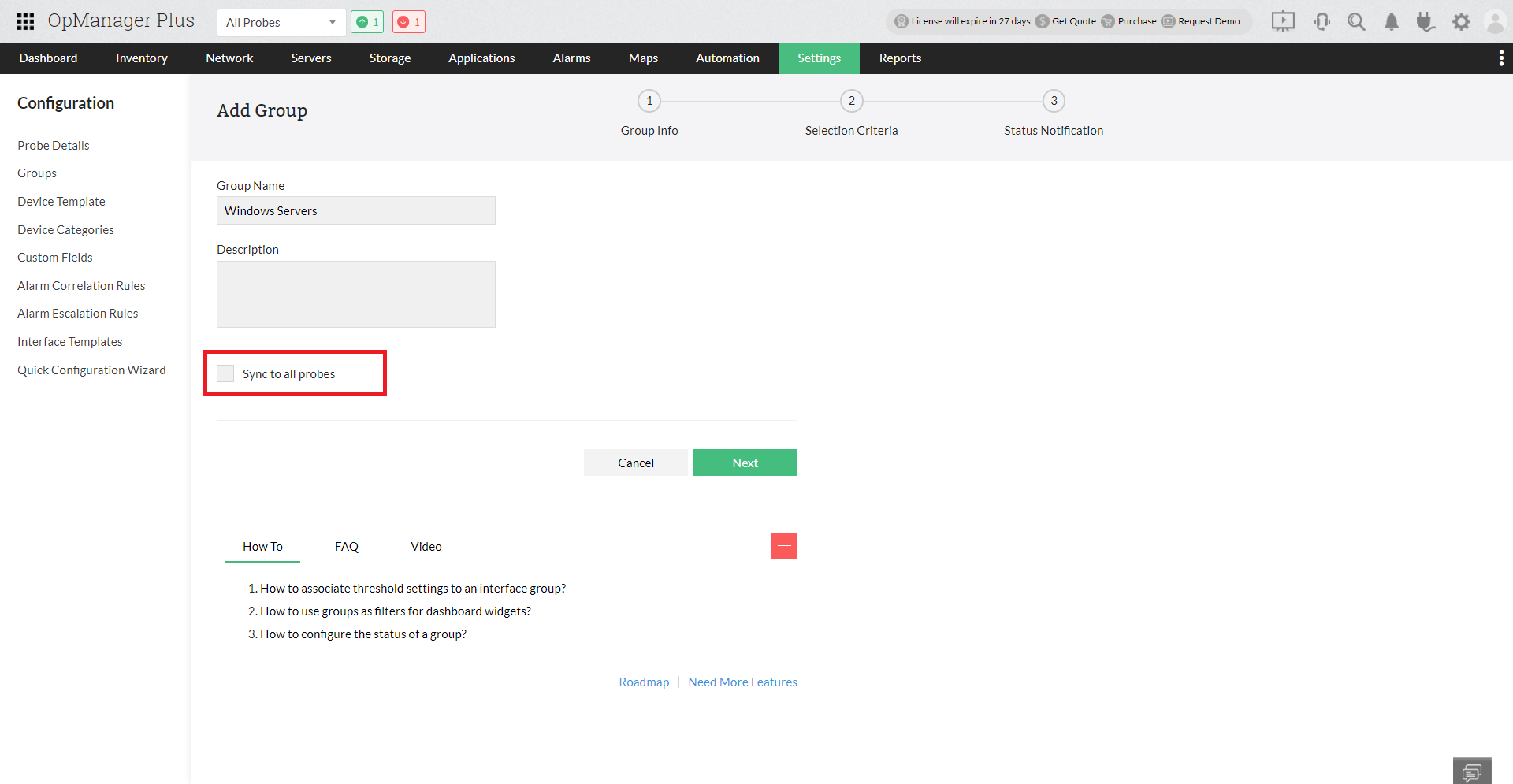
- Les groupes de groupes peuvent également être synchronisés. Avant de synchroniser un groupe parent, tous ses sous-groupes seront synchronisés vers les Server Probe s’ils ne l’ont pas déjà été.
- Les groupes synchronisés seront marqués d’une icône "C" dans l’interface utilisateur, comme dans la gestion des utilisateurs. Bien que les groupes synchronisés soient accessibles dans la Probe, les options de modification, de suppression ou de mise à jour du nom d’affichage seront limitées.
- Les groupes synchronisés peuvent être liés aux planifications de temps d’arrêt, aux rapports et aux widgets au niveau de la Probe. Si un groupe est supprimé du Server central, le groupe synchronisé sur le Server Probe redeviendra un groupe normal, permettant des modifications spécifiques à cette Probe.
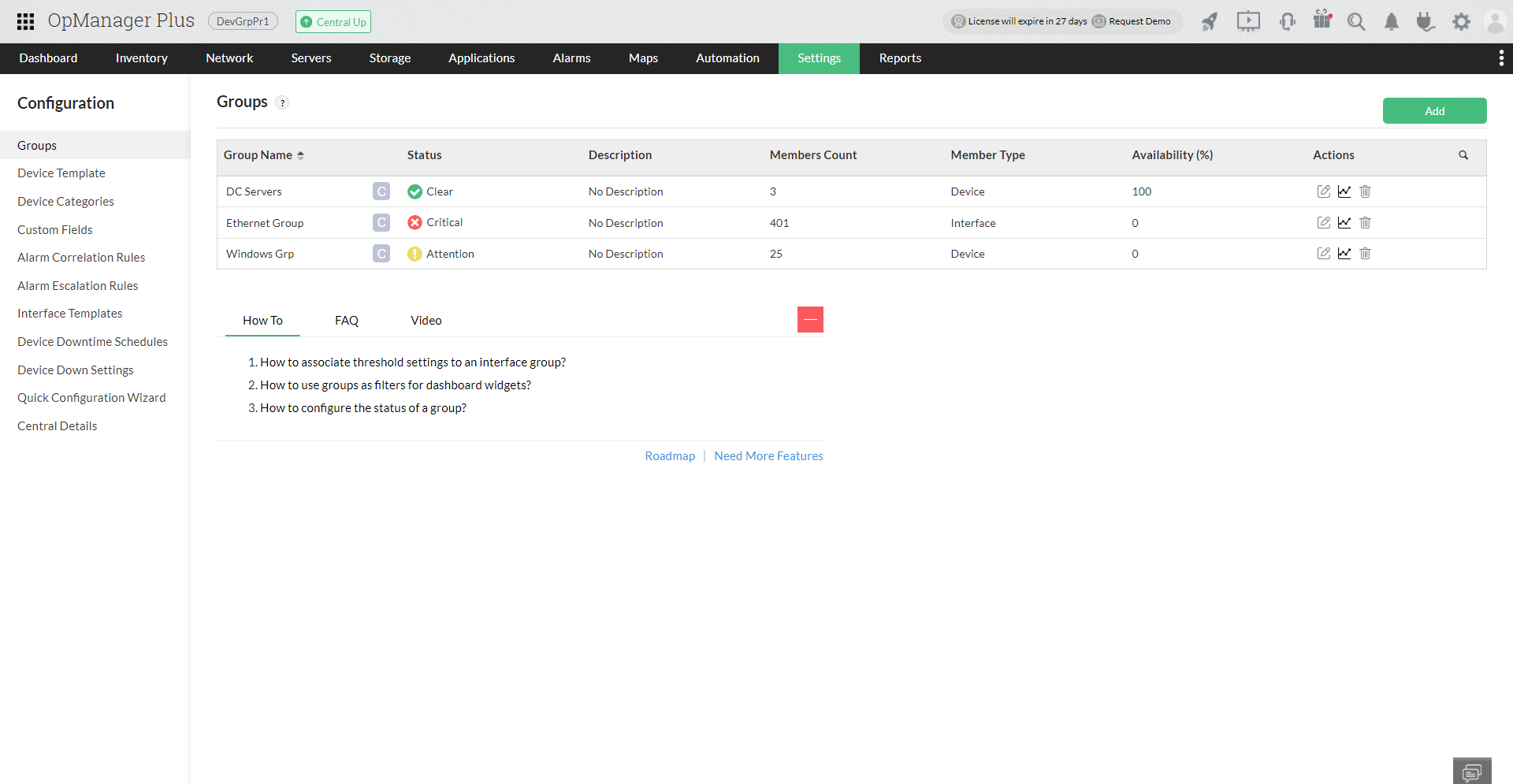
- La synchronisation des groupes sera également effectuée pour les nouvelles installations de Probe. Les groupes avec zéro appareil ou filtres de critères seront créés dans les nouvelles Probes. Lors de la découverte des appareils, ces groupes seront automatiquement mis à jour à la fois dans les Server central et Probe.
Synchronisation d’une sonde spécifique - Pendant la création/mise à jour d’un groupe
À partir de la version 128608, lors de la création ou de la mise à jour d’un groupe logique, les utilisateurs peuvent désormais choisir d’associer le groupe à des probes spécifiques via une invite de synchronisation.
Comment cela fonctionne-t-il ?
- Configurez puis cliquez sur Enregistrer lors de la création ou de la mise à jour du groupe.
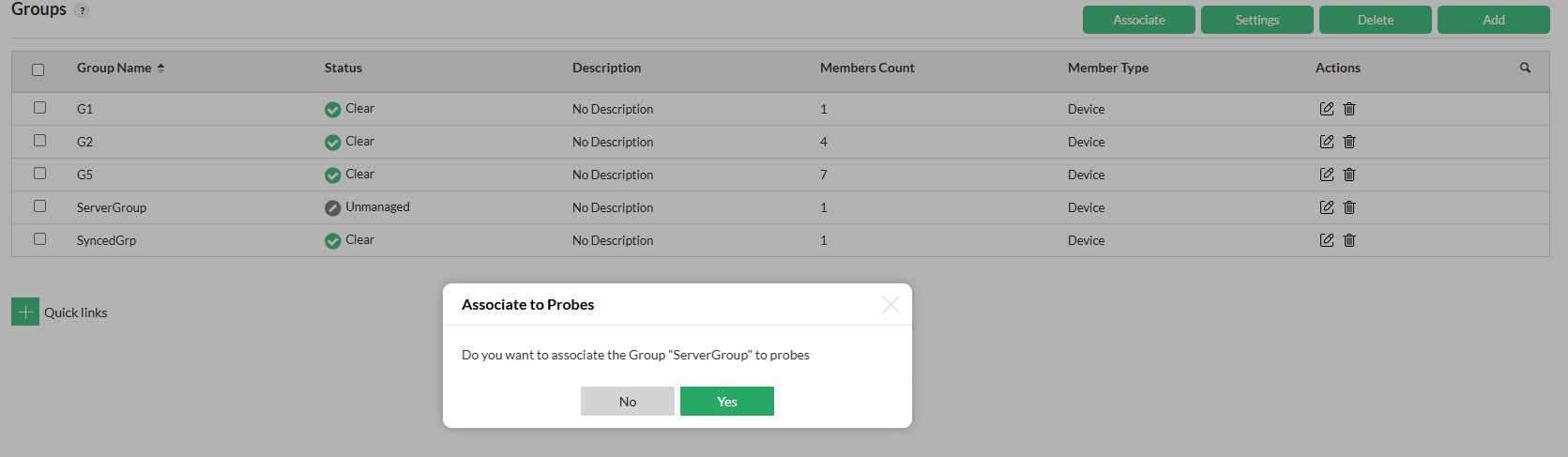
- Une invite apparaîtra pour vous demander si vous souhaitez synchroniser les groupes vers des probes spécifiques.
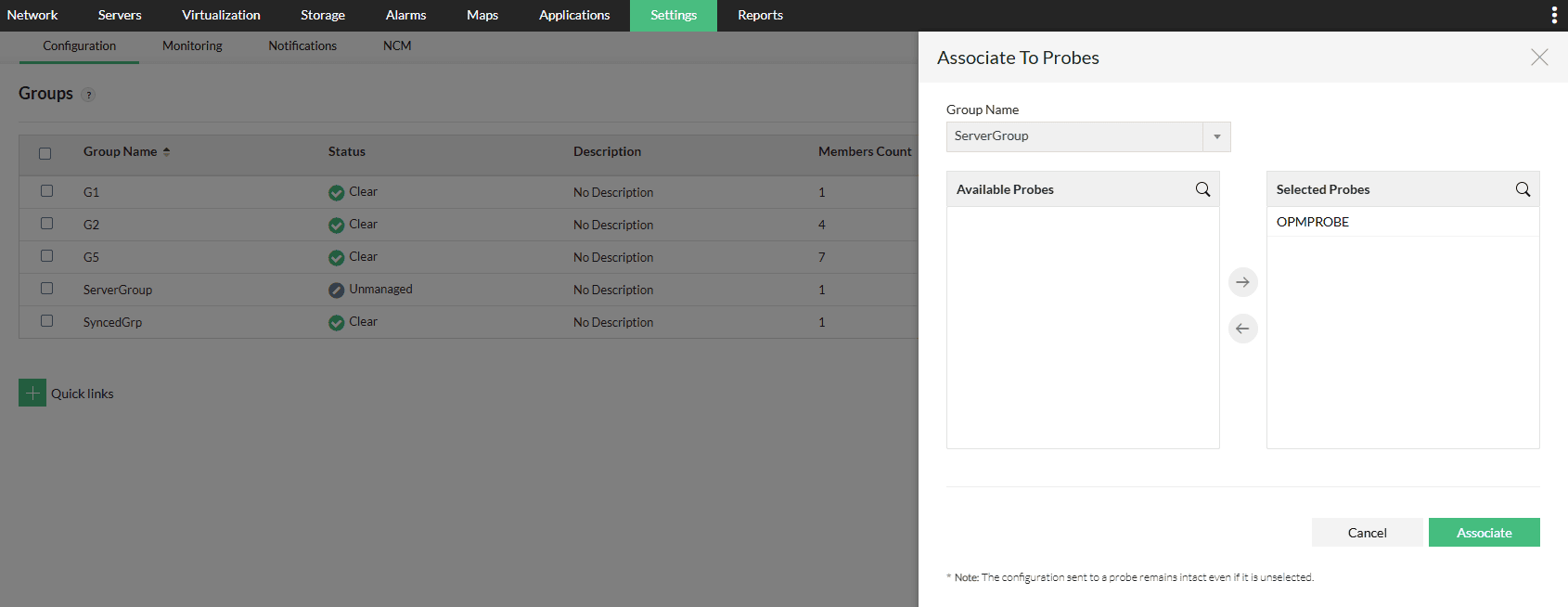
- Sélectionnez les Probes souhaitées et poursuivez pour synchroniser la configuration.
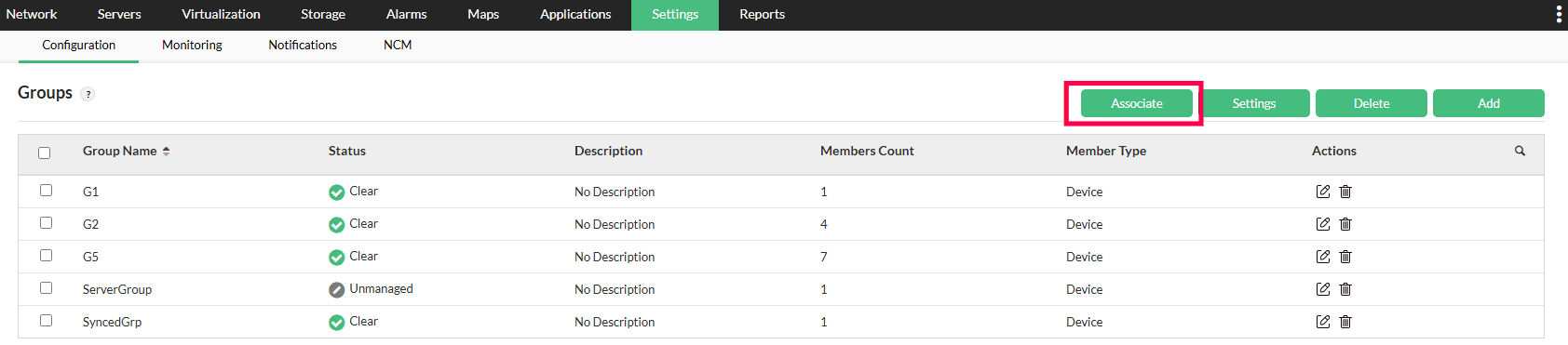
- Vous pouvez également ignorer la synchronisation et envoyer le groupe plus tard à l’aide de l’option Associer.
REMARQUE :
- Les probes nouvellement ajoutées ne reçoivent pas automatiquement les groupes synchronisés via la synchronisation de probe spécifique.
- Pour les associer, utilisez la page Associer après l’installation et la connexion de la probe.
- Les groupes marqués comme “Sync All” ou associés à des utilisateurs n’apparaîtront pas pour une nouvelle association — ils sont déjà synchronisés automatiquement.