Surveillance du processeur, de la mémoire et du disque à l’aide de SNMP
OpManager vous aide à surveiller les indicateurs de performance de tout appareil prenant en charge SNMP. Les moniteurs de l’utilisation du processeur, de la mémoire et du disque sont automatiquement associés aux appareils SNMP en fonction des définitions du modèle d’appareil.
Par exemple, supposons que vous ayez associé des moniteurs basés sur SNMP au modèle par défaut d’un type de serveur (par exemple Linux) dans OpManager. Dès lors, tous les serveurs Linux découverts dans OpManager auront ces moniteurs de ressources basés sur SNMP associés par défaut. Cela ne s’applique pas à une seule catégorie d’appareils, mais ces définitions peuvent être utilisées pour associer des moniteurs liés à tout appareil compatible SNMP.
Si vous ne voyez pas ces moniteurs associés aux appareils, cela peut être dû à l’une ou à plusieurs des raisons suivantes :
- Absence du moniteur : Ces moniteurs peuvent ne pas être présents dans le modèle d’appareil.
- SNMP désactivé : SNMP peut ne pas être activé sur l’appareil. Dans ce cas, activez SNMP et ajoutez de nouveau les moniteurs à l’appareil.
- Identifiants incorrects : Des identifiants SNMP incorrects peuvent être associés. Vérifiez les détails des identifiants, comme la version SNMP, la chaîne de communauté, etc.
Étapes pour ajouter de nouveau les moniteurs à l’appareil
Les moniteurs peuvent être réassociés aux appareils des manières suivantes.
- À partir de la page des paramètres du moniteur de performance
- À partir de la page d’instantané de l’appareil
- À partir des modèles d’appareils
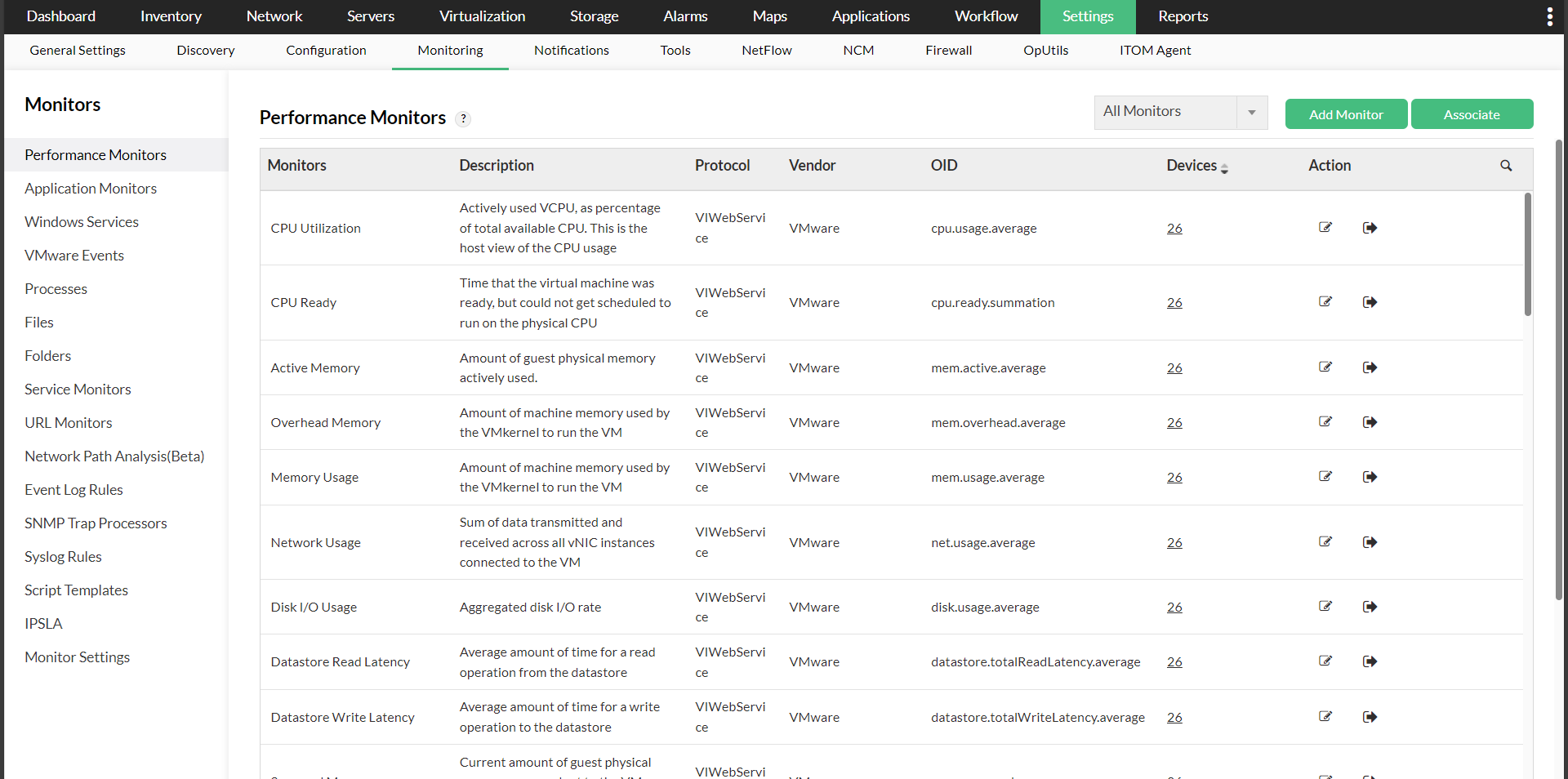
1. À partir de la page des paramètres du moniteur de performance
- Accédez à Paramètres -> Surveillance -> Moniteurs de performance.
- Vous pouvez trouver tous les moniteurs SNMP répertoriés.
- Pour associer un moniteur à un ou plusieurs appareils, accédez au moniteur correspondant et cliquez sur le bouton d’association situé dans la colonne des actions. Vous pouvez également cliquer sur l’option "Associer" dans le coin supérieur droit, puis sélectionner les moniteurs et les appareils dans les étapes suivantes afin d’associer les moniteurs aux appareils.
- Sélectionnez maintenant les appareils dans la colonne "Appareils disponibles", puis déplacez-les vers la colonne "Appareils sélectionnés".
- Cliquez sur "Appliquer" ou "Appliquer et écraser" selon votre préférence. Le moniteur sera alors associé avec succès au(x) appareil(s) concerné(s).
Pour en savoir plus sur l’association des moniteurs aux appareils, reportez-vous ici.
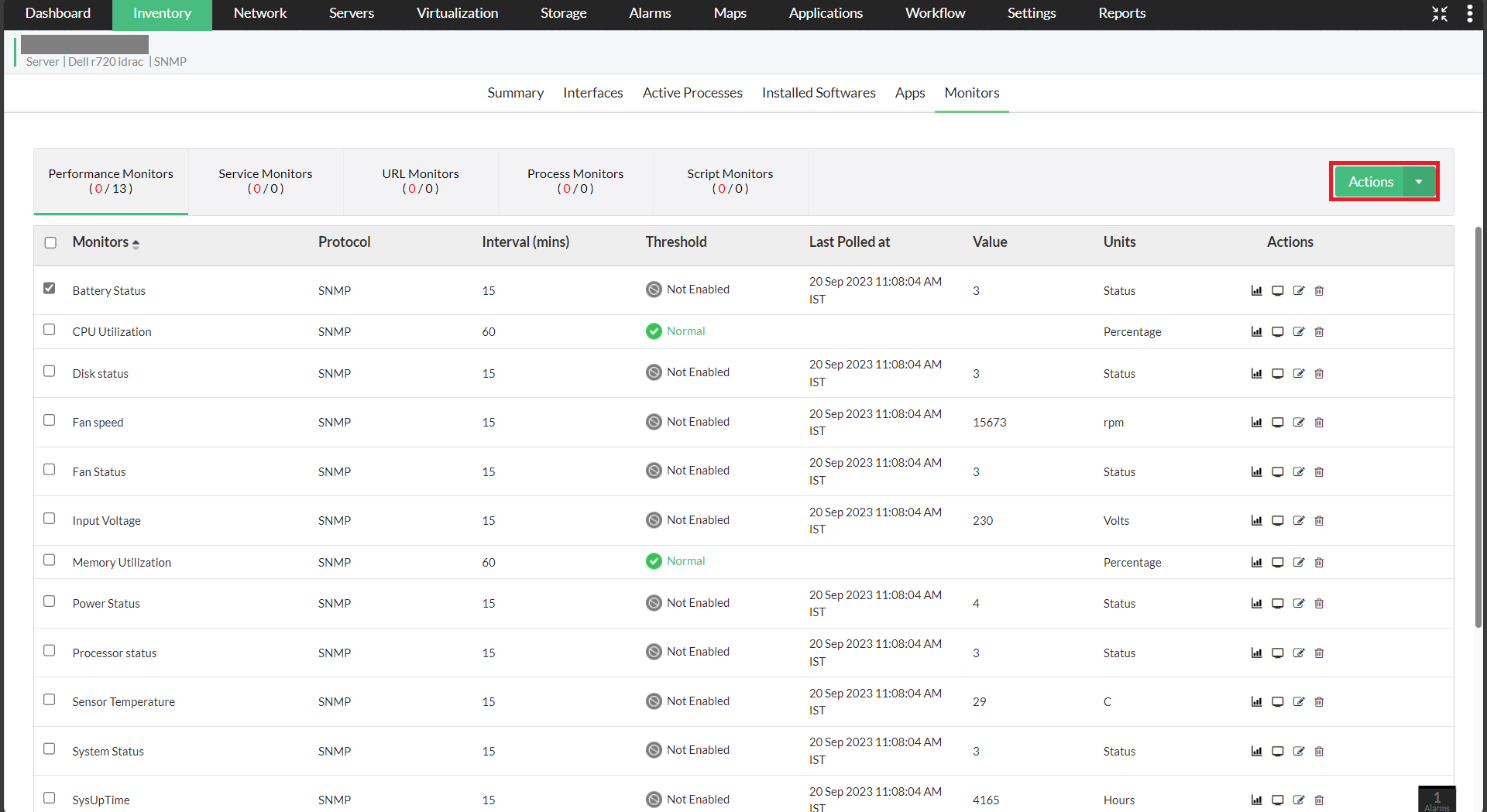
2. À partir de la page d’instantané de l’appareil
- Accédez à Inventaire -> Appareils, puis cliquez sur un appareil pour ouvrir sa page d’instantané .
- Ouvrez l’onglet Moniteurs. Dans la section Moniteurs de performance, cliquez sur le bouton "Actions" situé dans le coin supérieur droit de la page.
- Sélectionnez maintenant les moniteurs SNMP pour le disque, le processeur et la mémoire dans la liste des moniteurs affichés sous la catégorie HOST-RESOURCES.
- Cliquez sur "Ajouter" pour appliquer les modifications.
3. À partir des modèles d’appareils
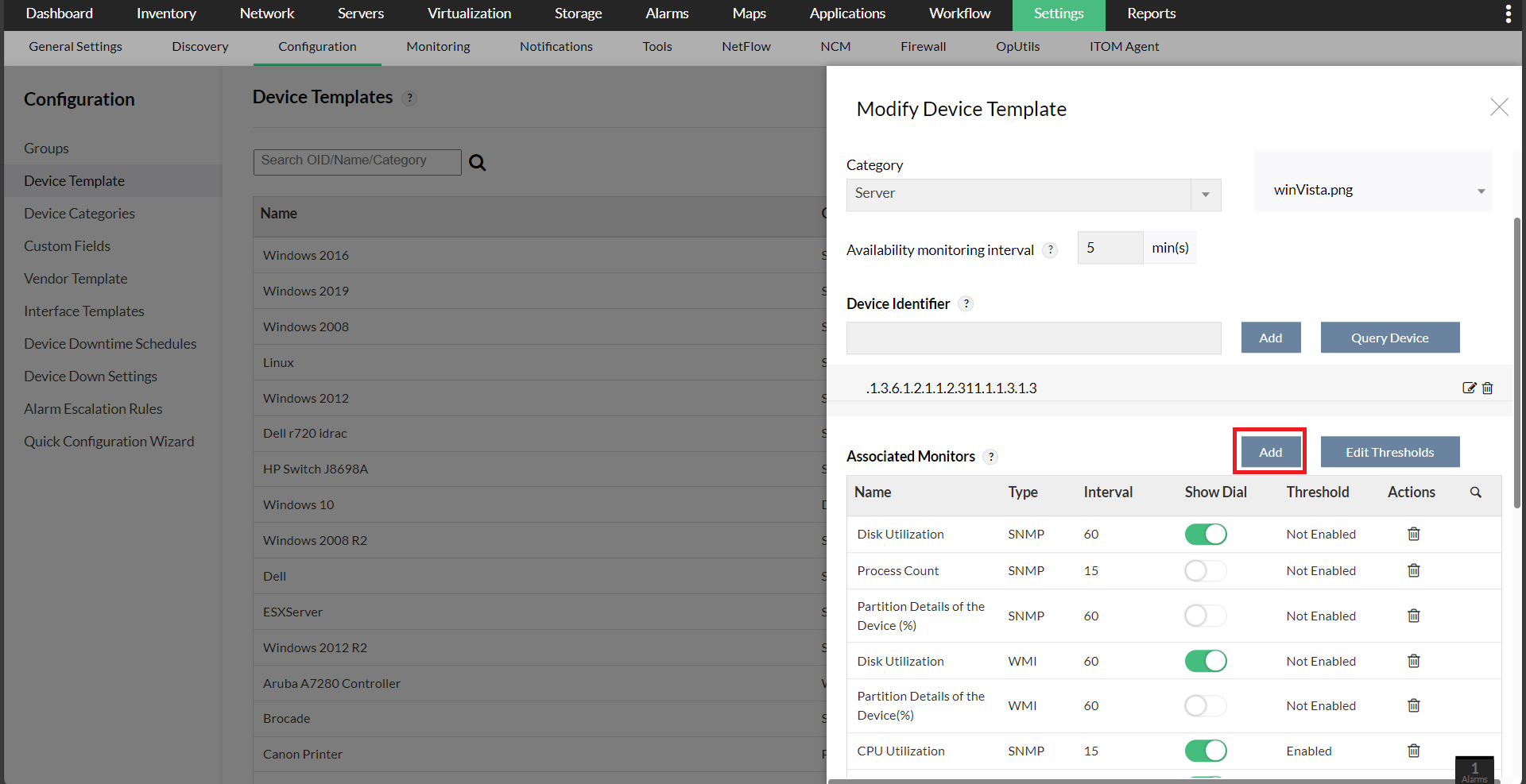
- Accédez à Paramètres -> Configuration -> Modèle d’appareil.
- Ouvrez un modèle et cliquez sur le bouton "Ajouter" situé à droite de la section "Moniteurs associés".
- Sélectionnez maintenant les moniteurs que vous souhaitez ajouter, puis cliquez sur "Enregistrer" ou "Enregistrer et associer" selon votre préférence. Les moniteurs seront alors associés au modèle d’appareil . Tout nouvel appareil qui sera associé au modèle à l’avenir sera automatiquement associé à ces moniteurs.
Cliquez ici pour en savoir plus sur l’ajout de moniteurs.
Pour vérifier si l’agent SNMP de l’appareil renvoie une réponse, essayez ce qui suit :
- Cliquez sur l’icône Tester le moniteur en face de l’un des noms de moniteurs associés. Cela effectue une requête dynamique vers l’appareil pour obtenir la valeur de la ressource sélectionnée et affiche les données.
- Si l’agent ne répond pas, un message vous l’indiquera.
- Reportez-vous aux conseils de dépannage pour résoudre le problème.
Il est recommandé d’utiliser WMI ou CLI pour surveiller respectivement les appareils Windows ou Linux. Mais si ces deux protocoles ne sont pas disponibles, ou si vous souhaitez surveiller des indicateurs supplémentaires à l’aide de SNMP, vous pouvez également le faire dans OpManager.