Surveillance des ressources à l’aide de la CLI
OpManager surveille les ressources système à l’aide de SNMP par défaut. Mais si nécessaire, vous pouvez également ajouter des moniteurs basés sur la CLI, et ces deux types de moniteurs fonctionneront conjointement. Tous les Server Unix disposent de modèles avec des moniteurs de ressources préconfigurés. Il vous suffit de sélectionner les moniteurs CLI et de les associer aux appareils requis.
Prérequis pour la surveillance CLI
Pour surveiller les Server Unix, assurez-vous que Telnet ou SSH est activé sur ceux-ci.
Étapes pour configurer la surveillance Telnet/SSH :
Les moniteurs peuvent être associés à un appareil de l’une des trois façons suivantes.
1. Depuis la page des paramètres des moniteurs de performances
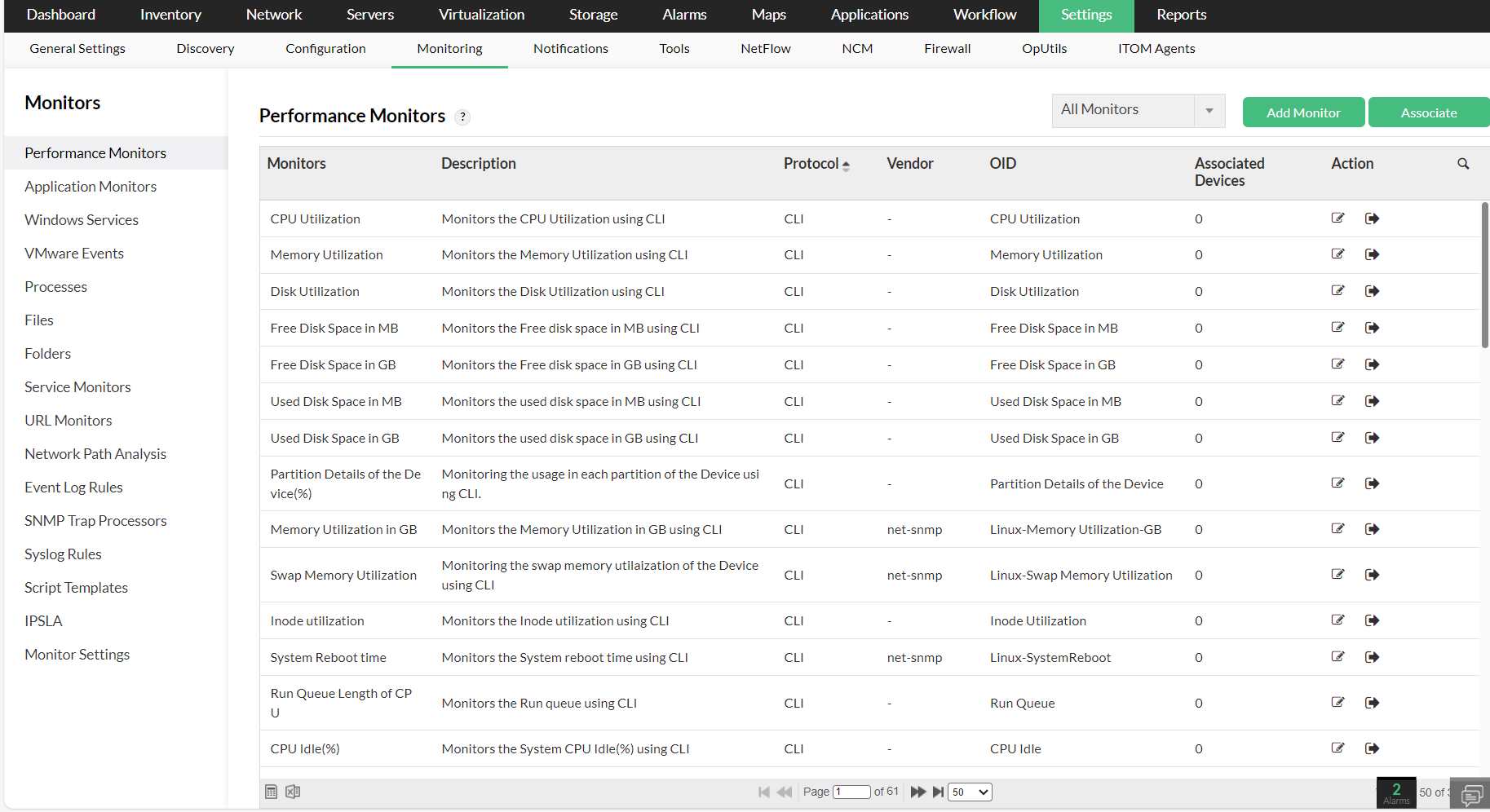
- Accédez à Settings -> Monitoring -> Performance Monitors.
- Vous trouverez la liste de tous les moniteurs CLI.
- Pour associer un moniteur à un ou plusieurs appareils, accédez au moniteur correspondant et cliquez sur le bouton associate situé dans la colonne actions. Vous pouvez également cliquer sur l’option "Associate" dans l’angle supérieur droit, puis sélectionner les moniteurs et les appareils lors des étapes suivantes pour associer les moniteurs aux appareils.
- Sélectionnez maintenant les appareils dans la colonne "Available Devices", puis déplacez-les vers la colonne "Selected Devices".
- Cliquez sur "Apply" ou "Apply & Overwrite" selon votre préférence. Le moniteur sera alors correctement associé au(x) appareil(s) concerné(s).
Pour en savoir plus sur l’association des moniteurs aux appareils, consultez ici.
REMARQUE : Les appareils seront associés aux moniteurs uniquement lorsque les identifiants CLI correspondants seront activés sur l’appareil.
2. Depuis la page d’instantané de l’appareil
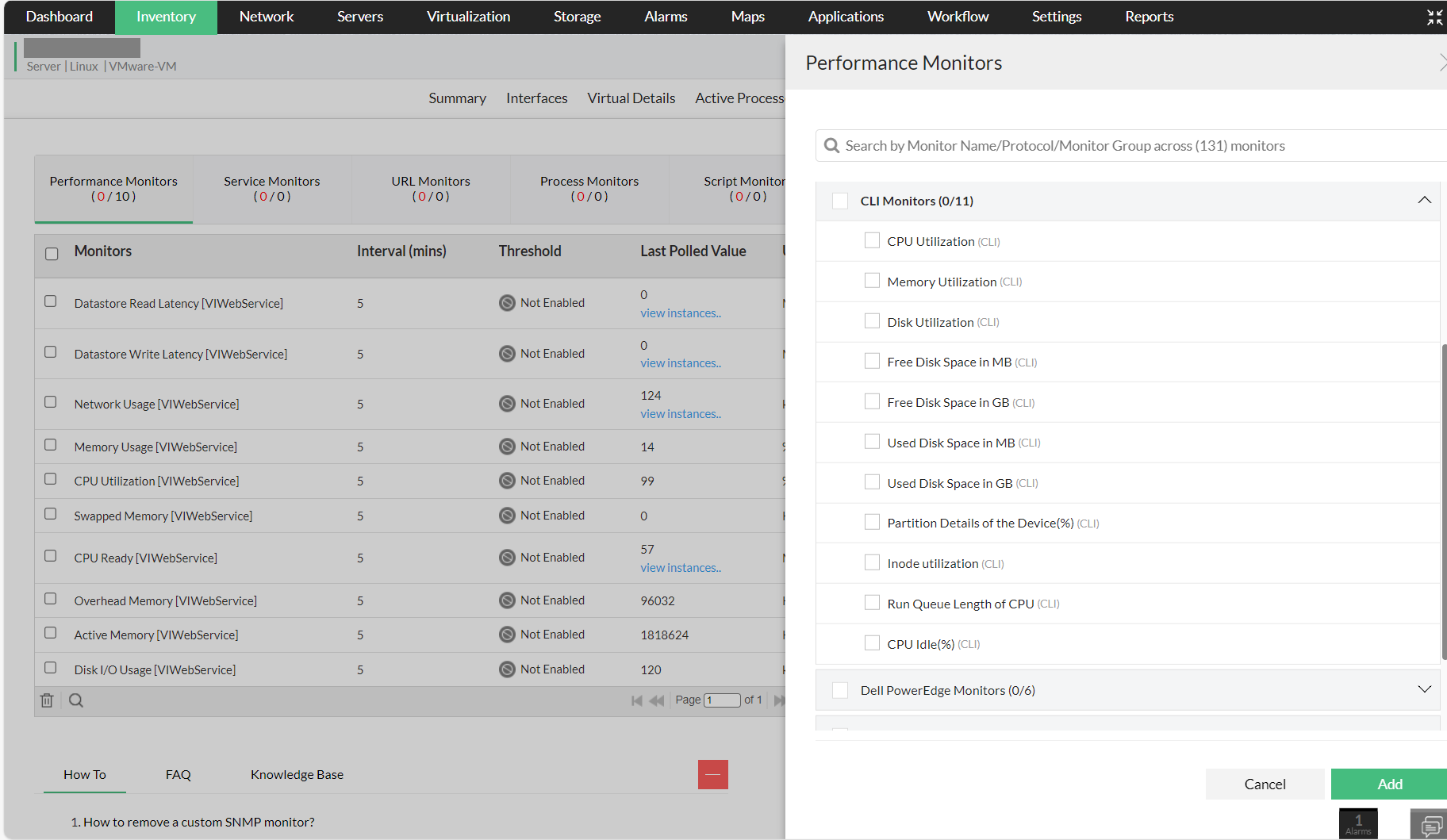
- Accédez à Inventory -> Devices, puis cliquez sur un appareil pour ouvrir sa page Snapshot.
- Ouvrez l’onglet Monitors. Dans la section Performance monitors, cliquez sur le bouton "Actions" dans l’angle supérieur droit de la page.
- Sélectionnez maintenant les moniteurs Telnet/SSH pour le disque, le processeur et la mémoire dans la liste des moniteurs affichés.
- Cliquez sur "Add" pour appliquer les modifications.
3. Depuis la page du modèle d’appareil
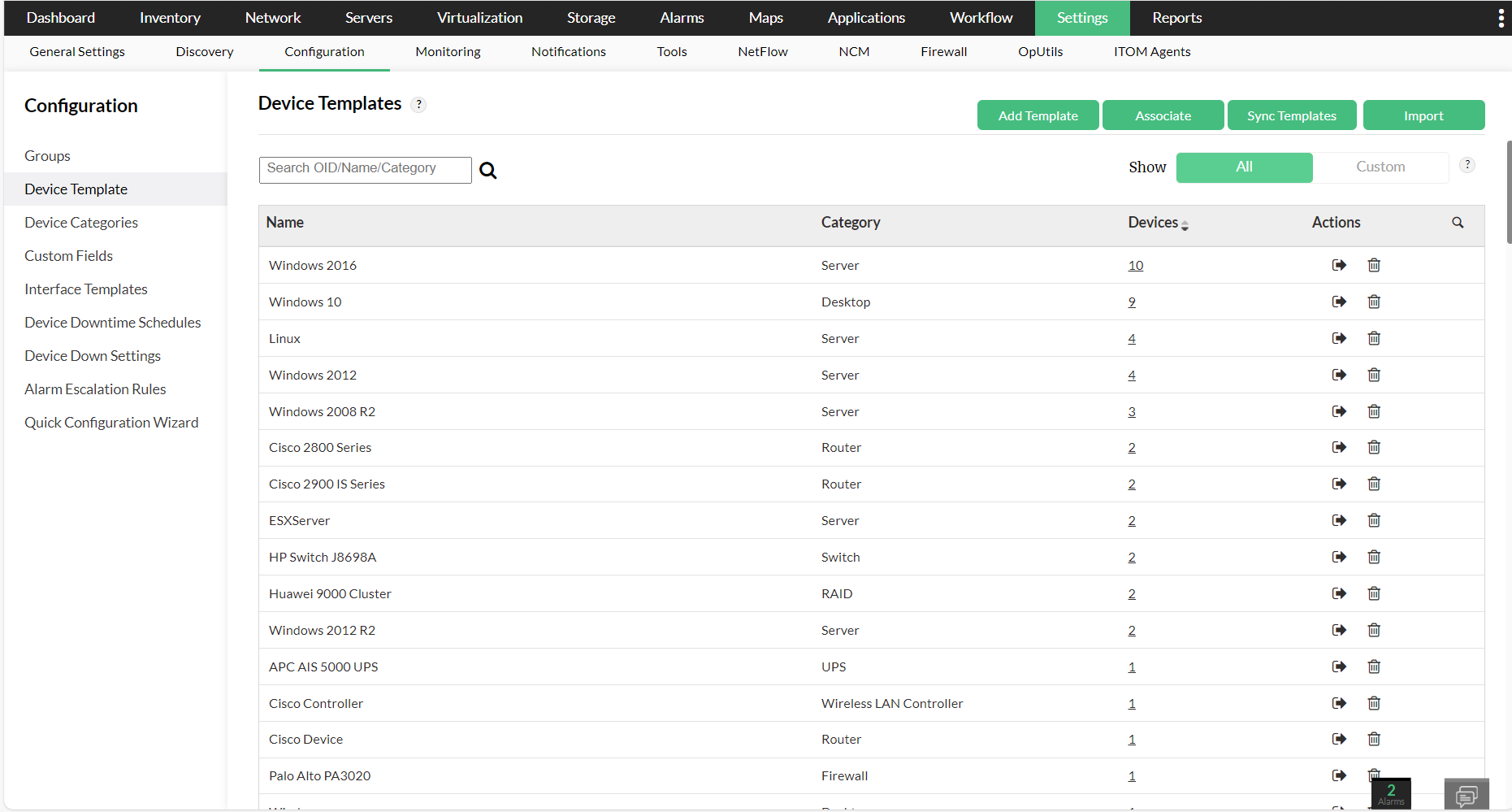
- Accédez à Settings -> Configuration -> Device Template.
- Ouvrez un modèle et cliquez sur le bouton "Add" situé à droite de la section "Associated Monitors".
- Sélectionnez maintenant les moniteurs que vous souhaitez ajouter, puis cliquez sur "Save" ou "Save & Associate" selon votre préférence. Les moniteurs seront alors associés au modèle d’appareil. Tout nouvel appareil qui sera associé au modèle à l’avenir sera automatiquement associé à ces moniteurs.