Surveillance des URL pour la disponibilité
Vous pouvez configurer OpManager pour surveiller vos sites Web. De nombreuses entreprises ont besoin d’une surveillance continue de leurs sites Web, car une défaillance de ces sites peut avoir un impact sur l’activité.
Vous pouvez surveiller des URL globales, telles que www.yahoo.com et www.manageengine.com, ou des URL dans un Server, telles que http://web, etc.
Vous pouvez effectuer une correspondance de contenu sur ces URL et confirmer leur disponibilité. En outre, pour les pages qui nécessitent une authentification, vous pouvez fournir le nom d’utilisateur et le mot de passe, puis vérifier la disponibilité de la page suivante.
- Configuration des moniteurs d’URL depuis la page des paramètres de surveillance
- Configuration des moniteurs d’URL depuis la page d’instantané de l’appareil
- Configuration des modèles d’URL
- Affichage du temps de réponse et de la disponibilité des URL
Configuration des moniteurs d’URL depuis la page des paramètres de surveillance
Pour configurer un moniteur d’URL global, suivez les étapes ci-dessous :
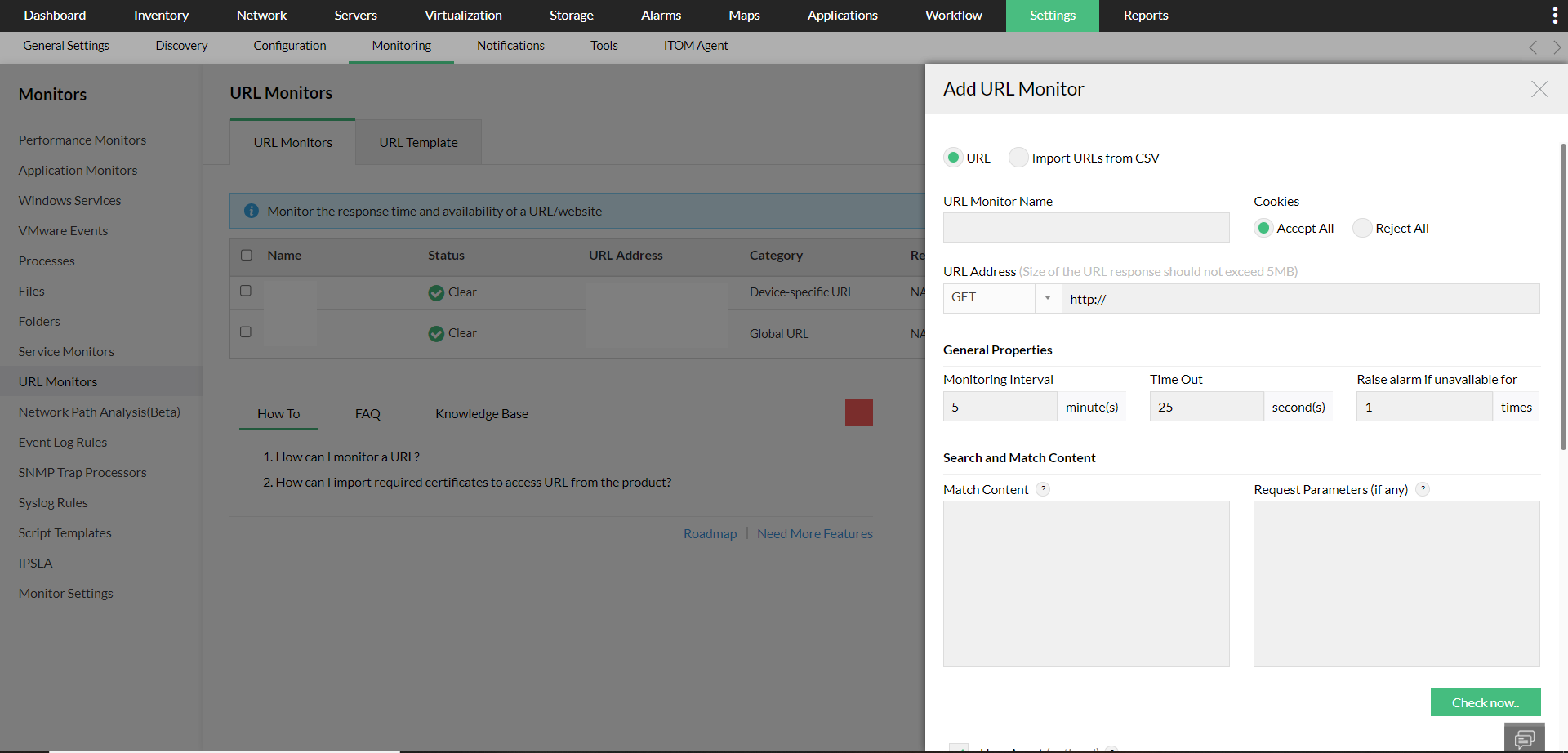
- Allez dans Paramètres > Surveillance > URL
- Cliquez sur Ajouter nouveau
- Saisissez un nom pour le moniteur d’URL dans le champ Nom du moniteur d’URL.
- Vous pouvez soit accepter, soit refuser tous les cookies, en choisissant entre les deux boutons « Tout accepter » ou « Tout refuser », situés dans la section « Cookies ». Si vous acceptez tous les cookies, cela permettra à la réponse de l’URL de définir un cookie dans la requête.
- Saisissez l’adresse URL à surveiller.
- Saisissez l’intervalle de surveillance et la valeur du délai d’attente dans les champs respectifs.
- Générer une alarme si indisponible pendant : Saisissez le nombre de fois où l’URL peut être indisponible consécutivement avant de déclencher une alerte.
- Correspondance de contenu : Saisissez la chaîne (max. 250 caractères) à comparer avec le contenu de la page Web surveillée dans le champ Correspondance de contenu. Cliquez sur le bouton Vérifier maintenant pour vérifier instantanément l’exactitude des informations fournies.
- Sélectionnez entre Get et Post, les méthodes pour toutes les URL basées sur HTTP/HTTPS. Cela est nécessaire, car certaines URL ne peuvent pas être accessibles à l’aide d’une requête Get.
- Dans le champ agents utilisateur, les utilisateurs peuvent spécifier les détails du navigateur afin qu’OpManager puisse surveiller les URL qui ne peuvent être accessibles qu’à partir d’un navigateur spécifique.
- Saisissez les paramètres de requête et leurs valeurs sous la forme <nom du paramètre>=<valeur>, le cas échéant, pour connaître la disponibilité réelle de l’URL. Notez que vous ne pouvez saisir qu’un seul paramètre par ligne.
- Configurez le nom d’utilisateur et le mot de passe pour l’authentification. Cela sera requis pour les pages où vous devez vous connecter et tester la disponibilité de l’hôte.
- Sélectionnez le type de profil de notification requis et cliquez sur le bouton Enregistrer pour l’associer à ce moniteur.
- Si vous ne disposez pas d’un profil de notification d’un type particulier, vous pouvez cliquer sur Ajouter pour créer un nouveau profil de notification.
Configuration des moniteurs d’URL depuis la page d’instantané de l’appareil
Vous pouvez également configurer des moniteurs d’URL pour des appareils individuels depuis leurs pages d’instantané respectives.
- Accédez à Inventaire → Appareils, puis cliquez sur un appareil pour ouvrir sa page d’instantané.
- Allez dans l’onglet moniteurs
- Sélectionnez maintenant le sous-onglet moniteurs d’URL
- Cliquez sur le bouton « Ajouter un moniteur ».
- Configurez maintenant toutes les valeurs comme mentionné ci-dessus, puis cliquez sur « Enregistrer ».
En outre, vous ne pouvez pas associer un profil de notification depuis le même écran si vous ajoutez un moniteur d’URL depuis la page d’instantané de l’appareil. Pour recevoir des notifications concernant ce moniteur, un nouveau profil de notification avec ce moniteur d’URL comme critère doit être configuré.
Configuration des modèles d’URL
Vous pouvez configurer un modèle d’URL et l’associer à plusieurs appareils.
- Allez dans Paramètres → Surveillance → Moniteurs d’URL
- Sélectionnez maintenant le sous-onglet « Modèle d’URL ».
- Cliquez sur le bouton « Ajouter » dans le coin supérieur droit pour ajouter un nouveau modèle. Pour associer un modèle existant à des appareils, cliquez sur le bouton « Associer ».
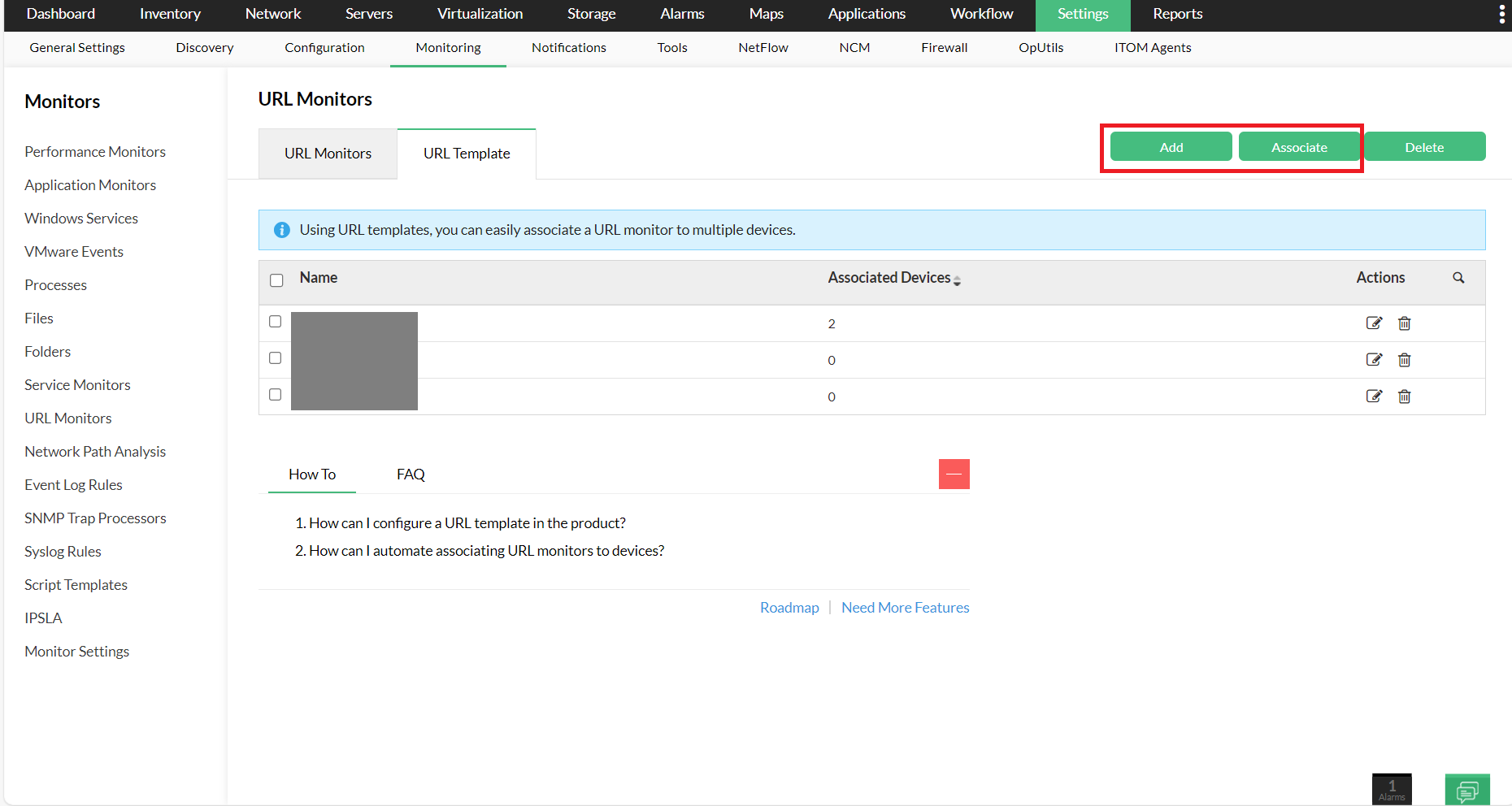
- Indiquez maintenant les valeurs comme mentionné ci-dessus, puis cliquez sur le bouton « Enregistrer ».
- Sélectionnez maintenant les appareils auxquels vous souhaitez associer le modèle.
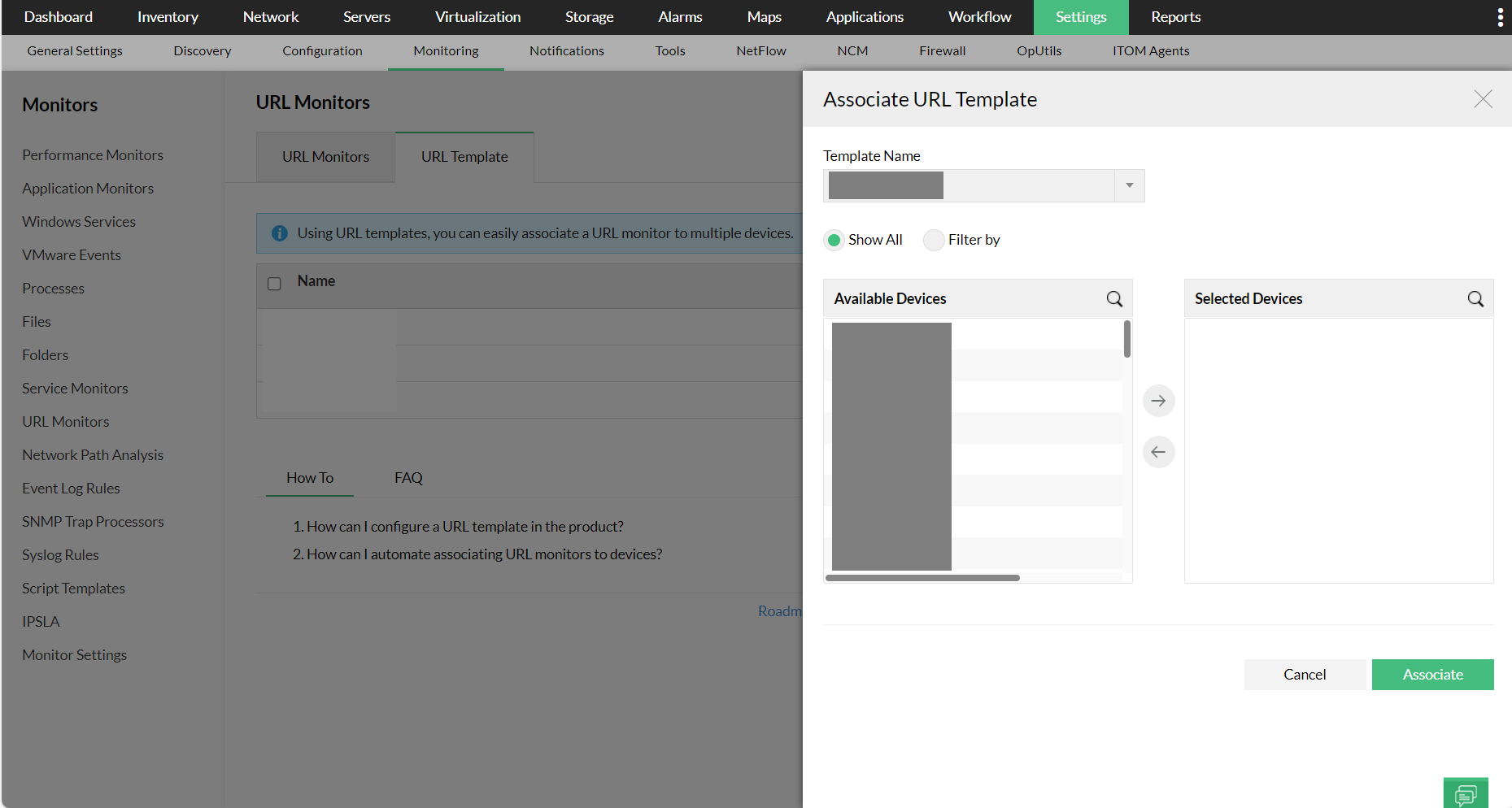
Affichage du temps de réponse et de la disponibilité des URL
Vous pouvez obtenir les détails concernant le temps de réponse et la disponibilité de l’URL sur la page d’instantané de l’URL.
- Pour afficher l’instantané de l’URL, cliquez sur le lien URL depuis Paramètres > Surveillance > URL. Cliquez ensuite sur l’URL dont vous souhaitez afficher l’instantané.
- Cliquez sur le graphique de disponibilité pour afficher l’historique de disponibilité ainsi que le graphique des temps d’arrêt/de disponibilité de l’URL.