Analyse du chemin réseau
La fonctionnalité d’analyse du chemin réseau d’OpManager vous permet de surveiller les performances étape par étape sur plusieurs routes entre une source (depuis le serveur OpManager ou un serveur distant) et une destination. Elle aide à visualiser les routes réseau d’une sonde vers sa destination et conserve un historique du chemin, ce qui facilite l’identification des problèmes de communication à chaque étape du trajet.
OpManager génère des diagrammes détaillés des requêtes TCP au sein du réseau, offrant une visualisation claire des chemins critiques entre la sonde et sa destination. L’analyse du chemin réseau est prise en charge sur les systèmes Windows et Linux. Elle identifie et suit également chaque saut du chemin, mesure le temps pris par les paquets de données à chaque saut et fournit des informations permettant d’évaluer efficacement les délais de transit des paquets et les interruptions réseau.
Cette page d’aide contient les étapes pour configurer les éléments suivants,
- Créer un nouveau moniteur de chemin réseau
- Configurer le seuil de latence globale et de perte de paquets
- Historique du chemin
- Associer des profils de notification
Étapes pour créer un nouveau moniteur de chemin réseau :
Vous pouvez créer un chemin réseau depuis le serveur local sur lequel OpManager est installé vers une destination, ou depuis une machine distante sur laquelle un agent est installé vers une destination.
Pour créer un nouveau chemin réseau dans OpManager à partir de la machine locale,
- Accédez à Paramètres -> Surveillance -> Analyse du chemin réseau.
- Cliquez sur l’option 'Créer un nouveau chemin' en haut à droite.
- Sélectionnez Source depuis comme machine locale.
- Saisissez le nom d’hôte ou l’adresse IP avec d’autres détails tels que le nom du chemin, le port et l’intervalle de temps.
- Cliquez sur Enregistrer une fois les détails saisis.

Pour créer un nouveau chemin réseau dans OpManager à partir d’une machine distante, vous pouvez avoir besoin d’un agent installé sur la machine spécifiée. Suivez les étapes ici pour déployer un agent. Après avoir déployé l’agent,
- Accédez à Paramètres -> Surveillance -> Analyse du chemin réseau.
- Cliquez sur l’option 'Créer un nouveau chemin' en haut à droite.
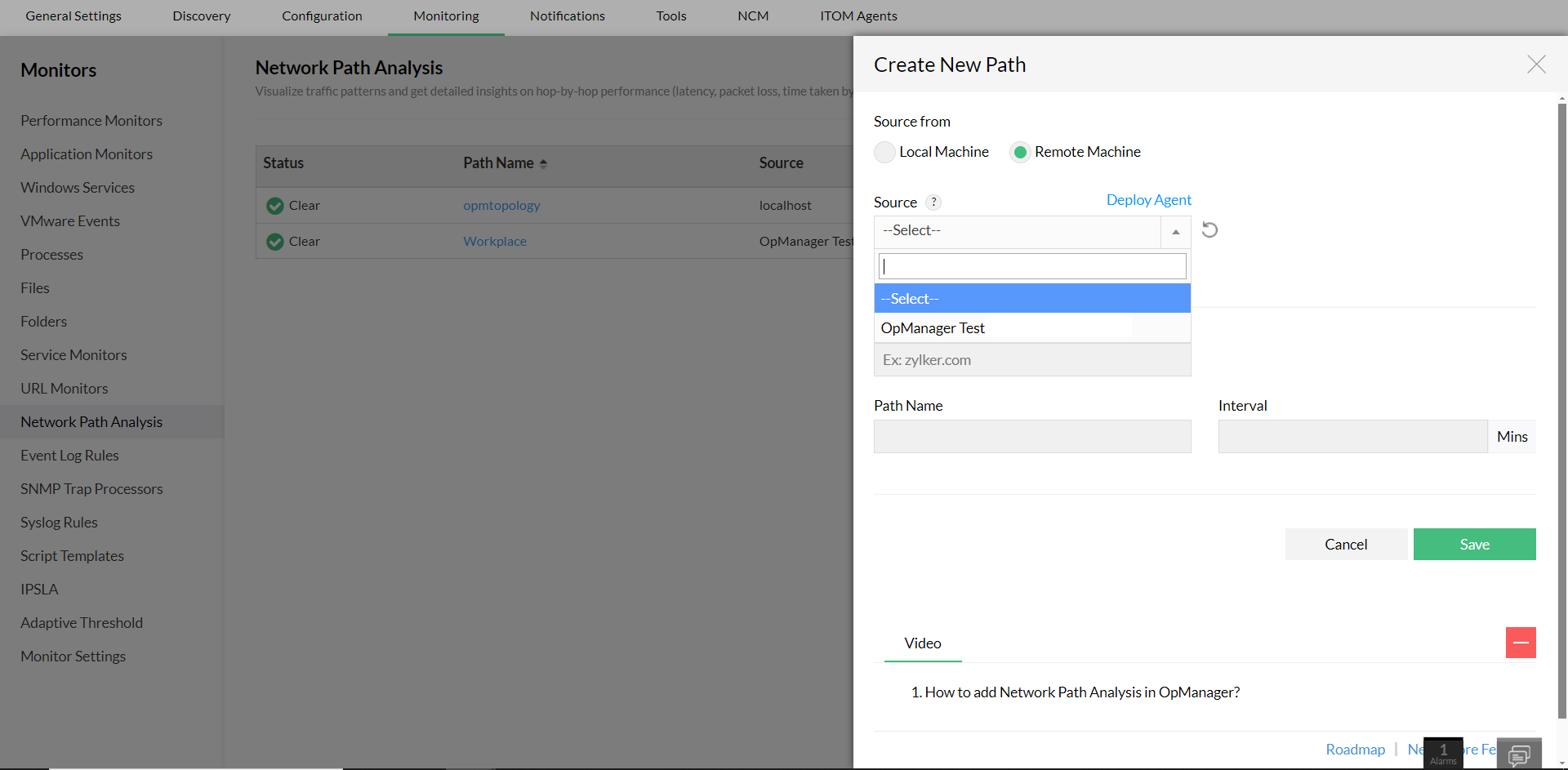
- Sélectionnez Source depuis comme machine distante.
- Sélectionnez les appareils sur lesquels l’agent est déployé dans la liste déroulante de la source.
- Saisissez le nom d’hôte ou l’adresse IP avec d’autres détails tels que le nom du chemin, le port et l’intervalle de temps.
- Cliquez sur Enregistrer une fois les détails saisis.
Les chemins réseau créés seront répertoriés sous l’onglet Analyse du chemin réseau. Vous pouvez survoler les graphiques tracés pour afficher la latence et la perte de paquets entre deux sauts dans un graphique de chemin, ou survoler les liens entre la source et ce saut particulier pour afficher la latence et la perte de paquets entre deux sauts.
Remarque :
Sous Windows, l’utilitaire de traçage utilisé pour l’analyse du chemin réseau dépend du fait que le chemin est surveillé depuis le serveur OpManager ou depuis un hôte distant.
- Machine locale : Lorsque le chemin réseau est surveillé depuis le serveur OpManager, OpManager utilise TraceTCP pour tracer la route et mesurer la latence ainsi que la perte de paquets.
- Machine distante : Lorsque le chemin réseau est surveillé depuis une machine distante, OpManager utilise Tracert par défaut. Tracert utilise le protocole ICMP, les numéros de port ne peuvent donc pas être spécifiés. Pour utiliser TraceTCP, Npcap doit être installé. Si vous souhaitez utiliser TraceTCP pour l’analyse du chemin réseau depuis une machine distante, veuillez contacter le support OpManager pour obtenir de l’aide.
Étapes pour configurer les seuils :
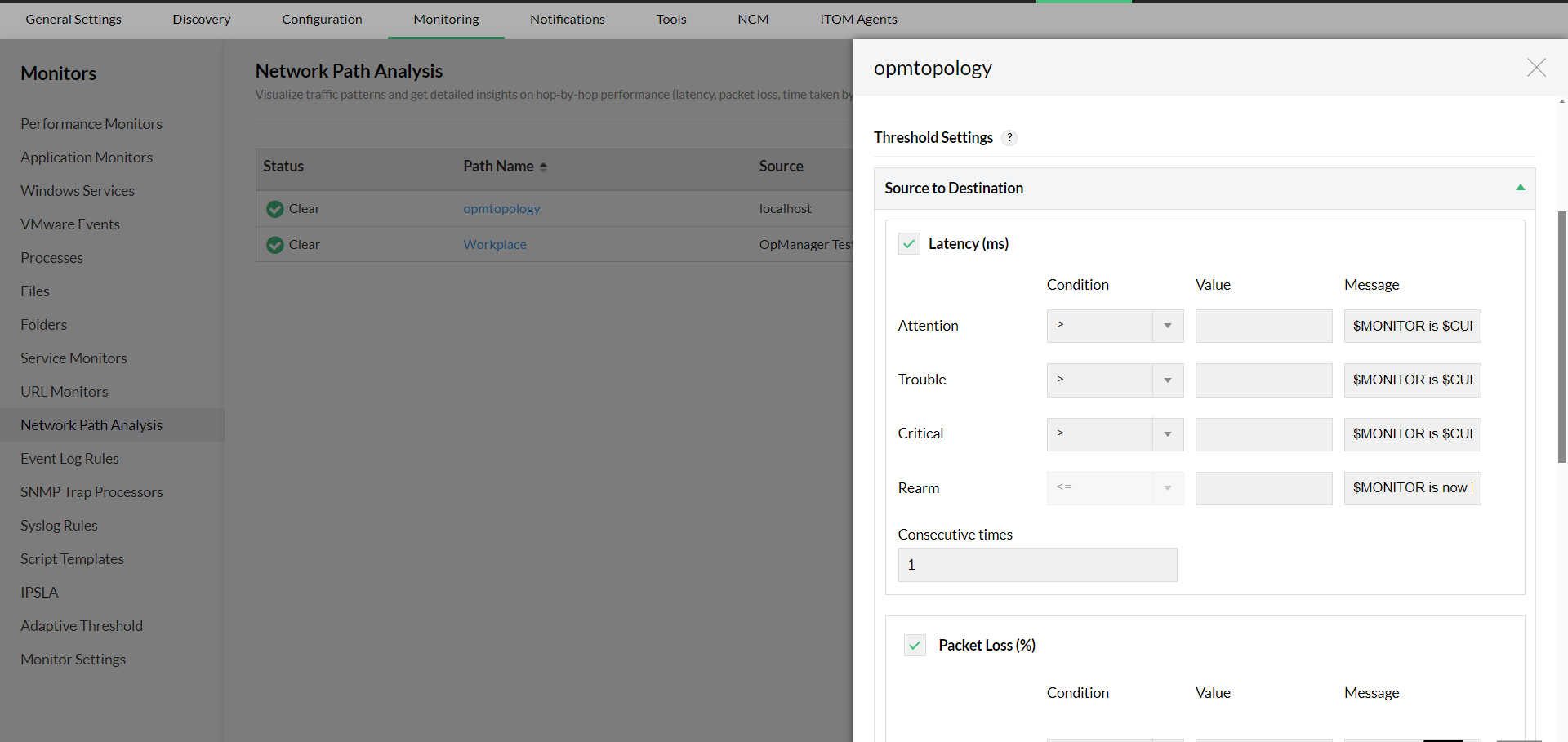
Après avoir créé un chemin réseau, vous pouvez définir des seuils pour la latence et la perte de paquets, afin qu’OpManager vous alerte lorsque ces seuils sont dépassés. Vous pouvez définir des seuils pour la latence et la perte de paquets entre une source et une destination, ou entre des sauts, ou les deux.
- Accédez à Paramètres -> Surveillance -> Analyse du chemin réseau.
- Cliquez sur l’icône de modification d’un chemin réseau créé, puis faites défiler vers le bas jusqu’à la section Paramètres de seuil .
- Sous Source vers destination, activez Latence et Perte de paquets, puis définissez les seuils pour Attention, Critique et Problème.
- Sous Saut à saut, activez Latence et Perte de paquets, puis définissez les seuils pour Attention, Critique et Problème.
- Cliquez sur Enregistrer et quittez la page de modification une fois les valeurs saisies.


Afficher les graphiques de chemin
Dans la section Historique du chemin, vous pouvez afficher le graphique du chemin pour une valeur particulière de latence ou de perte de paquets, ou pour une date particulière.
Pour afficher les graphiques de chemin d’un chemin réseau,
- Accédez à la page d’aperçu d’un chemin réseau depuis Paramètres -> Surveillance -> Analyse du chemin réseau et faites défiler jusqu’à la section 'Historique du chemin'.
- Cochez la case nécessaire (Latence, Perte de paquets ou Tout sélectionner) pour afficher le graphique du chemin pour une latence ou une perte de paquets particulière.
- Cliquez sur l’icône du calendrier en haut à droite, puis sélectionnez l’option Personnalisé.
- Sélectionnez une date pour afficher les graphiques avec la dernière valeur collectée à cette date.


Associer des profils de notification
Vous pouvez associer un chemin réseau à un profil de notification afin de gérer vos alertes à temps,
- Accédez à Paramètres -> Surveillance -> Analyse du chemin réseau.
- Cliquez sur l’option Modifier du chemin réseau correspondant créé et faites défiler vers le bas jusqu’à la section Associer un profil de notification .
- Sélectionnez un type de profil de notification, un nom de profil et associez ce profil au chemin réseau sélectionné en cliquant sur 'Ajouter'. Cliquez ensuite sur Enregistrer.

Le profil de notification configuré sera associé au chemin réseau.