Assistant de configuration rapide
L’assistant de configuration rapide (QCW) dans OpManager offre un moyen simple et sans effort d’apporter des modifications de configuration à plusieurs appareils.
Pour accéder à l’assistant de configuration rapide, allez dans Paramètres -> Configuration -> Assistant de configuration rapide.
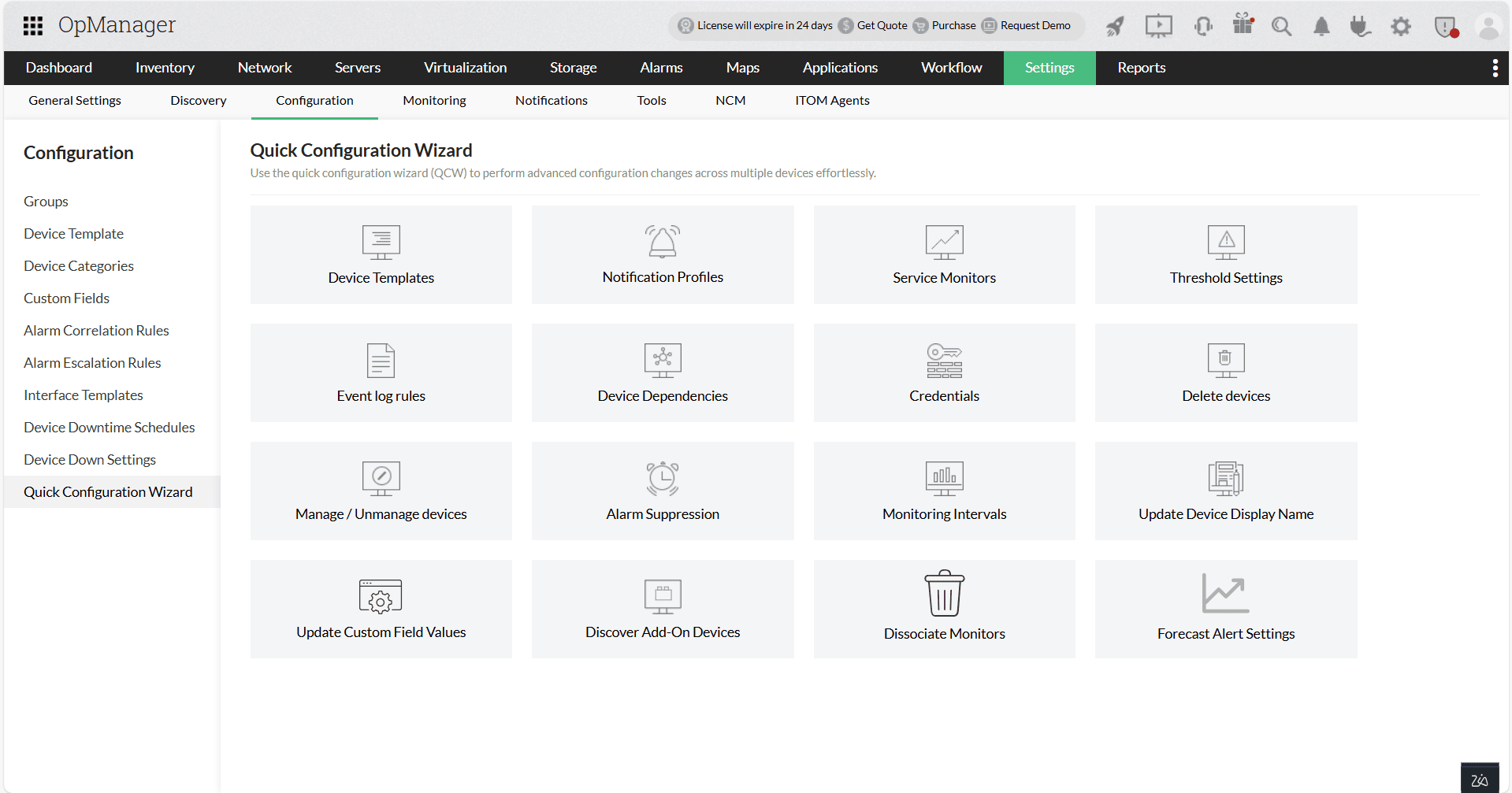
- Modèles d’appareils
- Profils de notification
- Moniteurs de service
- Paramètres de seuil :
- Règles de journal d’événements
- Dépendances des appareils
- Informations d’identification :
- Supprimer des appareils
- Gérer / Ne plus gérer des appareils
- Suppression d’alarme
- Intervalle de surveillance
- Mettre à jour le nom d’affichage de l’appareil
- Dissocier des moniteurs
Modèles d’appareils :
Les modèles d’appareils contiennent les informations nécessaires pour classer les appareils et associer les moniteurs pertinents. OpManager est fourni avec plus de 10 000 modèles d’appareils.
OpManager identifiera et associera automatiquement les modèles d’appareils pendant la découverte. Toutefois, si les types d’appareils n’ont pas été identifiés, vous pouvez créer un modèle d’appareil personnalisé et l’associer soit depuis la page Modèle d’appareil, soit depuis QCW > Modèle d’appareil.
À l’aide de l’onglet Modèles d’appareils dans QCW, vous pouvez configurer des modèles d’appareils pour plusieurs appareils.
- Sélectionnez un fournisseur pour afficher les modèles d’appareils associés.
- Sélectionnez le modèle selon vos besoins.
- Option « Afficher tous les appareils » : activez cette option pour afficher tous les appareils dans la section « Appareils disponibles ». Par défaut, les appareils classés comme type d’appareil « Inconnu » sont répertoriés.
- Sélectionnez tous les appareils auxquels vous souhaitez associer le modèle dans la liste « Appareils disponibles » et cliquez sur la flèche de droite pour les déplacer vers la liste « Appareils sélectionnés ».
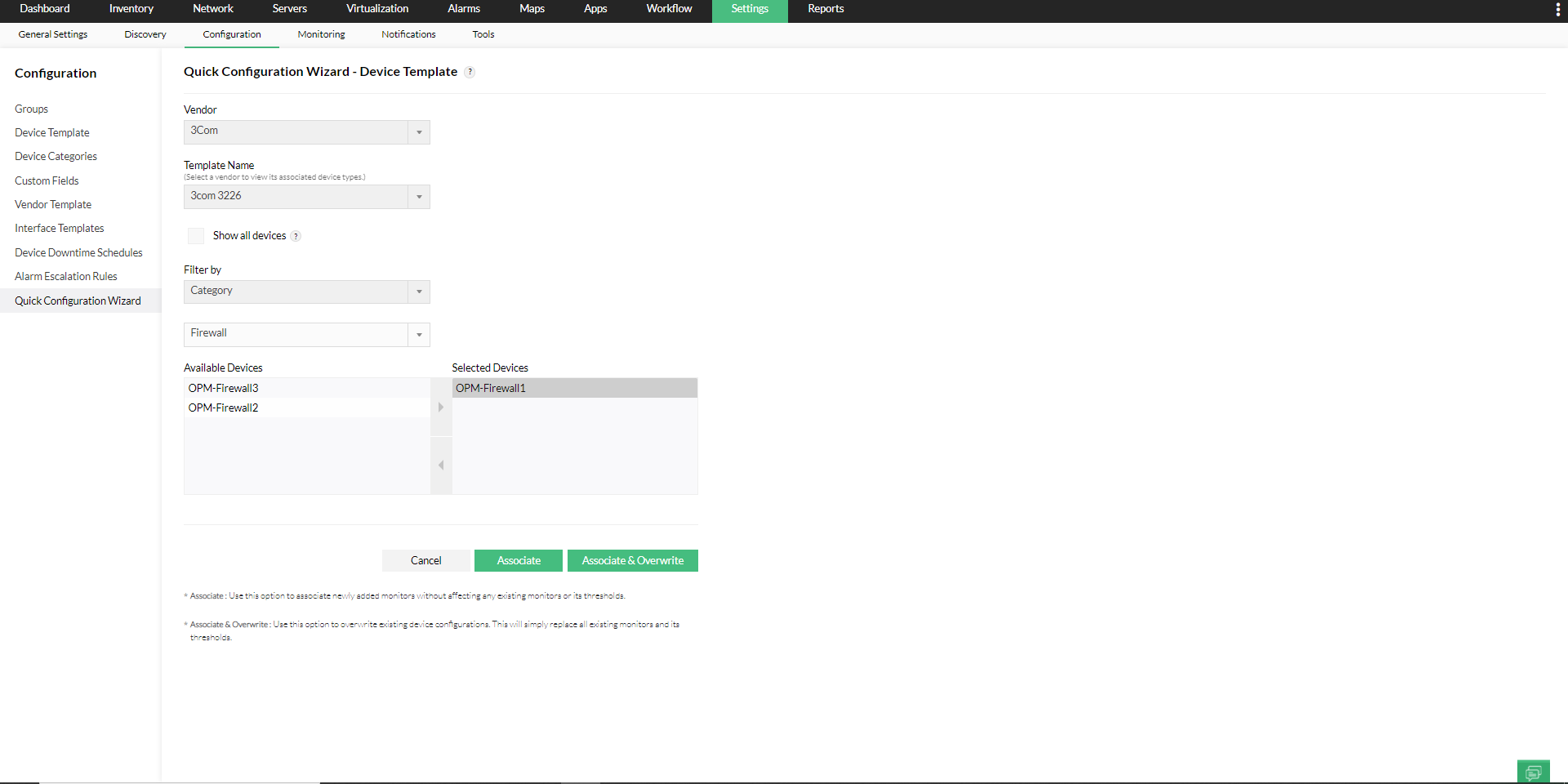
- Sélectionnez tous les appareils auxquels vous souhaitez associer le modèle dans la liste « Appareils disponibles » et cliquez sur la flèche de droite pour les déplacer vers la liste « Appareils sélectionnés ».
- Associer : utilisez cette option pour associer les moniteurs nouvellement ajoutés sans affecter les moniteurs existants ni leurs seuils.
- Associer et écraser : utilisez cette option pour écraser les configurations d’appareils existantes. Cela remplacera simplement tous les moniteurs existants et leurs seuils.
Profils de notification :
Configurez des profils de notification pour les appareils sélectionnés à l’aide de l’option dans QCW.
- Sélectionnez le profil de notification que vous souhaitez associer.
- Utilisez le filtre nécessaire et sélectionnez les appareils auxquels vous souhaitez associer le profil de notification depuis la colonne « Appareils disponibles ».
- Cliquez sur la flèche de droite pour les déplacer vers la colonne « Appareils associés ».
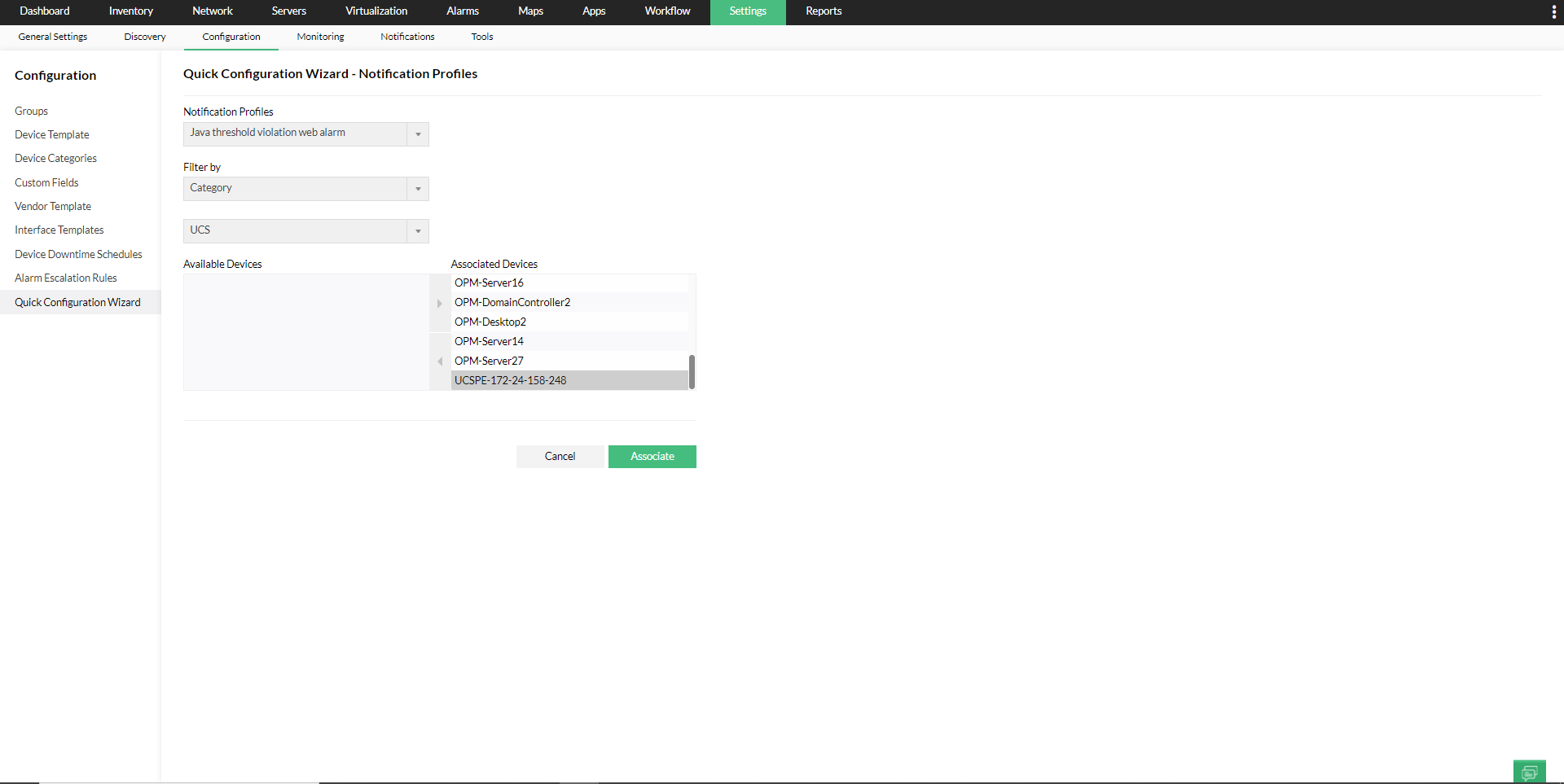
- Cliquez sur le bouton Associer une fois que vous avez sélectionné tous les appareils requis.
Moniteurs de service :
Associez (ou dissociez) en masse des moniteurs de service et des moniteurs de service Windows à des appareils à l’aide de l’Assistant de configuration rapide - Moniteurs de service.
- Utilisez l’option « Associer un service à des Server » pour associer un moniteur de service à des appareils sur lesquels ce service particulier n’est pas surveillé.
- Sélectionnez le moniteur de service que vous souhaitez associer, puis sélectionnez les appareils auxquels vous souhaitez associer le moniteur de service depuis la colonne « Appareils sur lesquels le service n’est pas surveillé ».
- Cliquez sur la flèche de droite pour les déplacer vers la colonne « Appareils sur lesquels le service est surveillé ».
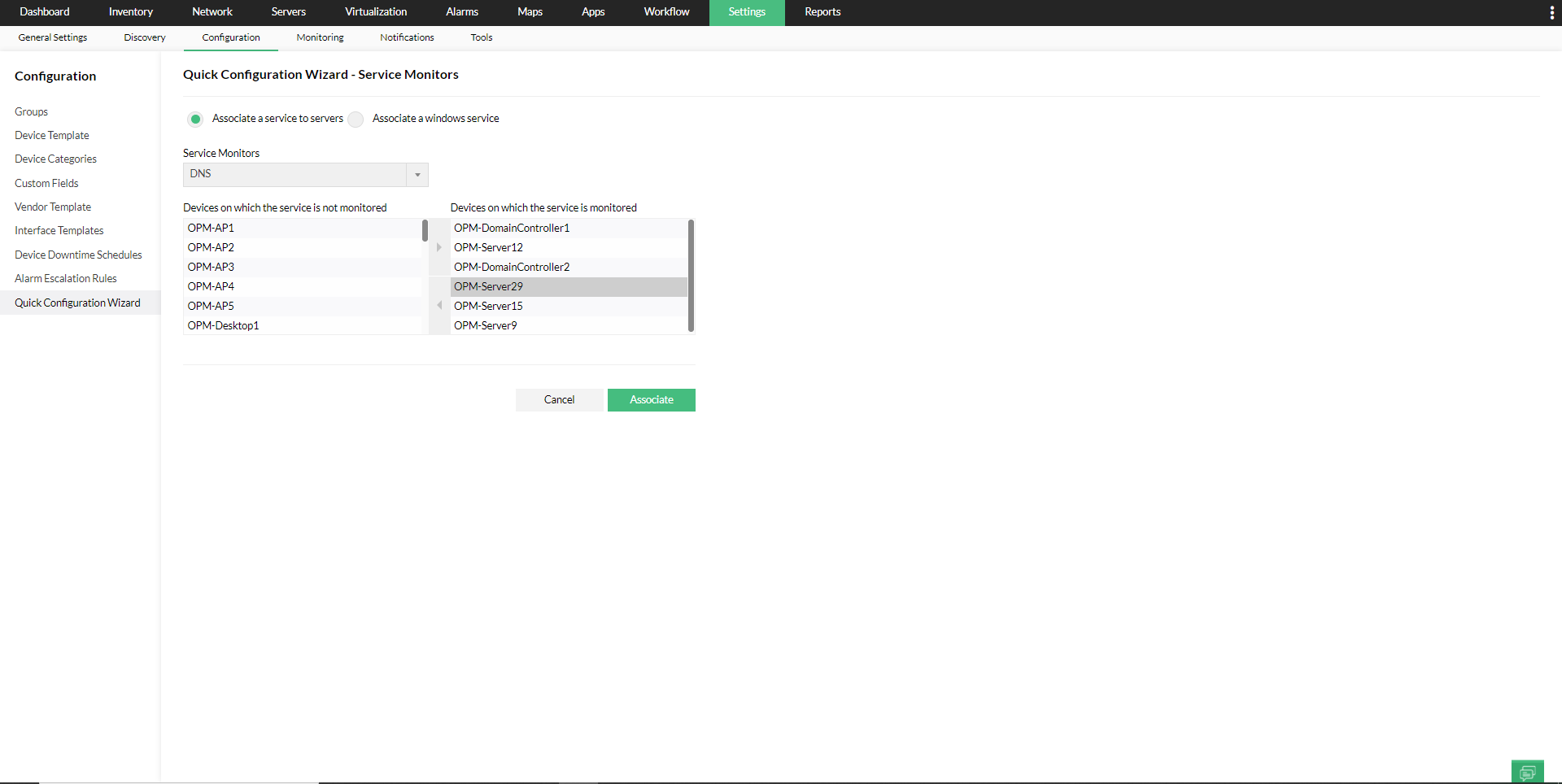
- Cliquez sur le bouton Associer une fois que vous avez sélectionné tous les appareils requis.
- Utilisez l’option « Associer un service Windows » pour associer un moniteur de service Windows à des appareils sur lesquels ce service Windows particulier n’est pas surveillé.
- Sélectionnez le moniteur de service Windows que vous souhaitez associer, puis sélectionnez les appareils auxquels vous souhaitez associer le moniteur de service Windows, depuis la colonne « Appareils sur lesquels le service n’est pas surveillé ».
- Cliquez sur la flèche de droite pour les déplacer vers la colonne « Appareils sur lesquels le service est surveillé ».
Remarque : déplacez les appareils de la colonne « Appareils sur lesquels le service est surveillé » vers la colonne « Appareils sur lesquels le service n’est pas surveillé » pour dissocier les moniteurs des appareils.
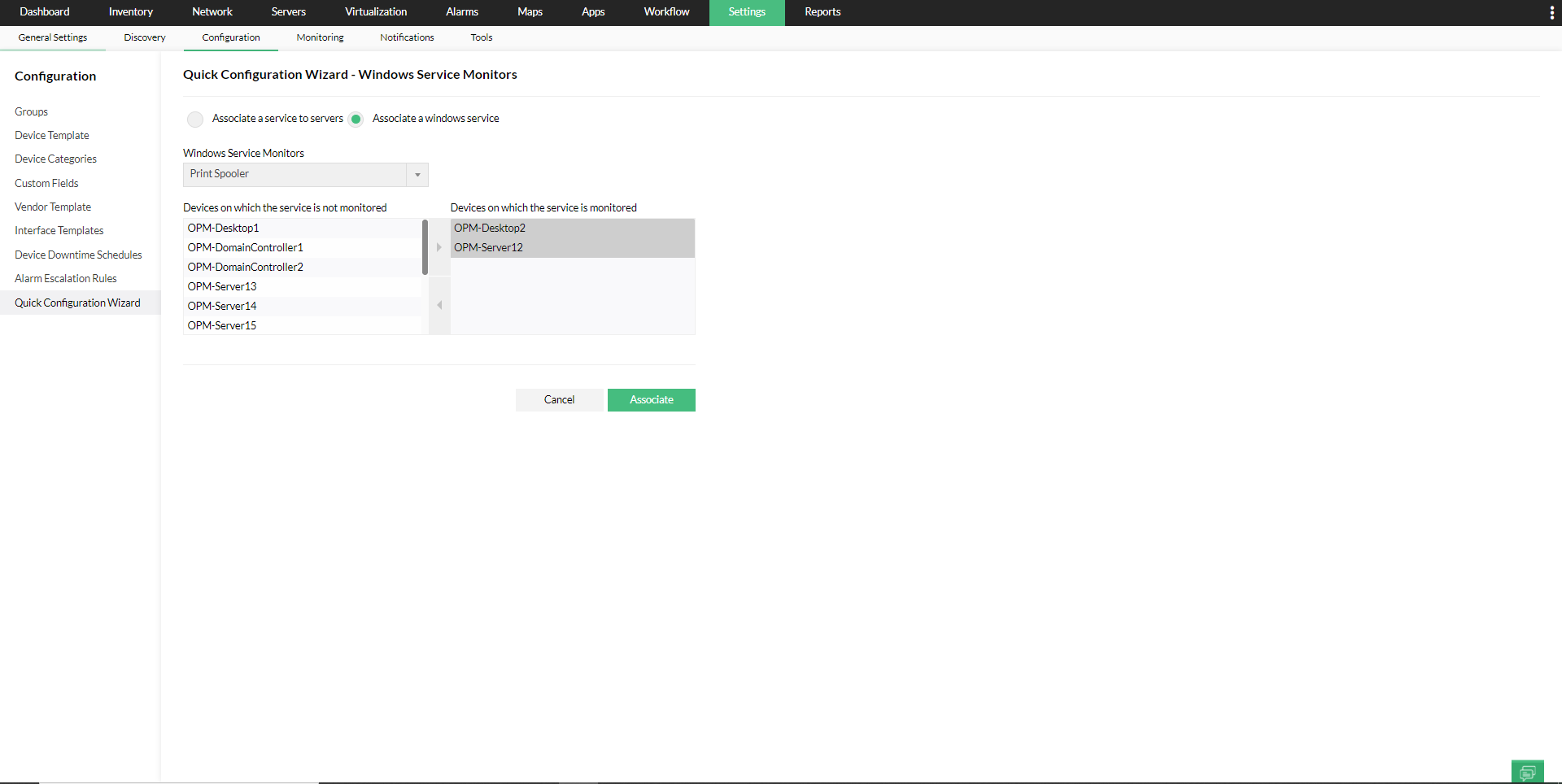
- Cliquez sur le bouton Associer une fois que vous avez sélectionné tous les appareils requis.
Paramètres de seuil :
L’option Paramètres de seuil dans QCW vous permet de configurer/dissocier en masse des paramètres de seuil pour les moniteurs de performance et les moniteurs de disponibilité.
Pour les moniteurs de performance, vous pouvez configurer/dissocier des seuils pour les moniteurs de partition, les moniteurs d’instance, les moniteurs VMware-Datastore, les moniteurs d’application et d’autres types de moniteurs de performance. Avec l’édition Enterprise, vous pouvez configurer ces options directement depuis le Server central, ce qui vous permet d’appliquer ou de supprimer des seuils pour des moniteurs spécifiques dans les sondes sélectionnées.
Pour configurer des seuils pour les moniteurs de performance :
- Sélectionnez le type de moniteur.
- Choisissez le protocole, la catégorie et les filtres requis selon les appareils que vous souhaitez configurer, puis cliquez sur Suivant.
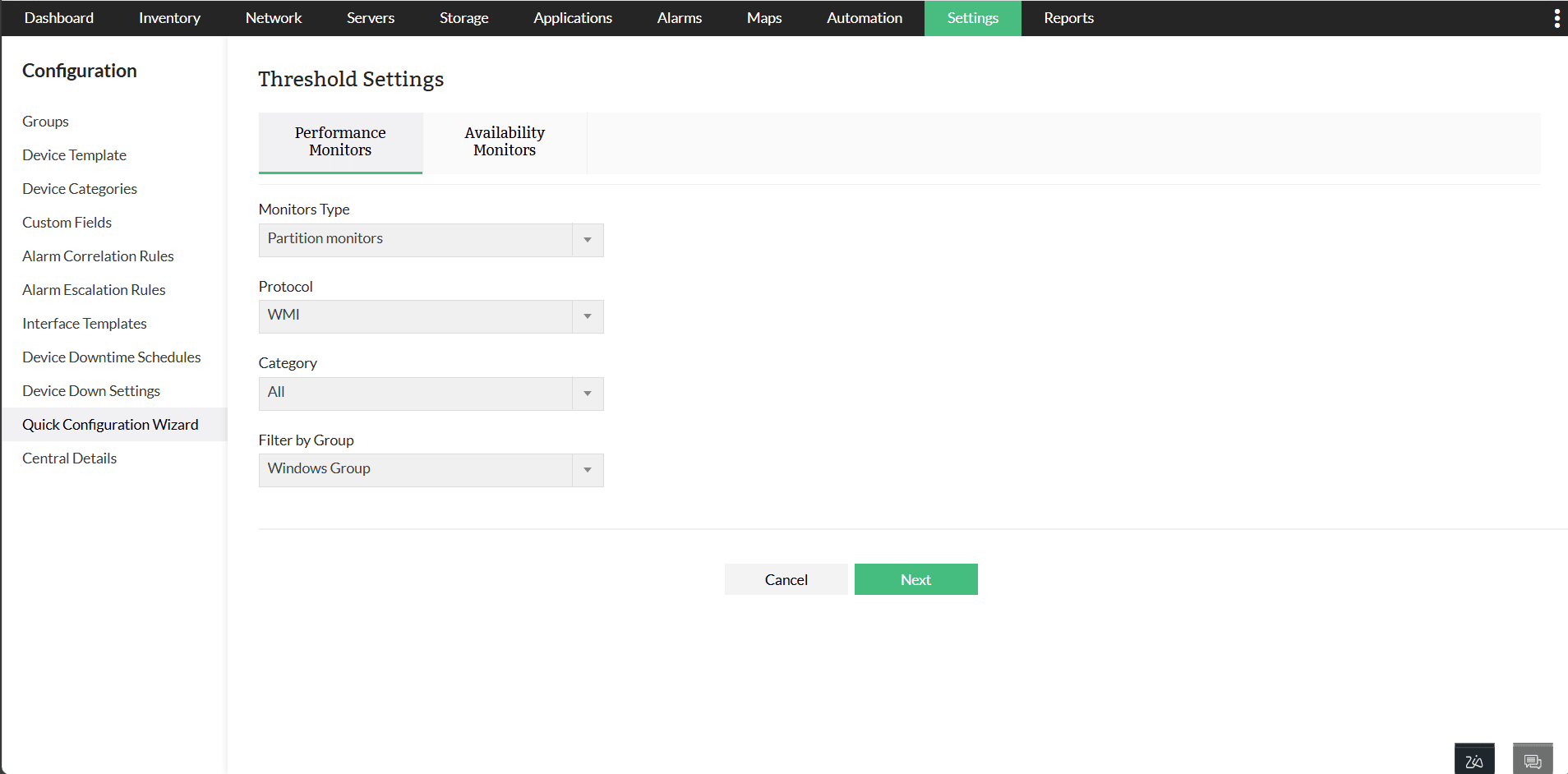
- Sélectionnez les moniteurs que vous souhaitez configurer pour leurs appareils associés et cliquez sur Configurer.
- Saisissez l’intervalle d’interrogation souhaité et sélectionnez le type de données approprié.
- Saisissez les valeurs de seuil et les messages correspondants pour le seuil d’attention, le seuil de problème et le seuil critique. Lorsque les seuils sont dépassés, des alertes seront déclenchées avec les messages définis.
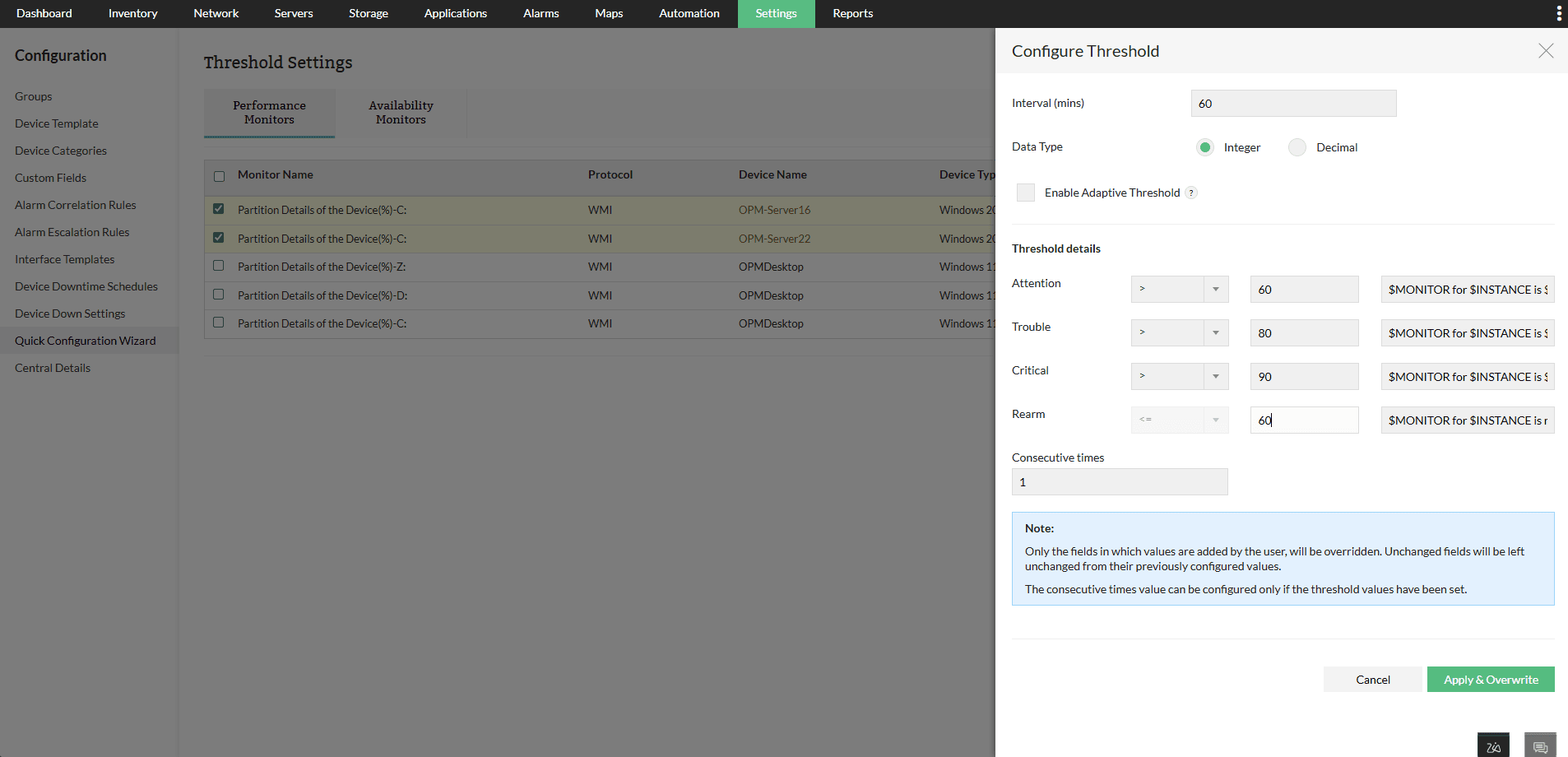
- Saisissez la valeur de réarmement souhaitée et le message correspondant.
- Spécifiez le nombre de « fois consécutives » d’interrogation pendant lesquelles la condition de seuil doit être satisfaite avant de déclencher une alerte.
- Cliquez sur Appliquer et écraser pour écraser les valeurs de seuil existantes des moniteurs sélectionnés avec les seuils nouvellement configurés.
Remarque :
- Seuls les champs dans lesquels l’utilisateur a ajouté des valeurs seront écrasés. Les champs inchangés conserveront leurs valeurs précédemment configurées.
- La valeur des fois consécutives peut être configurée uniquement si les valeurs de seuil ont été définies.
Pour configurer les paramètres de seuil des moniteurs VMWare-Datastore :
- Sélectionnez le type de moniteurs comme VMWare-Datastore, cliquez sur Suivant et sélectionnez le moniteur souhaité.
- Cliquez sur Configurer.
- Saisissez l’« intervalle » souhaité pour l’interrogation, le type de données et les unités (généralement un pourcentage) requis.
- Saisissez les valeurs de seuil et le message nécessaires pour le seuil d’attention, le seuil de problème et le seuil critique. Le dépassement des seuils définis générera une alerte avec le message correspondant.
- Saisissez la valeur de réarmement souhaitée et le message correspondant.
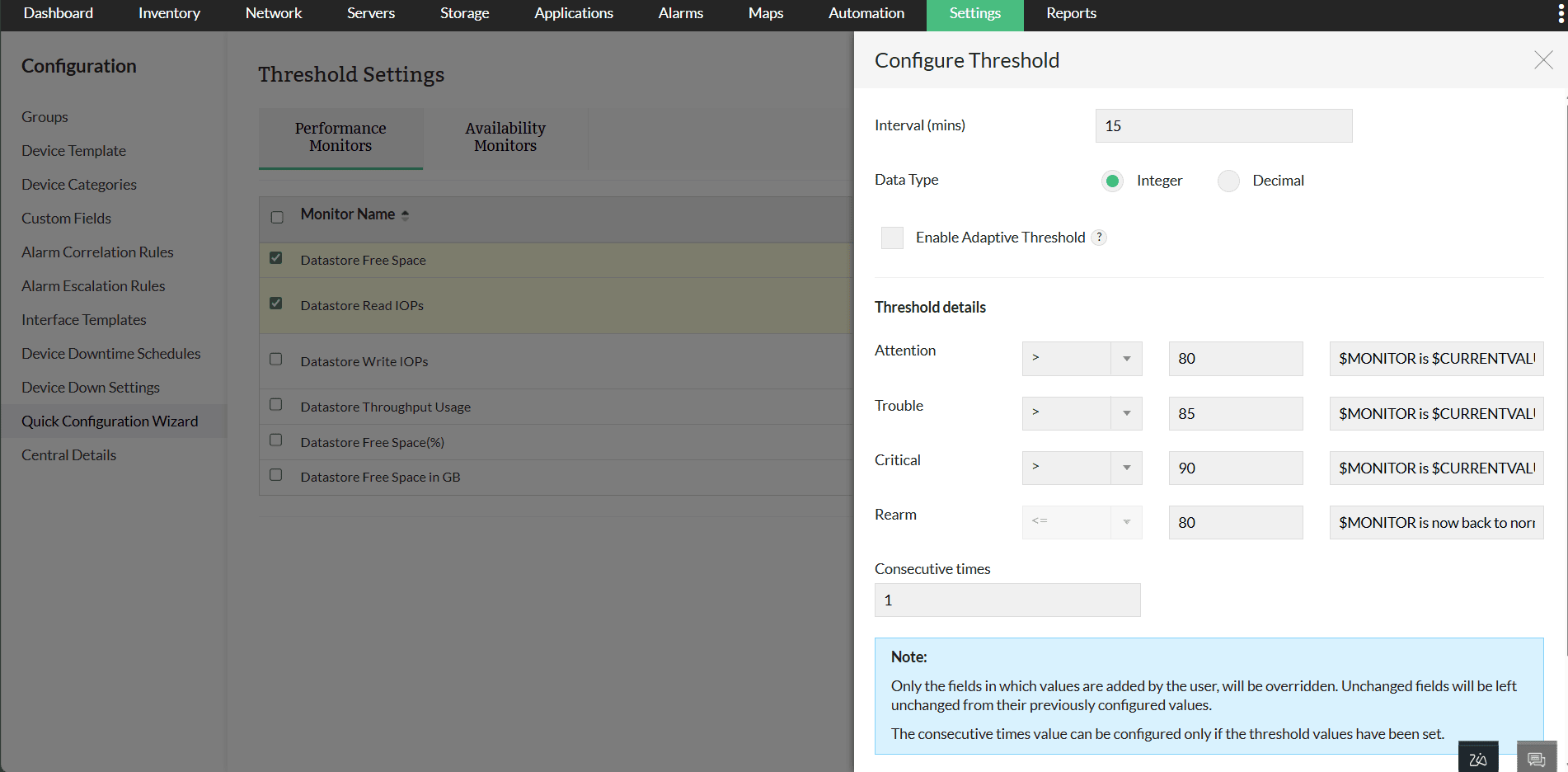
- Saisissez le nombre de « fois consécutives » d’interrogation pour lesquelles des alertes de seuil doivent être générées.
- Cliquez sur Suivant.
- Sélectionnez dans la liste des « Datastores disponibles » et cliquez sur la flèche de droite.
- Cliquez sur Appliquer et écraser.
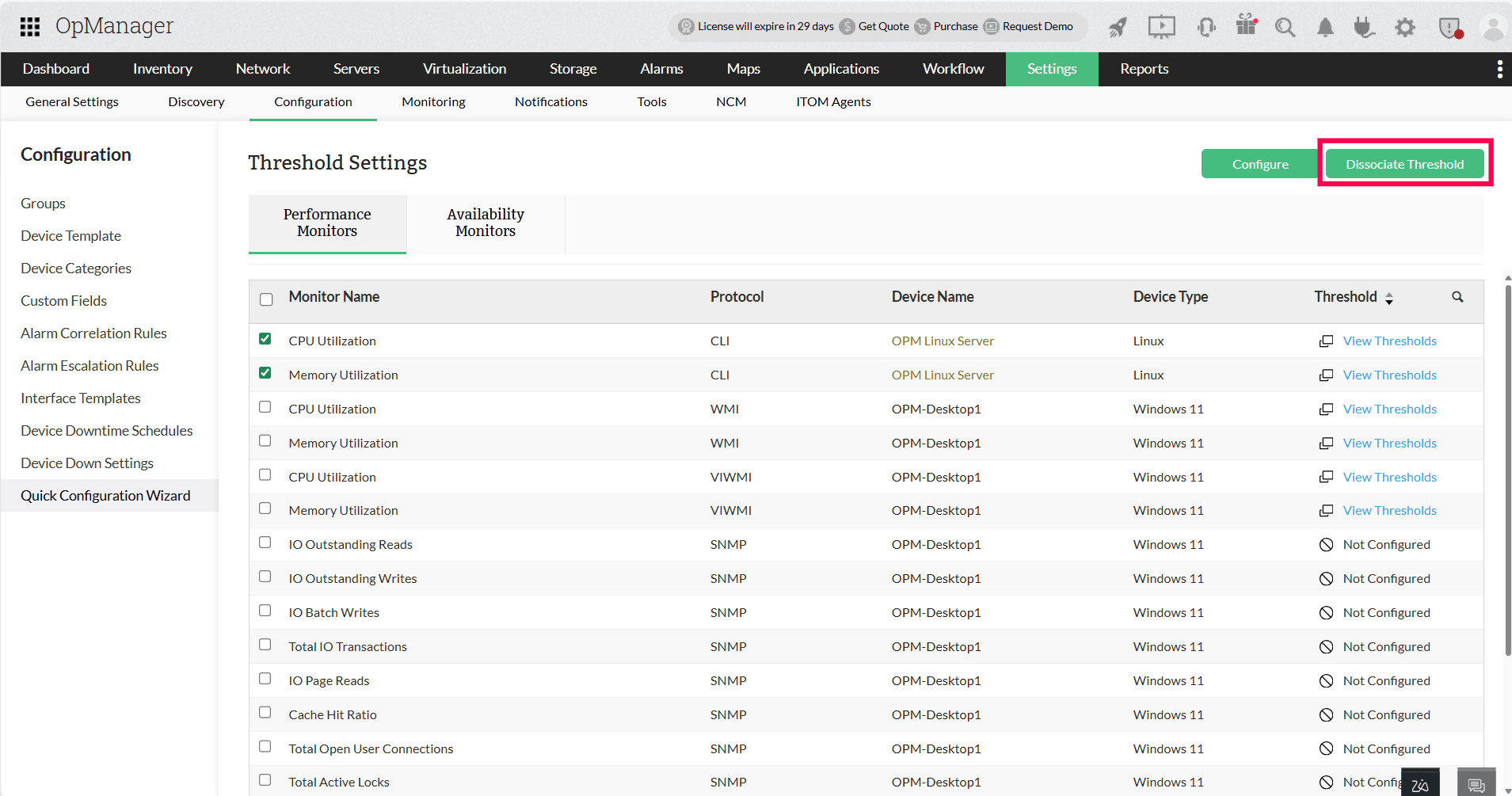
Pour dissocier des seuils des moniteurs de performance :
- Sélectionnez le type de moniteur.
- Choisissez le protocole, la catégorie et les filtres requis selon les appareils que vous souhaitez configurer, puis cliquez sur Suivant.
- Sélectionnez les moniteurs dont vous souhaitez dissocier les seuils pour leurs appareils associés.
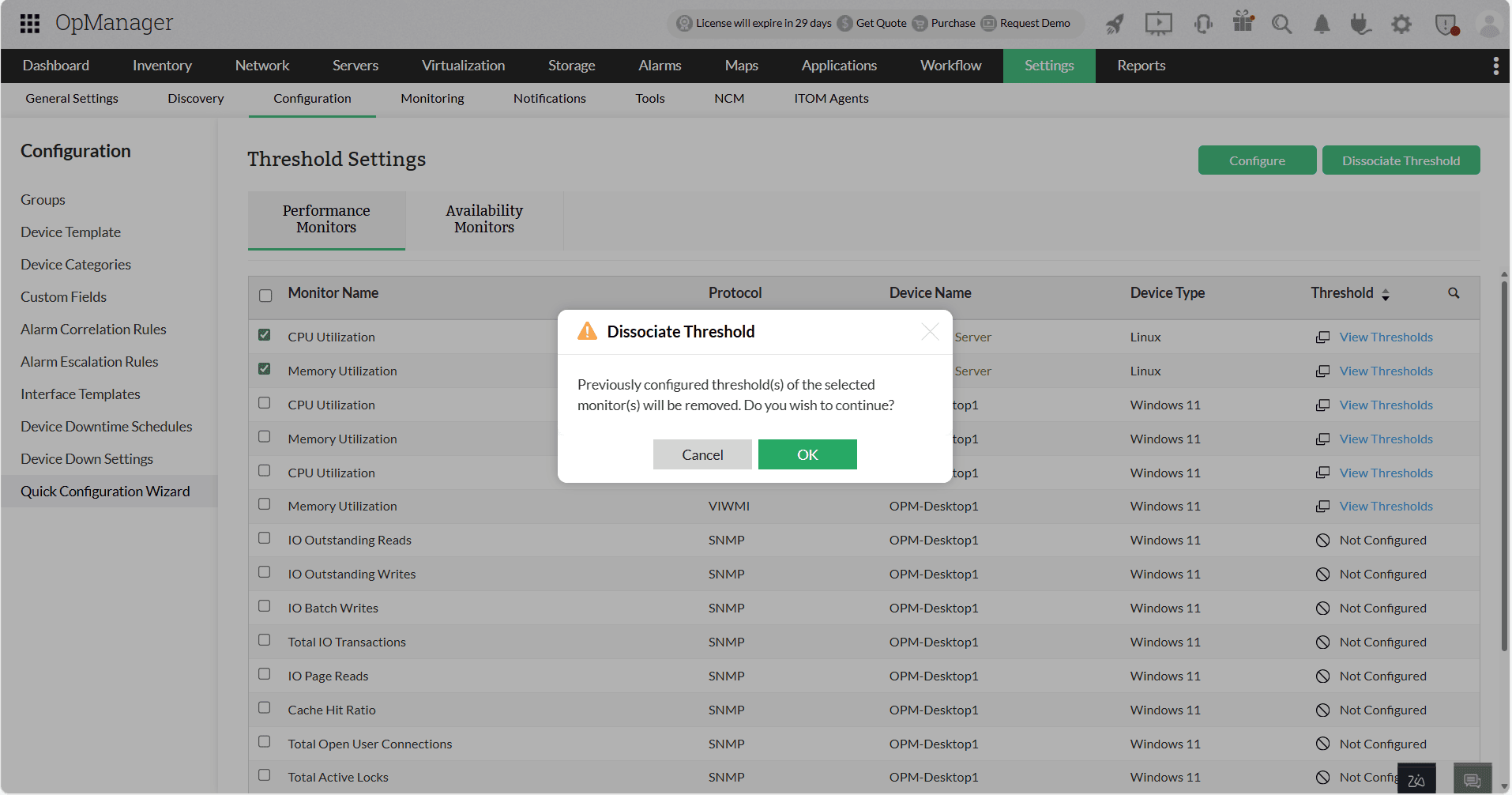
- Cliquez sur Dissocier le seuil pour supprimer les configurations de seuil des moniteurs sélectionnés
Configurer des seuils pour les moniteurs de disponibilité :
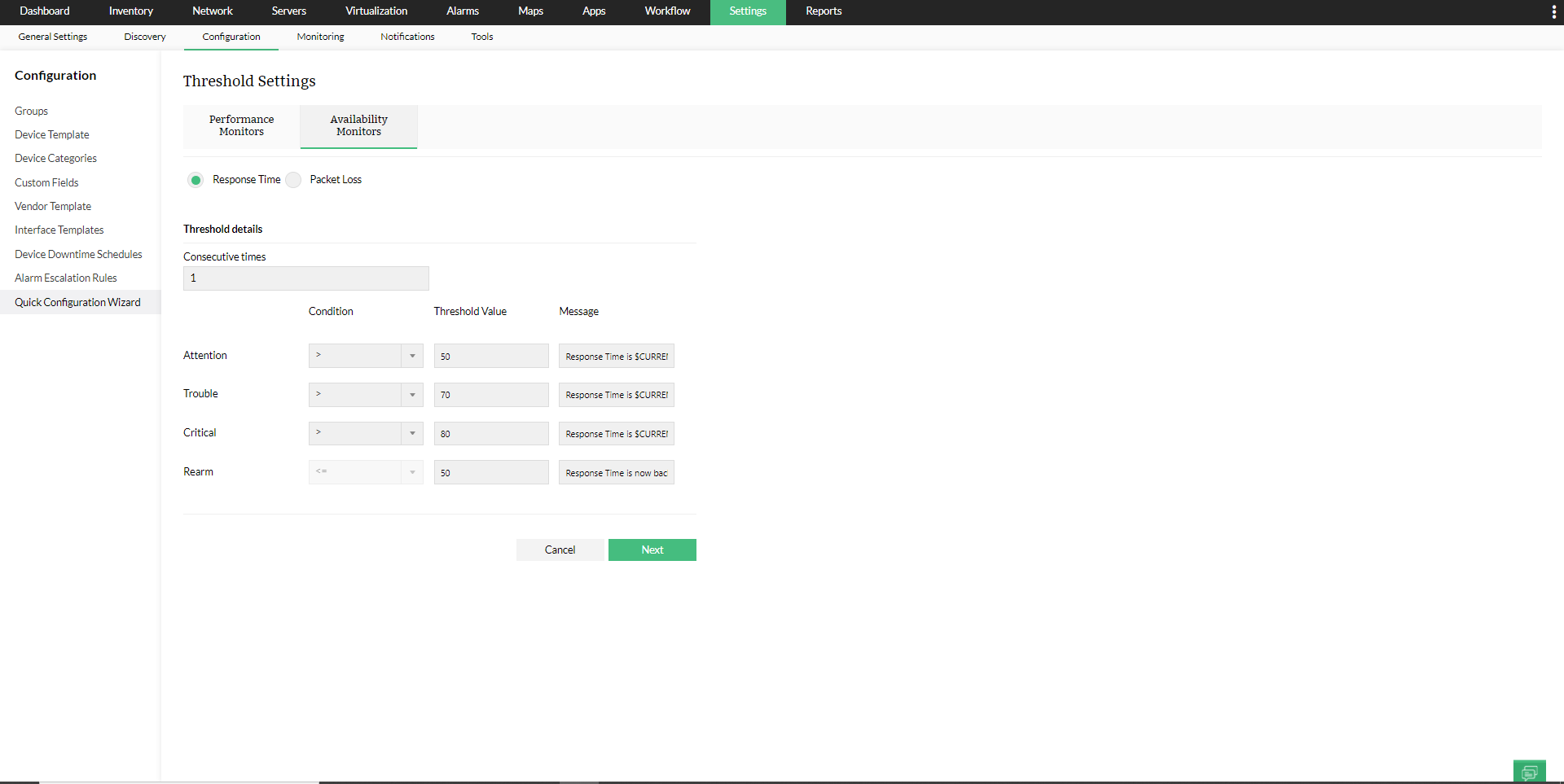
- Cliquez sur l’onglet Moniteurs de disponibilité et choisissez Temps de réponse ou Perte de paquets selon vos besoins.
- Configurez les paramètres de seuil, tels que les fois consécutives — nombre d’interrogations après lequel l’alerte de seuil doit être générée —, les valeurs de seuil pour le seuil d’attention, le seuil de problème et le seuil critique, ainsi que leurs messages correspondants.
- Saisissez la valeur de réarmement souhaitée et le message de réarmement.
- Cliquez sur Suivant.
- Sélectionnez les appareils souhaités pour appliquer les paramètres de seuil depuis la liste des « Appareils disponibles » et cliquez sur la flèche de droite pour les déplacer vers la colonne « Appareils sélectionnés ».
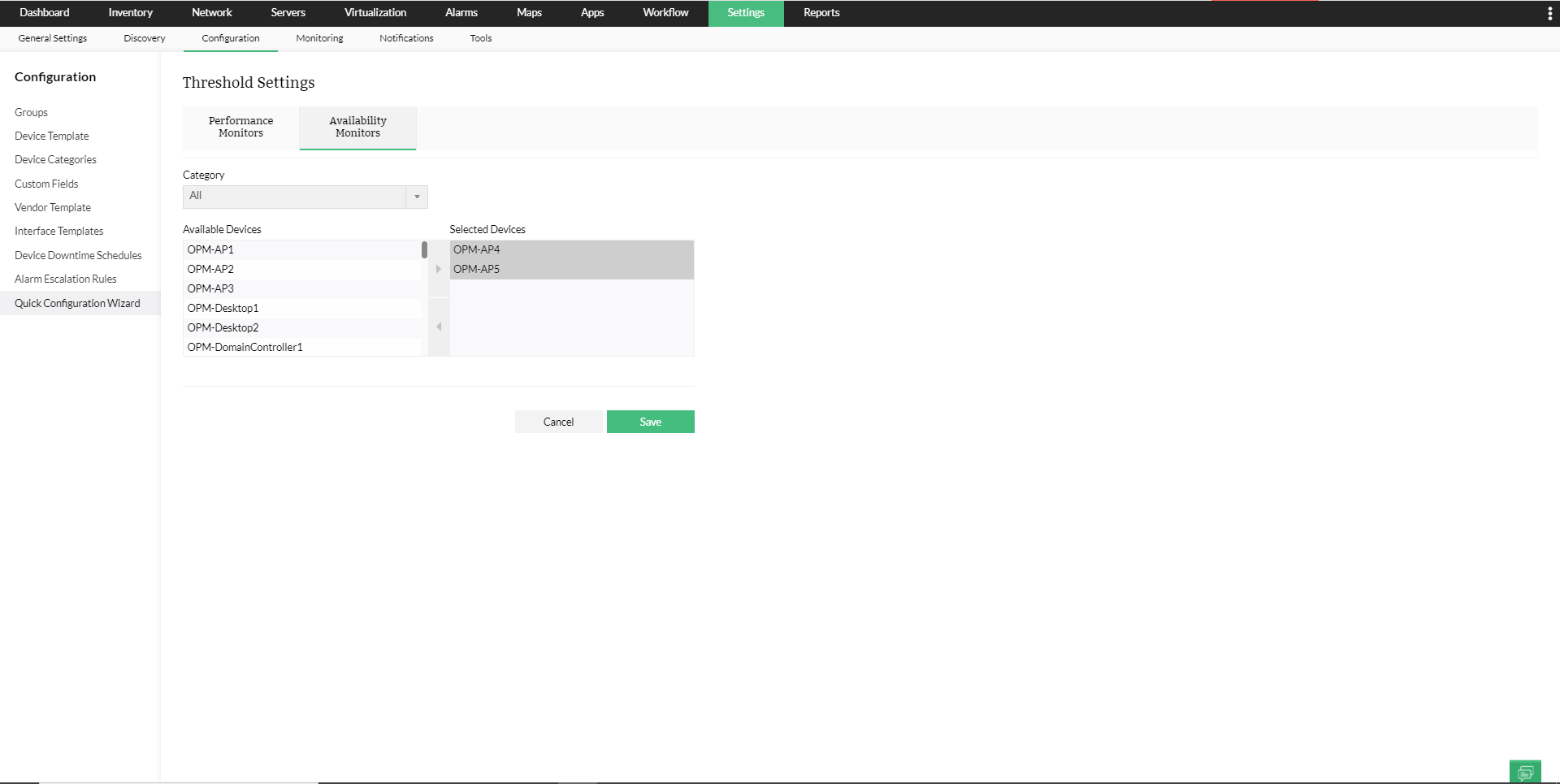
- Cliquez sur Enregistrer.
Remarque : Si vous souhaitez supprimer le seuil du moniteur, laissez les champs liés au seuil vides. De plus, vous pouvez également définir ou supprimer des seuils à partir des cadrans de perte de paquets et de temps de réponse dans la page d’instantané de l’appareil.
Règles de journal d’événements :
L’option Règles de journal d’événements dans QCW vous permet d’associer/dissocier en masse des journaux d’événements pour des règles spécifiques.
- Sélectionnez le fichier journal.
- Sélectionnez la règle pour laquelle vous souhaitez configurer les journaux d’événements.
- Sélectionnez les appareils requis dans la liste « Tous les appareils » et déplacez-les vers la colonne « Appareils associés au journal d’événements » (retirez les appareils de la colonne « Appareils associés au journal d’événements » si vous souhaitez dissocier les journaux d’événements des appareils).
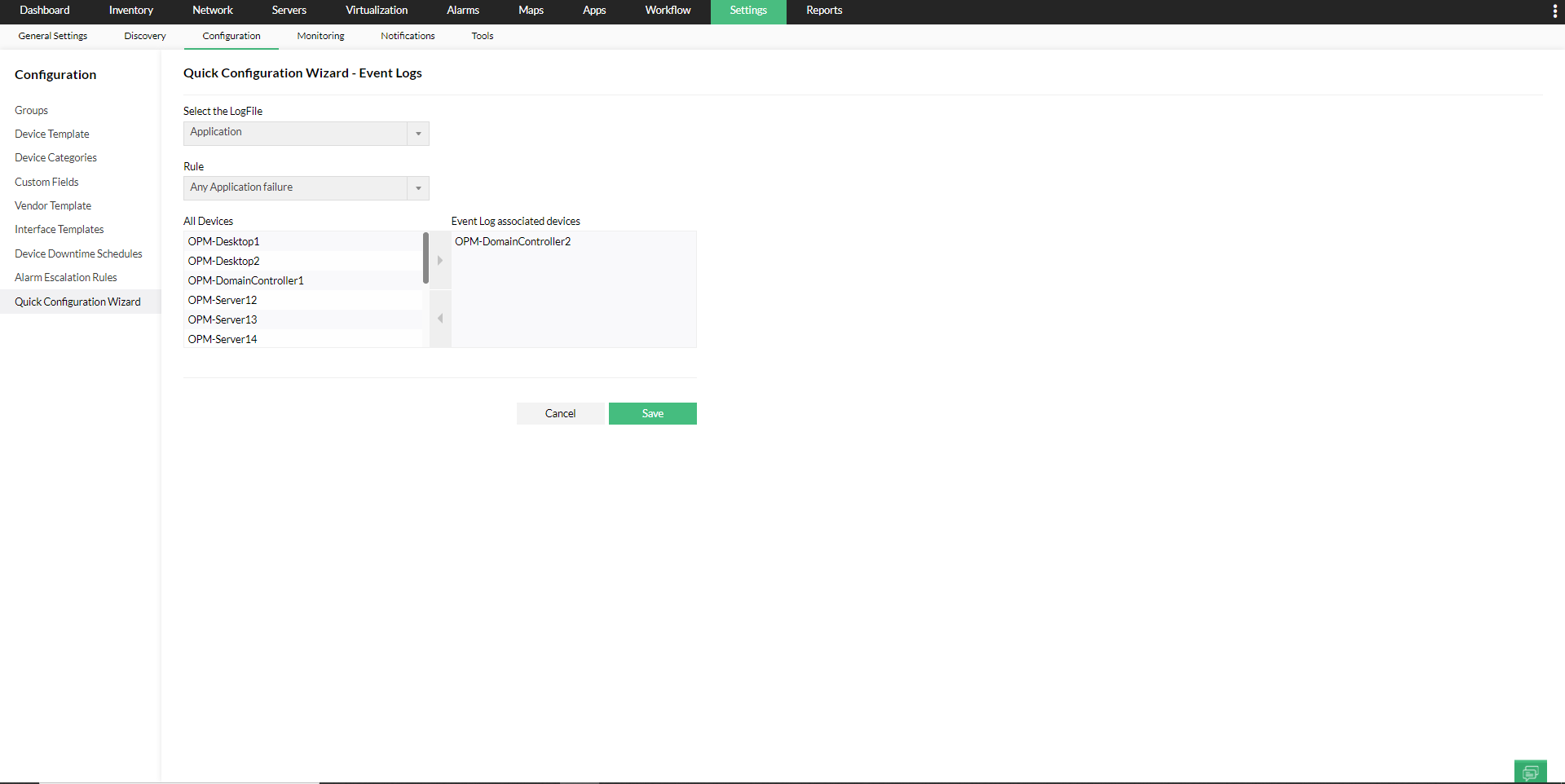
- Cliquez sur Enregistrer.
Dépendances des appareils :
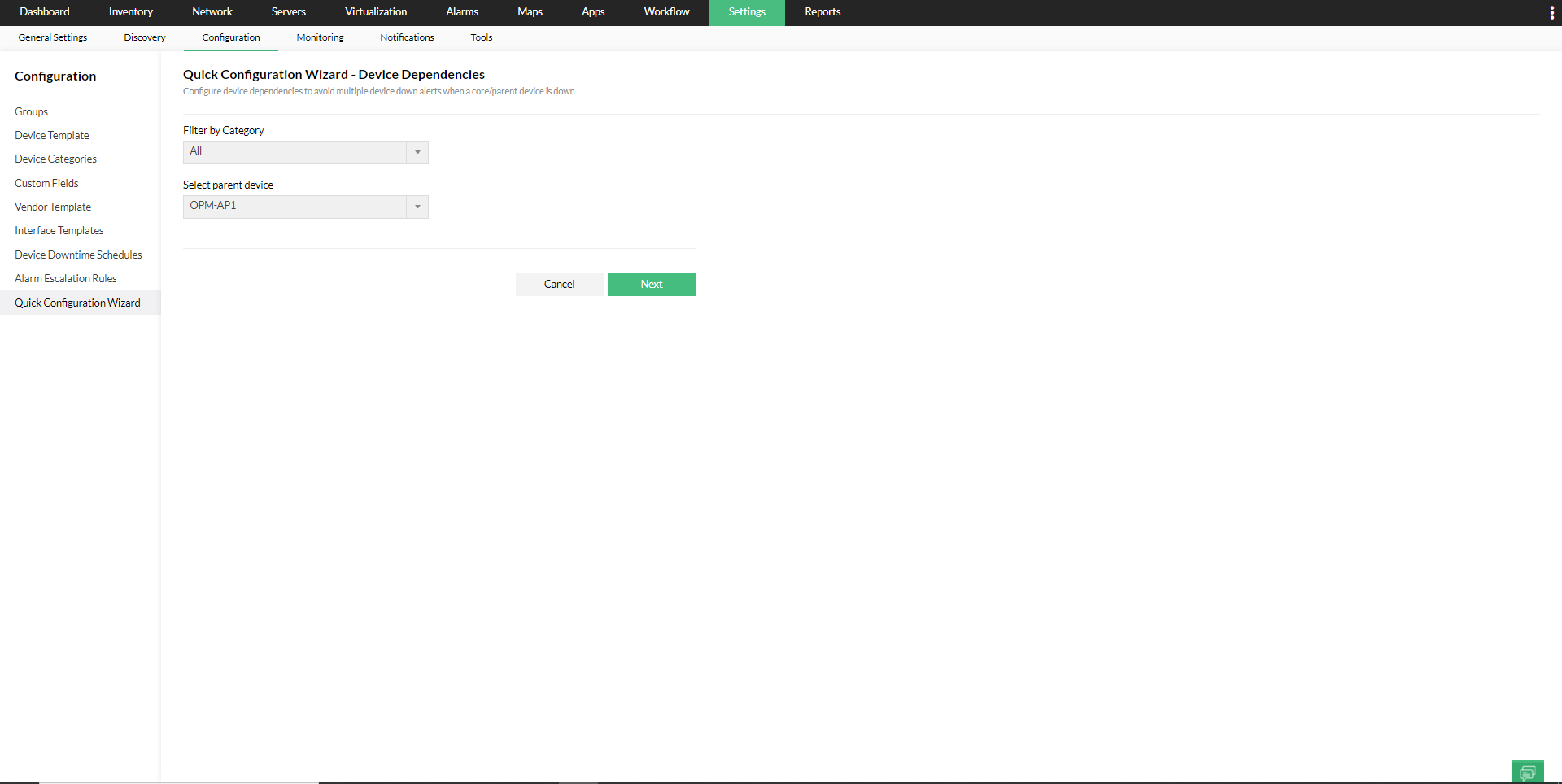
Configurez les dépendances des appareils pour éviter plusieurs alertes d’indisponibilité lorsqu’un appareil cœur/parent est indisponible. Cela suspend également la surveillance de disponibilité des appareils enfants lorsque l’appareil parent est indisponible, optimisant ainsi les performances d’OpManager.
- Filtrez par catégorie, choisissez l’appareil parent et cliquez sur « Suivant ».
- Choisissez si vous souhaitez affecter tous les appareils d’une catégorie, une vue métier spécifique ou regrouper manuellement les appareils que vous souhaitez associer comme dépendants ou enfants de l’appareil parent choisi.
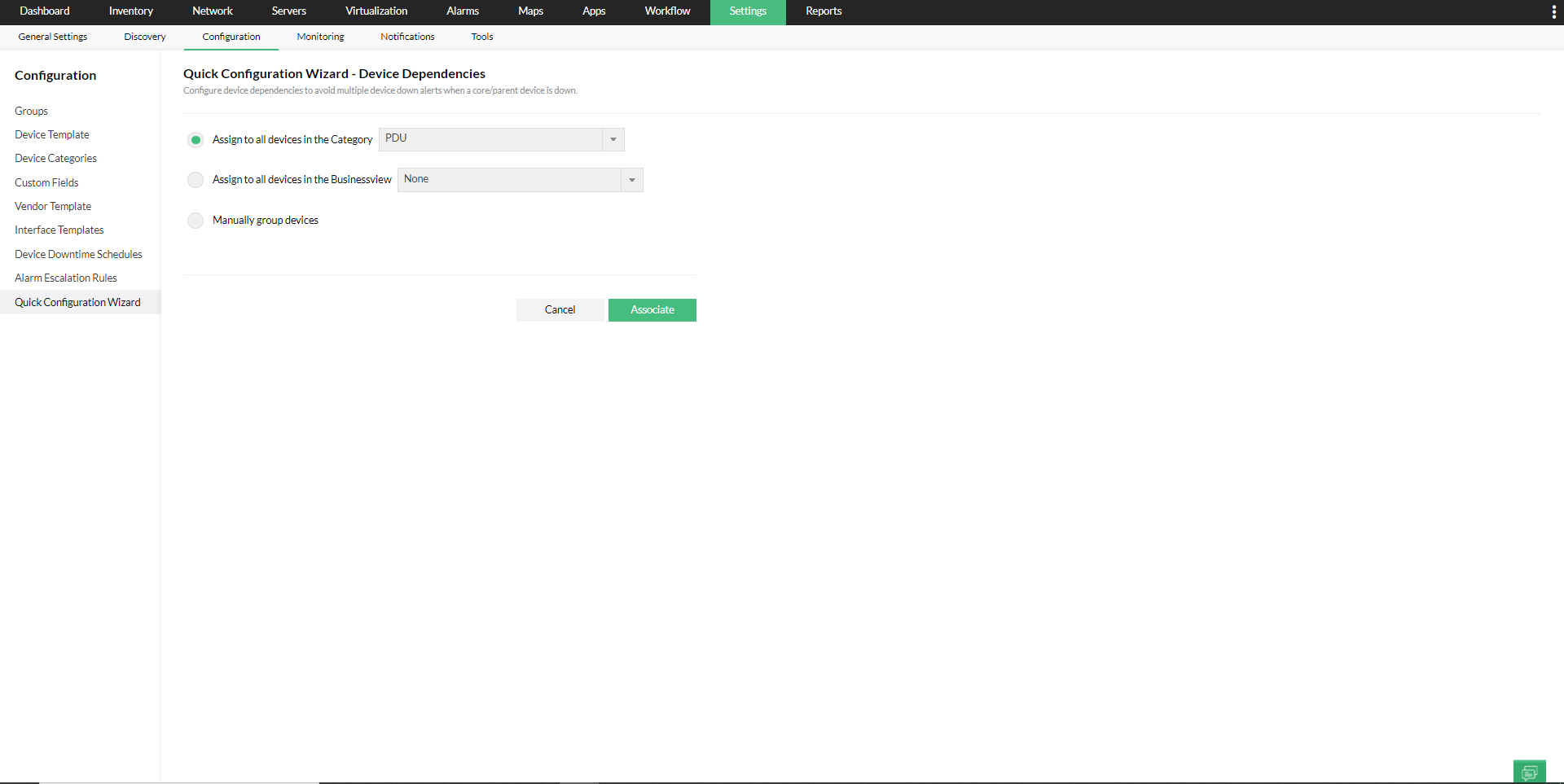
- Cliquez sur Associer.
Remarque : obtenez un rapport de tous les appareils dépendants répertoriés avec leur appareil parent à partir du rapport Appareils de dépendance de liaison montante dans les rapports d’inventaire sous l’onglet Rapports.
Informations d’identification :
À l’aide de l’Assistant de configuration rapide - Informations d’identification, vous pouvez associer ou dissocier des informations d’identification à des appareils sélectionnés.
Étapes pour associer des informations d’identification :
- Choisissez Associer (cette option sera sélectionnée par défaut)
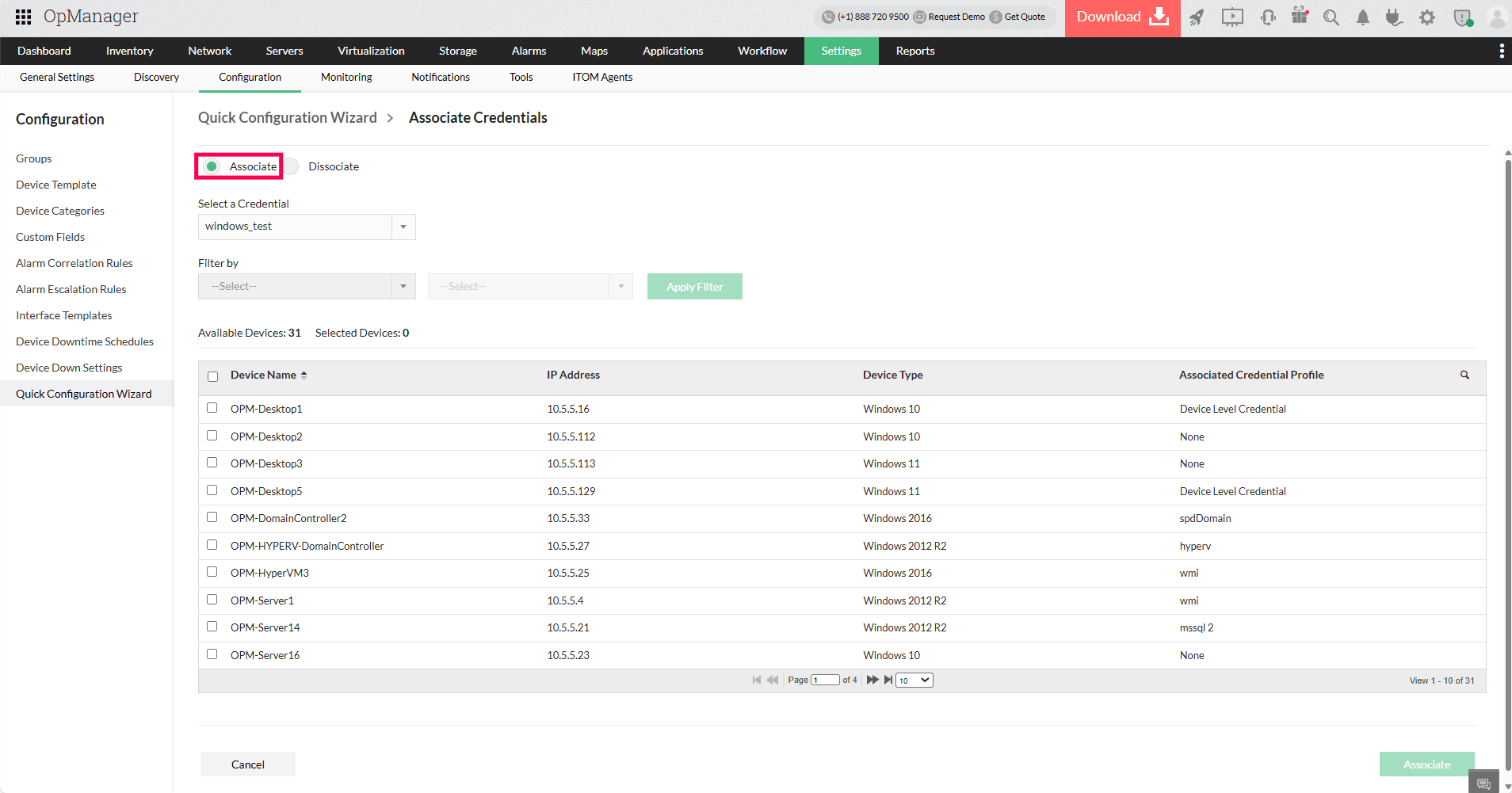
- Dans la liste déroulante Sélectionner des informations d’identification, choisissez les informations d’identification appropriées
- Utilisez les listes déroulantes Filtrer par pour affiner les appareils si nécessaire. Les filtres disponibles sont Catégorie, Général, Vue métier, Server virtuels, Groupes.
- Cliquez sur Appliquer le filtre pour affiner la liste des appareils
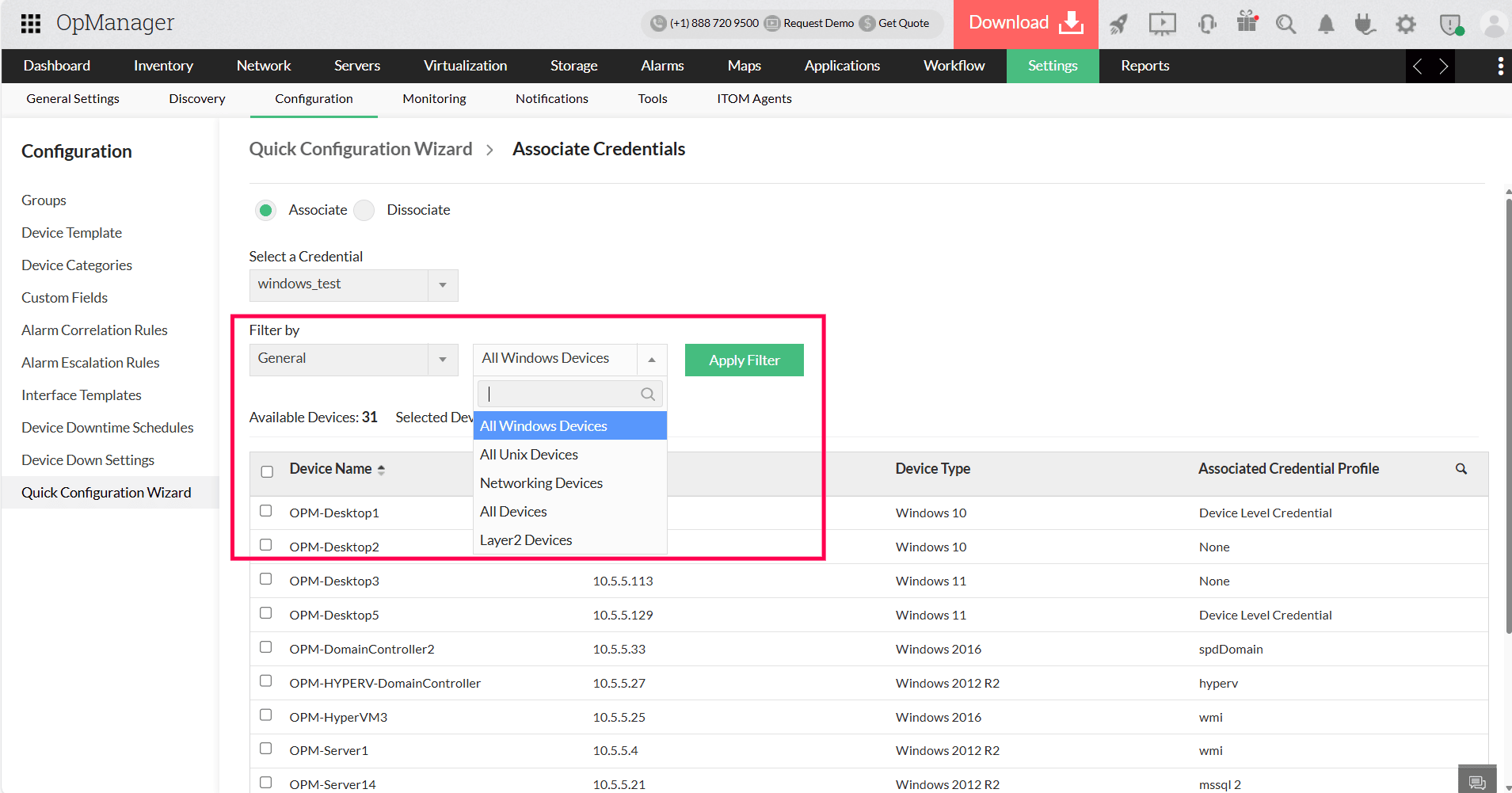
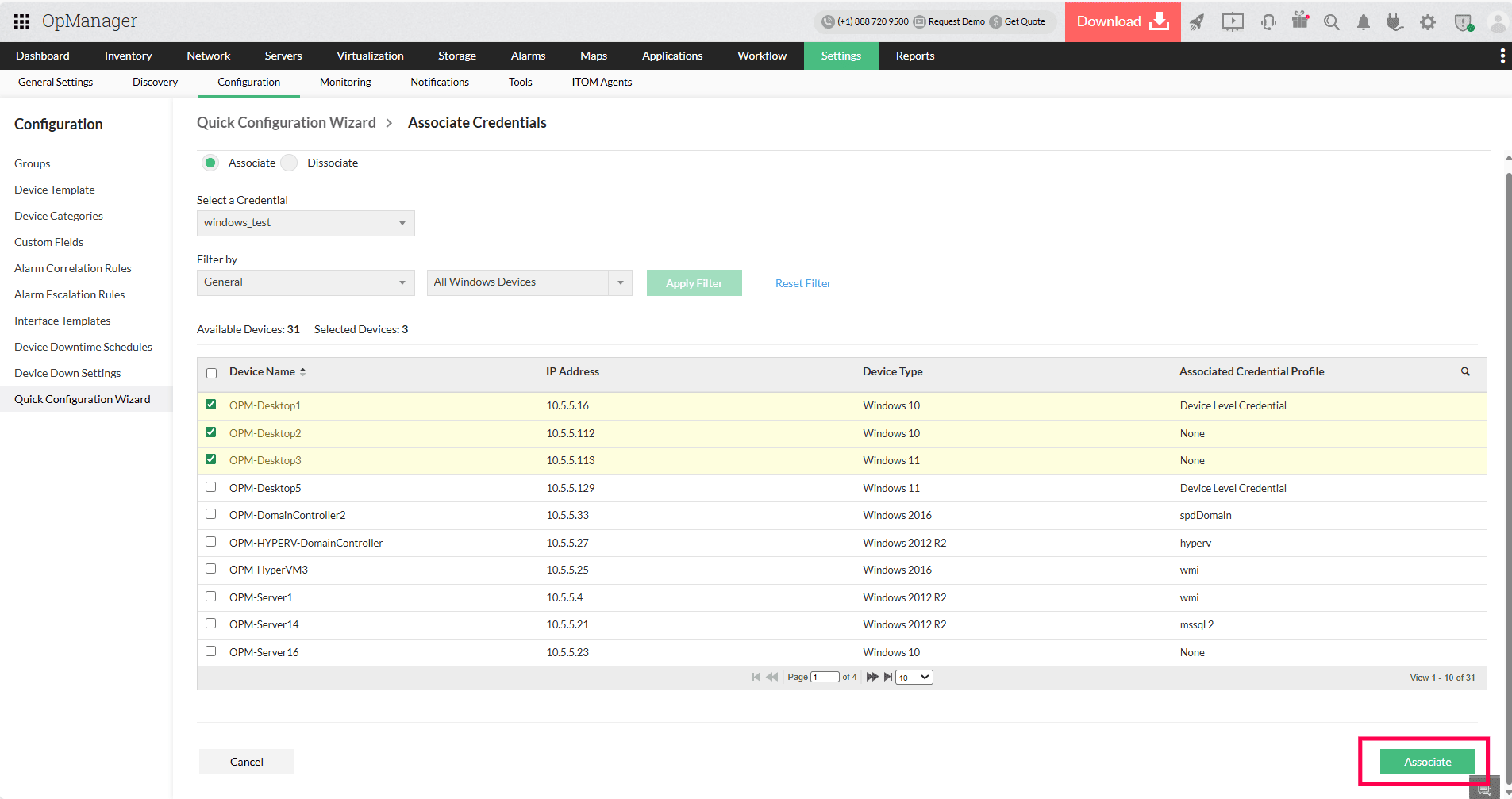
- Cochez la case à côté du ou des appareils auxquels vous souhaitez associer les informations d’identification
- Vérifiez une dernière fois les appareils sélectionnés et cliquez sur le bouton Associer pour appliquer les informations d’identification
Étapes pour dissocier des informations d’identification :
Choisissez Dissocier
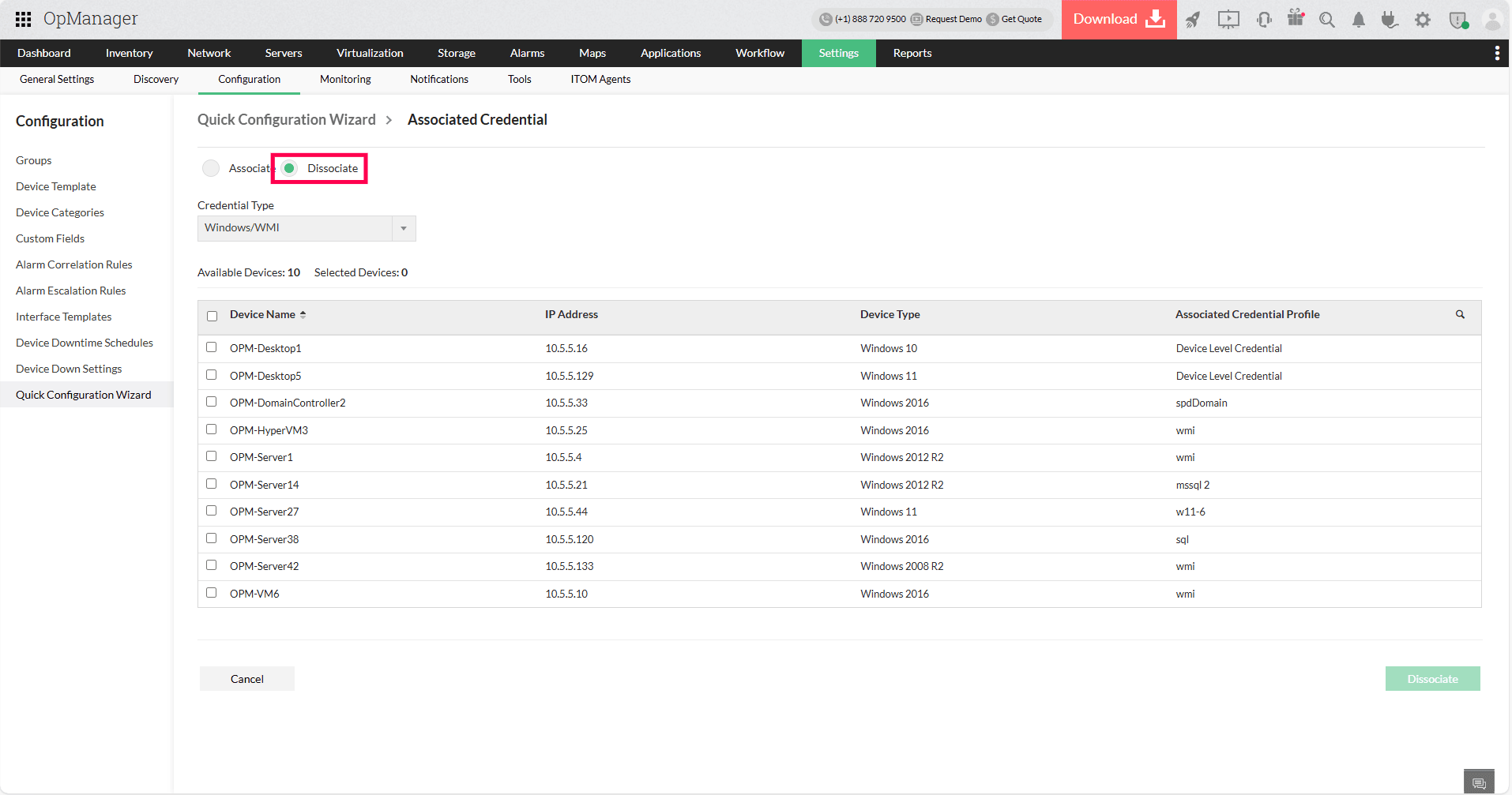
- Dans la liste déroulante Type d’informations d’identification, choisissez le type d’informations d’identification à supprimer des appareils
- Les appareils auxquels les informations d’identification sont associées seront répertoriés
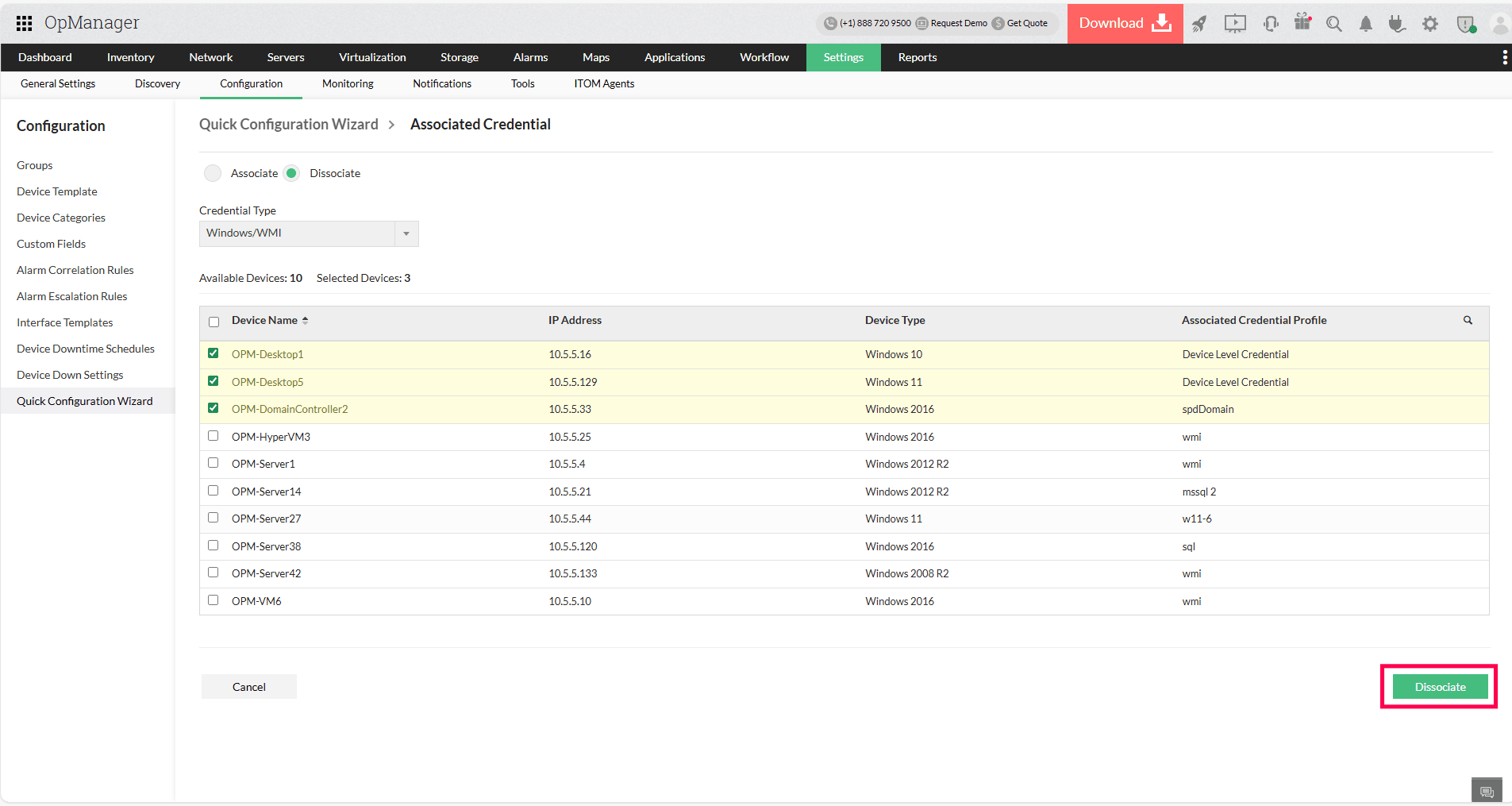
- Cochez la case à côté du ou des appareils dont vous souhaitez dissocier les informations d’identification
- Vérifiez les appareils sélectionnés et cliquez sur le bouton Dissocier pour supprimer les informations d’identification
Supprimer des appareils :
Utilisez l’onglet Supprimer des appareils dans QCW pour supprimer en masse des appareils de votre base de données OpManager. Les appareils supprimés doivent être redécouverts et configurés à partir de zéro avant d’être à nouveau surveillés.
- Sélectionnez une catégorie pour laquelle vous souhaitez supprimer des appareils.
- Sélectionnez les appareils que vous souhaitez supprimer depuis la colonne « Appareils dans la catégorie sélectionnée » et appuyez sur la flèche de droite.
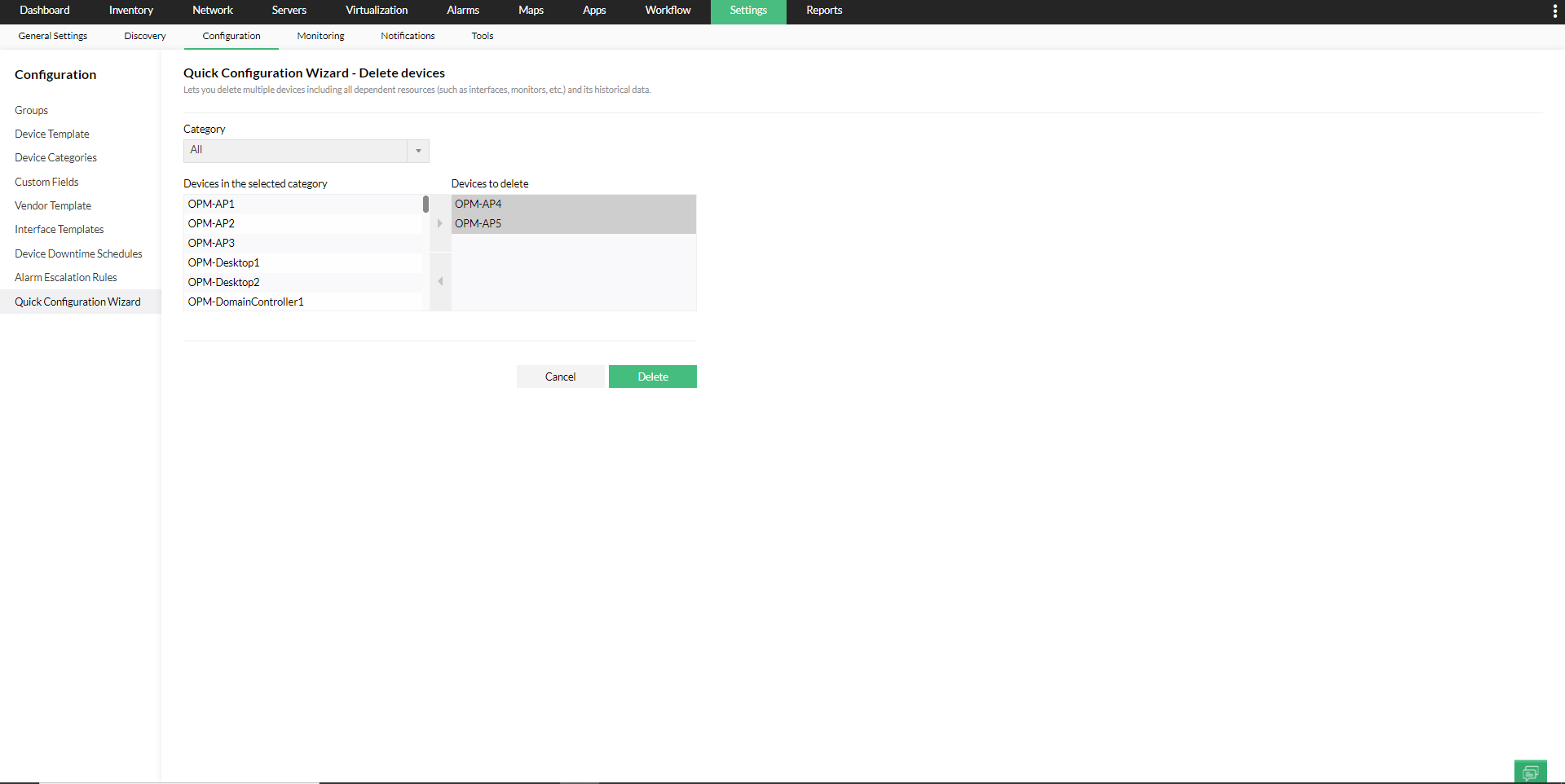
- Une fois que vous avez déplacé tous les appareils que vous souhaitez supprimer vers la colonne « Appareils à supprimer », cliquez sur le bouton « Supprimer ».
Remarque : la suppression des appareils entraînera la perte des données historiques des moniteurs de disponibilité, des moniteurs de performance associés et des interfaces.
Gérer / Ne plus gérer des appareils :
Par défaut, OpManager gère tous les appareils découverts. Cependant, il peut y avoir dans votre réseau certains appareils connus qui sont soit indisponibles, soit en maintenance planifiée et qui, par conséquent, ne peuvent pas répondre aux interrogations d’état envoyées par OpManager. Ces appareils peuvent être définis avec le statut « Non géré » afin d’éviter des interrogations inutiles. Une fois la maintenance terminée, ils peuvent être repassés au statut géré.
L’appareil associé et ses données historiques resteront intacts lorsque vous le remettrez en gestion.
- Sélectionnez la catégorie des appareils que vous souhaitez ne plus gérer.
- Sélectionnez les appareils que vous souhaitez ne plus gérer dans la colonne « Appareils gérés » et utilisez la flèche de droite pour les déplacer vers la colonne « Appareils non gérés ».
- Si vous souhaitez remettre en gestion des appareils précédemment non gérés, vous pouvez les sélectionner dans la colonne « Appareils non gérés », utiliser la flèche de gauche et les déplacer vers la colonne « Appareils gérés ».
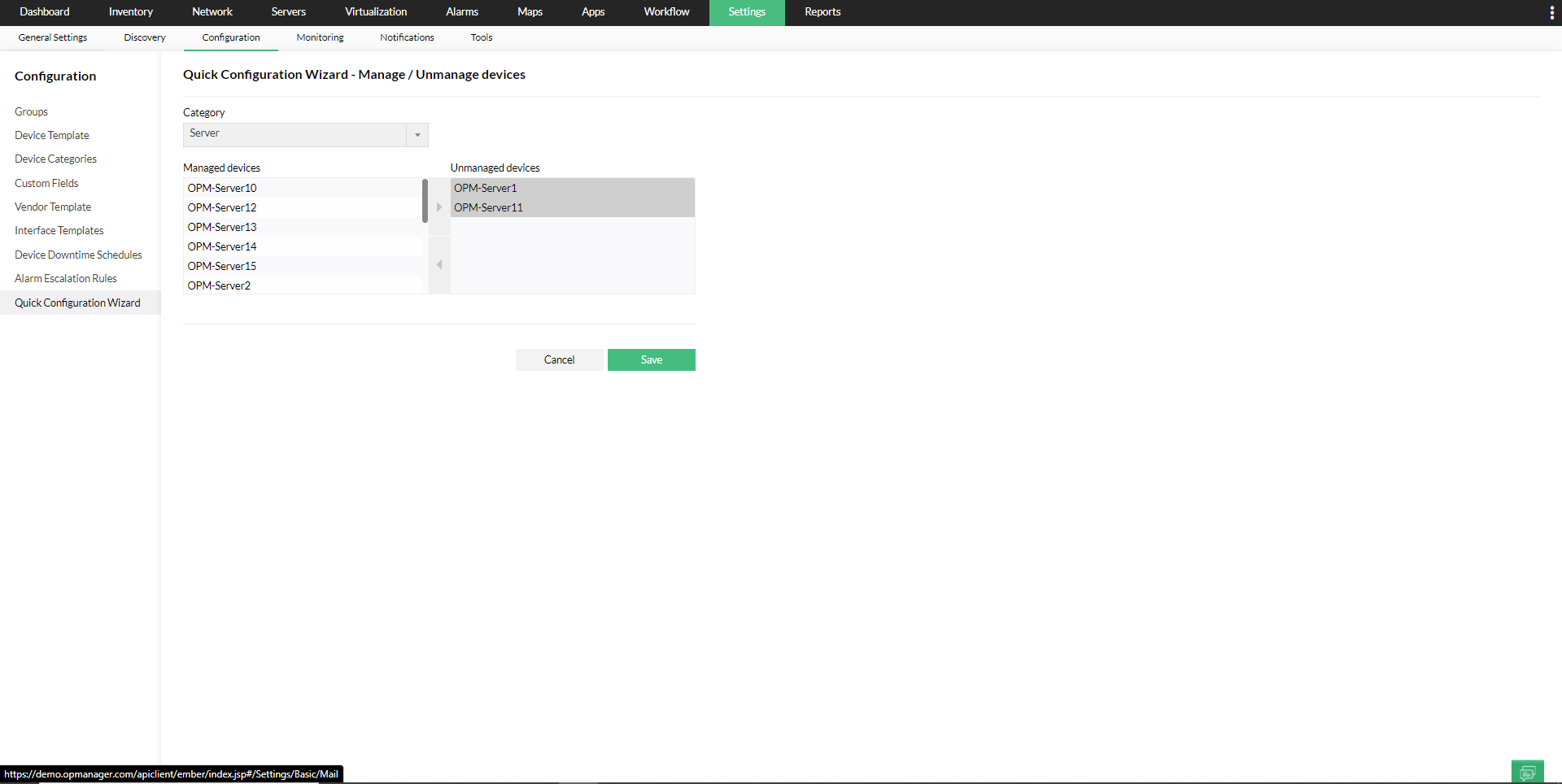
- Cliquez sur le bouton « Enregistrer ».
Vous pouvez également gérer/ne plus gérer des appareils depuis la page d’inventaire. Allez dans Inventaire -> Appareils -> cliquez sur l’appareil que vous souhaitez gérer/ne plus gérer et accédez à la page d’instantané de l’appareil -> cliquez sur l’option « plus » en haut à droite -> cliquez sur Gérer/Ne plus gérer.
Remarque : pour effectuer cette opération automatiquement, utilisez le planificateur d’indisponibilité des appareils.
Suppression d’alarme :
L’option Suppression d’alarme dans QCW vous permet de supprimer les alarmes pour les appareils, les vues métier et les groupes.
- Sélectionnez Catégorie si vous souhaitez supprimer les alarmes pour les appareils en les triant par catégorie, sélectionnez « Vues métier » si vous souhaitez supprimer les alarmes pour les vues métier, sélectionnez « Groupes » si vous souhaitez supprimer les alarmes pour les groupes.
- Choisissez la « Période » pendant laquelle vous souhaitez supprimer les alarmes dans la liste déroulante.
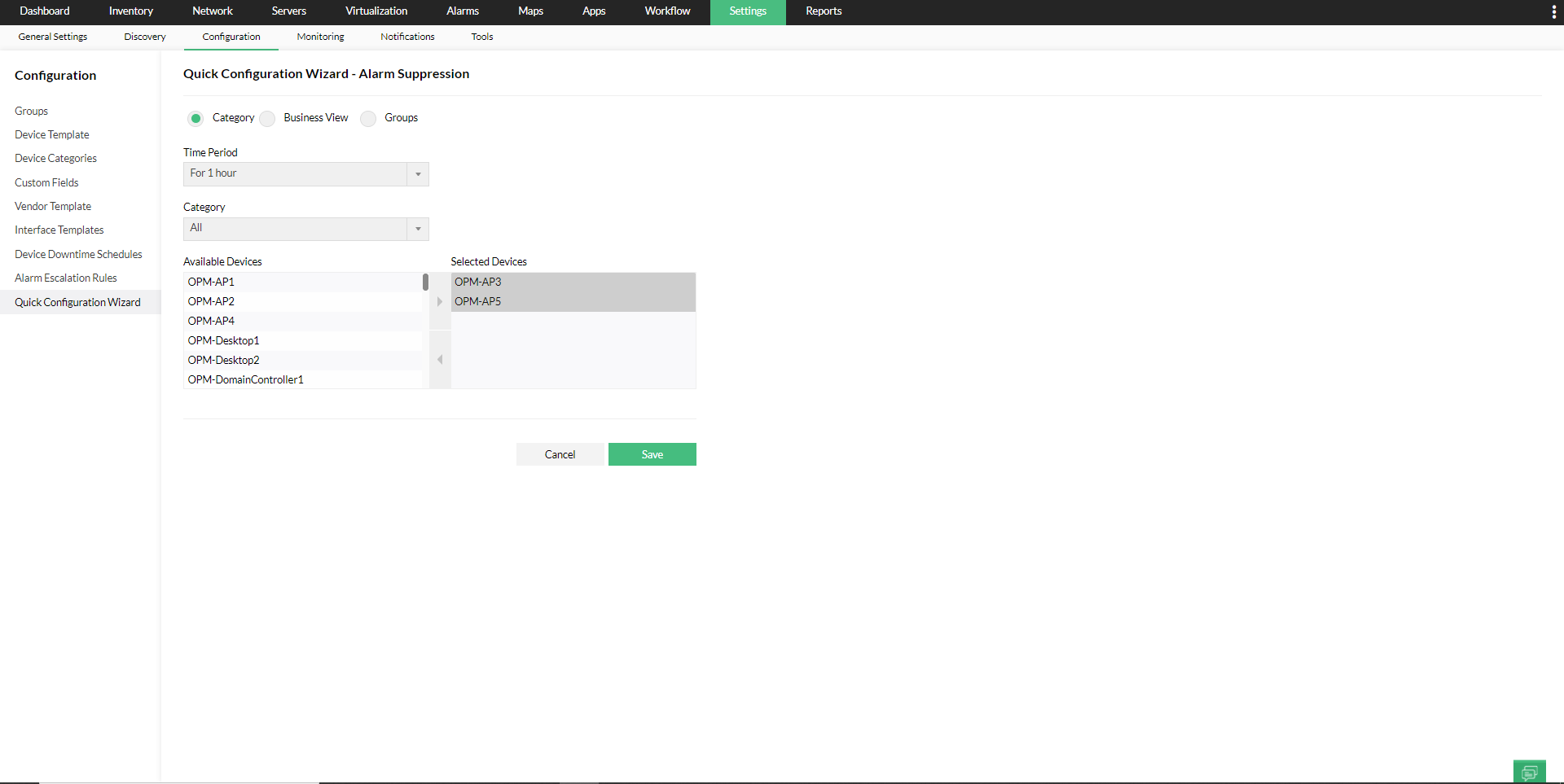
- Sélectionnez les Appareils / Vues métier / Groupes pour lesquels vous souhaitez supprimer les alarmes.
- Cliquez sur le bouton « Enregistrer ».
Intervalle de surveillance :
À l’aide de l’onglet Intervalle de surveillance dans QCW, vous pouvez modifier l’intervalle de surveillance de disponibilité pour tous les appareils d’une catégorie et désactiver ou activer l’interrogation de l’état de disponibilité de tous les appareils d’une catégorie.
- Définissez l’intervalle de surveillance dans la colonne « Intervalle de surveillance (minutes) » pour la catégorie d’appareils sur laquelle vous souhaitez apporter des modifications.
Si « l’Intervalle de surveillance (minutes) » est modifié, alors l’intervalle d’interrogation d’état pour la « Surveillance de disponibilité » est modifié. C’est-à-dire que si l’interrogation d’état se produisait toutes les 15 minutes auparavant et que la colonne « Intervalle de surveillance (minutes) » a été changée à 30 minutes, alors l’interrogation d’état se produira désormais toutes les 30 minutes pour les appareils. - Activez/Désactivez l’interrogation d’état (surveillance de disponibilité) des appareils à l’aide de la case à cocher « Activer ».
Si l’interrogation d’état est désactivée, alors les appareils ne seront pas interrogés et, par conséquent, la « Surveillance de disponibilité » des appareils sélectionnés sera arrêtée.
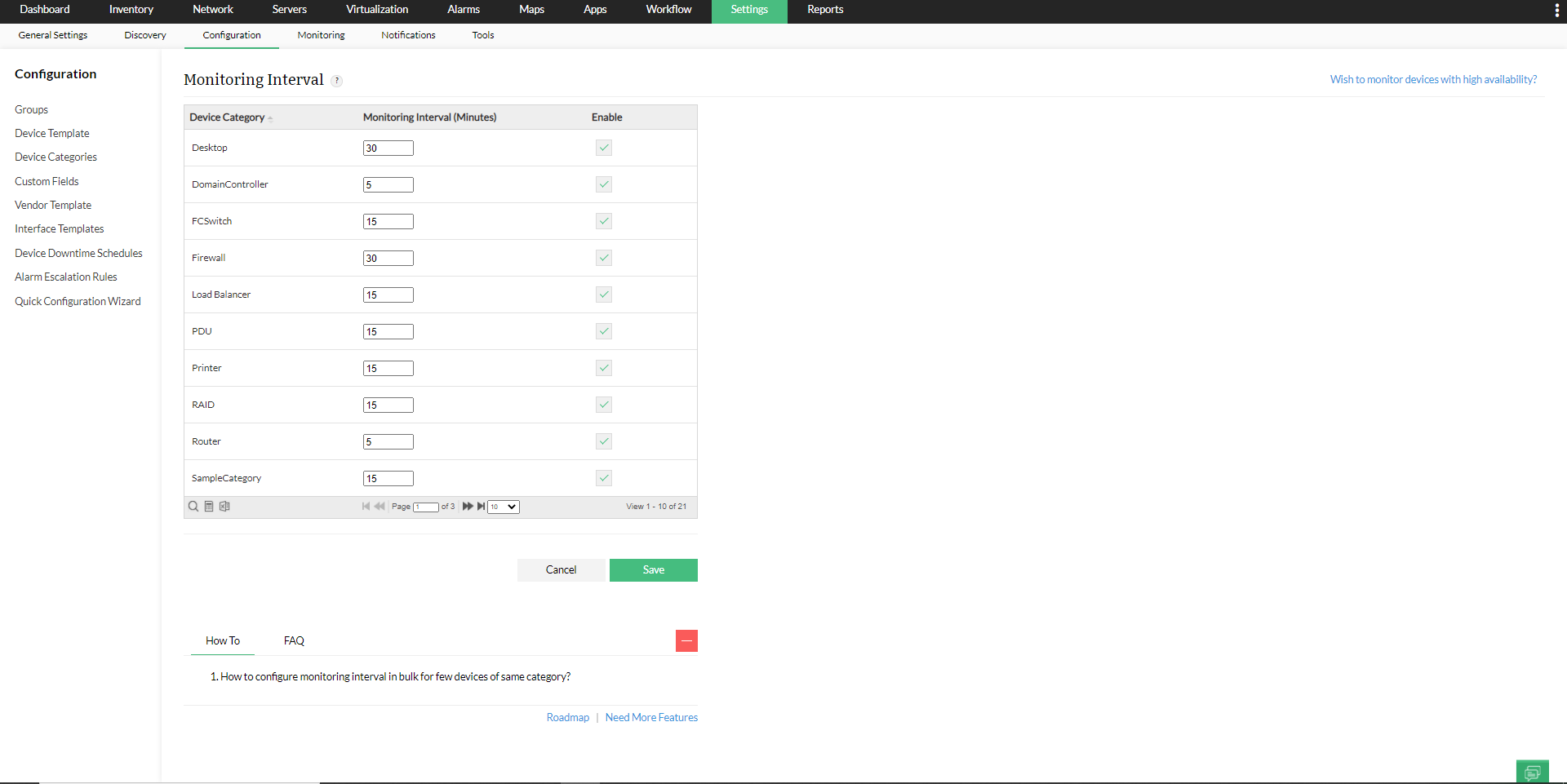
- Cliquez sur le bouton « Enregistrer ».
Remarque : vous pouvez également définir l’intervalle de surveillance et l’interrogation d’état pour des appareils aléatoires depuis la page Inventaire.
Mettre à jour le nom d’affichage de l’appareil :
Vous pouvez mettre à jour en masse le nom d’affichage des appareils à l’aide de cette option. Vous pouvez le faire soit en téléchargeant un fichier CSV contenant le nom de l’appareil ou l’adresse IP, ainsi que le nom d’affichage correspondant, soit en interrogeant directement l’appareil lui-même.
- Pour mettre à jour le nom de l’appareil à l’aide d’un fichier CSV, téléchargez le fichier dans l’onglet « Importation de fichier CSV » et cliquez sur « Mettre à jour ».
- Pour mettre à jour le nom de l’appareil en interrogeant les appareils à l’aide des informations d’identification associées :
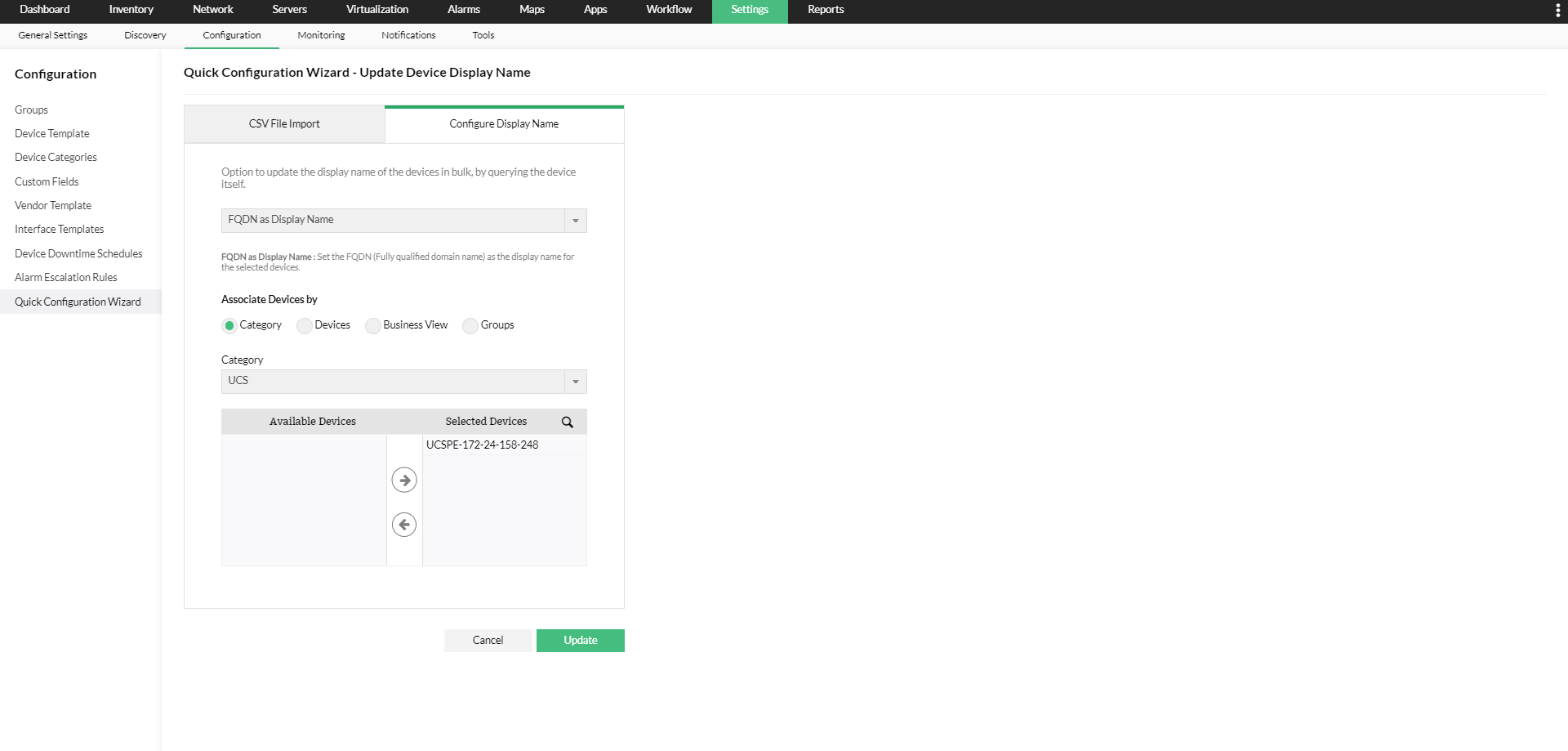
- Sélectionnez si vous souhaitez configurer le nom de l’appareil avec son FQDN, son nom d’hôte ou son sysName :
- FQDN (nom de domaine pleinement qualifié) - Si le nom d’affichage de l’appareil est configuré avec son FQDN, l’appareil sera interrogé et le nom d’affichage de l’appareil sera remplacé par son FQDN, c’est-à-dire son nom d’hôte + son nom de domaine.
- Nom d’hôte - Si le nom d’affichage de l’appareil est configuré avec son nom d’hôte, l’appareil sera interrogé et son nom d’hôte deviendra son nom d’affichage.
- sysName - Définissez le sysName (interrogé depuis l’appareil à l’aide de SNMP) comme nom d’affichage pour les appareils sélectionnés.
- Sélectionnez les appareils souhaités ou des filtres tels que les vues métier ou les groupes et choisissez les appareils dont le nom d’affichage doit être mis à jour dans OpManager.
- Cliquez sur le bouton « Mettre à jour ».
Dissocier des moniteurs :
À l’aide de l’option Dissocier des moniteurs de l’Assistant de configuration rapide, vous pouvez dissocier des moniteurs de plusieurs appareils en masse. Cette fonctionnalité vous permet de supprimer efficacement des types de moniteurs spécifiques des appareils sélectionnés.
Étapes pour dissocier des moniteurs :
- Sélectionnez le type de moniteur. Les types de moniteurs disponibles sont les moniteurs de partition, les moniteurs d’instance, les moniteurs d’application.
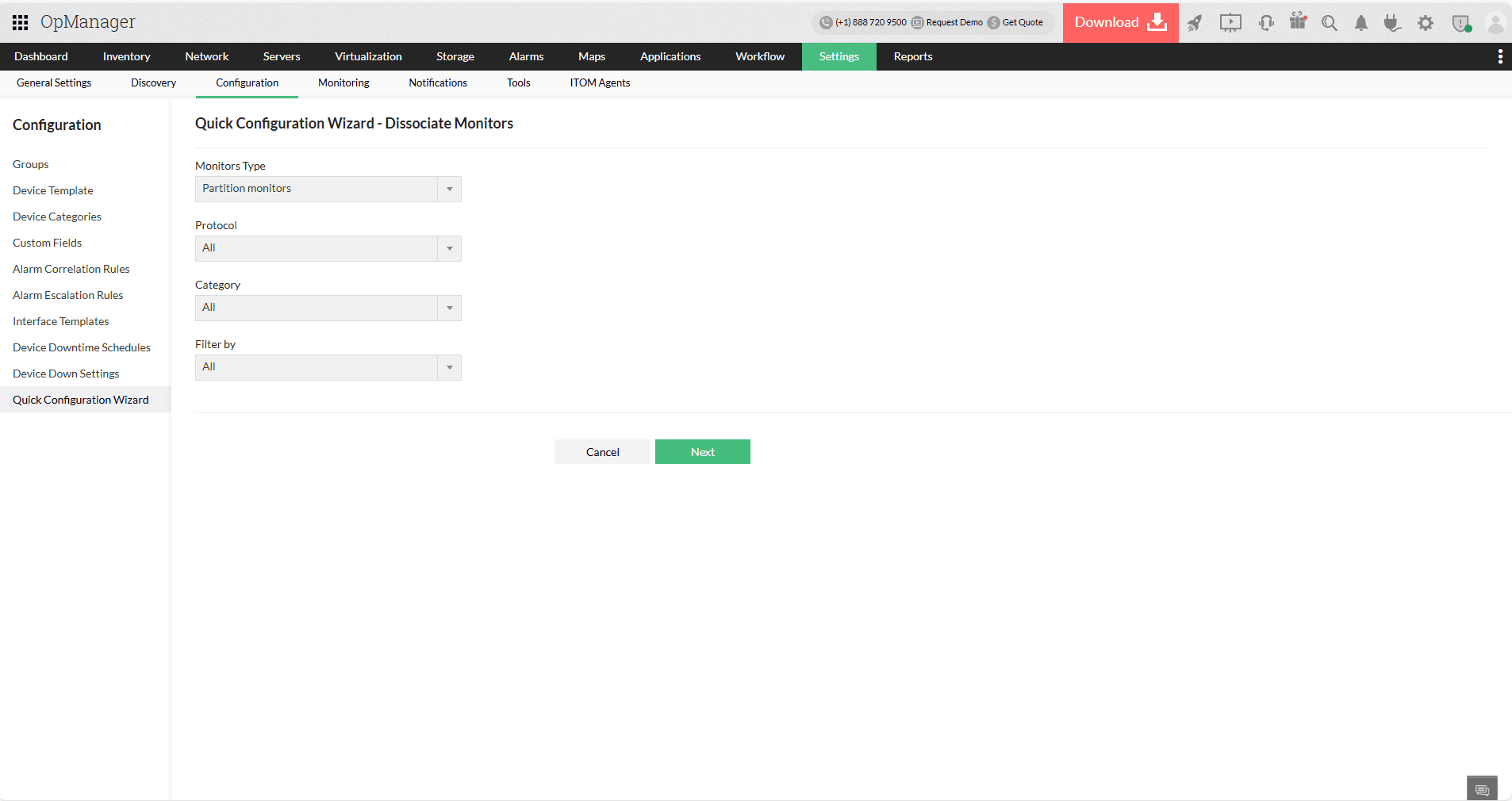
- Lorsque le type de moniteur d’application est sélectionné, une liste déroulante supplémentaire s’affichera pour filtrer les appareils en fonction du nom de l’application, comme les moniteurs Active Directory, les moniteurs Exchange, les moniteurs MSSQL.
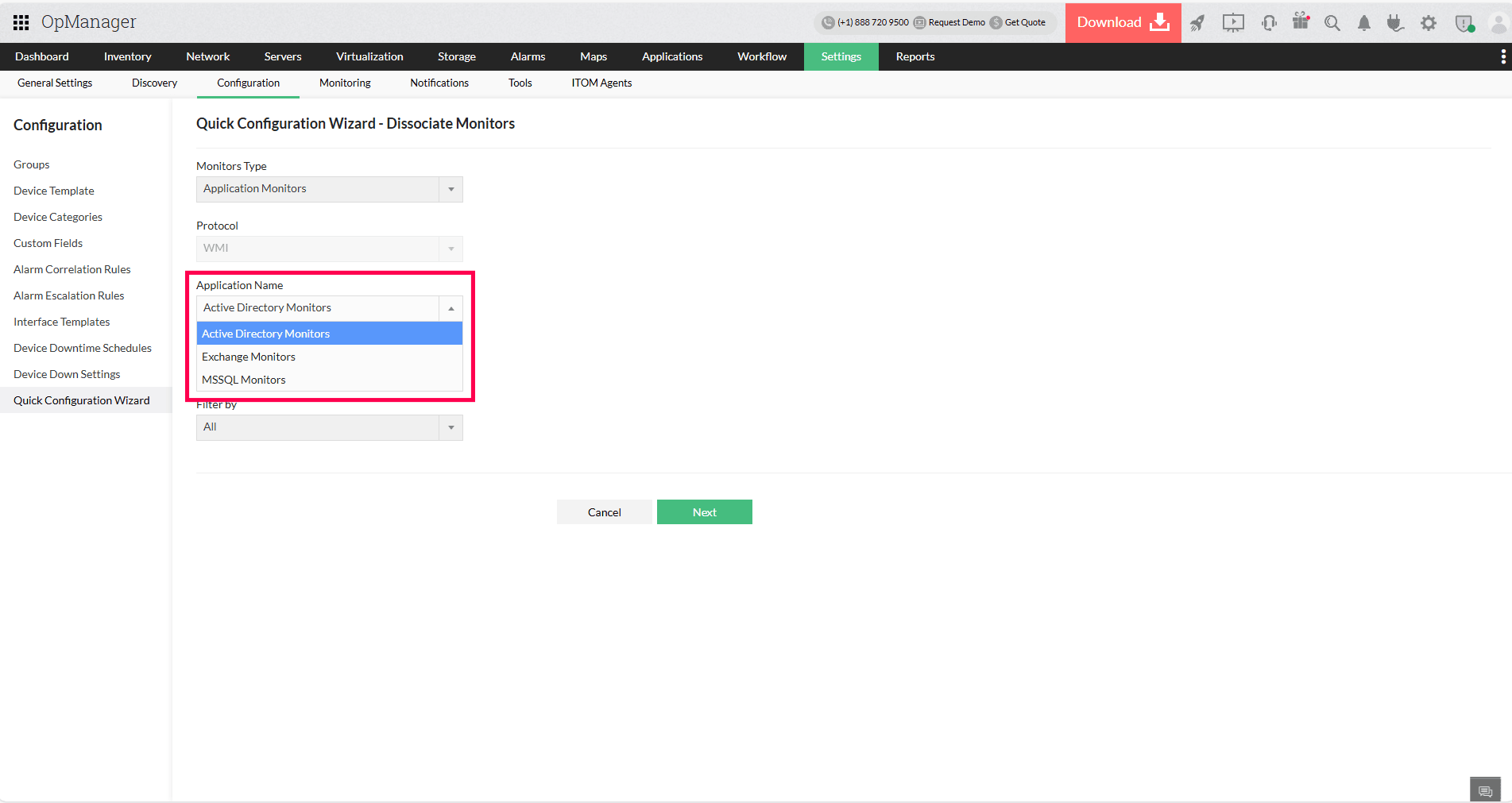
- Choisissez le protocole, la catégorie et les filtres requis selon le type d’appareils pour lequel vous souhaitez lister les moniteurs, puis cliquez sur Suivant.
- Les moniteurs associés aux appareils seront répertoriés selon les filtres appliqués
- Sélectionnez les moniteurs que vous souhaitez dissocier de leurs appareils associés
- Cliquez sur Dissocier pour supprimer les moniteurs
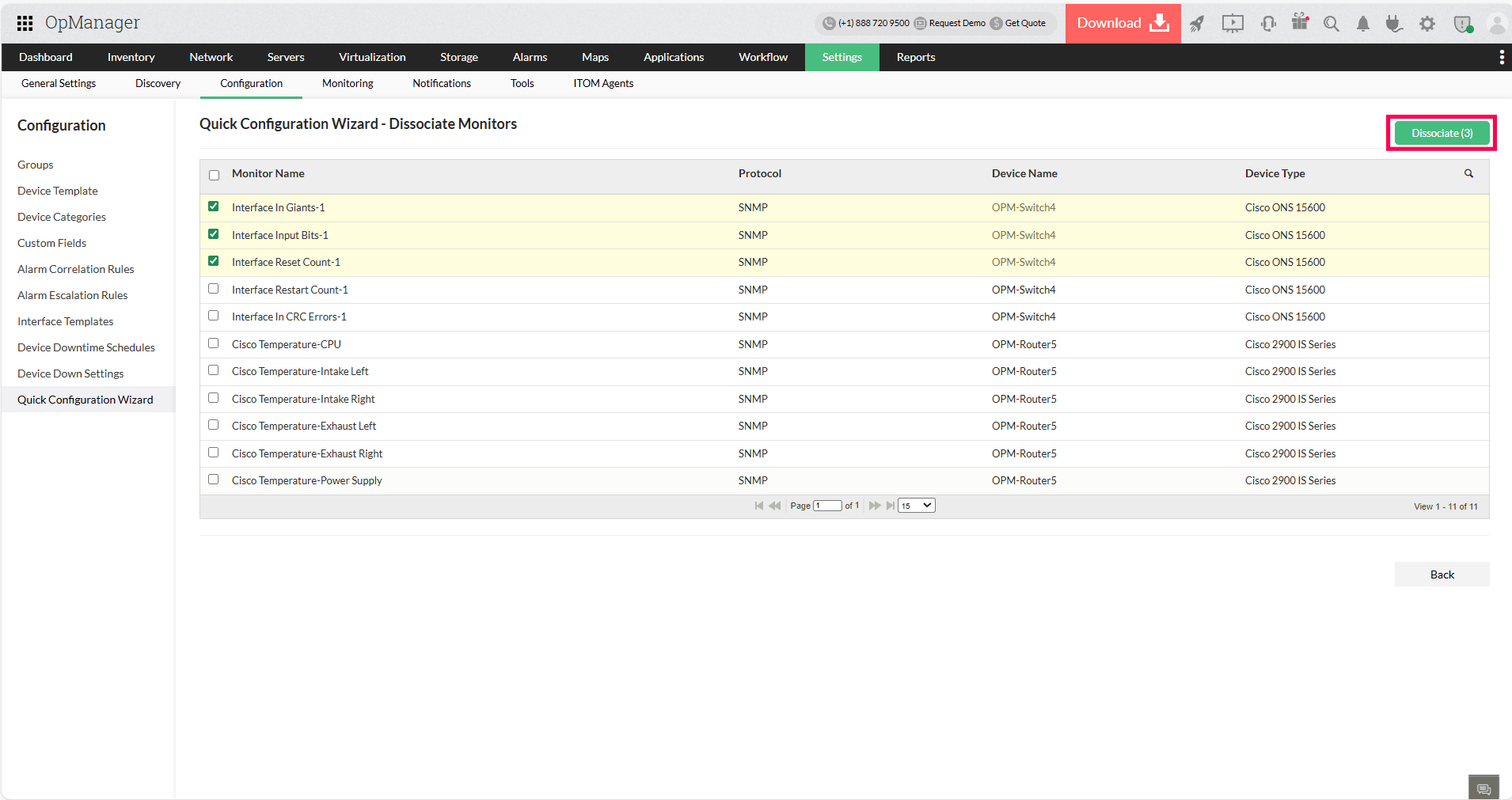
REMARQUE : Le ou les moniteurs sélectionnés seront complètement supprimés du ou des appareils avec leurs données historiques de performance.
Comprendre les types de moniteurs
Moniteurs de partition
Les moniteurs de partition suivent les métriques de performance liées aux partitions de disque, telles que l’espace utilisé, l’espace libre et l’utilisation du disque. Vous pouvez configurer des seuils pour chaque partition afin de déclencher des alertes lorsque l’utilisation dépasse les limites définies.
Moniteurs d’instance
Les moniteurs d’instance suivent plusieurs instances relevant d’un seul moniteur de performance, comme Load Average, les moniteurs SNMP personnalisés, etc., où chaque instance est ajoutée en tant que moniteur distinct. Cela vous permet de configurer les seuils individuellement pour une surveillance plus granulaire des performances.
Moniteurs VMware-Datastore
Ces moniteurs collectent des métriques de performance à partir des datastores VMware, notamment l’espace libre, les IOPS et l’utilisation du débit. Vous pouvez configurer des seuils pour chaque moniteur afin de détecter et de prévenir de manière proactive les problèmes potentiels de stockage dans votre infrastructure virtuelle.
Moniteurs d’application
Les moniteurs d’application dans OpManager suivent les performances des applications métier critiques telles qu’Active Directory (AD), Microsoft Exchange et MSSQL. Vous pouvez configurer des seuils pour les moniteurs de performance de chaque application afin de détecter et résoudre de manière proactive les problèmes avant qu’ils n’affectent les opérations.
Autres moniteurs de performance
Cette catégorie comprend tous les moniteurs de performance qui ne relèvent pas des classifications ci-dessus. Cela peut inclure des moniteurs pour le processeur, la mémoire, des métriques de performance personnalisées, etc. Vous pouvez configurer des seuils pour ces moniteurs afin de recevoir des alertes en temps utile et de maintenir des performances optimales sur tous les appareils surveillés.
Pour les moniteurs de disponibilité, vous pouvez configurer des seuils pour le temps de réponse et la perte de paquets.
Temps de réponse
Le temps de réponse mesure le temps nécessaire à un appareil réseau ou à un Server pour répondre à une requête, généralement exprimé en millisecondes. La surveillance du temps de réponse vous aide à comprendre la vitesse et la réactivité de votre réseau ou de vos applications. Vous pouvez définir des seuils pour recevoir des alertes si les temps de réponse dépassent les limites acceptables, indiquant d’éventuels goulets d’étranglement de performance.
Perte de paquets
La perte de paquets fait référence au pourcentage de paquets de données qui n’atteignent pas leur destination lors de la transmission sur un réseau. Une perte de paquets élevée peut entraîner une dégradation des performances du réseau, affectant les applications et l’expérience utilisateur. La configuration de seuils pour la perte de paquets aide à détecter rapidement les problèmes réseau afin que vous puissiez prendre des mesures correctives avant qu’ils n’affectent les opérations.