Comment contrôler un ordinateur à distance ?
Contrôler un ordinateur à distance consiste généralement à utiliser un logiciel de bureau à distance ou des outils d’administration à distance. Il est essentiel de souligner que toute connexion de ce type doit être établie avec l’autorisation explicite du propriétaire de l’appareil. Tout accès non autorisé constitue une violation de la vie privée et peut enfreindre les règles juridiques en vigueur. Remote Access Plus intègre toutes les fonctionnalités indispensables pour un contrôle à distance efficace, telles que la navigation fluide entre plusieurs écrans, la prise en charge multi-moniteurs, et bien plus encore. Considéré comme l’un des meilleurs logiciels de contrôle à distance du marché, il facilite considérablement le dépannage informatique, que vous travailliez sur des appareils Windows, Linux, ou Mac, que ce soit à l’intérieur ou en dehors du réseau de votre entreprise.
Voici un guide général sur la manière de contrôler à distance un autre ordinateur :
Étapes à suivre pour contrôler un ordinateur à distance :
- Étape 1 : Téléchargez le logiciel Remote Access Plus si vous choisissez l’édition locale, ou inscrivez-vous si vous préférez l’édition cloud.
- Étape 2 : Installezl’agent Remote Access Plus sur les appareils à partir desquels vous souhaitez partager l’écran. Dans la console web, accédez àAgent -> Champ de gestion -> Ordinateurs,. puis cliquez sur"Télécharger l’agent " et installez l’exécutable sur l’appareil utilisateur.

- Étape 3 : Depuis la page d’accueil de la console, recherchez l’ordinateur distant en saisissant son nom de périphérique, son adresse IP, ou son nom d’utilisateur.
- Étape 4 : Survolez l’ordinateur concerné, puis cliquez sur le bouton"Connecter ".
- Étape 5 : Si l’option confirmation utilisateur est activée, une fenêtre contextuelle s’affichera sur l’écran de l’utilisateur. Celui-ci devra cliquer sur " Oui " pour autoriser le partage d’écran.
- Étape 6 : Si la confirmation utilisateur est désactivée par l’administrateur, le partage d’écran démarre automatiquement, sans intervention du côté utilisateur.


Ainsi se déroulent les étapes nécessaires pour prendre le contrôle d’un PC à distance.
Plus de ressources liées à Remote Access Plus
6 raisons de choisir celui qui vous convient — Logiciel d’accès à distance
À 3 pas de votre bureau à distance
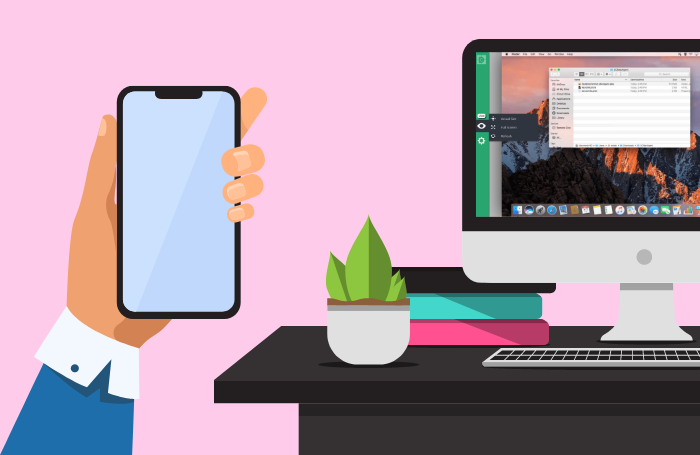
Le concept de bureau à distance Mac

Vue d’ensemble du bureau à distance