Comment configurer un bureau à distance ?
Lorsqu'il s'agit d'un bureau à distance, deux personnes sont impliquées : le visionneur et l'utilisateur final. L'environnement doit être configuré aux deux extrémités pour que la connexion au bureau à distancefonctionne. La configuration d'un bureau à distance est une tâche simple avec Remote Access Plus ; l'ensemble de l'espace de travail sera prêt en quelques minutes.

Étapes de la configuration du bureau à distance
Étape 1 : Télécharger ou s'inscrire au serveur Remote Access Plus
Localement :
- Téléchargez et installez le serveur Remote Access Plus sur la machine Windows. En savoir plus. En savoir plus.
- Les architectures 32 et 64 bits sont prises en charge.
Dans le cloud :
- Inscrivez-vous avec vos informations d'identification pour accéder à l'édition Cloud de Remote Access Plus.
- Vous n'avez pas à vous soucier de la maintenance d'un serveur en utilisant l'édition cloud.
Remarque :découvrez l'édition professionnelle pour la version locale ou dans le cloud gratuitement pendant 30 jours.
Étape 2 : Installer l'agent sur les ordinateurs des utilisateurs finaux
Localement :
- Ouvrez la console Remote Access Plus et naviguez versAdmin -> Paramètres SoM -> Ordinateurs.
- Cliquez sur Télécharger l'agent..
- Téléchargez l'agent en fonction du type de système d'exploitation de l'ordinateur de l'utilisateur final.
- Installez cet exécutable sur tous les ordinateurs auxquels vous souhaitez accéder à distance.
Dans le cloud :
- Connectez-vous à votre console web Remote Access Plus et naviguez vers Admin -> Paramètres SoM -> Ordinateurs..
- Cliquez sur Télécharger l'agent.
- Vous pouvez soit télécharger l'exécutable en fonction du type de système d'exploitation, soit copier l'URL et l'utiliser pour installer l'agent sur l'ordinateur de l'utilisateur final.
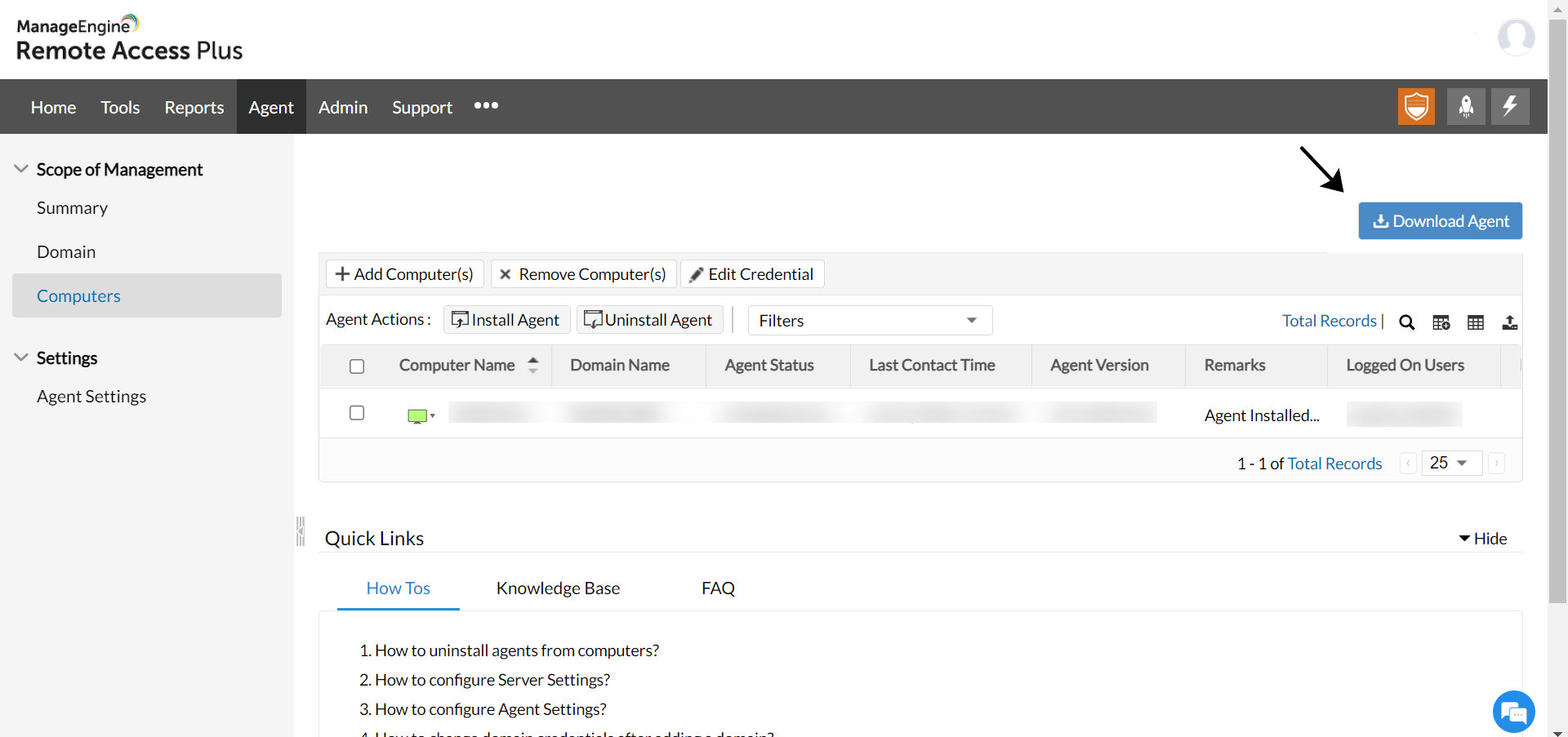
Cliquez ici pour découvrir d'autres méthodes d'installation de l'agent.
Étape 3 : Établir des sessions à distance
À partir de l'étape 3, le processus est le même localement et dans le cloud :
- Le moyen le plus simple d'accéder à votre bureau est de rechercher votre appareil par son nom dans l'onglet Accueil.
- Survolez le nom de l'ordinateur et cliquez sur Connecter.
- La session à distance sera lancée en quelques secondes.
Autre méthode :
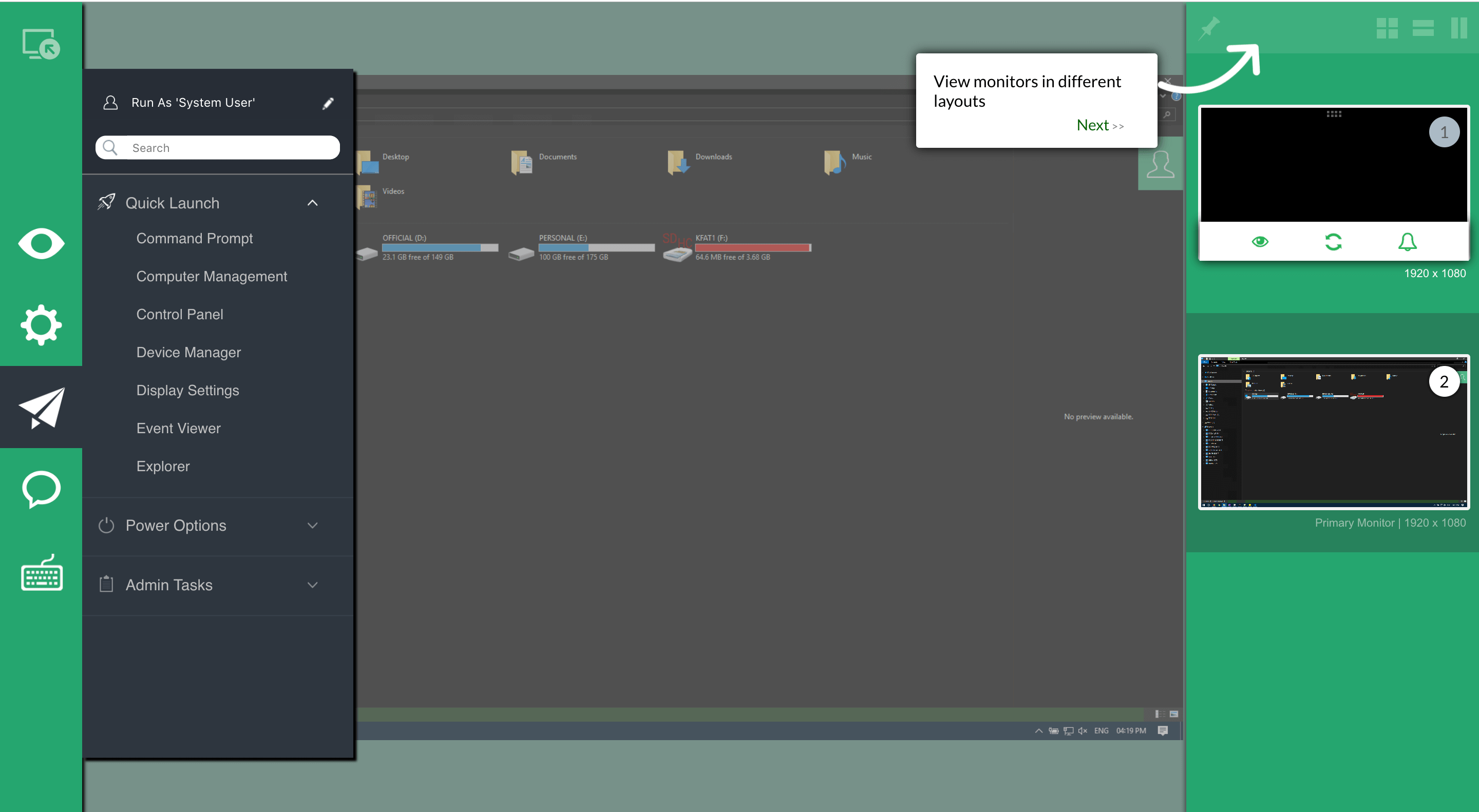
- Ouvrez la console et naviguez jusqu'à Outils ->Contrôle à distance.
- Tous les ordinateurs gérés seront listés ici.
- Vous pourrez filtrer les ordinateurs en fonction du domaine, du groupe, de l'état de l'agent et de la plateforme du système d'exploitation.
- Cliquez sur le bouton Connecter sous l'onglet d'action correspondant au nom de l'appareil.
- La session à distance est maintenant établie avec succès.
Étape 4 : Simplifier le dépannage des ordinateurs distants
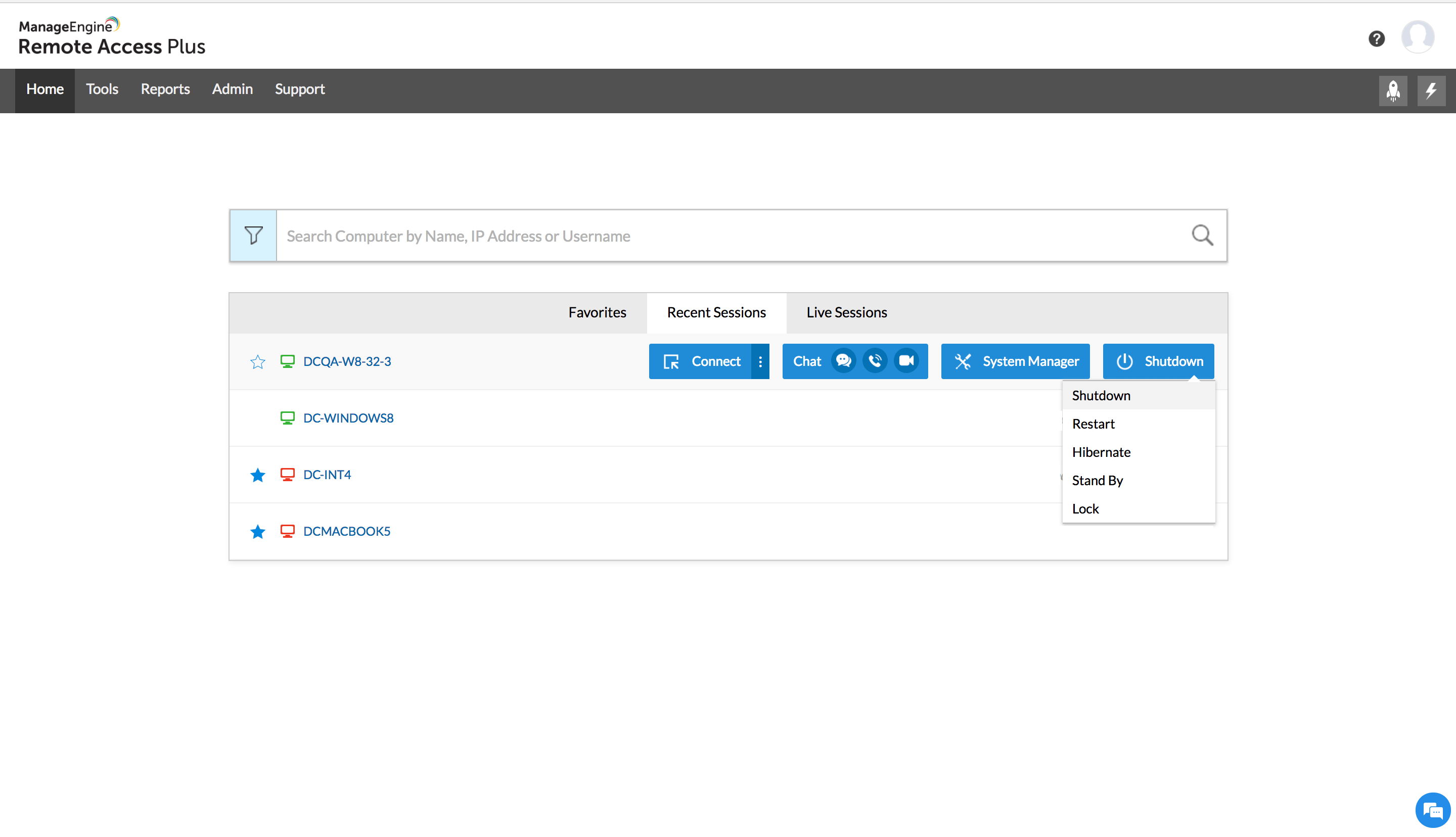
Pour accéder aux outils de diagnostic, tels que le gestionnaire des tâches, et effectuer des opérations d'alimentation sans établir de session à distance :
- Ouvrez la console et accédez à Outils -> Gestionnaire de système.
- Cliquez sur le bouton Gérer correspondant à l'appareil.
- Cliquez sur l'application à laquelle vous souhaitez accéder sans établir de connexion à distance avec l'appareil.
- En quelques minutes, vous pouvez tuer des tâches, appliquer des commandes via le terminal et modifier les valeurs du registre avec Remote Access Plus.
- Dans l'ongletOutils, cliquez sur Arrêt à distance pour arrêter, redémarrer, mettre en hibernation, en veille ou verrouiller vos ordinateurs distants en effectuant une action immédiate ou en planifiant la tâche.
Étape 5 : Garder une trace de toutes vos actions
- Dans l'onglet Contrôle à distance, sous Paramètres, activez l'option Consigner le motif de la connexion à distance.
- Désormais, chaque fois que vous établirez une session à distance, le technicien sera invité à consigner la raison pour laquelle il lance la session.
- Ces raisons seront stockées sous forme de rapports et pourront être utilisées à des fins d'audit.
- Vous pouvez également activer l'enregistrement de l'écran, ce qui sera utile pour les audits et pour des raisons éducatives.
- Toutes les conversations et actions effectuées dans le registre sont générées sous forme de rapports qui peuvent être consultés ultérieurement à partir de l'onglet Rapports.
Exigences systèmes
Vous pouvez utiliser Remote Access Plus pour gérer les ordinateurs fonctionnant avec les systèmes d'exploitation mentionnés ci-dessous.En savoir plus.
| Windows OS | Windows Server OS | Mac OS | Linux OS |
| Windows 11 | Windows server 2022 | 12 - Monterey | Ubuntu 10.04 & et versions ultérieures |
| Windows 10 | Windows server 2019 | 11 - Big Sur | Debian 7 & et versions ultérieures |
| Windows 8.1 | Windows server 2016 | 10.15 - Catalina | Red Hat Enterprise Linux 6 & et versions ultérieures |
| Windows 8 | Windows server 2012 R2 | 10.14 - Mojave | CentOS 6 & et versions ultérieures |
| Windows 7 | Windows server 2012 | 10.13 - High Sierra | Fedora 19 & et versions ultérieures |
| Windows Vista | Windows server 2008 R2 | 10.12 - Sierra | Mandriva 2010 & et versions ultérieures |
| Windows server 2008 | 10.11 - El Capitan | Linux Mint 13 & et versions ultérieuress | |
| OpenSuSE 11 | |||
| SuSE Enterprise Linux 11 & et versions ultérieures |
FAQ sur la configuration d'un bureau à distance
1. Comment configurer un bureau à distance sous Windows, Linux et Mac ?
À partir de la console Web de Remote Access Plus, téléchargez l'agent correspondant à la version du système d'exploitation et installez-le sur l'appareil de l'utilisateur final concerné. En moins d'une minute, vous pourrez accéder à l'ordinateur à distance.
2. Puis-je configurer un bureau à distance sur Windows 10 et Windows 11 ?
Oui, vous pouvez configurer un bureau à distance sur les ordinateurs Windows 10 et 11 avec Remote Access Plus. Les exécutables sont les mêmes pour toutes les versions de Windows prises en charge.