Meilleur logiciel d'accès à distance pour Mac
Les solutions de bureau à distance pour Mac deviennent de plus en plus essentielles pour les entreprises travaillant avec des ordinateurs Mac et des ordinateurs portables Apple. À l’heure où le télétravail s’impose comme la norme, les administrateurs informatiques et les organisations ont besoin d’un moyen sécurisé pour accéder aux postes distants, résoudre les incidents urgents et assurer une supervision continue. Pour permettre une collaboration fluide entre systèmes d’exploitation, le logiciel choisi doit offrir une connectivité performante et sans interruption. Identifier une solution fiable pour accéder à distance à un Mac peut sembler complexe, mais avec Remote Access Plus, vous bénéficiez d’un accès sécurisé et intuitif en quelques clics seulement.
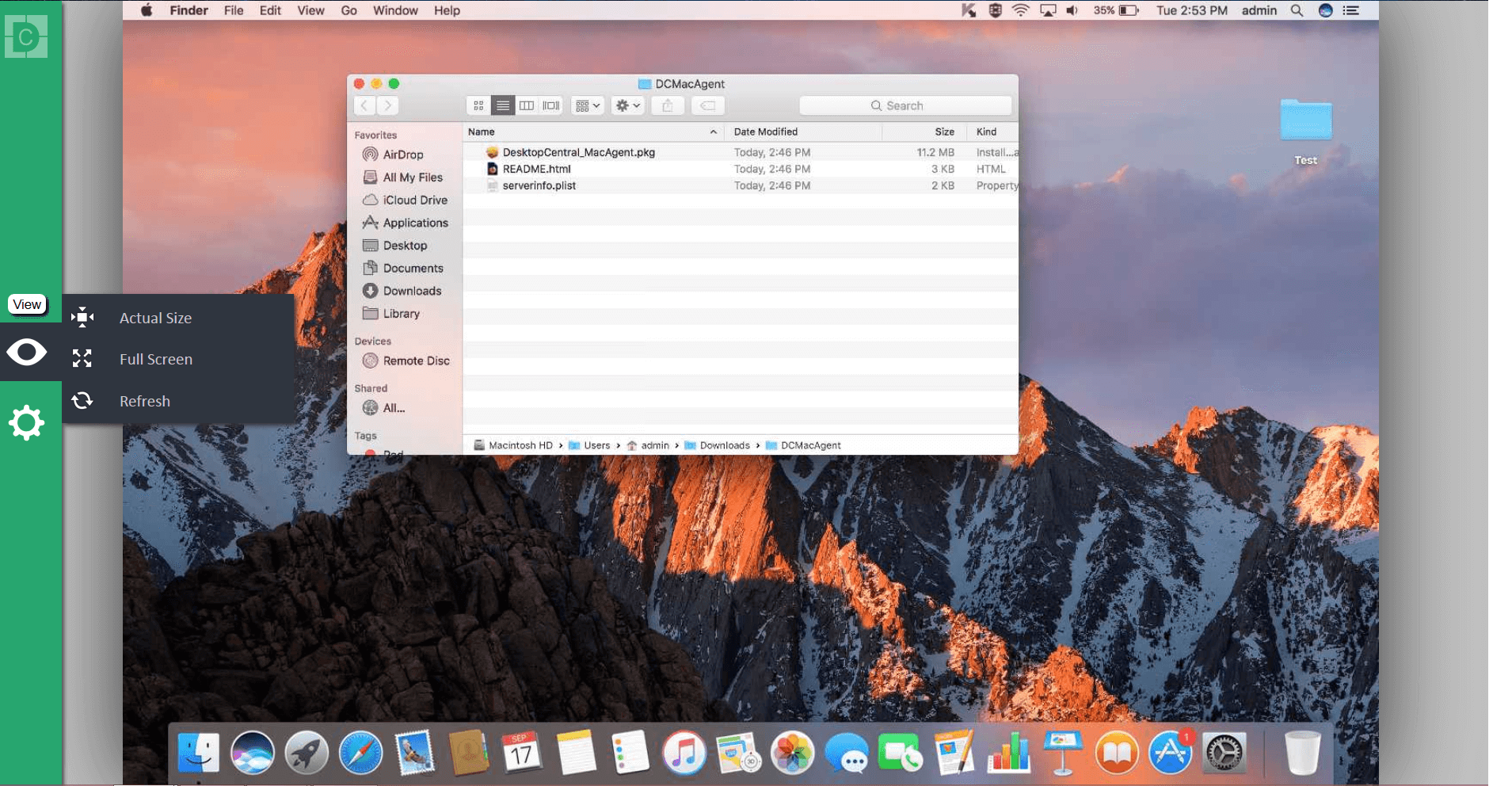
Remote Access Plus est un outil complet conçu pour permettre aux équipes informatiques de dépanner efficacement les Mac à distance. Grâce à son architecture client-serveur intelligente, il propose des fonctionnalités avancées de contrôle à distance, idéales pour résoudre les problèmes techniques complexes. Avec cette solution, la gestion des postes Mac distants devient rapide, efficace et intuitive.
Voyons maintenant ce qui distingue Remote Access Plus comme le meilleur logiciel de bureau à distance pour Mac.
Principales fonctionnalités de Remote Access Plus — Le meilleur logiciel d’accès à distance pour Mac :
Assistance vocale/vidéo/texte intégrée
Une simple pression permet de communiquer sans effort avec l’équipe d’assistance au cours d’une session à distance, ce qui rationalise le processus, permet aux techniciens de recueillir rapidement des informations cruciales et d’apporter des solutions plus efficaces aux problèmes. Cette approche optimisée offre un moyen pratique de demander de l’aide et d’accélérer la résolution des incidents.
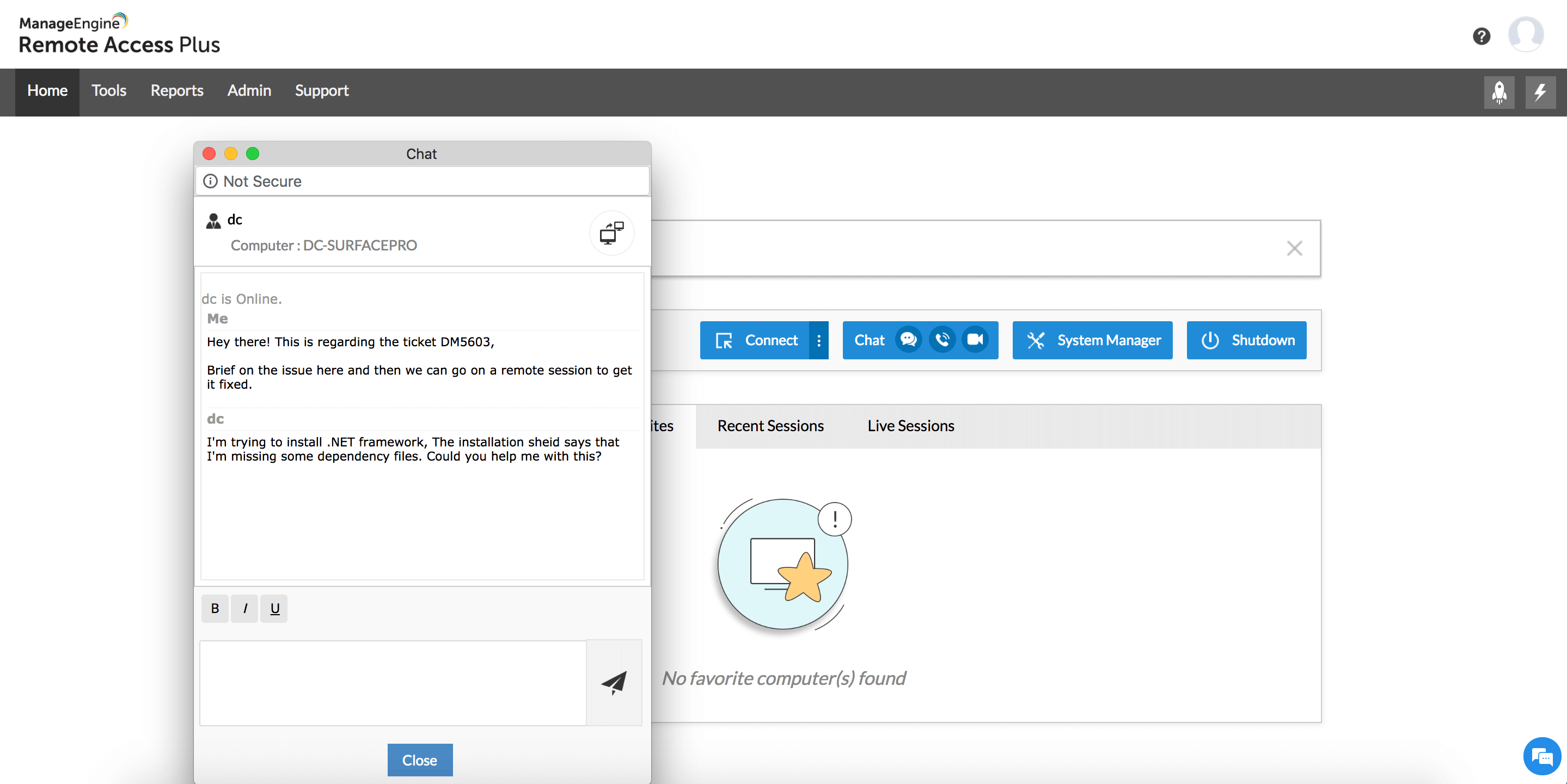
Dépannage collaboratif
La collaboration en équipe permet de surmonter les défis les plus complexes. Grâce au contrôle à distance sur Mac via Remote Access Plus, vous bénéficiez d’une fonctionnalité puissante permettant à plusieurs techniciens de se réunir rapidement dans une même session distante. Cette collaboration fluide facilite l’identification des solutions et le traitement des problèmes les plus délicats.

Sécurité et confidentialité renforcées
Remote Access Plus a été conçu avec un haut niveau d’exigence en matière de sécurité et de fiabilité pour votre organisation. L’objectif est de fournir un moyen sûr et stable d’accéder à distance à vos systèmes. Le logiciel permet d’informer facilement les utilisateurs lorsqu’une session distante est active, garantissant ainsi transparence et sérénité. De plus, une fonctionnalité utile permet de noircir l’écran de l’ordinateur contrôlé à distance, ajoutant un niveau de confidentialité supplémentaire. Vos données sensibles sont protégées grâce au chiffrement avancé AES 128 bits, garantissant que votre vie privée reste intacte.
Gestionnaire de fichiers à distance
Remote Access Plus est une solution avancée de bureau à distance qui offre bien plus que de simples capacités de transfert de fichiers. Il vous permet de déplacer facilement des fichiers et des dossiers entre votre poste et un ordinateur distant. Mais ce n’est pas tout ! Il offre des options supplémentaires qui simplifient considérablement la gestion des fichiers : vous pouvez, par exemple, définir des droits d’accès selon les rôles des utilisateurs, transférer plusieurs fichiers simultanément pour gagner du temps, ou encore créer, renommer et supprimer des fichiers et dossiers — le tout sans partager votre écran. Avec Remote Access Plus, vous gérez vos fichiers de manière sécurisée et efficace.
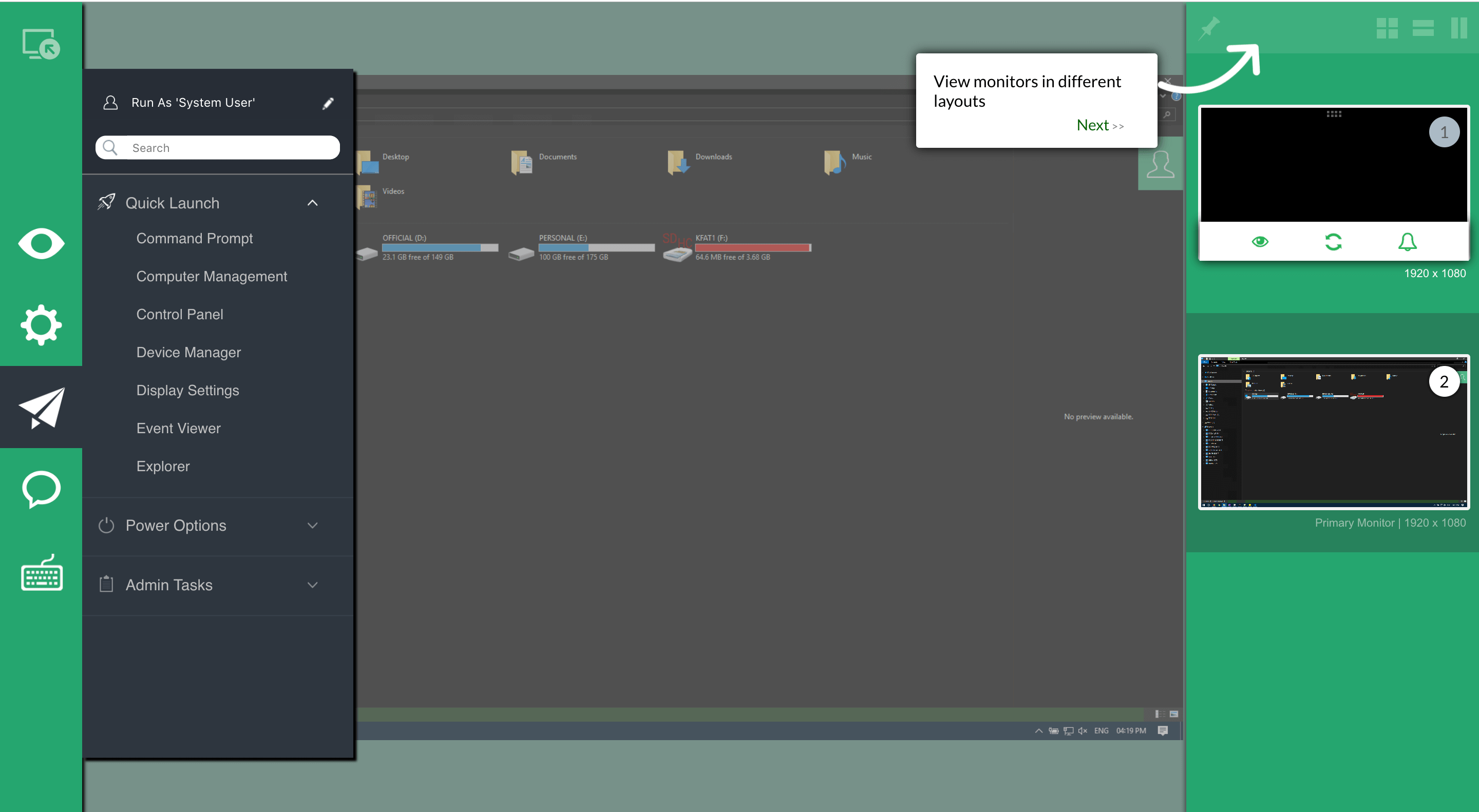
Prise en charge multiplateforme
De nombreuses entreprises s’appuient sur des environnements mixtes composés d’appareils fonctionnant sous différents systèmes d’exploitation. Il est donc essentiel de choisir un logiciel d’accès à distance compatible avec plusieurs plateformes. Par exemple, si vous devez résoudre un problème sur un Mac à l’aide d’un appareil Windows, une solution multiplateforme comme Remote Access Plus vous permettra d’intervenir à distance sans difficulté. Ce type de compatibilité est crucial pour garantir une continuité de service dans un environnement informatique hétérogène.
Comment accéder à un Mac & et le contrôler à distance depuis n’importe quel appareil ?
Avec Remote Access Plus, vous pouvez facilement dépanner n’importe quel appareil, quel que soit son système d’exploitation, en y accédant à distance depuis votre Mac.
Suivez ces trois étapes simples pour établir une connexion à distance avec un bureau Mac :
Étape 1 : Configuration de Remote Access Plus
- Commençons par installer Remote Access Plus sur votre système. Téléchargez d’abord la version locale de la solution.
- Si vous préférez l’édition cloud, inscrivez-vous directement en ligne.
- Que vous optiez pour la version locale ou dans le cloud, la configuration de Remote Access Plus est extrêmement simple grâce à son interface intuitive et conviviale.
Étape 2 : Ajout de groupes de travail et de domaines
Pour améliorer votre expérience d’accès à distance, vous pouvez ajouter des groupes de travail ou des domaines à votre application. Voici comment procéder :
- Une fois l’application téléchargée, allez dans l’onglet Agent tab -> Domaine.Vous y trouverez la liste des domaines découverts sur votre réseau.
- Deux options s’offrent à vous pour ajouter des domaines. Tout d'abord, vous pouvez sélectionner un domaine dans la liste automatiquement découverte. D’autre part, vous pouvez rechercher manuellement un domaine spécifique via Agent Champ de gestion , Domaines, puis cliquer sur le boutone "Ajouter un domaine" pour continuer.
- De la même manière, vous pouvez ajouter des groupes de travail à votre application. Vous pouvez soit les laisser être découverts automatiquement, soit les rechercher manuellement : Rendez-vous dans Agent "Champ de gestion" Domaines. Cliquez sur "Ajouter un domaine". Sélectionnez Groupe de travail dans le champ Type réseau.
- Pour activer l’accès à distance sur votre Mac, vous devrez installer un agent léger. Suivez simplement ce lien pour accéder aux instructions détaillées étape par étape.
Étape 3 : Établissement d’une connexion au bureau à distance Mac
- Veillez à configurer les ports TCP comme indiqué dans la section "Conditions préalables " de cette page. "
- Une fois cette configuration terminée, connectez-vous à votre ordinateur à distance via la page d’accueil de la console web Saisissez le nom de l’ordinateur dans le champ de recherche.
- Si vous vous êtes récemment connecté à cet ordinateur, vous pouvez y accéder rapidement via la vue " Sessions récentes ". "
 Anna S,
Lignes commerciales
Logiciel d’accès à distance parfait. Solution idéale pour dépanner n’importe quel poste de travail à distance.
 Jorge V,
Analyste de systèmes
Ce logiciel correspond exactement à ce que je recherchais : une solution facile à utiliser pour contrôler un ordinateur libre à distance.
Plus de ressources liées à Remote Access Plus


FAQ sur le logiciel d'accès à distance pour Mac
1. Qu’est-ce que le bureau à distance Mac ?
Un logiciel de bureau à distance pour Mac est une solution pratique qui vous permet d’accéder à votre appareil Mac et de résoudre des problèmes à distance, où que vous soyez. Elle ne se limite pas aux ordinateurs : vous pouvez l’utiliser depuis n’importe quel appareil, quelle que soit sa plateforme. Ainsi, où que vous soyez, vous pouvez vous connecter à un appareil sous macOS et effectuer des opérations à distance.
2. Que fait un logiciel de bureau à distance pour Mac ?
Le bureau à distance pour Mac vous permet d’accéder à un ordinateur Mac et de le contrôler depuis un autre endroit. Vous voyez à l’écran ce qui se passe sur l’appareil distant et vous pouvez interagir avec lui comme si vous étiez physiquement devant.
3. Existe-t-il un bureau à distance intégré sur Mac ?
Oui ! Mac dispose de son propre logiciel de bureau à distance pour accéder à d'autres appareils Mac et les contrôler à distance. Cependant, si vous devez gérer et dépanner des systèmes d’exploitation variés comme Windows ou Linux depuis une interface centralisée, vous devriez envisager Remote Access Plus. Ce logiciel vous permet d’accéder facilement à différents types d’appareils et de les contrôler, ce qui simplifie considérablement vos tâches et améliore votre efficacité.
4.Quelle solution d’accès à distance est intégrée à macOS ?
MacOS intègre une fonctionnalité nommée Partage d’écran. Elle permet aux utilisateurs de se connecter à un autre Mac présent sur le même réseau et d’en prendre le contrôle à distance. Le partage d’écran repose sur le protocole VNC (Virtual Network Computing), largement utilisé pour les connexions à distance.
5. Pourquoi avez-vous besoin d’un logiciel de bureau à distance pour Mac ?
Saviez-vous que macOS est le deuxième système d’exploitation le plus utilisé au monde, juste après Microsoft Windows ? Apprécié pour son design élégant et sa fiabilité, il est largement adopté par les entreprises pour leurs opérations critiques.
Mais lorsqu’il s’agit de gérer un réseau d’ordinateurs Mac, des problèmes de compatibilité peuvent surgir avec certains logiciels. C’est là que Remote Access Plus se révèle utile, en proposant une solution performante de bureau à distance. Il vous permet de vous connecter à des ordinateurs sous divers systèmes, y compris macOS, simplifiant ainsi la gestion de votre parc informatique. Et le plus beau ? Vous pouvez l’essayer gratuitement !
6. Puis-je me connecter à des ordinateurs Mac depuis Windows ou Linux ?
Absolument ! Avec Remote Access Plus, vous pouvez accéder à votre Mac depuis n’importe quel appareil sous Windows ou Linux. L’expérience est fluide, intuitive et ne nécessite aucun effort.
7. L’accès à distance au Mac est-il sécurisé ?
Oui. Remote Access Plus intègre plusieurs couches de sécurité, notamment l’authentification multifacteur (MFA) et l’authentification unique (SSO), qui renforcent la protection de vos sessions à distance. De plus, toutes les données échangées pendant les sessions ainsi que celles stockées sur le serveur sont hautement chiffrées, assurant une confidentialité totale. En savoir plus
8. Le logiciel d’accès à distance pour Mac est-il gratuit ?
Une édition gratuite est disponible. Elle permet de gérer jusqu’à 10 appareils Mac sans frais d’abonnement. Et bonne nouvelle : vous bénéficiez de toutes les fonctionnalités avancées de la solution dans cette version gratuite. N’hésitez pas à l’explorer!
9. Comment fonctionne l’accès à distance au Mac ?
Le bureau à distance vous permet de visualiser l’écran d’un Mac distant depuis un autre appareil. À l’aide de la machine de visualisation, vous pouvez prendre le contrôle complet de l’ordinateur distant. Le bureau à distance Mac utilise le protocole VNC , qui permet de voir et de contrôler le bureau à distance en temps réel. Pour l’activer, vous devez configurer certaines options comme le partage d’écran et utiliser des identifiants sécurisés (nom d’utilisateur, mot de passe, voire mot de passe VNC). Que vous soyez sur un réseau local ou à distance via Internet, vous pouvez établir des connexions VNC fiables et sécurisées. Cette solution favorise aussi la collaboration, car plusieurs utilisateurs peuvent intervenir simultanément pour résoudre un problème. Enfin, le chiffrement protège la session, faisant du bureau à distance Mac une méthode fiable et sécurisée pour un usage professionnel.
10. Comment utiliser le bureau à distance sur Mac ?
Pour accéder et contrôler votre appareil Mac à tout moment et depuis n’importe où, il vous suffit d’installer un agent léger. Cliquez sur le lien fourni pour accéder aux instructions détaillées étape par étape. Profitez d’une gestion simple, fluide et flexible de votre Mac.
11. Quels sont les avantages d’un logiciel d’accès à distance pour Mac ?
- Résolution des problèmes de votre Mac à distance, où que vous soyez.
- Enregistrement des sessions à distance pour former vos techniciens.
- Connexion entre différents systèmes d’exploitation.
- Accès aux fichiers de votre Mac en toute simplicité.
- Gain de temps et augmentation de la productivité en réduisant les déplacements d’intervention.
12.Comment choisir le bon logiciel d’accès à distance pour Mac ?
- Il est essentiel que le logiciel de bureau à distance pour Mac dispose de fonctionnalités de sécurité robustes afin de garantir la protection de votre ordinateur et de vos données.
- Il doit être compatible avec plusieurs plateformes, ce qui vous permet de l’utiliser depuis n’importe quel appareil, quel que soit son système d’exploitation.
- Il est également important qu’il autorise plusieurs connexions à distance simultanées, afin de faciliter la gestion de vos postes et d’optimiser votre productivité.
- Enfin, le logiciel doit prendre en charge les principales versions de macOS, telles que Monterey, Big Sur, Catalina, ainsi que d’autres versions majeures, pour garantir une compatibilité maximale.