Comment utiliser le bureau à distance Windows 10 ?
Le bureau à distance Windows est une méthode simple et pratique permettant aux techniciens d’accéder à un appareil Windows à distance afin de le dépanner sans être sur place. Windows reste un choix très répandu dans les environnements professionnels, notamment grâce à son coût abordable, sa facilité d’installation et sa maintenance accessible. C’est pourquoi, dans la majorité des organisations, les collaborateurs utilisent des appareils Windows au quotidien.
Dans un contexte d’assistance informatique, les techniciens doivent parfois intervenir sur des machines situées à distance afin de résoudre les problèmes des utilisateurs finaux, quel que soit leur emplacement. La connexion à distance via le bureau à distance Windows devient alors un outil incontournable pour maintenir la productivité des équipes. Remote Access Plus est une solution de bureau à distance puissante, qui permet d’établir des connexions sécurisées entre ordinateurs, où qu’ils se trouvent dans le monde.
Fonctionnalités offertes par le bureau à distance Windows 10 de Remote Access Plus
Remote Access Plus comprend un système de partage de bureau à distance de nouvelle génération et un ensemble de plus de 12 outils de diagnostic qui peuvent être utilisés pour accéder aux ordinateurs Windows, Mac, et Linux et les dépanner à partir d'une seule interface.
Connexion au bureau à distance
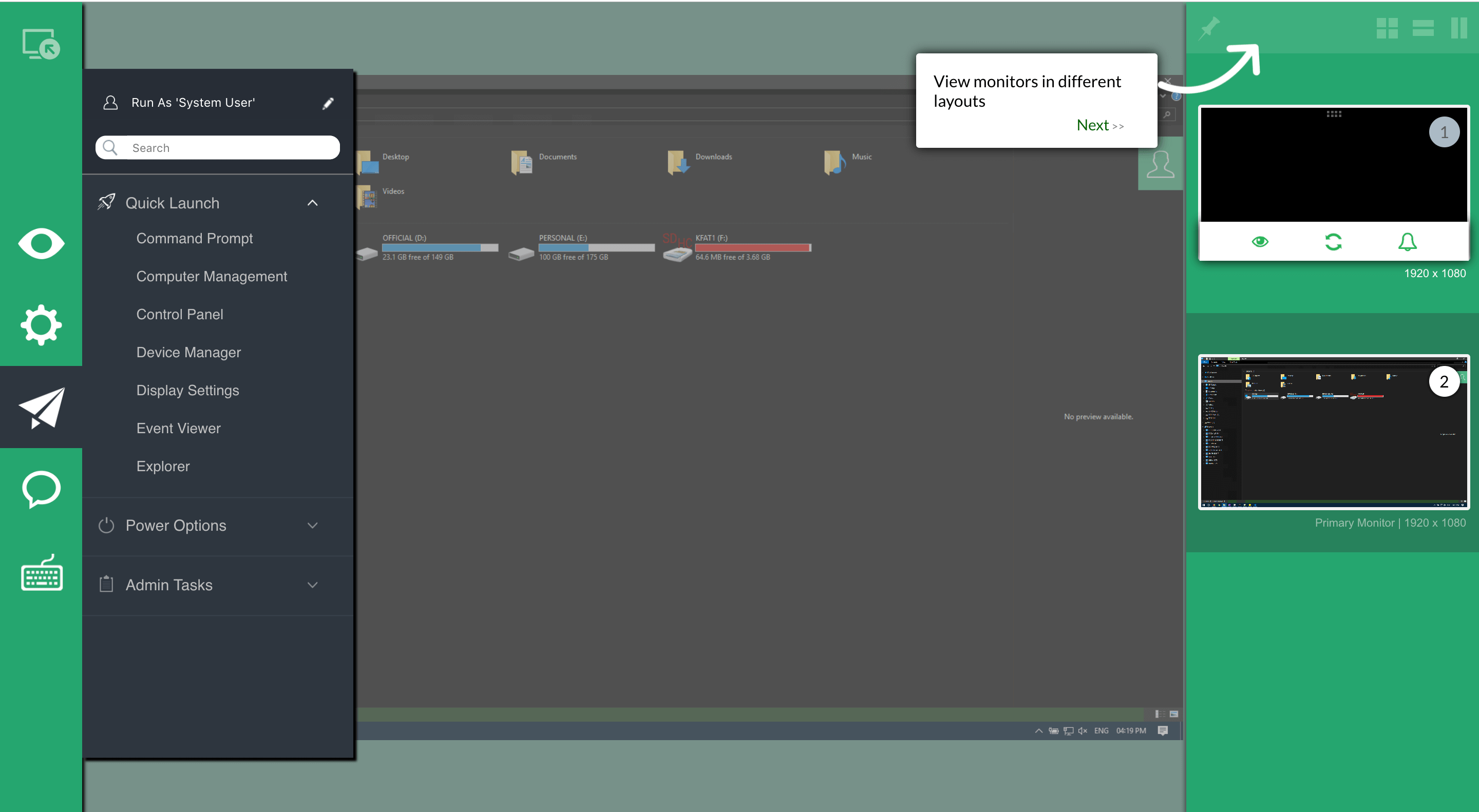
La connexion à distance via Remote Access Plus vous permet d’accéder à n’importe quel ordinateur, où qu’il se trouve dans le monde. Le logiciel intègre des fonctionnalités telles que le lancement rapide d’outils, la bascule entre plusieurs moniteurs, l’enregistrement des sessions pour des besoins d’audit, la désactivation des entrées de l’utilisateur final afin d’éviter les interruptions pendant le dépannage, ainsi que des paramètres de déconnexion automatique pour renforcer la sécurité, entre autres fonctionnalités avancées.
Réveil sur le réseau local (Wake-on-LAN)
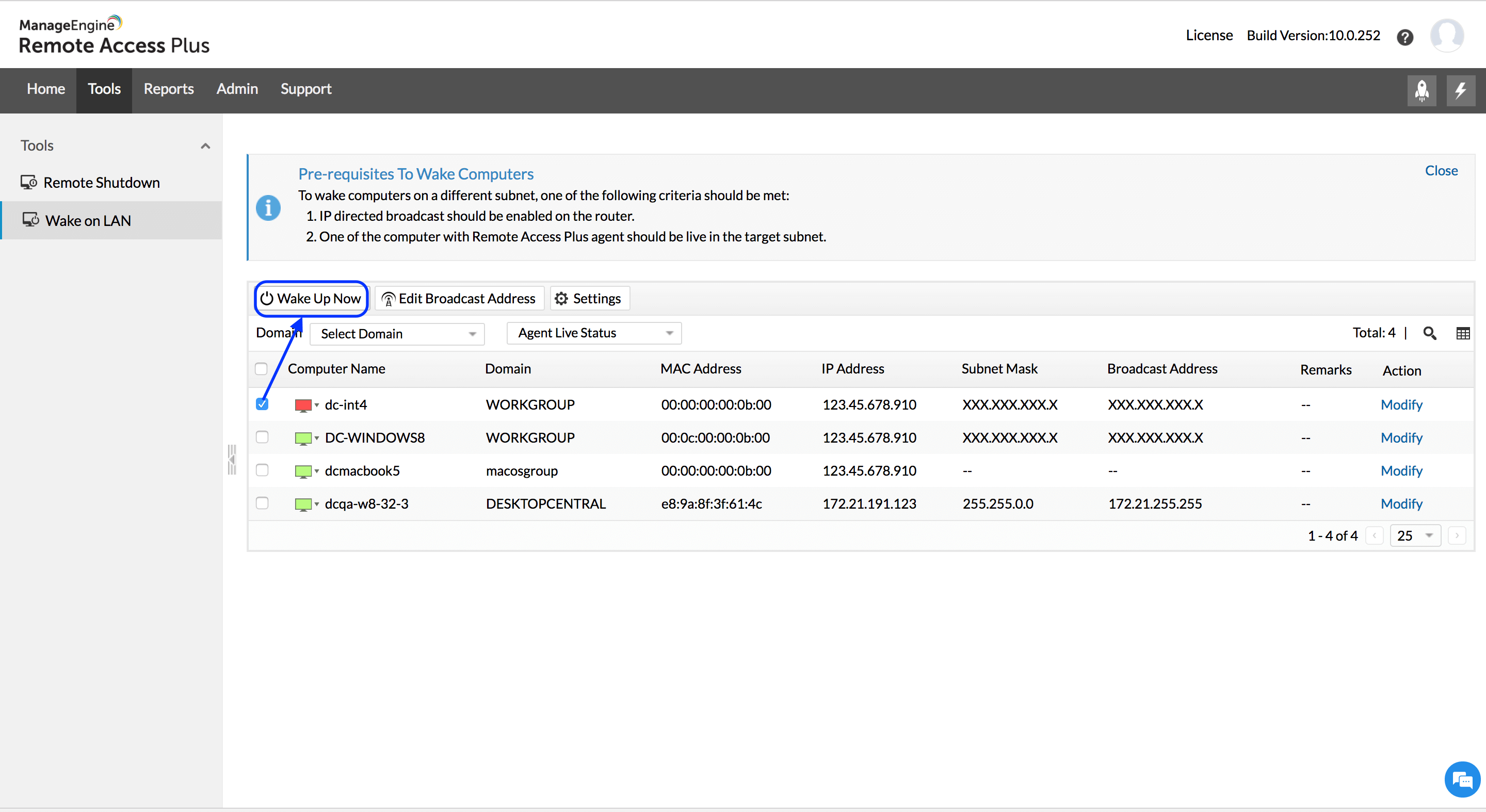
Réveillez instantanément les ordinateurs situés dans le même sous-réseau ou dans des sous-réseaux différents. Il est également possible de planifier un réveil automatique pour que les ordinateurs s’allument seuls durant les heures de travail ou avant une opération de dépannage.
Arrêt à distance
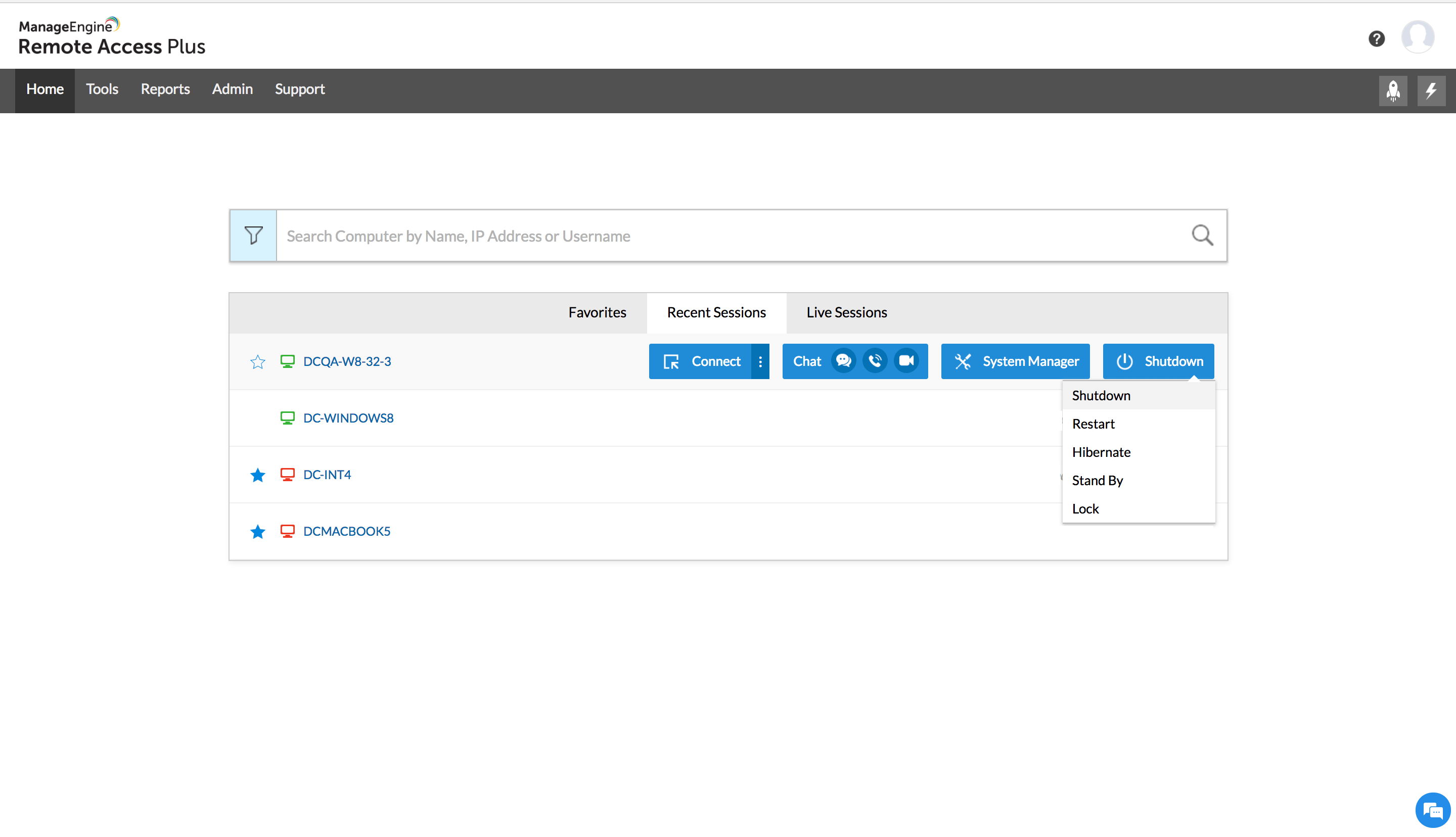
Remote Access Plus vous permet d’identifier les ordinateurs en ligne mais inactifs (sans utilisateur connecté) et de les éteindre à distance. Vous pouvez effectuer cette opération en masse et programmer l’arrêt automatique des postes après les heures de travail pour une meilleure gestion énergétique.
Chat vocal, vidéo et textuel
La clé d’un dépannage efficace est de bien comprendre le problème rencontré par l’utilisateur. Remote Access Plus vous offre des options de communication directe par chat, appel vocal ou vidéo, afin de collecter rapidement les informations nécessaires à la résolution.
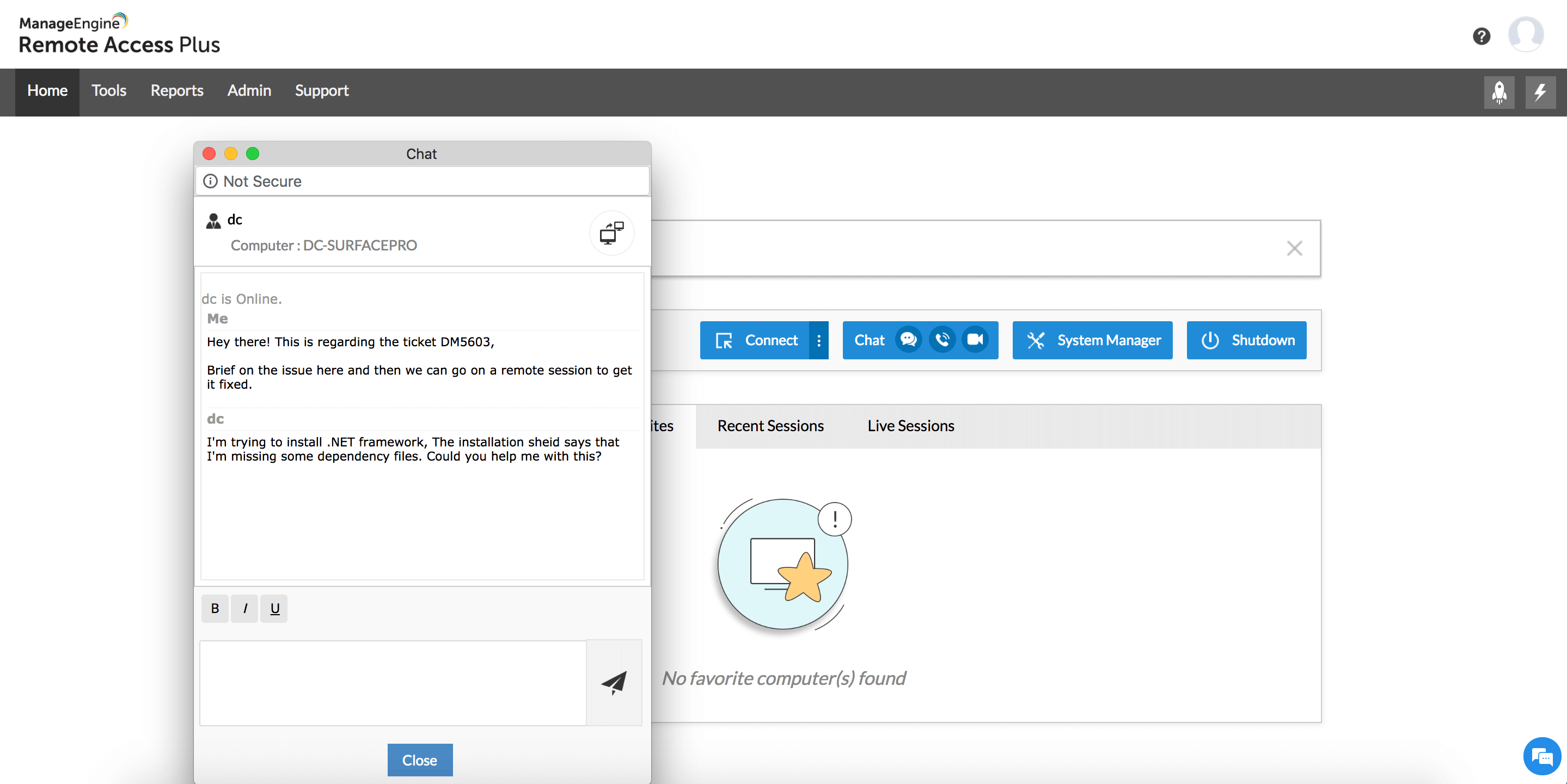
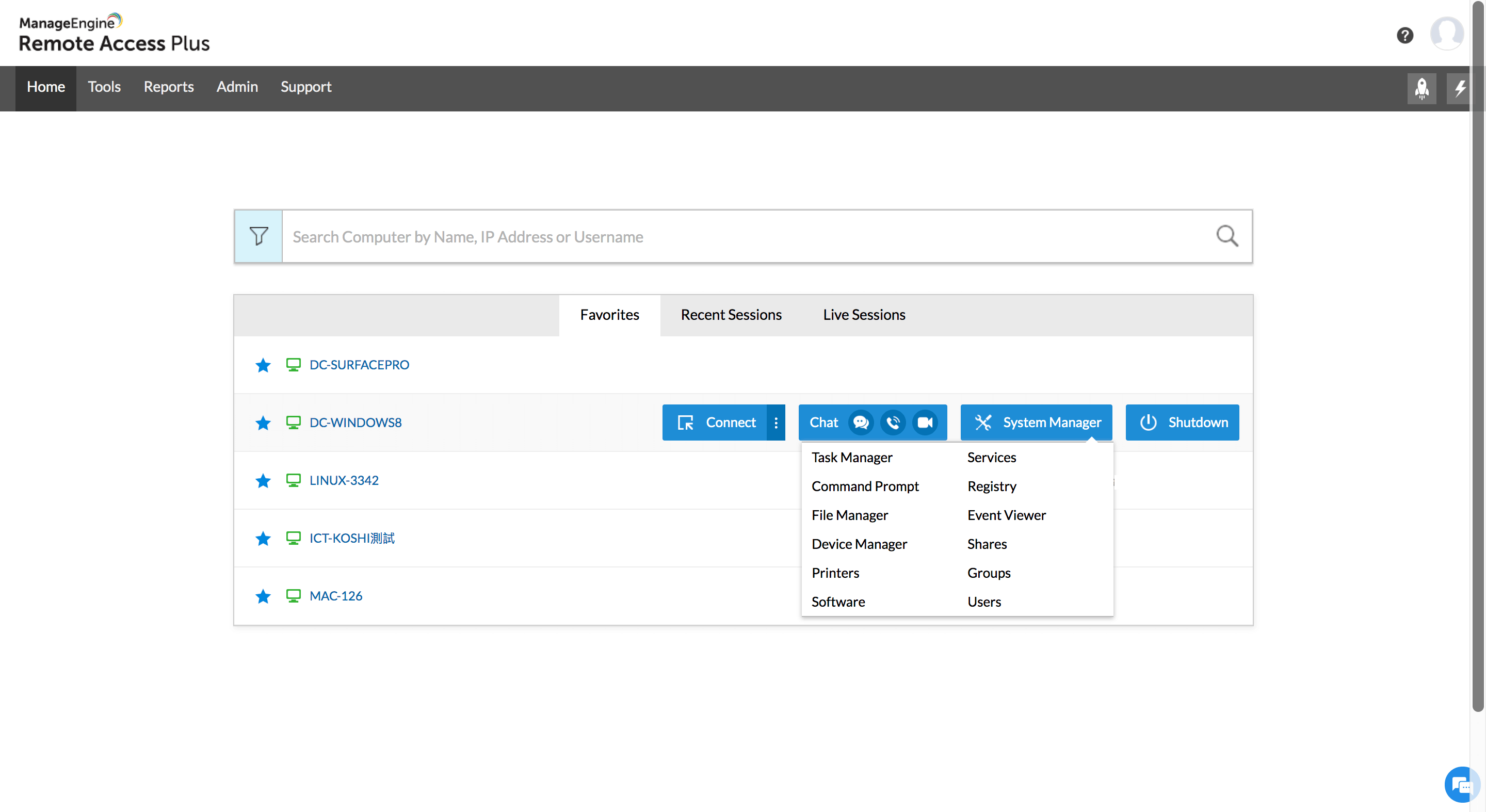
Kit d’outils de diagnostic pour un dépannage discret
Lancer une session à distance peut parfois perturber le travail de l’utilisateur final. Pour éviter cela, Remote Access Plus met à disposition plus de douze outils de diagnostic utilisables sans ouvrir de session, tels que, l’invite de commande, le gestionnaire des tâches, l’observateur d’événements, le registre, le gestionnaire de périphériques, le gestionnaire de fichiers et bien d’autres encore.
Détection des moniteurs multiples
Si l’ordinateur distant utilise plusieurs écrans, Remote Access Plus les détecte automatiquement. Dès qu’une session est lancée, vous pouvez passer de l’un à l’autre en toute transparence grâce à notre technologie avancée de partage d’écran. Essayez-le dès aujourd'hui et profitez de la commodité d'un accès à distance transparent ! Pour plus d'informations.
Comment fonctionne le bureau à distance Windows ?
La connexion au bureau à distance de Windows, également appelée service terminal, repose sur le protocole Remote Desktop Protocol (RDP) développé par Microsoft. Cette fonctionnalité intégrée permet aux utilisateurs de se connecter à d’autres ordinateurs Windows en utilisant leur nom d’appareil et leurs identifiants. L’ordinateur client établit une communication avec l’hôte via le serveur RDP de Windows, qui fournit alors une interface graphique sur le réseau. Le service de bureau à distance constitue le logiciel utilisé pour exécuter et maintenir cette session à distance via RDP.
Comment utiliser le bureau à distance Windows 10 ?
- Si vous choisissez l’édition locale de Remote Access Plus, commencez par télécharger et installer le serveur.
- Si vous optez pour l’édition cloud, il vous suffit de vous inscrire pour accéder au serveur à distance.
- L’étape suivante consiste à installer les agents Remote Access Plus sur les machines clientes (cibles).
- Une fois ces agents en place, vous pouvez prendre le contrôle à distance de n’importe quelle machine à l’aide du serveur Remote Access Plus.
- Dans l’onglet Accueil, vous avez la possibilité de rechercher le nom de l’ordinateur cible ou de le sélectionner directement dans la liste déroulante.
- Dès que le nom de l’appareil apparaît, survolez-le avec votre curseur, puis cliquez sur l’option "Connecter " pour lancer la session à distance.
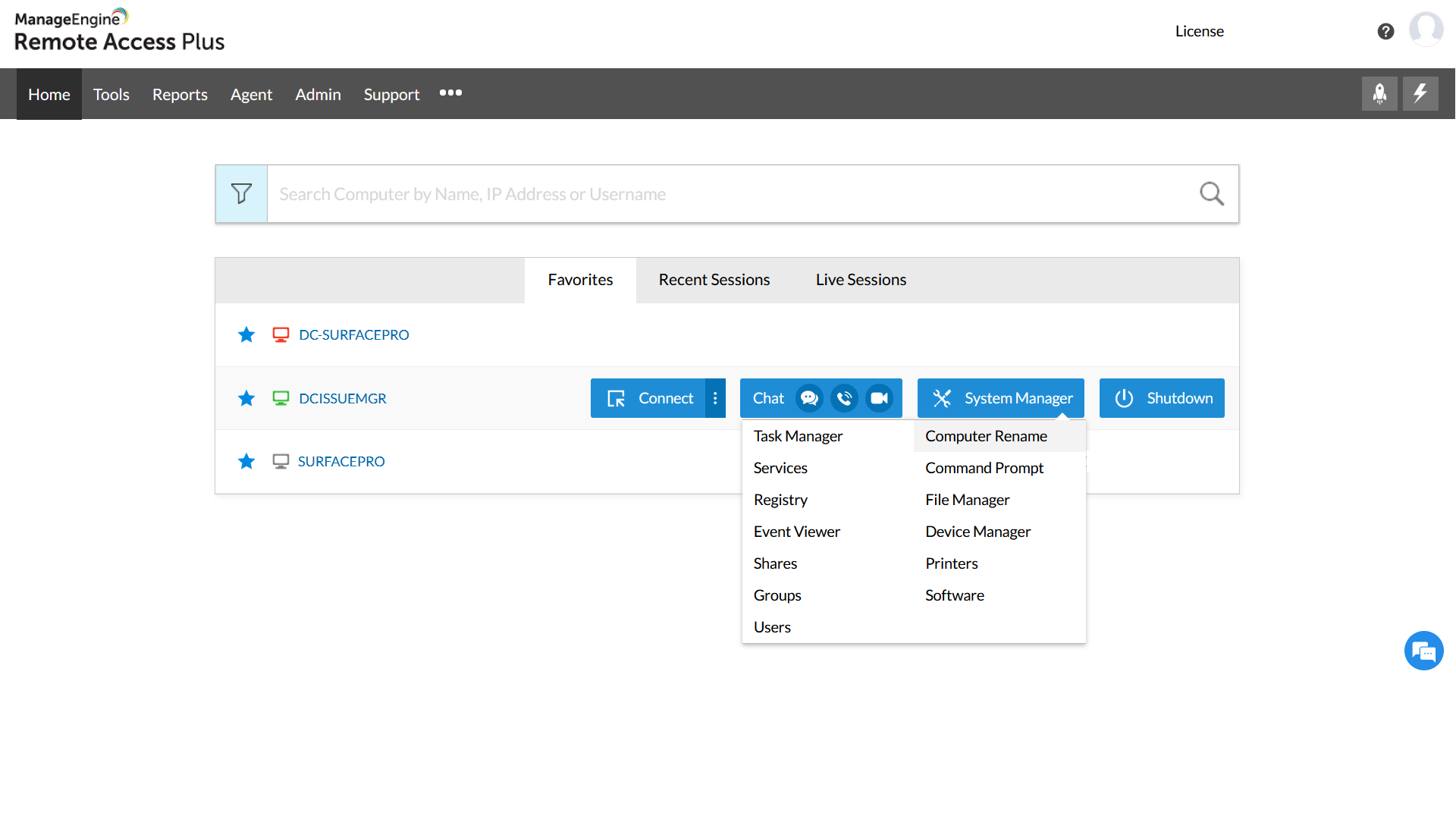 Once these steps are done, please follow these steps to take remote control of any client machine:

Une fois ces étapes accomplies, vous prenez le contrôle à distance de l’ordinateur cible via Remote Access Plus. Vous êtes désormais prêt à gérer et dépanner n’importe quelle machine cliente, où qu’elle soit. En savoir plus sur la connexion au bureau à distance.
FAQ sur la connexion au bureau à distance Windows 10
Qu’est-ce que le bureau à distance Windows ?
Le bureau à distance Windows est un outil intégré développé par Microsoft permettant d’accéder à vos appareils Windows à distance, où que vous soyez. Toutefois, cette fonctionnalité présente certaines limites, notamment l’absence de compatibilité multiplateforme. Pour pallier cela, Remote Access Plus propose une solution étendue, vous offrant la possibilité d’accéder à vos appareils Windows, Mac et Linux à distance, quel que soit le système d’exploitation utilisé.
Qu’est-ce que la connexion à distance Windows 10 ?
La connexion à distance Windows 10 (Windows 10 RDC) est une fonctionnalité gratuite proposée par Microsoft, qui permet à un utilisateur de se connecter depuis un ordinateur Windows à un autre, à distance. Elle permet ainsi d’accéder aux fichiers et logiciels d’un poste distant, facilitant le travail à distance tant que l’utilisateur dispose d’une connexion Internet stable.
Pourquoi avez-vous besoin d’un logiciel de bureau à distance pour Windows ?
Le bureau à distance intégré de Windows présente certaines limitations, notamment l’impossibilité de se connecter depuis ou vers des appareils non-Windows. Pour faciliter le travail des administrateurs système, il est recommandé d’utiliser une solution plus complète comme Remote Access Plus, qui prend en charge une large gamme de systèmes d’exploitation et propose des fonctionnalités professionnelles supplémentaires.
Puis-je me connecter à des ordinateurs Windows depuis Linux ou Mac ?
Oui. Grâce à la console Remote Access Plus, vous pouvez accéder à des ordinateurs Windows depuis des appareils Mac ou Linux, et inversement. La plateforme vous offre une expérience multiplateforme fluide.
La connexion à distance à Windows est-elle gratuite ?
Oui, si vous utilisez le bureau à distance intégré de Windows 10 (RDP), l’utilisation est gratuite. De plus, Remote Access Plus est également disponible en édition gratuite, avec de nombreuses fonctionnalités essentielles à portée de main.
La connexion à distance Windows 10 est-elle sécurisée ?
Le bureau à distance de Windows utilise en principe un canal sécurisé pour établir la connexion. Cependant, le protocole RDP a déjà présenté des vulnérabilités dans le passé. Il est donc vivement conseillé de renforcer la sécurité via un VPN et un pare-feu, afin de protéger votre réseau et vos données.
Comment accéder à d’autres PC à distance depuis mon ordinateur Windows ?
Vous pouvez accéder et contrôler sans effort des PC distants depuis votre ordinateur Windows 10 à l'aide de Remote Access Plus en quelques clics. Veuillez suivre les étapes suivantes :
- Connectez-vous à votre compte Remote Access Plus.
- Recherchez l’ordinateur cible ou sélectionnez-le dans la liste déroulante.
- Lorsque le nom du poste distant s’affiche, survolez-le avec votre curseur.Une liste d’options apparaît.
- Sélectionnez Connecter pour démarrer la session et prendre le contrôle de l’ordinateur.
Quels sont les avantages du logiciel de bureau à distance pour Windows ?
- Accès instantané et libre aux terminaux dans le monde entier.
- Collaborer et résoudre des problèmes complexes sur des appareils distants.
- Automatiser la gestion de l'alimentation et économiser les dépenses inutiles.
- Rationaliser la communication entre les administrateurs informatiques et les utilisateurs finaux.
- Améliorer les performances du système et régulariser la maintenance des appareils.
Comment choisir le bon logiciel de bureau à distance pour Windows ?
- Il est crucial d’opter pour un logiciel compatible avec plusieurs systèmes d’exploitation si votre parc informatique est hétérogène.
- Le prix d'un logiciel de bureau à distance doit être raisonnable.
- Veillez à ce que les protocoles de sécurité et la conformité ne soient pas enfreints.
- La détection multi-moniteur, les sessions à distance multiples et simultanées, l'assistance de plusieurs techniciens seront très utiles lors du sauvetage de terminaux.
Quel est le système d’exploitation Windows pris en charge par Remote Access Plus ?
Remote Access Plus permet d’établir une connexion via le bureau à distance Windows pour les systèmes d’exploitation suivants :
| Windows OS | Windows Server OS |
| Windows 11 | Windows server 2022 |
| Windows 10 | Windows server 2019 |
| Windows 8.1 | Windows server 2016 |
| Windows 8 | Windows server 2012 R2 |
| Windows 7 | Windows server 2012 |
| Windows Vista | Windows server 2008 R2 |
| Windows server 2008 |