Paramètres de sauvegarde
La Paramètres de sauvegarde fonctionnalité peut être utilisée pour sauvegarder automatiquement la base de données PostgreSQL intégrée d'ADSelfService Plus à des intervalles spécifiés. Pour ce faire :
- Connectez-vous au portail administrateur d'ADSelfService Plus et accédez à Admin > Paramètres du produit > Paramètres de sauvegarde.
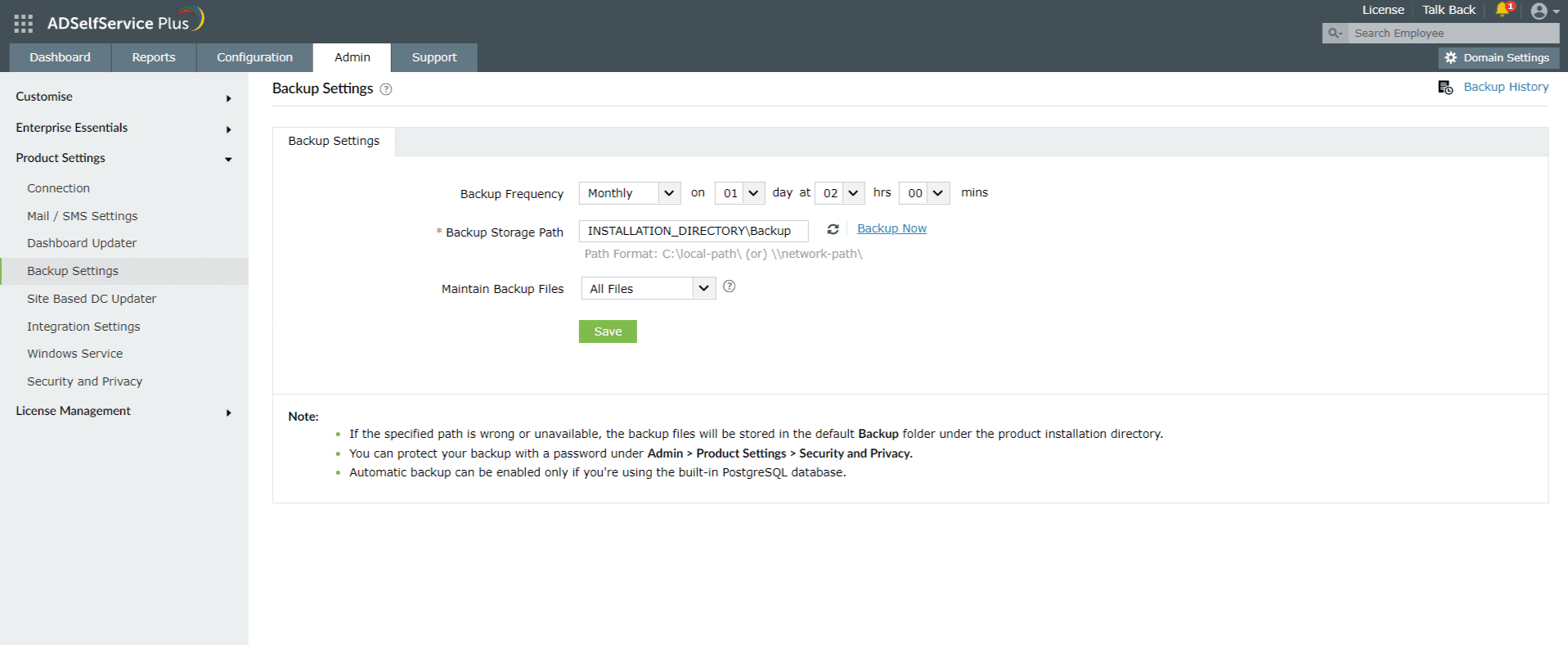
- Sous Fréquence de sauvegarde, programmez l'heure et la fréquence de votre sauvegarde automatique.
- Dans le champ Chemin de stockage de la sauvegarde , spécifiez l'emplacement où vous souhaitez que la sauvegarde de la base de données soit stockée.
- Utilisez le menu déroulant Conserver les fichiers de sauvegarde pour activer le nettoyage automatique en définissant la période de rétention des fichiers de sauvegarde sur le nombre de fichiers ou l'ancienneté des fichiers (en jours).
- Cliquez sur Enregistrer les paramètres.
Pour effectuer une sauvegarde immédiatement, cliquez sur le lien Sauvegarder maintenant. Vous pouvez consulter le statut, l'emplacement et l'horodatage des sauvegardes précédentes en cliquant sur Historique des sauvegardes en haut à droite de la page.
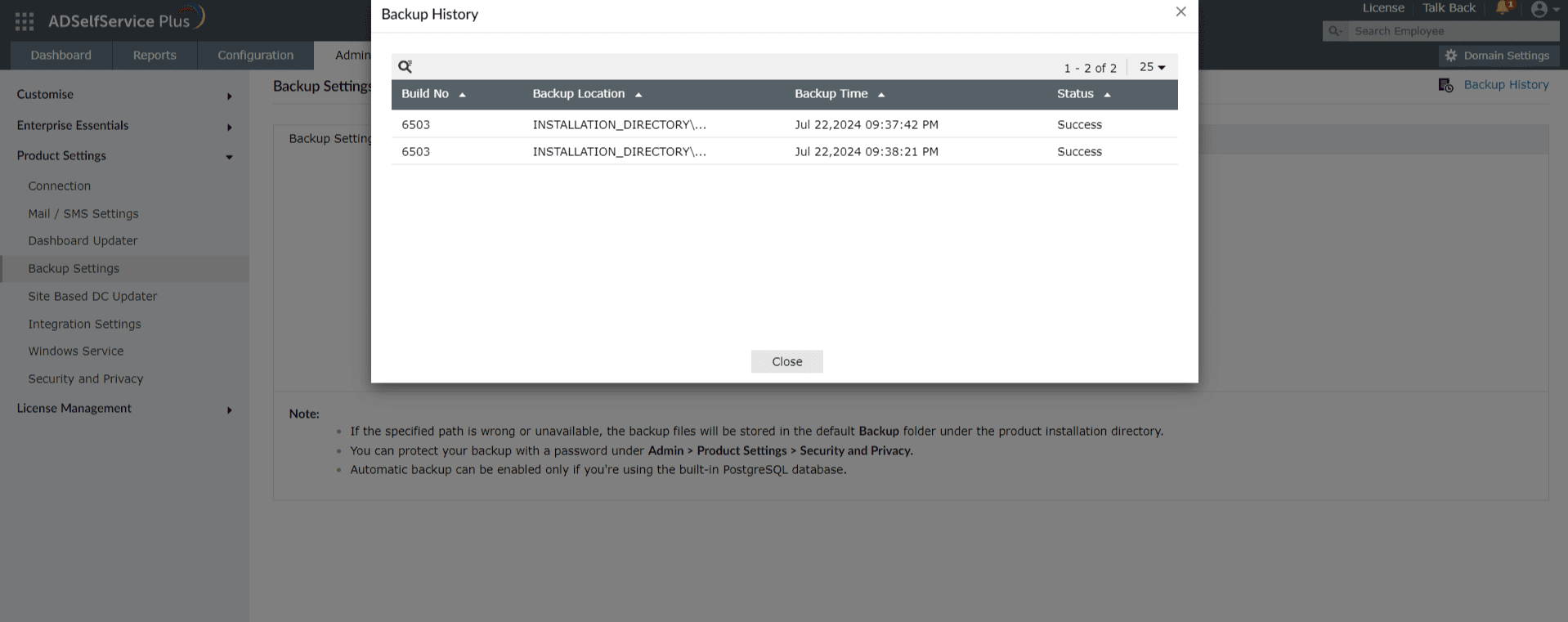
Remarque: Vous pouvez protéger votre sauvegarde par un mot de passe dans Admin > Paramètres du produit > Sécurité et confidentialité.
Pour sauvegarder manuellement la base de données ADSelfService Plus, suivez ces étapes.
Environnements de basculement de service
- Haute disponibilité : Si vous avez activé cette option, vous ne pourrez sauvegarder ADSelfService Plus que lorsque le serveur principal est actif. Si le produit fonctionne sur le serveur secondaire, vous devrez démarrer le serveur principal. Le bouton Sauvegarder maintenant et le Planificateur de sauvegardes fonctionneront uniquement sur le serveur principal.
- Répartition de charge : Si vous avez activé cette option, la bouton Sauvegarder maintenant option fonctionnera uniquement depuis l'URL du nœud principal. Vous devrez accéder au serveur principal en utilisant son URL d'hôte au lieu de l'URL d'accès pour effectuer les opérations de sauvegarde.
Migration vers une base de données externe
Si nécessaire, vous pouvez migrer les données de la base de données PostgreSQL intégrée d'ADSelfService Plus vers une base de données PostgreSQL externe ou MS SQL. Pour un guide détaillé du processus de migration de la base de données, reportez-vous à ce guide.
Remarque: La sauvegarde d'ADSelfService Plus depuis une base de données externe n'est pas prise en charge.
Restauration de la base de données à partir d'une sauvegarde
- Exécutez l'Invite de commandes en tant qu'administrateur.
- Accédez au dossier <Installation_Dir>\bin (par défaut : C:\Program Files\ManageEngine\ADSelfService Plus\bin) en utilisant la commande cd .
- Maintenant, exécutez la commande suivante pour restaurer la base de données à partir de la sauvegarde :
restoreDB.bat nom_fichier_compressé.zip -p <mot_de_passe> Exemple : restoreDB.bat 081224-1547.zip -p <mot_de_passe>
Remarque: Le fichier de sauvegarde compressé peut être trouvé à l'emplacement Chemin de stockage de la sauvegarde spécifié par l'administrateur lors de la configuration des paramètres de sauvegarde.
- Le mot de passe pour le fichier de sauvegarde de la base de données sera l'un des suivants :
- Mot de passe par défaut: Il s'agit de la chaîne inversée du nom de fichier. Pour le nom de fichier mentionné ci-dessus, le mot de passe serait "7451-422180".
- Mot de passe configuré par l'administrateur: Il s'agit du mot de passe personnalisé configuré dans le portail administrateur avant la création de la sauvegarde de la base de données. L'option Changer le mot de passe pour les fichiers de sauvegarde de la base de données se trouve sous Admin > Paramètres du produit > Sécurité et confidentialité > Paramètres de confidentialité.
- Si vous avez oublié le mot de passe du fichier de sauvegarde mais que vous avez accès au dossier d'installation d'ADSelfService Plus, le mot de passe crypté peut être obtenu à partir du fichier customer-config.xml (<installation_dir>\conf\customer-config.xml), et vous pouvez contacter support@adselfserviceplus.com pour le déchiffrer.
- Sinon, la sauvegarde sera inaccessible et une nouvelle sauvegarde devra être créée.
Vous ne trouvez pas ce que vous cherchez ?
-
Visitez notre communauté
Publiez vos questions sur le forum.
-
Demander des ressources supplémentaires
Envoyez-nous vos besoins.
-
Besoin d'aide pour la mise en œuvre ?
Essayez OnboardPro
 ADManager Plus
 ADAudit Plus
 Exchange Reporter Plus
 M365 Manager Plus
 Sujet précédent