Comment sauvegarder et restaurer manuellement la base de données dans ADSelfService Plus ?
Description
Vous pouvez sauvegarder et restaurer manuellement la base de données dans ADSelfService Plus en exécutant certaines commandes.
Résolution
Étapes de la sauvegarde de la base de données :
Méthode 1 : sauvegarde manuelle hors ligne
- Lancez l’Invite de commandes en tant qu'administrateur (clic droit sur l'Invite de commandes et sélectionnez « Exécuter en tant qu'administrateur »)
- Allez dans <Installation_Dir>\bin (Par défaut : C:\ManageEngine\ADSelfService Plus\bin) en utilisant la commande cd
- Maintenant, exécutez la commande backupDB.bat pour sauvegarder la base de données
- Un dossier nommé Sauvegarde sera créé dans le répertoire d'installation d’ADSelfService Plus (Par défaut : C:\ManageEngine\ADSelfService Plus\Backup) : il contient la sauvegarde de la base de données au format de fichier compressé (ex : 081224-1547.zip)
Méthode 2 : Sauvegarde à l'aide du portail d'administration ADSelfService Plus
- Connectez-vous au portail ADSelfService Plus avec les informations d'identification d'administrateur.
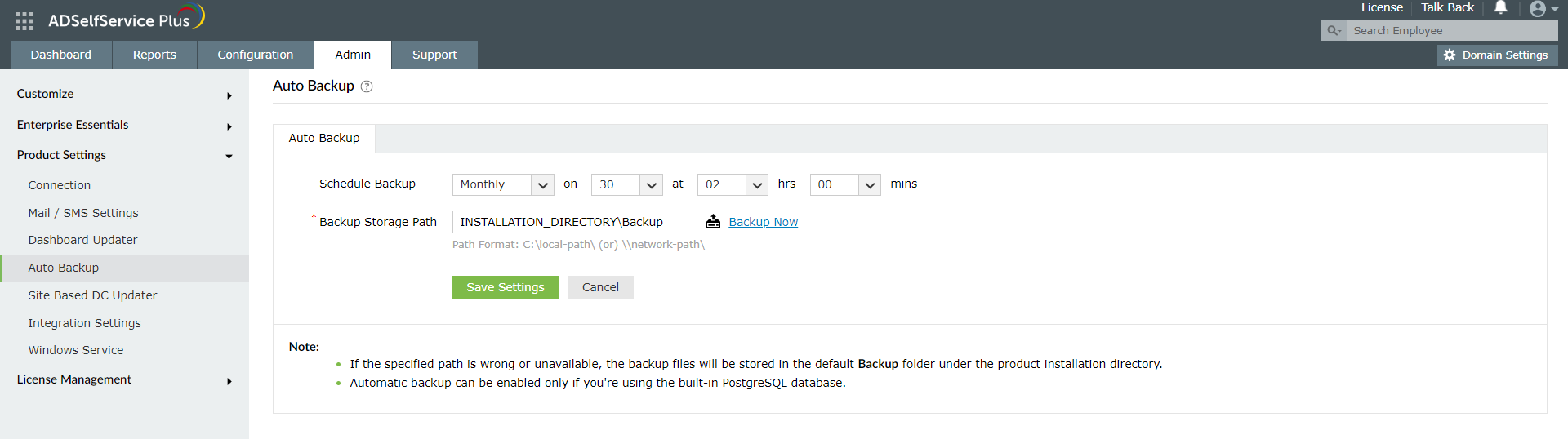
- Accédez à Administrateur > Paramètres du produit > Sauvegarde automatique.
- Sur la page Sauvegarde automatique, entrez votre chemin de fichier préféré (le chemin du fichier du répertoire d'installation par défaut sera mentionné).
- Cliquez sur Sauvegarder maintenant.
- Un dossier nommé Backup sera créé dans le répertoire d'installation d'ADSelfService Plus (par défaut : C:\Program Files\ManageEngine\ADSelfService Plus\Backup) et contiendra la sauvegarde de la base de données au format de fichier compressé (par exemple, 081224-1547.ezip). )
Étapes pour restaurer la base de données vers la même version :
- Démarrez l'invite de commande en tant qu'administrateur en cliquant avec le bouton droit sur l'invite de commande et en sélectionnant Exécuter en tant qu'administrateur.
- Accédez au dossier <Installation_Dir>\bin (par défaut : C:\Program Files\ManageEngine\ADSelfService Plus) à l’aide de la commande cd.
- Maintenant, exécutez la commande suivante pour restaurer la base de données à partir de la sauvegarde :
restoreDB.bat compressed_file_name.zip -p <password>
Par exemple : restaurerDB.bat 081224-1547.zip -p <mot de passe> - Le mot de passe du fichier de sauvegarde de la base de données peut être de deux types :
- Mot de passe par défaut : Il s'agit de la chaîne inversée du nom de fichier. Pour le nom de fichier mentionné ci-dessus, le mot de passe serait : 7451-422180.
- Mot de passe configuré par l'administrateur : il s'agit du mot de passe personnalisé qui a été configuré dans le portail d'administration avant de créer la sauvegarde de la base de données. Pour modifier le mot de passe, accédez à Admin → Paramètres du produit → Connexion → Paramètres généraux → Modifier le mot de passe pour les fichiers de sauvegarde de la base de données.
- Si vous avez oublié le mot de passe du fichier de sauvegarde, mais que vous avez accès au répertoire d'installation d'ADSelfService Plus, le mot de passe crypté peut être obtenu à partir du fichier customer-config.xml (<installation_dir>\conf\customer-config.xml), et vous pouvez contacter support@adselfserviceplus.com pour le décrypter.
- Sinon, la sauvegarde sera inaccessible et une nouvelle sauvegarde devra être créée.
Remarque importante : la commande restaurerDB restaurera la même version d'ADSelfService Plus qui a été sauvegardée.
Demande d'assistance
Besoin d'une aide supplémentaire ? Remplissez ce formulaire et nous vous contacterons immédiatement
Libre-service de mot de passe
Libérez les utilisateurs d'Active Directory d'assister à de longs appels au service d'assistance en leur permettant d'effectuer en libre-service leurs tâches de réinitialisation de mot de passe/de déverrouillage de compte. Changement de mot de passe sans tracas pour les utilisateurs d'Active Directory avec la console ADSelfService Plus « Changer le mot de passe ».
Une identité avec authentification unique
Obtenez un accès transparent en un clic à plus de 100 applications cloud. Avec l'authentification unique d'entreprise, les utilisateurs peuvent accéder à toutes leurs applications cloud avec leurs informations d'identification Active Directory. Merci à ADSelfService Plus !
Notification d'expiration de mot de passe/compte
Informez les utilisateurs d'Active Directory de l'expiration imminente de leur mot de passe/compte en leur envoyant ces notifications d'expiration de mot de passe/compte.
Synchroniseur de mot de passe
Synchronisez automatiquement les modifications de mot de passe/compte utilisateur Windows Active Directory sur plusieurs systèmes, notamment Office 365, G Suite, IBM iSeries et plus encore.
Application de la politique de mot de passe
Garantissez des mots de passe utilisateur forts qui résistent à diverses menaces de piratage avec ADSelfService Plus en obligeant les utilisateurs d'Active Directory à adhérer à des mots de passe conformes via l'affichage des exigences de complexité des mots de passe.
Mise à jour automatique de l'annuaire et recherche d'entreprise
Portail qui permet aux utilisateurs d'Active Directory de mettre à jour leurs dernières informations et une fonction de recherche rapide pour rechercher des informations sur leurs pairs en utilisant des clés de recherche, comme le numéro de contact, de la personnalité recherchée.