Restreindre les utilisateurs
Dans cette page, nous discutons de
Les utilisateurs qui peuvent être restreints dans l’utilisation de la licence
La gestion des licences consiste à restreindre les utilisateurs appartenant aux six catégories suivantes :
-
Utilisateurs avec des comptes expirés
-
Utilisateurs avec des comptes désactivés
-
Utilisateurs inactifs
-
Utilisateurs supprimés
-
Comptes de service
-
Utilisateurs de cartes à puce.
1.Utilisateurs avec des comptes expirés :
Les comptes d’utilisateurs créés pour une période limitée (par exemple dans le cas d’un employé temporaire) expirent. Il est inutile de conserver un compte expiré, un utilisateur avec un compte expiré se verra donc automatiquement retirer sa licence.
2.Utilisateurs avec des comptes désactivés :
Les administrateurs ont le droit de désactiver un compte utilisateur, par exemple dans le cas d’un départ de l’organisation. En désactivant un compte utilisateur, l’administrateur refuse à cet utilisateur l’accès au portail ADSelfService Plus.
3.Utilisateurs inactifs :
La fonctionnalité de gestion des licences d’ADSelfService Plus permet aux administrateurs de bloquer les utilisateurs inactifs depuis une période spécifiée (un nombre quelconque de jours). Cette fonctionnalité aide les administrateurs à prendre des mesures préventives pour éviter tout désordre au sein de l’organisation.
4.Utilisateurs supprimés :
Tout comme la gestion des licences restreint les utilisateurs inactifs, elle peut aussi empêcher les utilisateurs supprimés d’accéder au portail ADSelfService Plus. Comme pour les cas précédents, il est inutile de gaspiller des licences sur des utilisateurs supprimés de l’organisation.
5.Comptes de service :
Un compte de service est un compte utilisateur créé explicitement pour fournir uniquement les permissions de sécurité nécessaires aux services en cours d’exécution. Réinitialiser le mot de passe d’un compte de service arrêtera le service. Pour éviter cela, les comptes de service sont empêchés d’accéder au portail ADSelfService Plus.
6.Utilisateurs de cartes à puce :
Les utilisateurs peuvent s’authentifier dans AD avec une carte à puce. Les administrateurs peuvent restreindre ces utilisateurs de cartes à puce pour accéder au portail de gestion des mots de passe ADSelfService Plus afin de préserver les licences.
Note :
Lorsqu’un utilisateur est restreint, toute la base de données relative à cet utilisateur est perdue. L’utilisateur sera restreint aux emplacements suivants :
- Depuis tous les rapports
- Connexion
- Inscription automatique
- Notification d’inscription
- Organigramme et recherche d’employés
- Liste du gestionnaire de mise à jour automatique
- Liste des techniciens
Configuration de la fonctionnalité de gestion des licences
La fonctionnalité de gestion des licences peut être configurée pour restreindre les utilisateurs manuellement ou automatiquement.
Restreindre les utilisateurs manuellement :
-
Naviguez vers Admin → License Management → Restrict Users
- Cliquez sur Restreindre les utilisateurs dans le coin droit de la page.

-
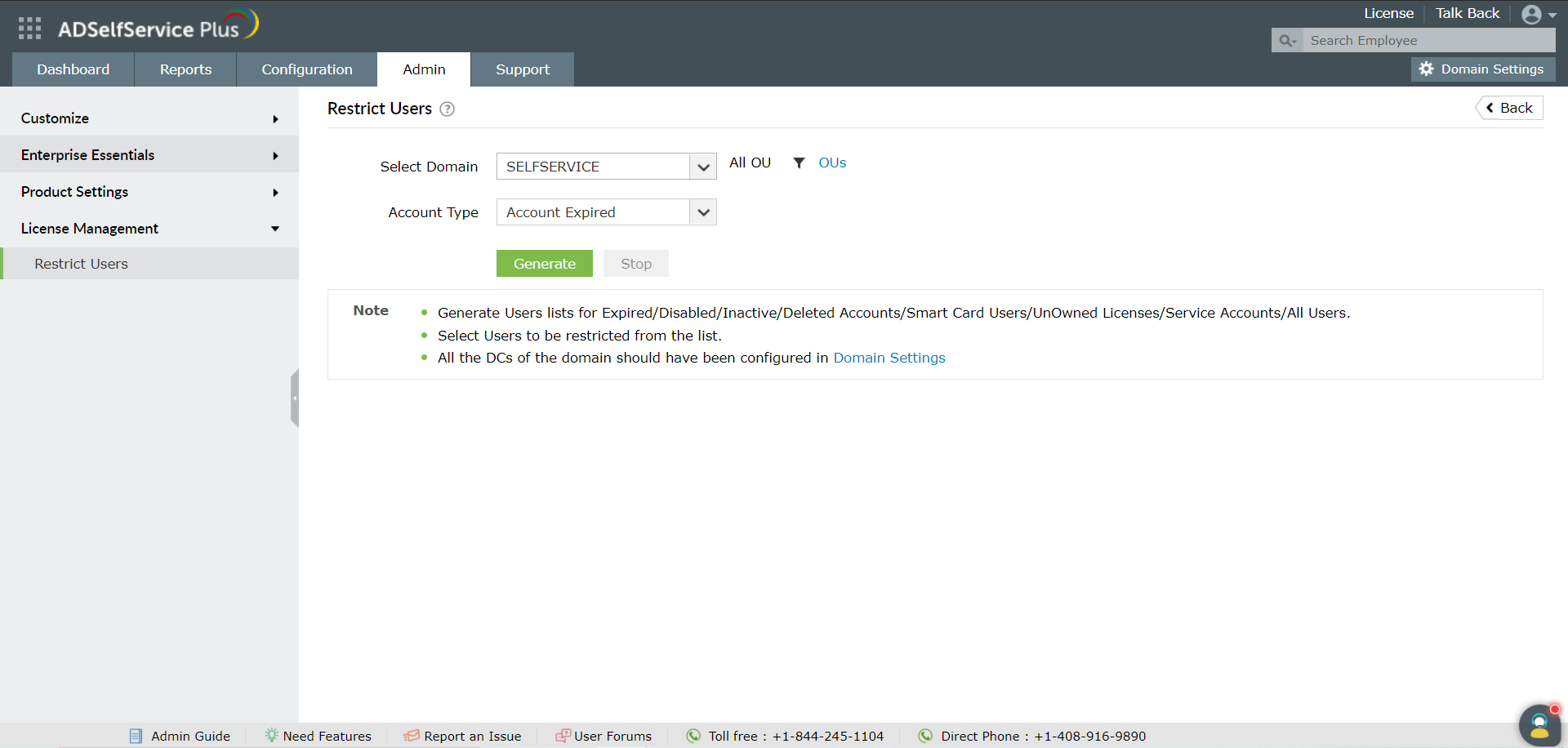
Sélectionnez le domaine
-
Choisissez les unités organisationnelles (OU) (si vous souhaitez restreindre les utilisateurs d’une OU particulière).
-
Depuis le menu Type de compte déroulant, sélectionnez le type d’utilisateurs à restreindre.
-
Cliquez sur Générer. Une liste des utilisateurs du type sélectionné sera affichée.
-
Sélectionnez les utilisateurs que vous souhaitez restreindre. Vous pouvez sélectionner tous les utilisateurs à la fois ou un utilisateur en particulier.
-
Cliquez sur Restreindre
Une fois restreint, l’utilisateur ne pourra plus se connecter ni effectuer d’actions avec ADSelfService Plus. Les données d’inscription de l’utilisateur seront également supprimées.
Restreindre les utilisateurs automatiquement
-
Naviguez vers Admin → License Management → Restrict Users
-
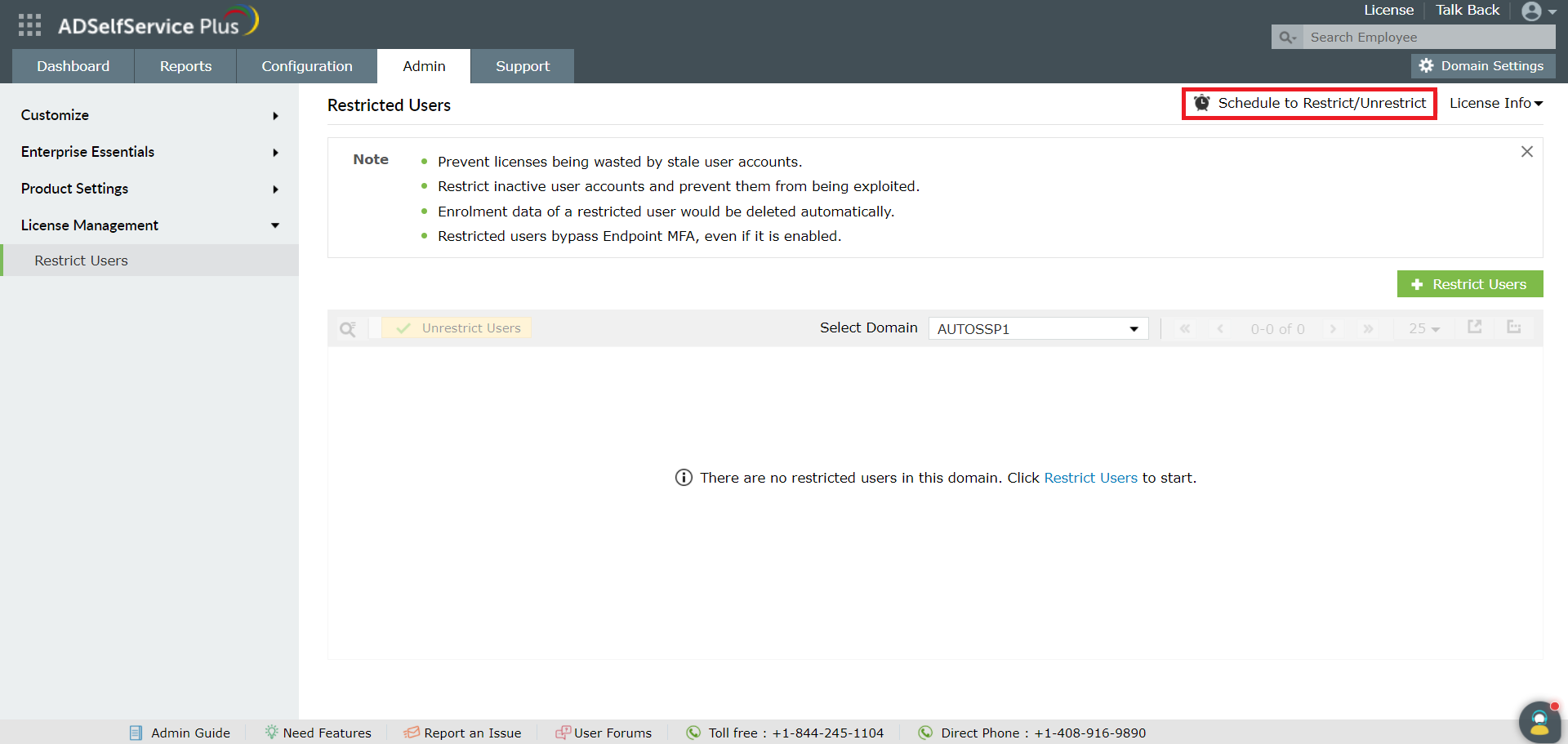
Cliquez sur Planifiez la restriction/déréstriction depuis le coin supérieur droit. Vous serez dirigé vers la page du planificateur de restriction d’utilisateurs.
-
Cliquez sur Ajouter un nouveau planificateur
-
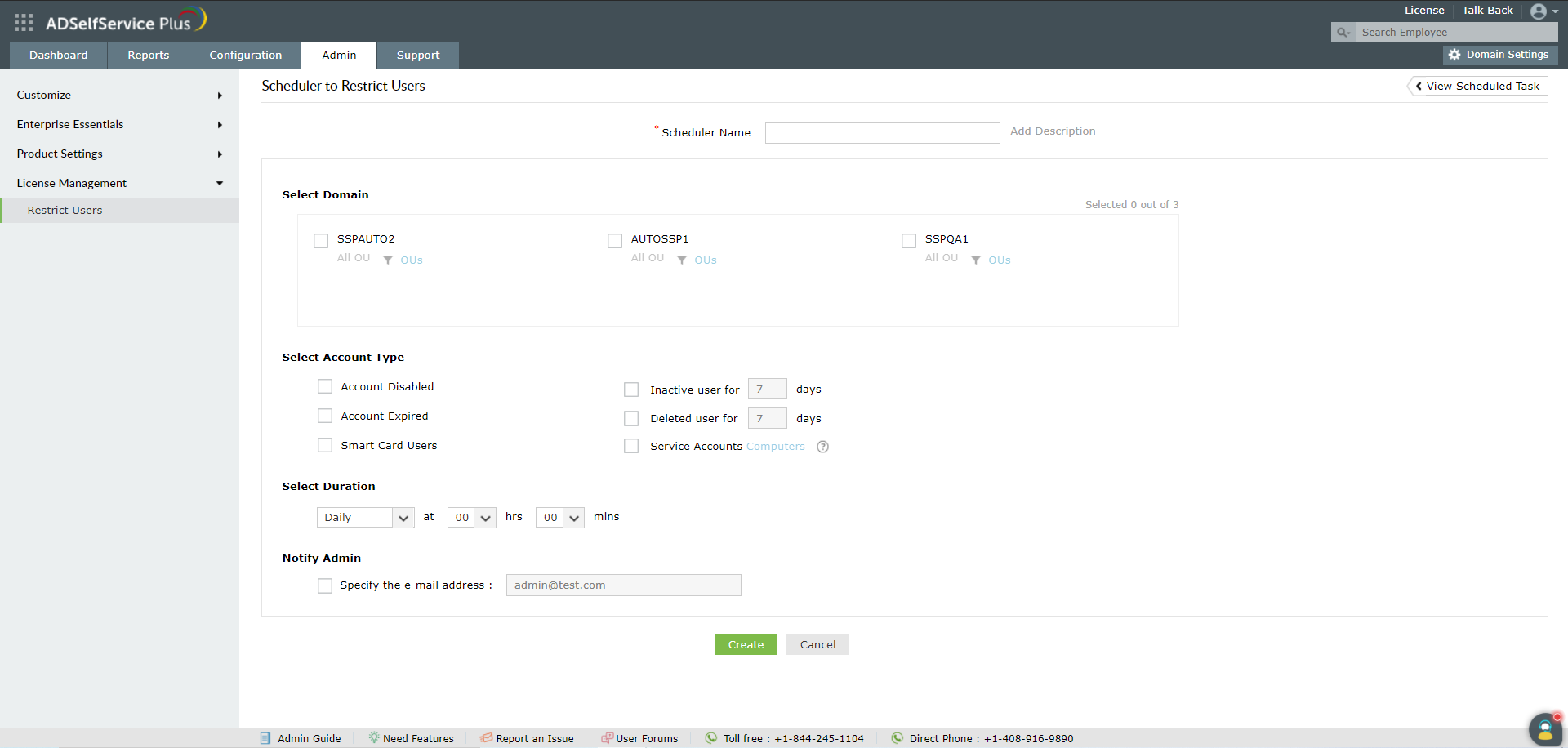
Saisissez un nom et une description pour le planificateur
-
Sélectionnez le domaine et la période souhaitée unités organisationnelles (OU)
-
Maintenant, sélectionnez le type d’utilisateurs que vous souhaitez restreindre
-
Spécifiez la durée d’exécution du planificateur
-
Vous pouvez aussi spécifier une adresse email à laquelle la liste des utilisateurs restreints sera envoyée périodiquement
-
Cliquez sur Créer
Activation d’un utilisateur restreint
Une fois restreint, l’utilisateur ne pourra plus se connecter ni effectuer d’actions avec ADSelfService Plus. Les données d’inscription de l’utilisateur seront également supprimées.
-
Naviguez vers Admin → License Management → Restrict Users. La liste des utilisateurs restreints s’affichera
-
Sélectionnez les utilisateurs que vous souhaitez réintégrer
-
Cliquez sur Déréstriction des utilisateurs
-
Une boîte de message apparaîtra indiquant que l’utilisateur a été réintégré avec succès
Note :
- Lorsqu’un utilisateur est réintégré, l’administrateur doit le réinscrire car les informations associées à l’utilisateur restreint ont été perdues.
Réintégration automatique des utilisateurs :
-
Naviguez vers Admin → License Management → Restrict Users.
-
Cliquez sur Planifiez la restriction/déréstriction depuis le coin supérieur droit. Vous serez dirigé vers la page du planificateur de restriction d’utilisateurs.
-
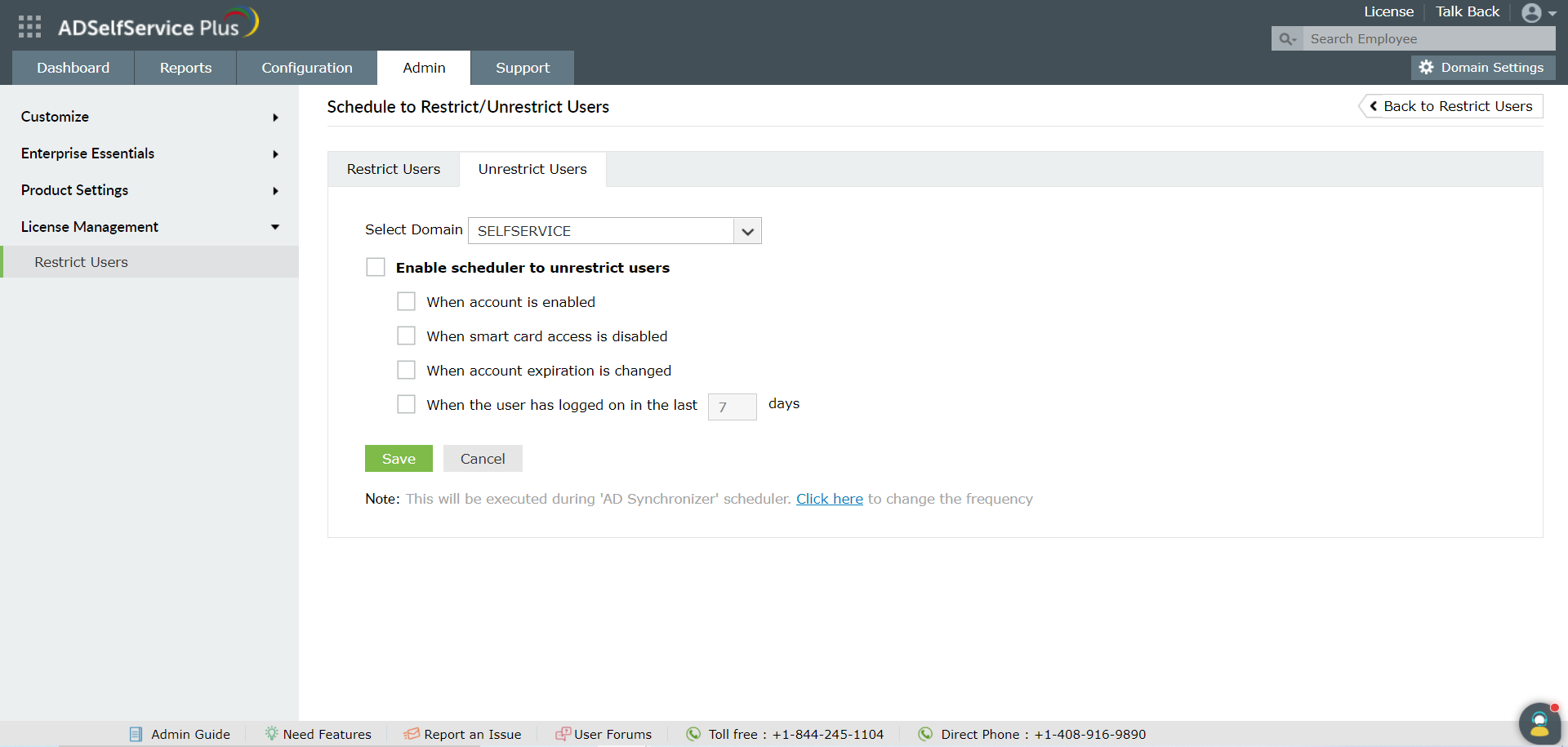
Cliquez sur Déréstriction des utilisateurs onglet.
-
Sélectionnez le domaine pour lequel vous souhaitez configurer la réintégration automatique.
-
Sélectionnez Activer le planificateur pour la déréstriction des utilisateurs.
-
Sélectionnez les types d’utilisateurs.
-
Cliquez sur Enregistrer.
Merci !
Visitez notre communauté
-
Posez vos questions dans le forum.
Demander des ressources supplémentaires
-
Envoyez-nous vos besoins.
Besoin d’aide à la mise en œuvre ?
-
Copyright ©
 ADManager Plus
 ADAudit Plus
 Exchange Reporter Plus
 M365 Manager Plus
 Sujet précédent