Load Balancer
La répartition de charge distribue les requêtes entrantes sur plusieurs serveurs, évitant ainsi la dégradation des performances lors d’un trafic intense tout en éliminant les temps d’arrêt causés par une défaillance système ou applicative. ADSelfService Plus prend en charge la répartition de charge pour garantir une expérience cohérente et fiable aux utilisateurs finaux.
Comment ça fonctionne
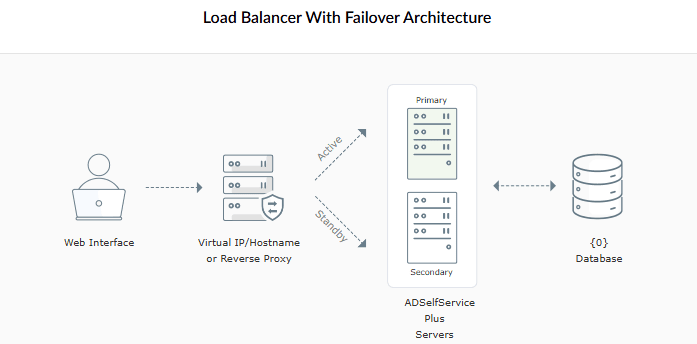
Une instance d’ADSelfService Plus est désignée comme nœud principal. Toutes les autres instances agissent comme nœuds secondaires et partagent la base de données configurée sur le nœud principal. Les requêtes entrantes sont réparties entre tous les nœuds par un service de répartition de charge qui s’exécute sur l’adresse IP virtuelle et le port de répartition configurés. Ceci est accessible via une URL dédiée au répartiteur de charge qui doit être définie comme URL d’accès du produit.
Initialement, le service de répartition de charge s’exécute sur le serveur principal. En cas de défaillance, le service de répartition de charge du serveur secondaire prend le relais. Toutes les modifications de configuration doivent être effectuées depuis le nœud principal.
Limitations
- La répartition de charge ne peut pas être activée lorsque l’authentification par carte à puce est activée.
- La répartition de charge et le basculement ne peuvent pas être activés simultanément.
Prérequis
Assurez-vous des points suivants avant de configurer la répartition de charge :
- Une base de données externe est configurée dans ADSelfService Plus.
- La même version d’ADSelfService Plus est installée sur toutes les machines (nœuds).
- Tous les nœuds peuvent communiquer entre eux sans restrictions dues au pare-feu ou au logiciel antivirus.
- Tous les domaines AD, la base de données externe et les fichiers liés au produit doivent être accessibles par tous les nœuds.
- L’heure et le fuseau horaire doivent être identiques sur tous les nœuds.
- Le certificat SSL et le temps d’expiration des sessions doivent être configurés individuellement sur chaque nœud et uniformes sur tous les nœuds.
- Tous les nœuds doivent utiliser le même protocole (HTTP ou HTTPS). Si HTTPS est activé sur le nœud principal, il doit également être activé sur tous les nœuds secondaires.
- Si un chemin de contexte est utilisé dans l’URL d’ADSelfService Plus, le même chemin de contexte doit être utilisé sur tous les nœuds secondaires.
- Par défaut, le port 7800 est utilisé pour la communication entre les nœuds. Si le port 7800 est occupé, le port 7801 est attribué, et ainsi de suite. Assurez-vous que ces ports sont ouverts et non bloqués par un pare-feu ou un logiciel antivirus.
- Prérequis spécifique à l’authentification RADIUS : Si l’authentification RADIUS est configurée comme facteur MFA, assurez-vous que tous les nœuds sont configurés dans le serveur RADIUS avec la même clé secrète.
Instructions de configuration
Configuration de la répartition de charge
- Démarrez ADSelfService Plus sur toutes les machines.
- Connectez-vous en tant qu’administrateur à l’instance ADSelfService Plus désignée comme nœud principal.
- Naviguez vers votre annuaire (AD ou Azure AD) depuis le menu déroulant d’annuaire en haut à gauche et allez dans Admin > Enterprise Essentials > Load Balancer.
- L’URL du serveur principal sera automatiquement renseignée.
- Dans la section Serveur(s) secondaire(s), saisissez le nom d’hôte ou l’adresse IP de l’instance ADSelfService Plus secondaire dans le champ URL du serveur secondaire.
- Saisissez les identifiants d’un utilisateur avec les privilèges Super Admin dans les champs Nom d’utilisateur Admin et Mot de passe Admin.
- Under Mode d’accès, fill in the following fields:
- IP virtuelle (obligatoire) : Saisissez une adresse IP virtuelle. Cette IP sera automatiquement liée au serveur actif dans la configuration de basculement. Vous pouvez associer cette IP virtuelle à un nom d’hôte virtuel dans le DNS.
- Nom d’hôte virtuel (optionnel) : Saisissez un nom d’hôte virtuel, si nécessaire.
- Port de répartition de charge (obligatoire) : Saisissez un numéro de port valide pour le service de répartition de charge. Ce port doit être différent de celui utilisé par ADSelfService Plus.
- Si les serveurs principal et secondaire sont sur des sous-réseaux différents, cochez la case Les serveurs principal et secondaire sont sur des sous-réseaux différents. Dans ce cas, le champ IP virtuelle ne sera pas requis, et vous devrez créer un hôte virtuel et fournir son nom d’hôte dans le champ Nom d’hôte virtuel à la place.
- Pour ajouter d’autres nœuds secondaires, cliquez sur + Ajouter un serveur secondaire et répétez les étapes 5 et 6.
- Cliquez sur Configurer. Le nœud principal redémarrera automatiquement en premier. Une fois opérationnel, tous les nœuds secondaires redémarreront automatiquement.
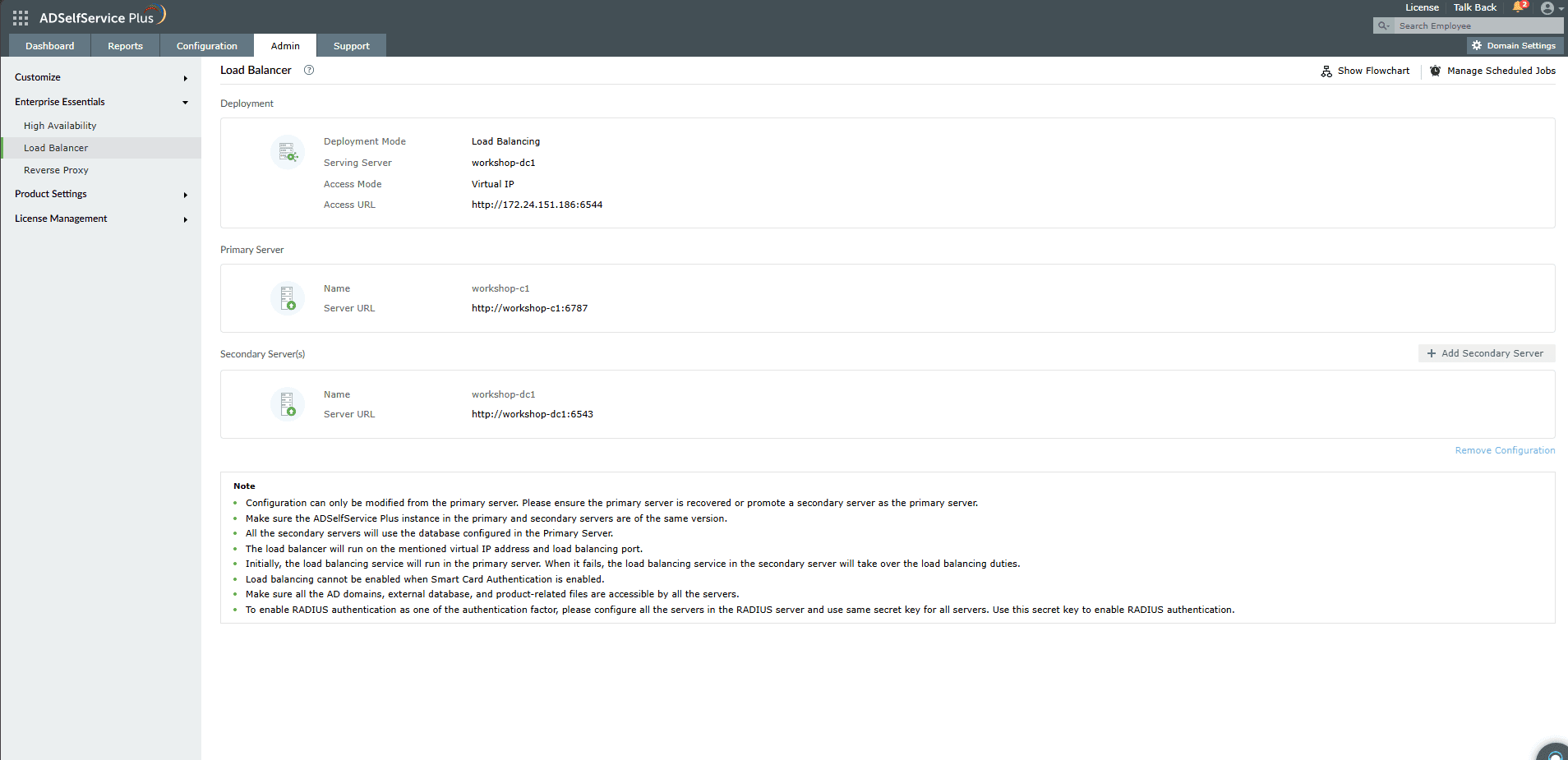
Modification de la configuration de la répartition de charge
Toutes les modifications doivent être effectuées depuis le nœud principal. Naviguez vers Admin > Enterprise Essentials > Load Balancer pour accéder à la configuration.
Pour ajouter un nouveau nœud :
- Cliquez sur + Ajouter un serveur secondaire.
- Saisissez le nom d’hôte ou l’adresse IP et le numéro de port de la nouvelle instance secondaire dans le champ URL du serveur secondaire.
- Saisissez le nom d’utilisateur et le mot de passe Super Admin pour le nouveau nœud.
- Cliquez sur Configurer. Le nouveau nœud redémarrera automatiquement.
Pour supprimer la configuration de répartition de charge :
- Cliquez sur Supprimer la configuration.
- Confirmez l’action dans la fenêtre contextuelle qui apparaît.
Gestion des tâches planifiées
Par défaut, les tâches planifiées telles que la génération de rapports et la synchronisation des annuaires s'exécutent depuis le nœud principal. Vous pouvez les configurer pour qu'elles s'exécutent depuis un nœud secondaire afin de réduire la charge sur le serveur principal.
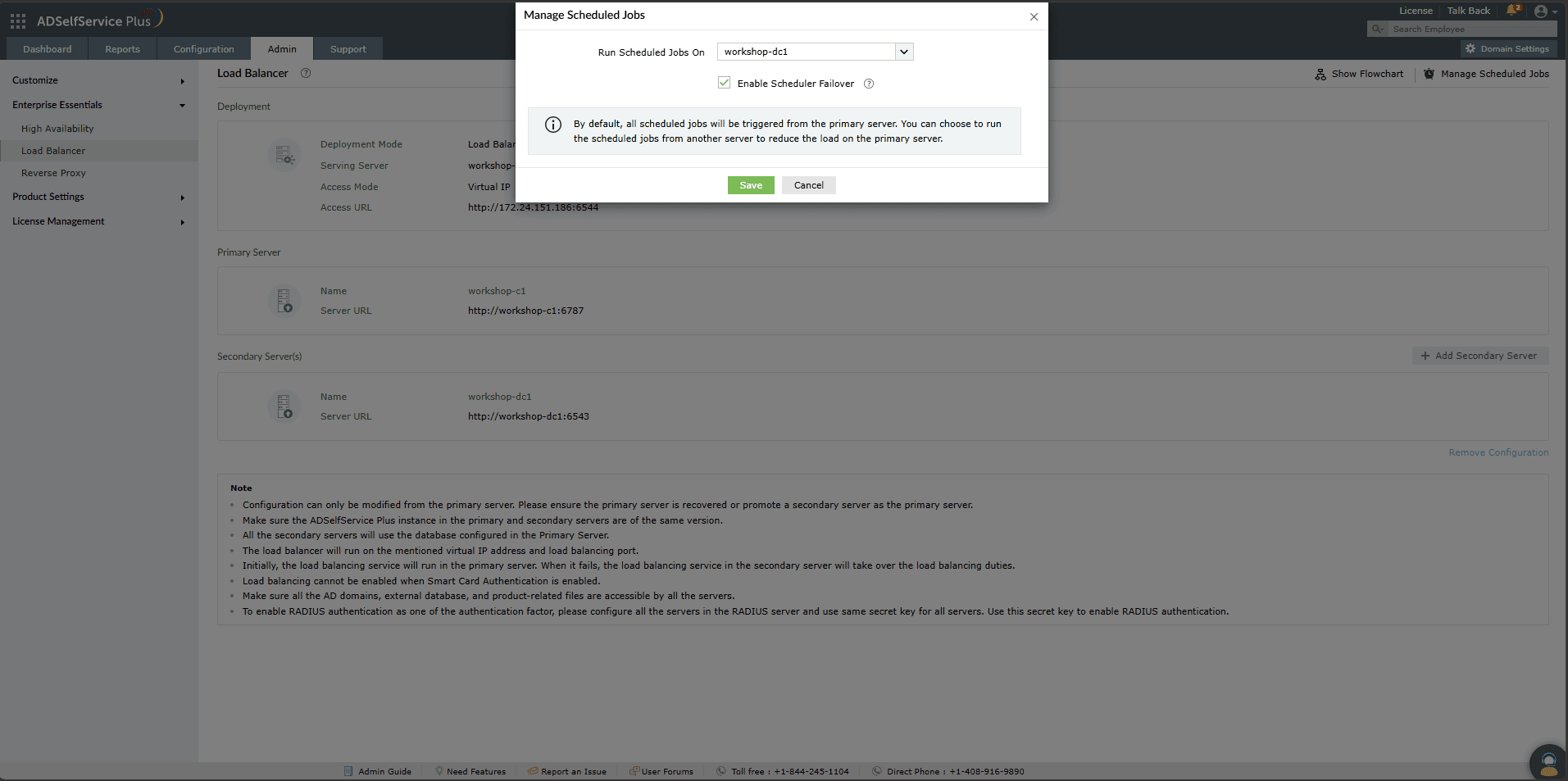
- Connectez-vous en tant qu'administrateur sur le nœud principal.
- Naviguez vers Admin > Enterprise Essentials > Load Balancer.
- Cliquez sur Manage Scheduled Jobs dans le coin supérieur droit.
- Dans le menu déroulant Run Scheduled Jobs On, sélectionnez le nœud que vous souhaitez charger des tâches planifiées.
- Cochez la case Enable Scheduler Failover pour déplacer automatiquement les tâches planifiées vers le premier nœud disponible si le nœud sélectionné tombe en panne.
- Cliquez sur Save et redémarrez le serveur pour que les modifications prennent effet.
Dépannage
1. Le numéro de build est différent de celui du nœud principal
- Cause : Le numéro de build d'ADSelfService Plus sur un nœud secondaire ne correspond pas à celui du nœud principal.
- Solution : Mettez à jour tous les nœuds secondaires pour qu'ils correspondent au numéro de build du nœud principal. Référez-vous à la page Service Pack pour apprendre comment mettre à jour ADSelfService Plus.
2. Les tâches planifiées ne s'exécutent pas. Veuillez redémarrer ce serveur.
- Cause : Le paramètre Manage Scheduled Jobs a été modifié mais le serveur n'a pas été redémarré pour que les modifications prennent effet.
- Solution : Redémarrez le serveur ADSelfService Plus.
3. Incompatibilité de protocole détectée. Assurez-vous que tous les nœuds impliqués dans l'équilibrage de charge utilisent le même protocole.
- Cause : Un nœud secondaire utilise un protocole différent (HTTP/HTTPS) de celui du nœud principal.
- Solution : Assurez-vous que tous les nœuds utilisent le même protocole. Si HTTPS est activé sur le nœud principal, activez-le sur tous les nœuds secondaires. Référez-vous à ce guide pour apprendre comment activer HTTPS dans ADSelfService Plus.
4. Problème de communication. Assurez-vous que le port 7800 n'est pas bloqué par le pare-feu sur les nœuds principal et secondaire.
- Cause : Il peut y avoir un problème de connexion réseau entre les nœuds, ou le port du load balancer (par défaut : 7800) est bloqué par le pare-feu.
- Solution : Faites un ping du nœud secondaire depuis le nœud principal pour vérifier la connectivité. Vérifiez que le port 7800 est ouvert sur tous les nœuds. Si ce n'est pas le cas, essayez le port 7801, puis 7802, etc.
5. Un nœud est inaccessible.
- Cause : Le nœud peut être hors service, son adresse IP peut avoir changé, ou il peut y avoir une erreur de communication entre le nœud principal et le nœud affecté.
- Solution : Redémarrez le nœud et vérifiez si le problème est résolu. Assurez-vous que le nœud principal et le nœud affecté peuvent communiquer sans restrictions.
Conseils
- Définissez l'URL du load balancer comme access URL du produit immédiatement après la configuration afin que tous les utilisateurs soient correctement redirigés.
- Si votre déploiement utilise un chemin contextuel dans l'URL ADSelfService Plus, vérifiez qu'il est configuré de manière identique sur tous les nœuds secondaires avant de configurer le load balancing, car une discordance ici peut être difficile à diagnostiquer par la suite.