Gestion intégrée des identités et des accès
Télécharger | DémoSIEM complet et UEBA
Télécharger | DémoGestion et reporting Active Directory
Télécharger | DémoAudit en temps réel Active Directory et UBA
Télécharger | DémoAnalyse et reporting de logs en temps réel
Télécharger | DémoAudit et reporting Exchange Server
Télécharger | DémoAvant d’entrer dans les étapes de configuration, parlons de ce qu’est un reverse proxy. Dans les réseaux informatiques, un reverse proxy est un type de serveur proxy qui récupère des ressources au nom d’un client (utilisateur) depuis un ou plusieurs serveurs (ADSelfService Plus). Ces ressources sont ensuite renvoyées au client comme si elles provenaient directement du reverse proxy. Un reverse proxy est utilisé comme point stratégique dans le réseau pour renforcer la sécurité des applications web.
AD360 est une solution intégrée de gestion des identités et des accès (IAM) pour gérer les identités des utilisateurs, contrôler l’accès aux ressources, appliquer la sécurité et garantir la conformité. Vous pouvez intégrer ADSelfService Plus avec AD360 pour débloquer de nombreuses fonctionnalités utiles, y compris un reverse proxy.
Une fois le reverse proxy configuré via AD360, les requêtes des clients (utilisateurs) sont reçues par le serveur de reverse proxy (AD360) dans la DMZ. Le serveur reverse proxy transmet ensuite ces requêtes au serveur ADSelfService Plus dans le LAN (ou, si nécessaire, peut être placé dans la DMZ). Les machines externes ne se connectent jamais directement au serveur ADSelfService Plus. Votre pare-feu autorisera uniquement le serveur proxy à accéder au serveur ADSelfService Plus et uniquement via le port requis.
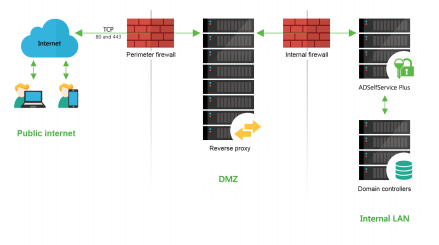
Saisissez l’adresse IP du serveur reverse proxy dans le fichier server.xml sous le répertoire d’installation en suivant ces étapes :
<!--Valve className="org.apache.catalina.valves.RemoteIpValve"
remoteIpHeader="x-forwarded-for" proxiesHeader="x-forwarded-by"
requestAttributesEnabled="true"
internalProxies="127\.0\.0\.1|0\:0\:0\:0\:0\:0\:0\:1"/-->
<Valve className="org.apache.catalina.valves.RemoteIpValve"
remoteIpHeader="x-forwarded-for" proxiesHeader="x-forwarded-by"
requestAttributesEnabled="true" internalProxies="<adresse_IP>"/>
Suivez les étapes ci-dessous pour configurer un serveur reverse proxy pour ADSelfService Plus en utilisant ManageEngine AD360.
Une fois ADSelfService Plus intégré à AD360, vous pouvez activer un reverse proxy basé sur le contexte, basé sur le port, ou les deux.
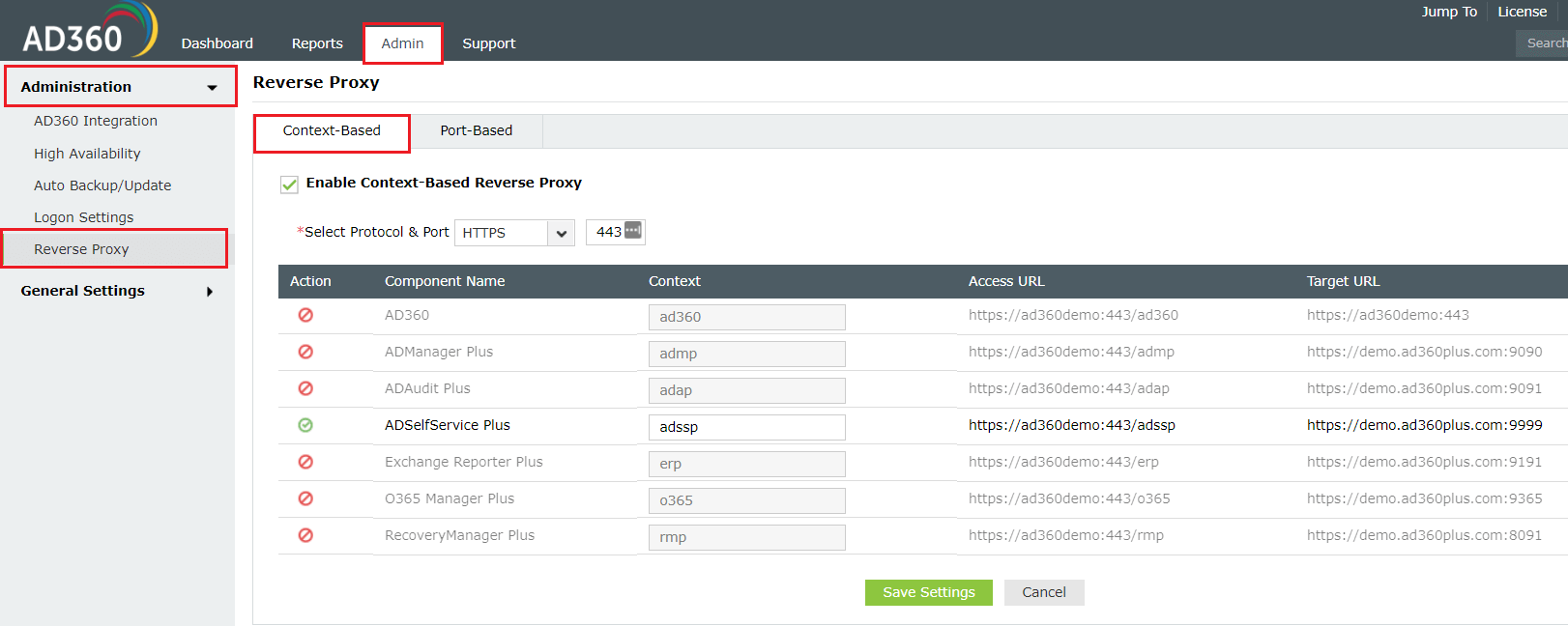
Dans un reverse proxy basé sur le contexte, l’URL d’ADSelfService Plus reçoit un chemin de contexte unique. À chaque requête d’accès d’un utilisateur, celle-ci est d’abord redirigée vers le serveur AD360, qui transmet ensuite la requête au serveur ADSelfService Plus selon le chemin de contexte dans l’URL. L’utilisateur final ne connaîtra pas les détails du serveur ADSelfService Plus.
Suivez les étapes ci-dessous pour activer un reverse proxy basé sur le contexte :
Pour activer un reverse proxy basé sur le port, vous devez choisir un numéro de port unique et un protocole pour ADSelfService Plus. Dans ce cas, un numéro de port unique pour le serveur ADSelfService Plus est obligatoire tandis que la spécification du protocole unique est optionnelle. Le nom d’hôte reste le même. Le serveur AD360 transmettra les requêtes des utilisateurs au serveur ADSelfService Plus selon le numéro de port dans l’URL et le protocole.
Suivez les étapes ci-dessous pour activer un reverse proxy basé sur le port :
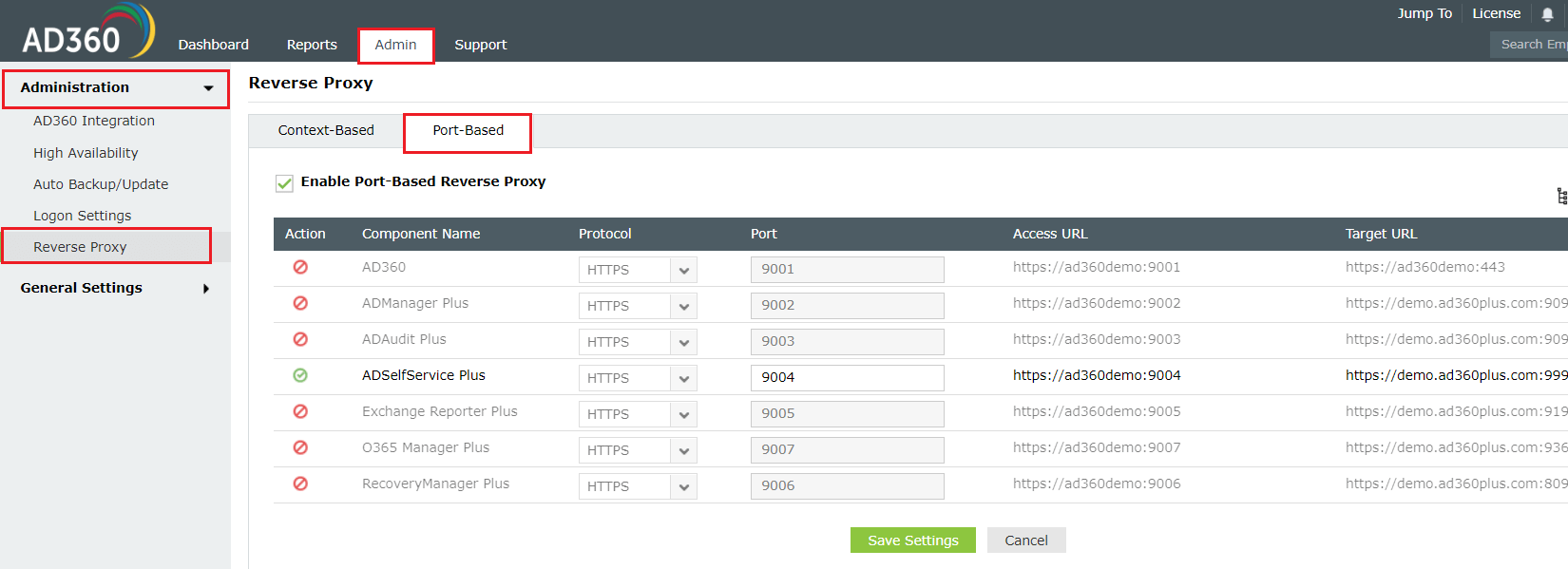
La configuration du reverse proxy vers le serveur ADSelfService Plus en utilisant ManageEngine AD360 est maintenant terminée.
Important: Une fois que vous avez activé un reverse proxy, veuillez mettre à jour les paramètres de l’URL d’accès dans ADSelfService Plus en allant dans Admin → Paramètres du produit → Connexion puis en cliquant sur Configurer l’URL d’accès.
Votre demande a été envoyée à l’équipe de support technique d’ADSelfService Plus. Notre équipe de support technique vous assistera dans les plus brefs délais.
Copyright © 2026, ZOHO Corp. Tous droits réservés.
 ADManager Plus
 ADAudit Plus
 Exchange Reporter Plus
 M365 Manager Plus
 Sujet précédent