Configuration de SAML SSO pour ManageEngine Key Manager Plus
Les étapes suivantes vous aideront à activer l'authentification unique (SSO) vers Key Manager Plus depuis ADSelfService Plus.
Prérequis
- Assurez-vous que le serveur ADSelfService Plus est accessible via une connexion HTTPS (l’URL d’accès doit être configurée en HTTPS).
- Connectez-vous à ADSelfService Plus en tant qu’administrateur.
- Naviguez vers Configuration > Self-Service > Synchronisation de mot de passe/Authentification Unique > Ajouter une application, et sélectionnez Key Manager Plus parmi les applications affichées.
Remarque: Vous pouvez également trouver Key Manager Plus via la barre de recherche située dans le panneau de gauche ou via l’option de navigation alphabétique dans le panneau de droite.
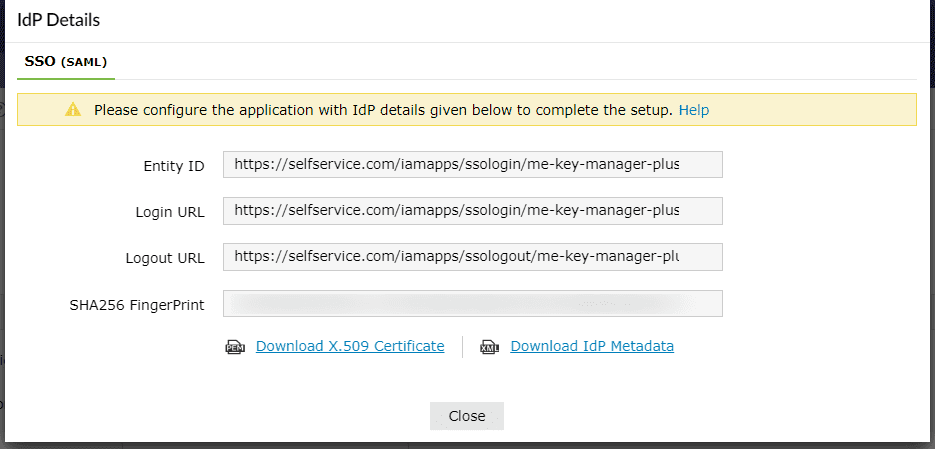
- Sur la page de configuration de Key Manager Plus, cliquez sur Détails IdP dans le coin supérieur droit de l’écran. Une fenêtre contextuelle apparaîtra.
- Vous pouvez configurer les détails du fournisseur d’identité dans Key Manager Plus soit en téléchargeant le fichier de métadonnées, soit en saisissant les informations manuellement.
- Téléchargement du fichier de métadonnées : Téléchargez le fichier de métadonnées à importer lors de la configuration de Key Manager Plus en cliquant sur le lien Télécharger Métadonnées IdP .
- Pour la configuration manuelle : Copiez l’ ID d’entité, URL de connexion, et URL de déconnexion, qui seront utilisés lors de la configuration de Key Manager Plus. Téléchargez le certificat SSO en cliquant sur le lien Télécharger certificat X.509 .
Étapes de configuration de Key Manager Plus (fournisseur de services)
- Connectez-vous à Key Manager Plus avec des identifiants administrateurs.
- Naviguez vers Paramètres > Gestion des utilisateurs > SSO.
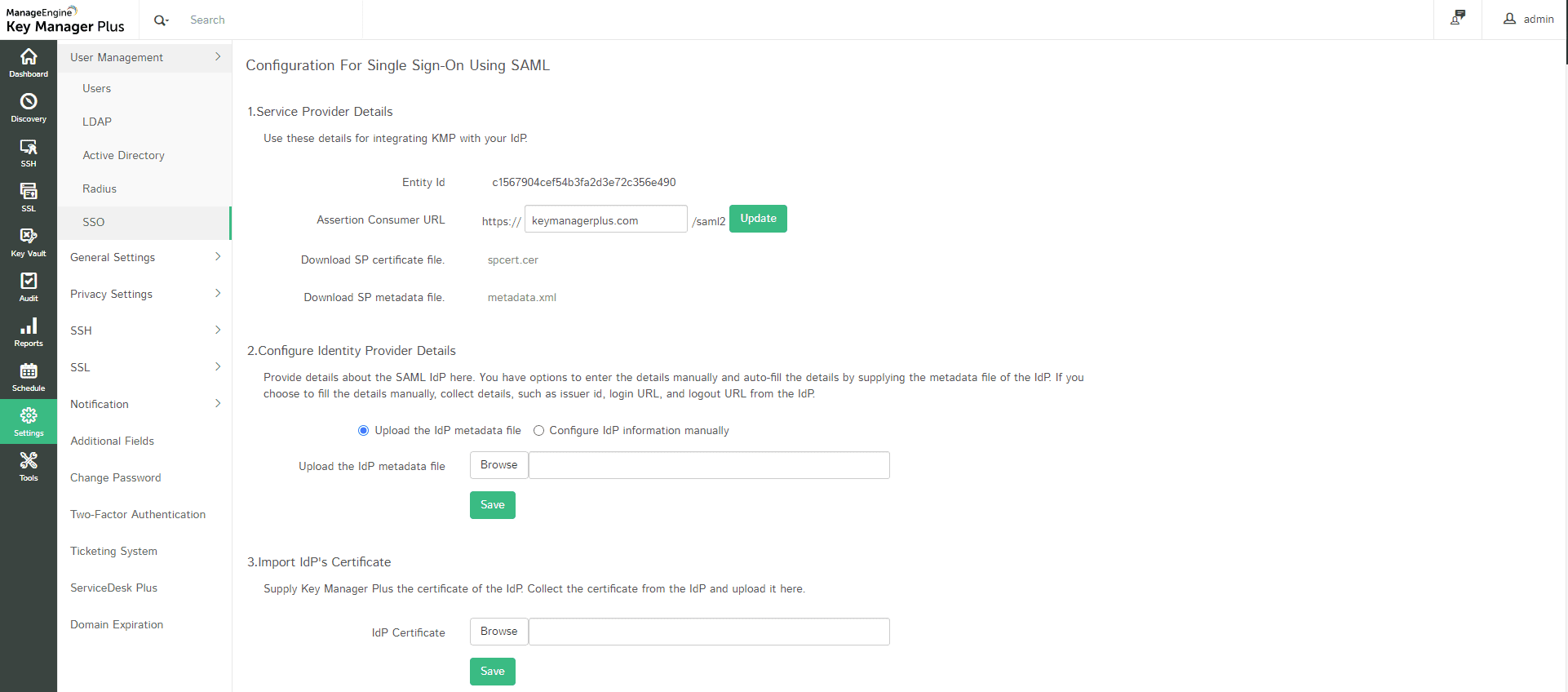
- Copiez les valeurs de l’ID d’entité et de l’URL du consommateur d’assertion depuis la section Détails du fournisseur de services ; elles seront utilisées ultérieurement.
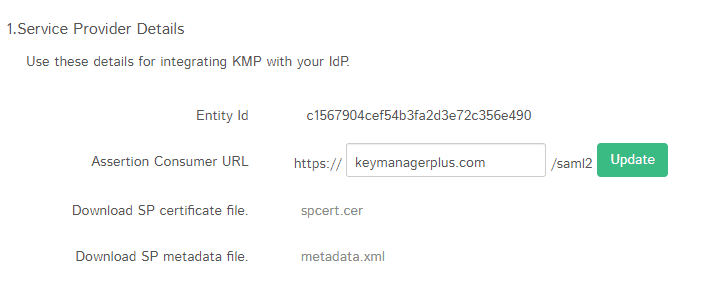
- Dans la section Configurer les détails du fournisseur d’identité , vous pouvez choisir soit l’option Télécharger le fichier de métadonnées IdP , soit l’option Configurer manuellement les informations IdP .
- Si vous choisissez l’option Télécharger le fichier de métadonnées IdP , téléchargez le fichier de métadonnées téléchargé à l’étape 5a des prérequis puis cliquez sur Enregistrer . Si vous choisissez l’option.
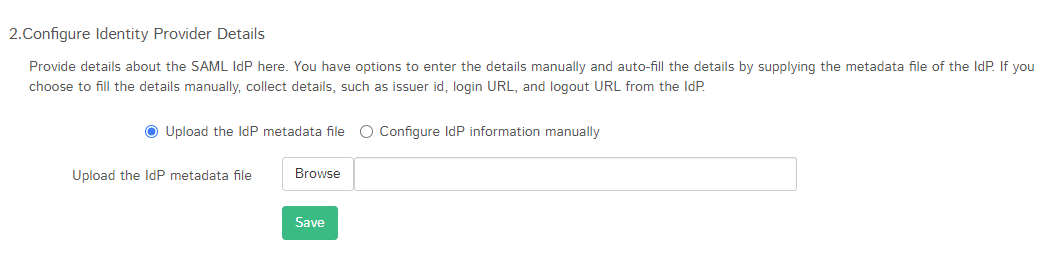
- Si vous choisissez l’option Configurer manuellement les informations IdP , collez la valeur de l’ID d’entité copiée à l’étape 5b des prérequis dans le champ Émetteur . Dans le champ
- Dans la section URL de connexion IdP , saisissez la valeur de l’URL de connexion copiée à l’étape 5b des prérequis. dans le champ.
- Sélectionnez l’option HTTP-Redirect binding dans le champ Liaison du protocole Dans le champ
- Dans la section . Dans le champ dans le champ.
RemarqueURL de déconnexion IdP URL de déconnexion , saisissez la valeur de l’URL de déconnexion copiée à l’étape 5b des prérequis.
- : La . Si vous choisissez l’option.
- Dans la section déconnexion unique est optionnelle et peut être ignorée si la déconnexion automatique d’ADSelfService Plus lors de la déconnexion de Key Manager Plus n’est pas requise. Cliquez sur dans le champ Émetteur Importer le certificat IdP , téléchargez le certificat X.509 obtenu à l’étape 5b des prérequis dans le champ . Si vous choisissez l’option.
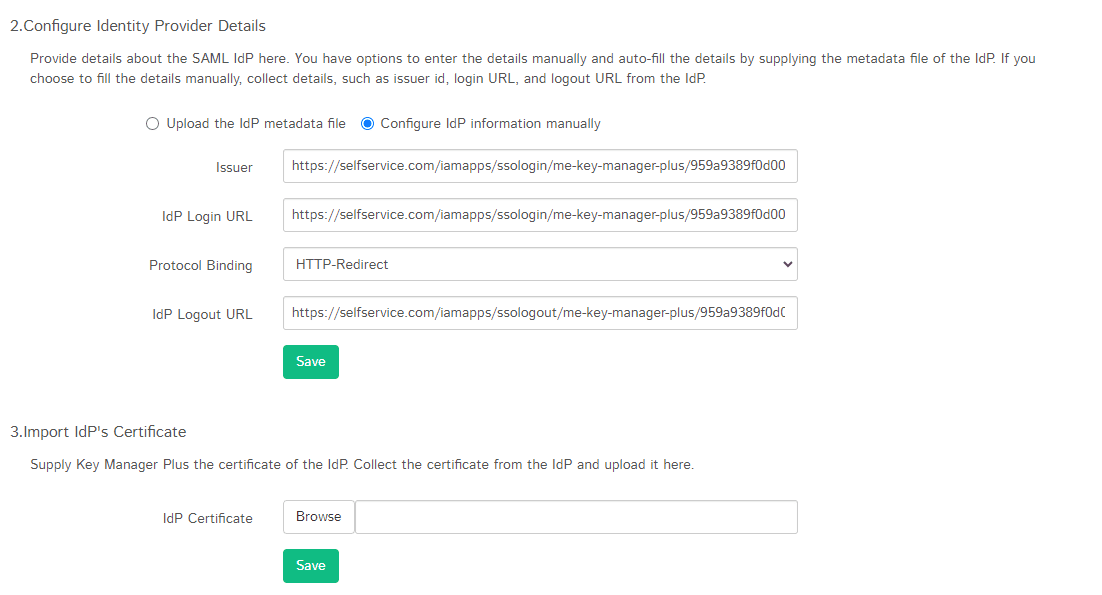
Certificat IdP
- et cliquez sur
- . Étapes de configuration d’ADSelfService Plus (fournisseur d’identité) Revenez à la page de configuration Key Manager Plus d’ADSelfService Plus. Saisissez le.
- . Nom de l’application et la Description du nom de domaine
- Dans la section de votre compte Key Manager Plus. Par exemple, si vous utilisez johndoe@keymanagerplus.com
Remarquepour vous connecter à Key Manager Plus, alors keymanagerplus.com est le nom de domaine. Dans le champ.
- Assigner des politiques , sélectionnez les politiques pour lesquelles vous souhaitez activer le SSO. : ADSelfService Plus vous permet de créer des politiques basées sur les OU et les groupes pour vos domaines AD. Pour créer une politique, allez dans Configuration > Self-Service > Configuration des politiques > Ajouter nouvelle politique.
- Dans la section l’URL du consommateur d’assertion . Sélectionnez l’onglet.
- Dans la section SAML et cochez la case Sélectionnez l’onglet.
- Dans la section Activer l’authentification unique , saisissez l’URL du consommateur d’assertion copiée à l’étape 3 de la configuration de Key Manager Plus dans le champ
RemarqueID d’entité , saisissez la valeur de l’ID d’entité copiée dans le champ
- : La Format du nom d’identification.
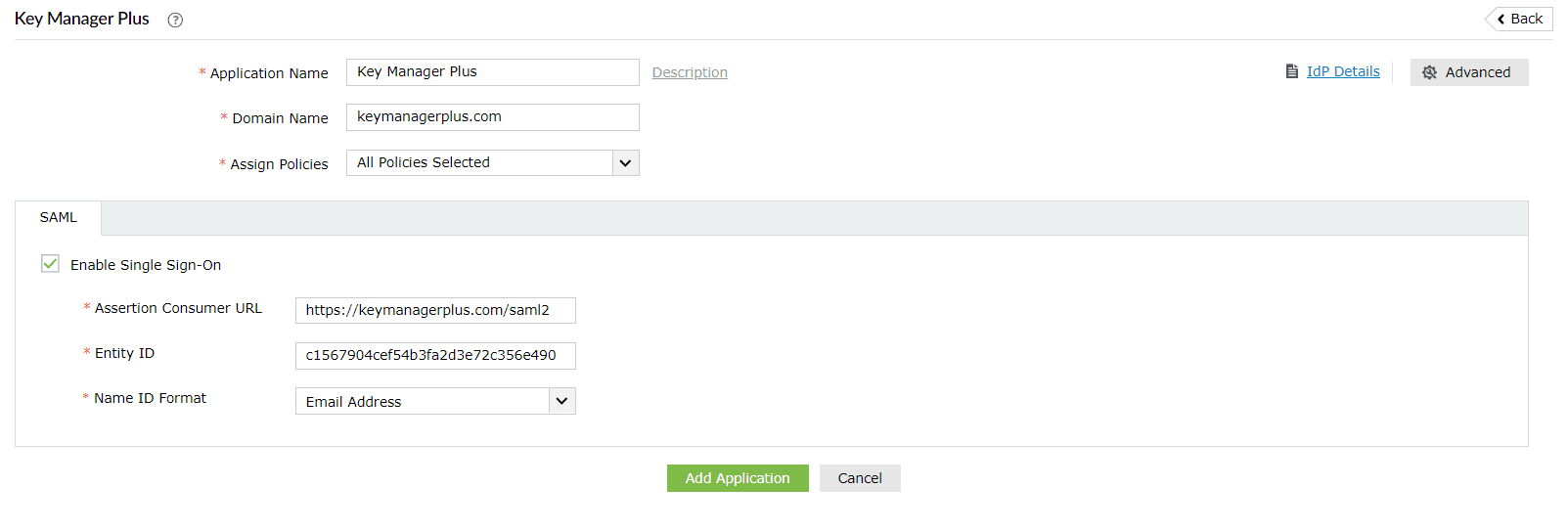
, choisissez le format pour la valeur de l’attribut de connexion utilisateur spécifique à l’application.
Remarque: Utilisez
comme option par défaut si vous ne savez pas quel format est utilisé pour la valeur de l’attribut de connexion de l’application.
Besoin d’aide technique ?
-
Entrez votre adresse e-mail
Parler aux experts
-
En cliquant sur « Parler aux experts », vous acceptez le traitement de vos données personnelles conformément à la
Politique de confidentialité
-
Vous ne trouvez pas ce que vous cherchez ?
Visitez notre communauté
Posez vos questions sur le forum.
 ADManager Plus
 ADAudit Plus
 Exchange Reporter Plus
 M365 Manager Plus