Configuration de SAML SSO pour ManageEngine NetFlow Analyzer
Ces étapes vous guideront dans la configuration de la fonctionnalité de connexion unique (SSO) entre ADSelfService Plus et NetFlow Analyzer.
Prérequis
- Assurez-vous que le serveur ADSelfService Plus est accessible via Connexion HTTPS (l’URL d’accès doit être configurée en HTTPS).
- Connectez-vous à ADSelfService Plus en tant qu’administrateur.
- Naviguez vers Configuration → Self-Service → Password Sync/Single Sign On → Ajouter une application, puis sélectionnez NetFlow Analyzer parmi les applications affichées.
Remarque: Vous pouvez également trouver l’application NetFlow Analyzer via la barre de recherche située dans le volet gauche ou l’option de navigation alphabétique dans le volet droit.
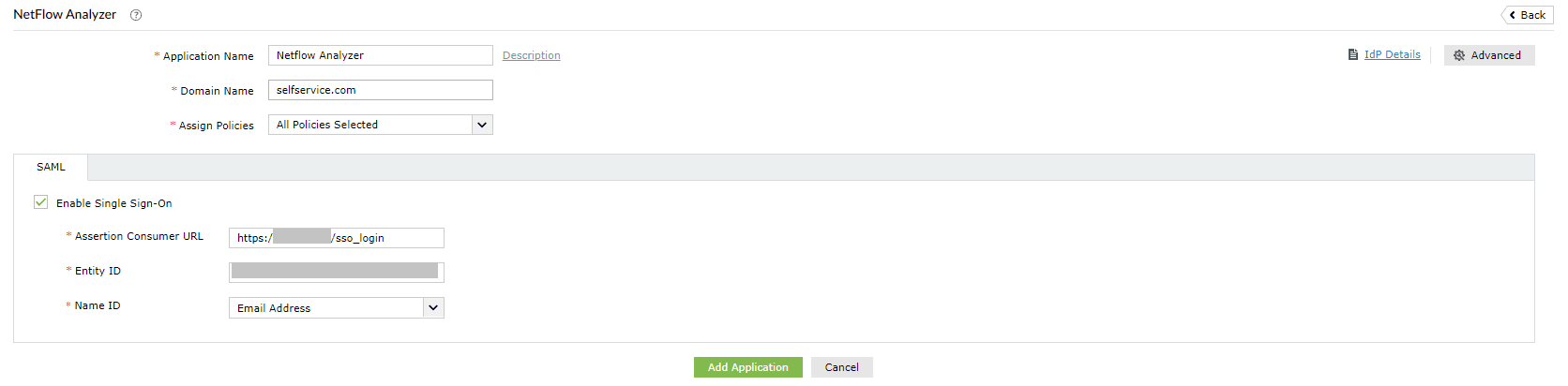
- Sur la page NetFlow Analyzer, cliquez sur Détails IdP dans le coin supérieur droit de l’écran.
- Vous pouvez configurer les détails du fournisseur d’identité (IdP) soit en téléchargeant le fichier de métadonnées, soit en saisissant les détails manuellement.
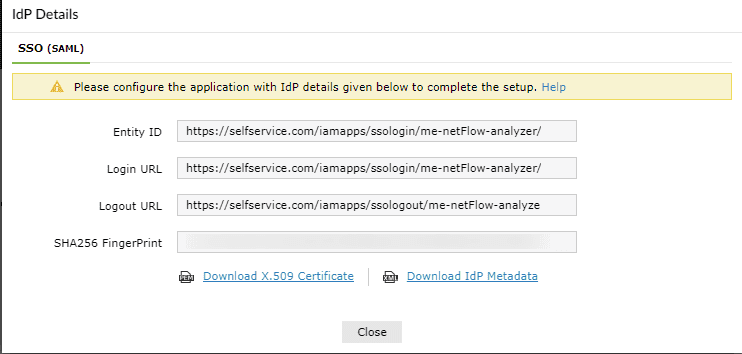
- Téléchargement du fichier de métadonnées: Cliquez sur le lien Télécharger métadonnées IdP pour télécharger le fichier de métadonnées à télécharger lors de la configuration de NetFlow Analyzer.
- Pour la configuration manuelle: Dans la fenêtre contextuelle qui apparaît, copiez l’ URL de connexion et l’ URL de déconnexion (ces éléments seront utilisés plus tard), puis téléchargez le certificat SSO en cliquant sur Télécharger le certificat X.509.
Étapes de configuration de NetFlow Analyzer (fournisseur de service)
- Connectez-vous à NetFlow Analyzer avec les identifiants d’un administrateur.
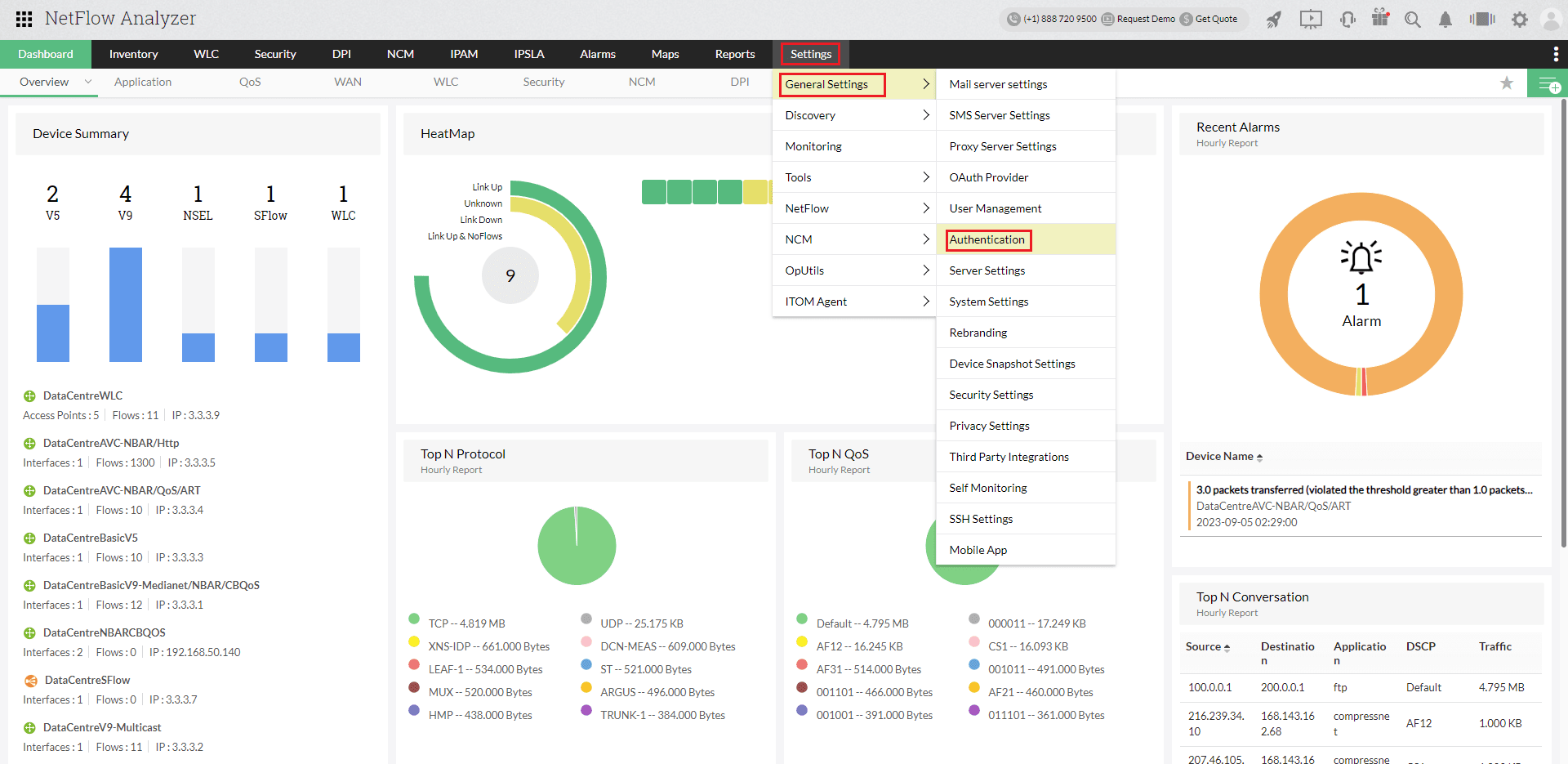
- Dans le portail NetFlow Analyzer, allez à Paramètres > Paramètres généraux > Authentification.
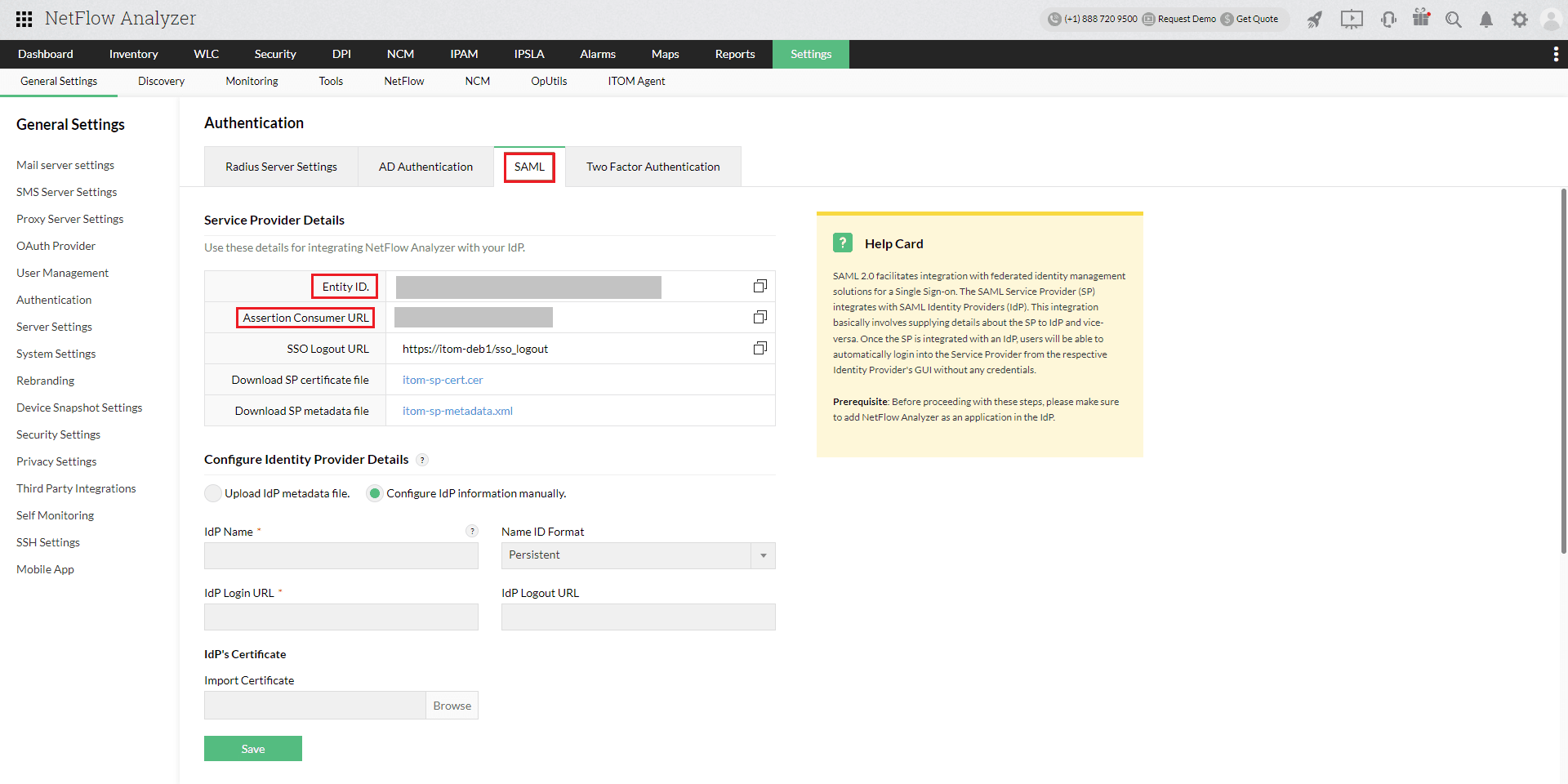
- Sélectionnez l’ onglet SAML sous Authentification.
- Naviguez vers la section Détails du fournisseur de service et copiez l’ ID d’entité et l’ URL du consommateur d’assertion. Ces informations seront utilisées ultérieurement. Les détails IdP peuvent être saisis de deux manières : en utilisant le fichier de métadonnées ou en entrant manuellement les détails IdP.
- A. Utilisation du fichier de métadonnées
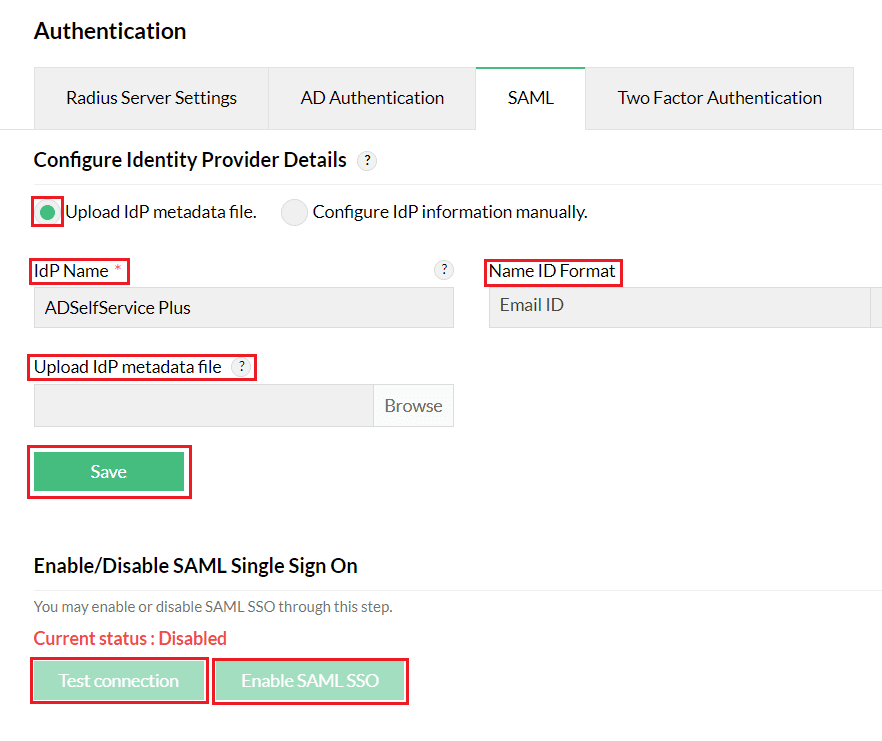
Naviguez vers la section Détails du fournisseur d’identité, puis choisissez le
- bouton radio Télécharger le fichier de métadonnées IdP. Entrez ADSelfService Plus comme Nom IdP
- Email ID à partir du, puis sélectionnez Format Name ID du menu déroulant. Téléversez le fichier de métadonnées téléchargé à l’ étape 5a du Prérequis.
- Cliquez sur Enregistrer.
- Tester la connexion pour tester la connexion..
- Tester la connexion Activez le SAML SSO B. Saisie manuelle des détails IdP
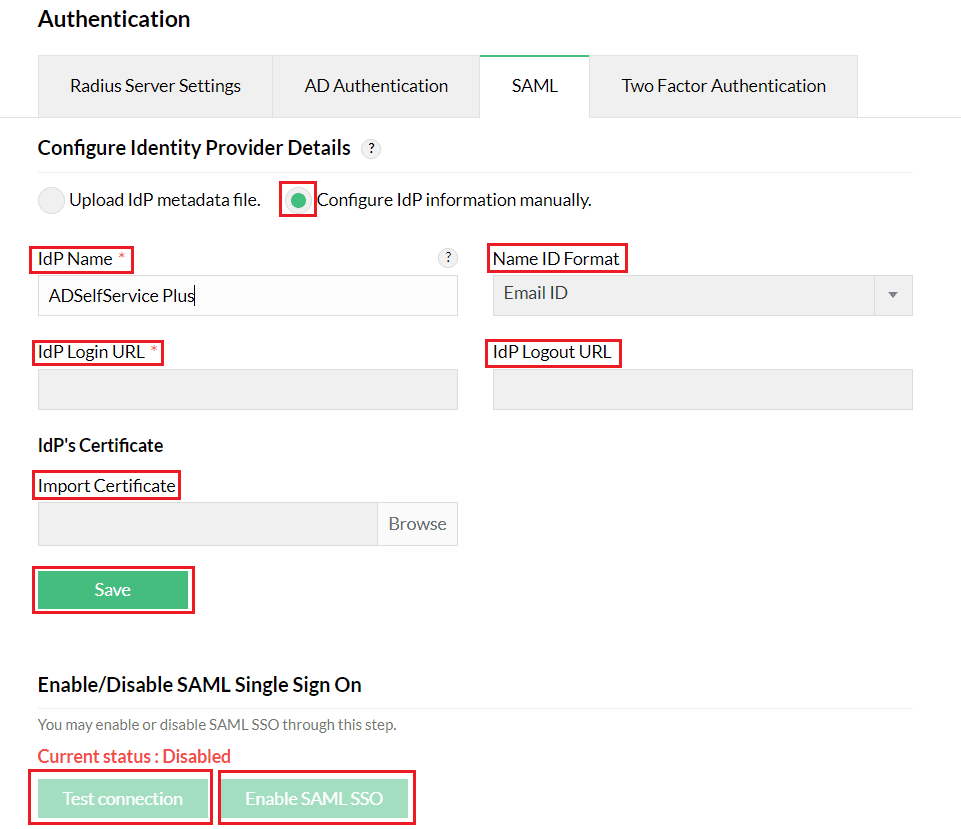
- Tester la connexion Configurez manuellement les informations IdP.
Ensuite, saisissez "ADSelfService Plus" comme nom de l’application
- bouton radio Télécharger le fichier de métadonnées IdP. Entrez "ADSelfService Plus" comme Nom IdP
- Nom
- Collez les valeurs copiées à l’, puis sélectionnez Format Name ID du menu déroulant. Téléversez le fichier de métadonnées téléchargé à l’ étape 5a du Prérequis.
- étape 5b du Prérequis URL de connexion et l’ URL de déconnexion dans les champs URL de connexion IdP URL de déconnexion IdP, respectivement. et l’ : Le est facultatif et peut être ignoré si la déconnexion unique (déconnexion automatique de ADSelfService Plus lors de la déconnexion de NetFlow Analyzer) n’est pas requise.
RemarqueTéléversez le fichier de URL de déconnexion certificat X.509
- téléchargé à l’ dans le champ Certificat URL de connexion IdP de l’IdP. Étapes de configuration ADSelfService Plus (fournisseur d’identité) Maintenant, passez à la page de configuration ADSelfService Plus NetFlow Analyzer.
- Tester la connexion pour tester la connexion..
- Tester la connexion Activez le SAML SSO B. Saisie manuelle des détails IdP
- Tester la connexion Configurez manuellement les informations IdP.
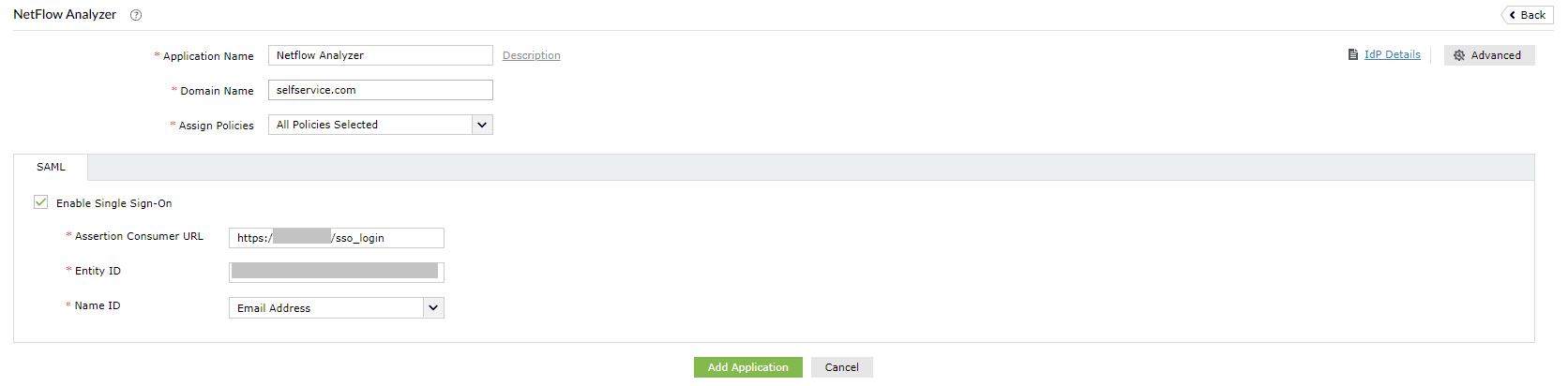
Saisissez le
- Nom de l’application
- Description Nom de domaine et l’ de votre compte NetFlow Analyzer. Par exemple, si vous utilisez johndoe@thinktodaytech.com pour vous connecter à NetFlow Analyzer, alors thinktodaytech.com est le nom de domaine..
- Description Dans le champ Affecter des politiques
- , sélectionnez les politiques pour lesquelles le SSO doit être activé. : ADSelfService Plus vous permet de créer des politiques basées sur les OU et les groupes pour vos domaines AD. Pour créer une politique, allez à Configuration > Self-Service > Configuration des politiques > Ajouter une nouvelle politique.
Remarqueonglet et cochez Activer la connexion unique
- Sélectionnez l’ onglet SAML URL du consommateur d'assertion copiée à l’.
- étape 5b du Prérequis étape 4 des étapes de configuration de NetFlow Analyzer Champ URL du consommateur d’assertion Champ EntityID URL de déconnexion IdP, , choisissez le format pour la valeur de l’attribut de connexion utilisateur spécifique à l’application..
- étape 5b du Prérequis : Utilisez Champ URL du consommateur d’assertion Champ EntityID URL de déconnexion IdP, ID d’entité Maintenant, passez à la page de configuration ADSelfService Plus NetFlow Analyzer.
- , sélectionnez les politiques pour lesquelles le SSO doit être activé. Téléversez le fichier de métadonnées téléchargé à l’ Non spécifié
Remarquecomme option par défaut si vous ne connaissez pas le format de la valeur de l’attribut de connexion utilisé par l’application. Ajouter l’application Vos utilisateurs devraient désormais pouvoir se connecter à NetFlow Analyzer via le portail ADSelfService Plus.
- Tester la connexion : Pour NetFlow Analyzer, les flux initiés par SP et IdP sont tous deux pris en charge..
Aller en haut
Remarque
Votre demande a été soumise à l’équipe de support technique ADSelfService Plus. Nos techniciens vous assisteront dans les plus brefs délais.
Publiez vos questions dans le forum.
-
Demander des ressources supplémentaires
Envoyez-nous vos besoins.
-
Request additional resources
Send us your requirements.
-
Besoin d'aide pour la mise en œuvre ?
Essayez OnboardPro
 ADManager Plus
 ADAudit Plus
 Exchange Reporter Plus
 M365 Manager Plus