Configuration de SAML SSO pour ManageEngine ServiceDesk Plus (On-premises)
Les étapes suivantes vous aideront à configurer la fonctionnalité de connexion unique entre ADSelfService Plus et ServiceDesk Plus.
Prérequis
- Assurez-vous que le serveur ADSelfService Plus est accessible via une connexion HTTPS (l'URL d'accès doit être configurée en HTTPS).
- Connectez-vous à ADSelfService Plus en tant qu'administrateur.
- Naviguez vers Configuration → Self-Service → Password Sync/Single Sign On → Ajouter une application, puis sélectionnez ServiceDesk Plus parmi les applications affichées.
Remarque: Vous pouvez également trouver ServiceDesk Plus depuis la barre de recherche située dans le panneau de gauche ou via l'option de navigation alphabétique dans le panneau de droite.
- Cliquez sur Détails IdP en haut à droite de l'écran.
- Dans la fenêtre contextuelle qui apparaît, copiez l' URL de connexion et l' URL de déconnexion, qui seront utilisés lors de la configuration de ServiceDesk Plus.
- Téléchargez le certificat SSO en cliquant sur le lien Télécharger le certificat X509 .
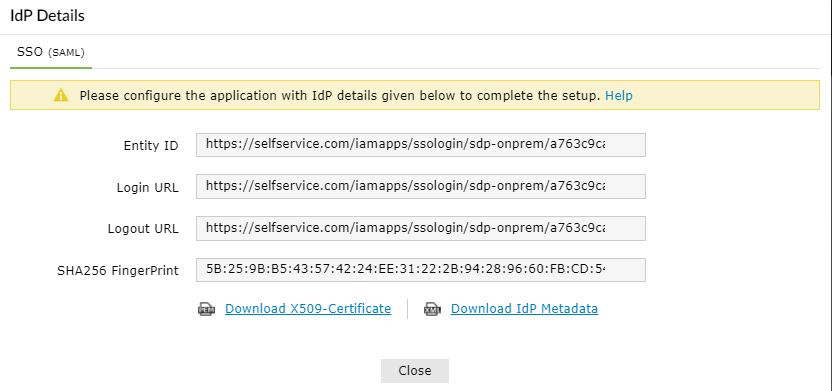
Étapes de configuration de ServiceDesk Plus (fournisseur de services)
- Connectez-vous à ServiceDesk Plus avec des identifiants administrateur.
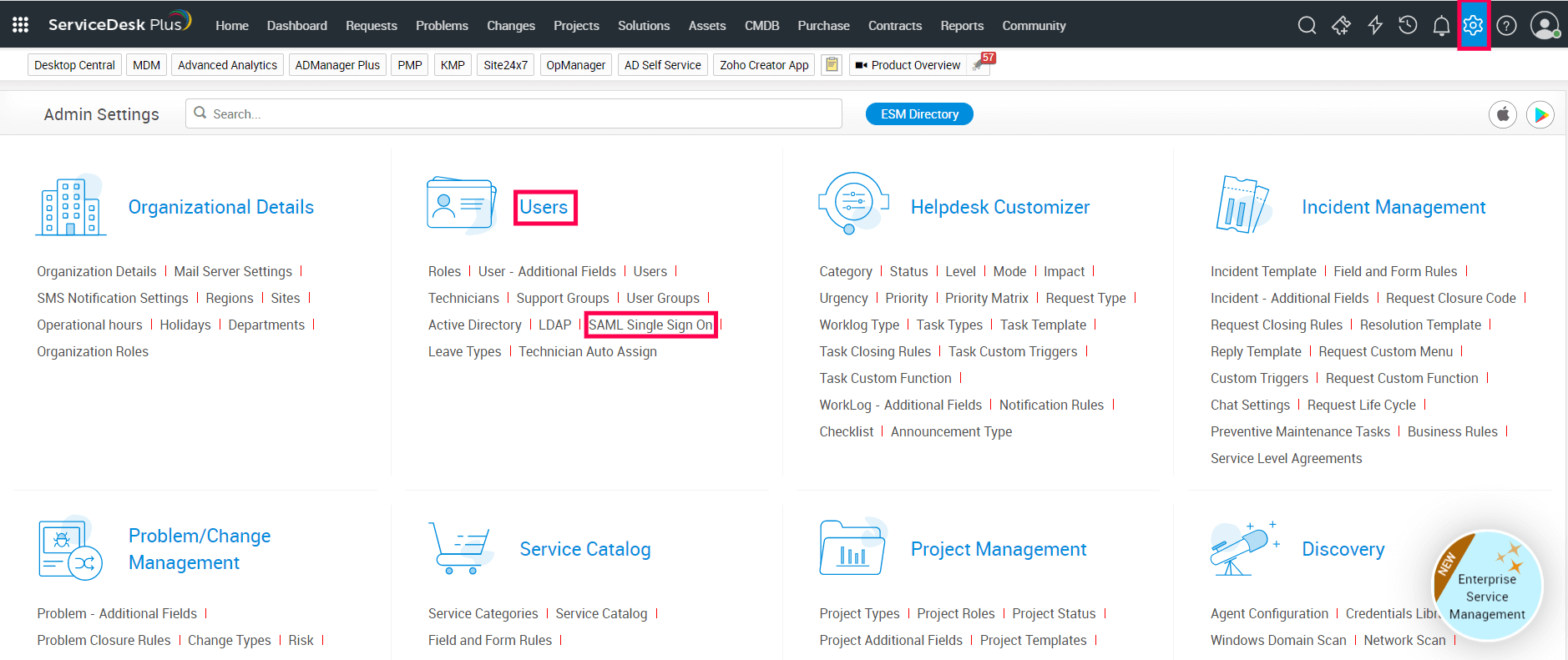
- Cliquez sur l'icône Admin en haut à droite.
- Naviguez vers Utilisateurs → SAML Single Sign On.
- Sous l'onglet Configuration , naviguez vers la section Configurer les détails du fournisseur d'identité .
- Dans le URL de connexion champ, collez la valeur de l'URL de connexion copiée à l' étape 5 des prérequis.
- Dans le URL de déconnexion , dans le champ, saisissez la valeur de l'URL de déconnexion copiée à l' étape 5 des prérequis.
Remarqueétape 5. URL de déconnexion : L' URL de connexion et l' URL de déconnexion option est facultative et peut être ignorée si la déconnexion unique (déconnexion automatique d'ADSelfService Plus lors de la déconnexion de ServiceDesk Plus) n'est pas requise. Les valeurs doivent être des noms de domaine valides. Par exemple, les URLs dans les formats suivants sont pris en charge : selfservice.com ou.
- Dans le selfservice.in Format de l'identifiant (Name ID) dans le menu déroulant, sélectionnez adresse email
- Dans le dans la liste. Algorithme dans le menu déroulant, choisissez l'option adresse email
- RSA_SHA256 Cliquez sur le bouton Choisir un fichier et sélectionnez le fichier téléchargé à l' étape 6 des prérequis
- Cliquez sur pour le téléverser..
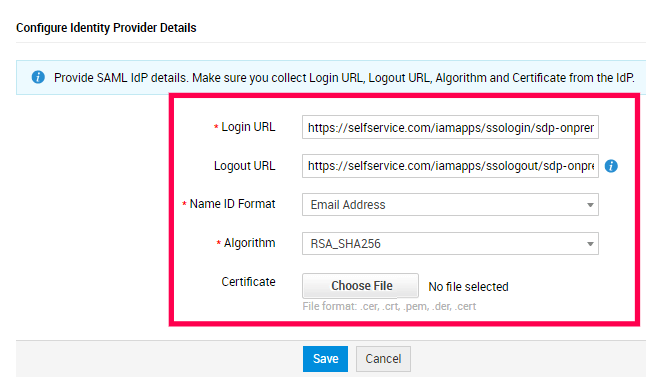
- Enregistrer
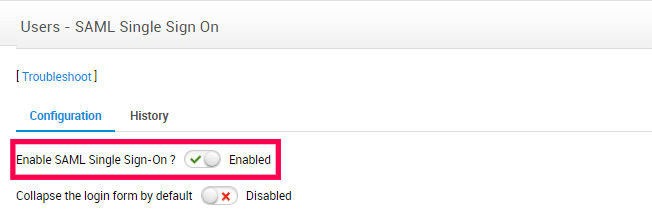
- Après avoir saisi les détails du fournisseur d'identité, activez la connexion unique SAML en basculant le bouton. Si vous souhaitez que les utilisateurs se connectent à ServiceDesk Plus uniquement via la connexion unique SAML, activez l'option Réduire le formulaire de connexion par défaut
- . Pour permettre aux utilisateurs de choisir entre la connexion avec leurs identifiants ou via la connexion unique SAML, désactivez cette option. Copiez les valeurs de l' URL du consommateur d'assertion et de l' ID d'entité à partir de la section Détails du fournisseur de services
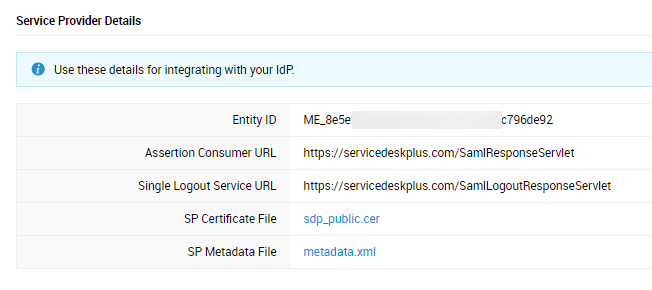
; celles-ci seront utilisées ultérieurement.
- Étapes de configuration ADSelfService Plus (fournisseur d'identité)
- Revenez à la page de configuration ServiceDesk Plus d'ADSelfService Plus. Saisissez le et l' Nom de l'application.
- Dans le Description Assigner des politiques
Remarquedans le champ, sélectionnez les politiques pour lesquelles le SSO doit être activé. : ADSelfService Plus vous permet de créer des politiques basées sur l'UO et les groupes pour vos domaines AD. Pour créer une politique, allez à.
- Dans le Configuration → Self-Service → Configuration des politiques → Ajouter une nouvelle politique SAML dans la section de la page de configuration ServiceDesk Plus, sélectionnez la case Activer la connexion unique
- Dans le Copiez les valeurs de l' . Dans le champ, saisissez l'URL du consommateur d'assertion copiée à l'.
- Dans le et de l' étape 13 de la configuration ServiceDesk Plus Dans le champ, saisissez l'URL du consommateur d'assertion copiée à l'.
- Dans le , dans le champ, saisissez la valeur de l'ID d'entité copiée à l' étape 13.
RemarqueFormat de l'identifiant (Name ID) dans le champ, choisissez le format de la valeur de l'attribut de connexion utilisateur spécifique à l'application. : Utilisez
- Cliquez sur Non spécifié.
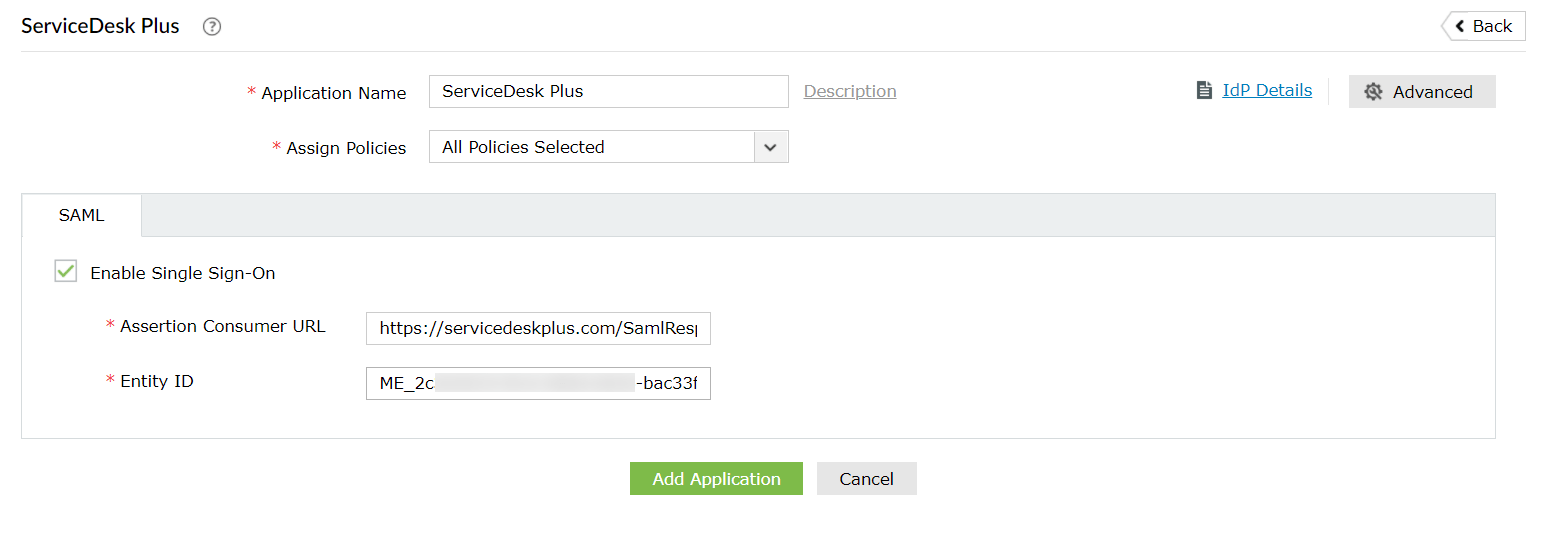
comme option par défaut si vous n'êtes pas sûr du format de la valeur de l'attribut de connexion utilisé par l'application.
RemarqueAjouter l'application
: Pour ServiceDesk Plus, les flux initiés par le fournisseur de services (SP) et le fournisseur d'identité (IDP) sont pris en charge.
En cliquant sur 'Parler aux experts', vous acceptez le traitement des données personnelles conformément à la
-
Politique de confidentialité
Vous ne trouvez pas ce que vous cherchez ?
-
Visitez notre communauté
Publiez vos questions dans le forum.
-
Demandez des ressources supplémentaires
Envoyez-nous vos besoins.
Besoin d'aide pour la mise en œuvre ?
 ADManager Plus
 ADAudit Plus
 Exchange Reporter Plus
 M365 Manager Plus
 $( "ul.relPro li" ).mouseover(function() {
if($(this).hasClass("hrel"))
{
} else {
$( "ul.relPro li div" ).stop(true).slideUp(500);
$( "ul.relPro li" ).stop(true).css("border","none");
$("div", this).stop(true).slideDown(500);
$(this).stop(true).css({"border-top": "solid 1px #f3f3f3", "border-bottom": "solid 1px #f3f3f3"});
}
});
">
$( "ul.relPro li" ).mouseover(function() {
if($(this).hasClass("hrel"))
{
} else {
$( "ul.relPro li div" ).stop(true).slideUp(500);
$( "ul.relPro li" ).stop(true).css("border","none");
$("div", this).stop(true).slideDown(500);
$(this).stop(true).css({"border-top": "solid 1px #f3f3f3", "border-bottom": "solid 1px #f3f3f3"});
}
});
">