Synchronisation des mots de passe avec ServiceNow
Étapes pour configurer les comptes ServiceNow avec ADSelfService Plus
Important : Installez l'agent de synchronisation des mots de passe pour synchroniser les changements et réinitialisations de mot de passe natifs.
-
Connectez-vous à la console d’administration ADSelfService Plus avec les identifiants administrateur.
-
Naviguez vers Configuration → Self-Service → Password Sync/ Single Sign On.
-
Sélectionnez l’ application ServiceNow. Note :
Vous pouvez également trouver l’
application dont vous avez besoin via la barre de recherche située dans le panneau de gauche ou l’option de navigation alphabétique dans le panneau de droite. application ServiceNow. Saisissez le
-
Nom de l’application et Description Dans le .
-
Nom de l’instance, saisissez le nom de l’instance extrait de l’URL de l’instance du compte ServiceNow. (Exemple :https://<Nom de l’instance>.service-now.com/) Dans le champ
-
Assign Policies , sélectionnez les politiques pour lesquelles la synchronisation des mots de passe doit être activée. ADSelfService Plus vous permet de créer des politiques basées sur les OU et groupes pour vos domaines AD. Pour créer une politique, allez à
Vous pouvez également trouver l’Configuration → Self-Service → Policy Configuration → Ajouter une nouvelle politique Sélectionnez.
-
Activer la synchronisation des mots de passe Tapez le .
-
Nom d’utilisateur et Mot de passe du compte ServiceNow dans les champs respectifs. Si le compte utilisateur n’a pas de droits en lecture et écriture sur soit sys_user.user_password soit sys_user.locked_out,ces droits doivent être fournis manuellement. Cliquez sur
-
Ajouter une applicationA. Privilèges requis pour changer le mot de passe.
Connectez-vous à la console web ServiceNow avec des identifiants administrateur.
-
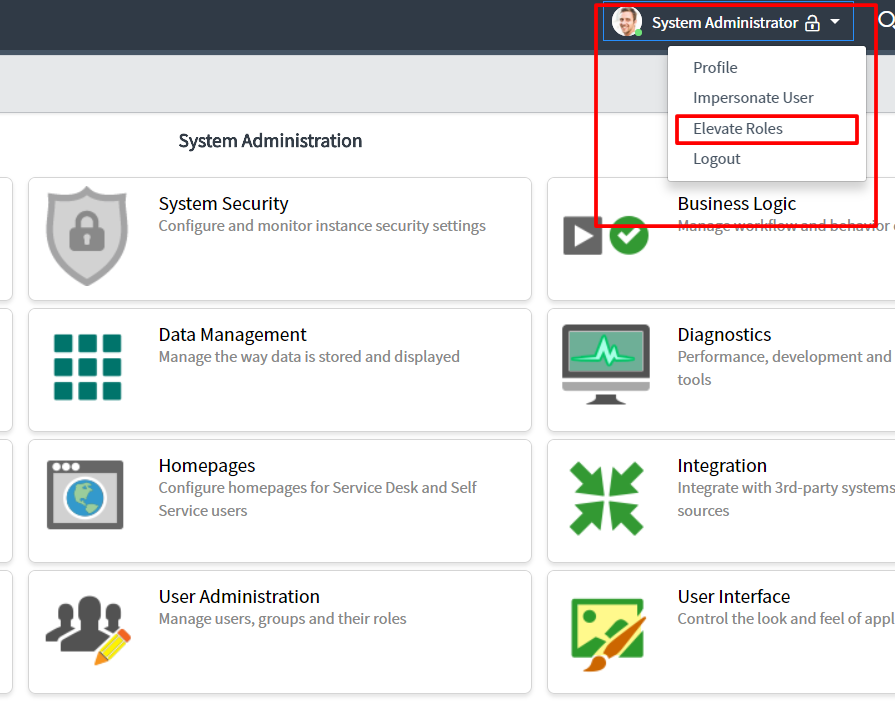
Dans la liste déroulante
-
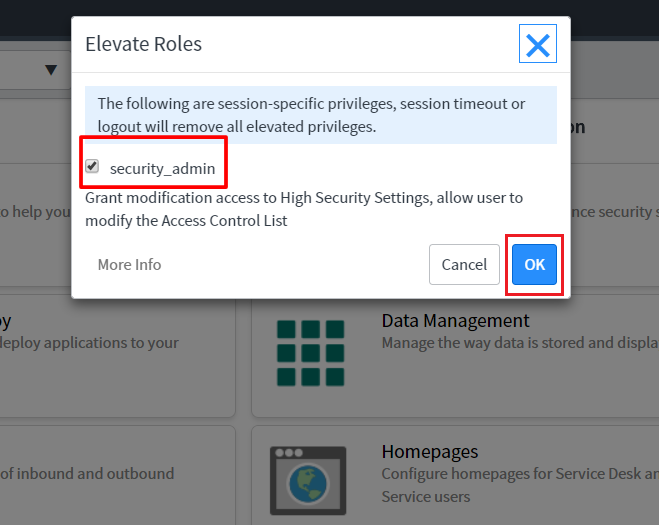
System Administrator, sélectionnez Élever les rôles.Sélectionnez l'option
-
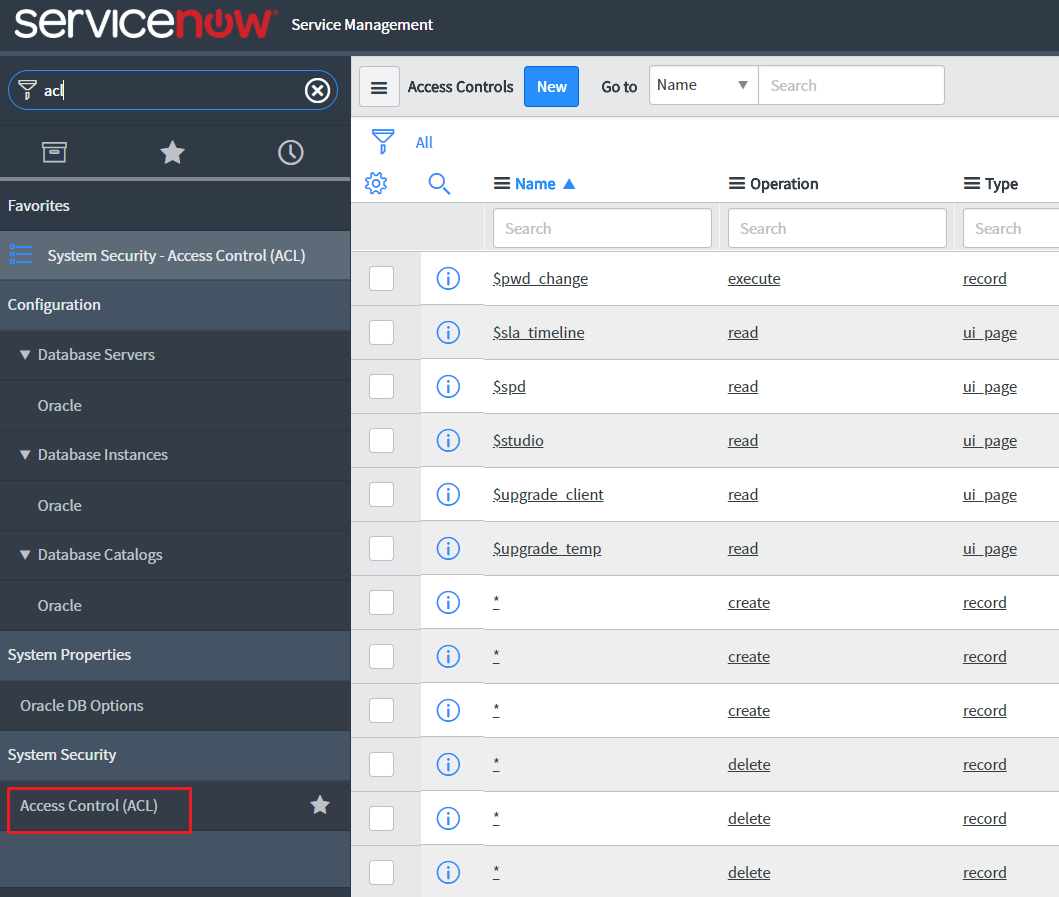
security_adminet cliquez sur OK.Maintenant, sélectionnez l’onglet
-
Access Controldepuis le module System Security. Dans le champ de recherche du module
-
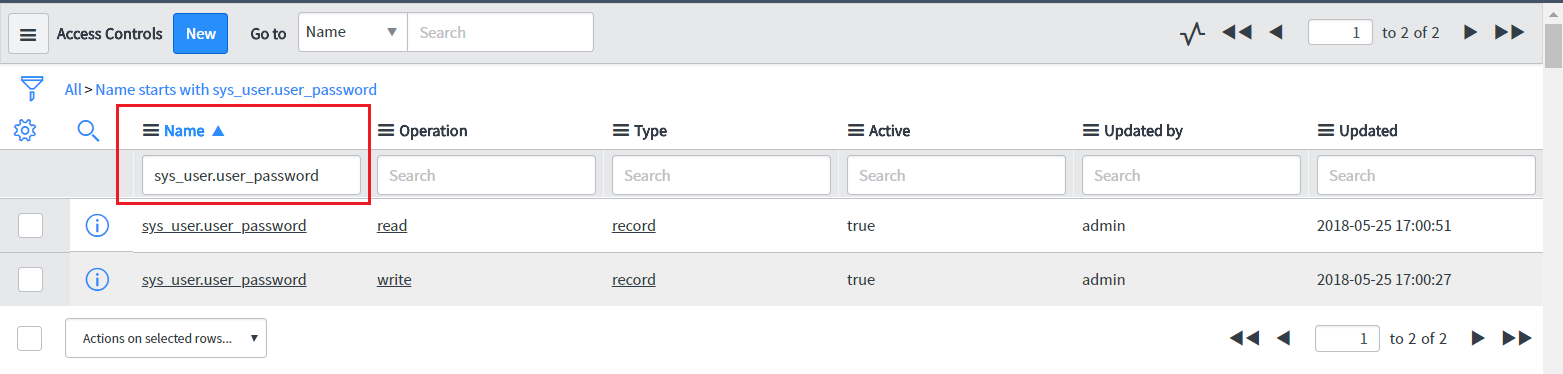
Nom de l’instanceName , tapez sys_user.user_password . Dans la liste affichée, sélectionnez le champ avec l’opération de lecture (read).Insérez une nouvelle ligneavec l’opération de lecture (read).pour ajouter un nouveau rôle. Cliquez surMettre à jour. De retour dans la liste, sélectionnez la
-
Ajouter une applicationwrite opération. Ajoutez un nouveau rôle en sélectionnantInsérer une nouvelle ligne et Mettre à jour
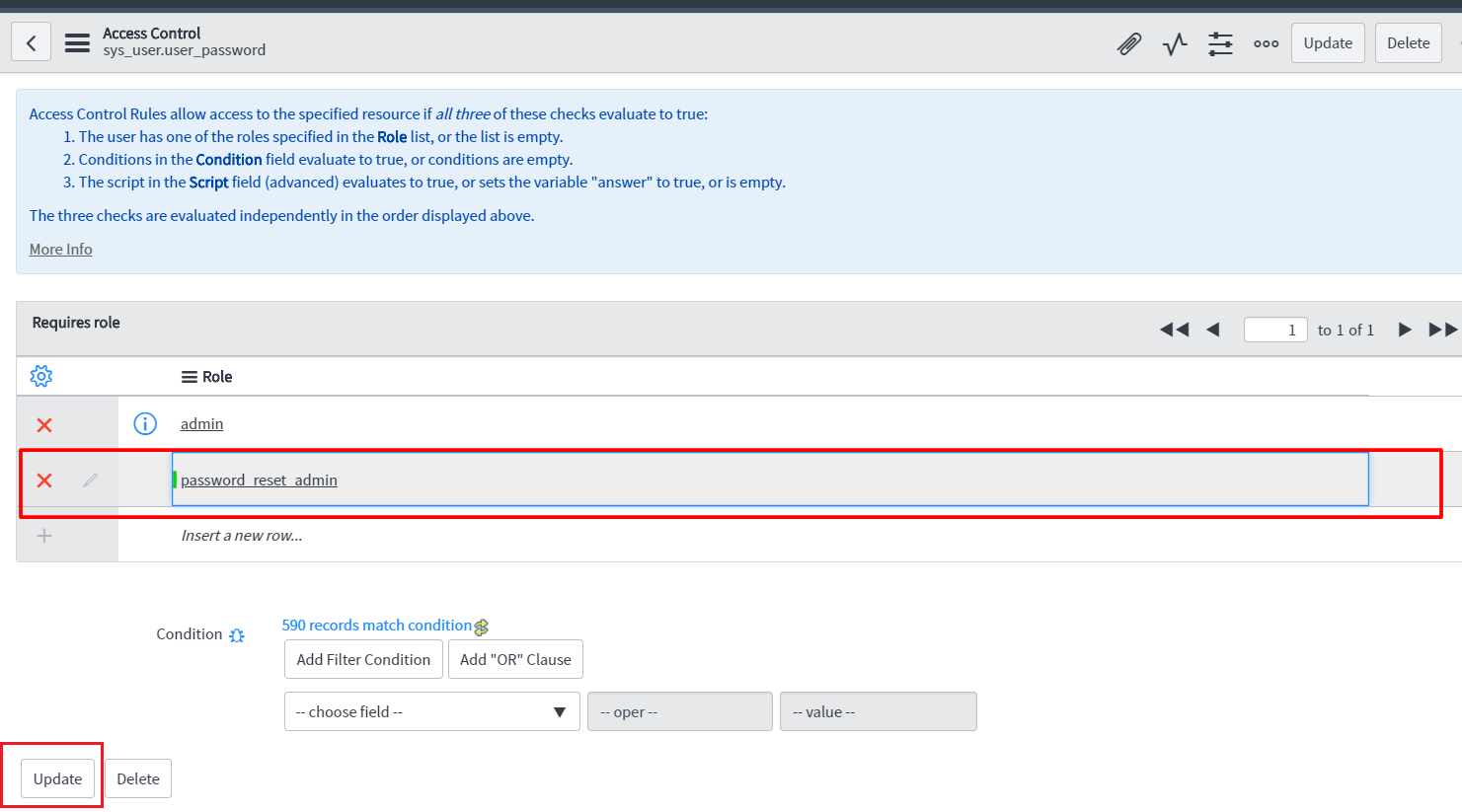
-
les modifications.Name B. Privilèges requis pour déverrouiller le compteavec l’opération de lecture (read).pour ajouter un nouveau rôle. Cliquez surDans le champ sys_user.locked_outavec l’opération appropriée. Ajoutez un nouveau rôle en sélectionnant et
Mettre à jour
-
Nom de l’instanceName , tapez sys_user.user_password . Dans la liste affichée, sélectionnez le champ les modifications.Insérez une nouvelle ligneles modifications.Dans la liste, sélectionnez leMettre à jour. Les utilisateurs avec les rôles privilégiés peuvent désormais configurer la synchronisation des mots de passe entre ServiceNow et Active Directory dans ADSelfService Plus.write Merci !
-
les modifications.Name Votre demande a été soumise à l’équipe de support technique ADSelfService Plus. Nos techniciens vous assisteront dans les plus brefs délais. les modifications.Dans la liste, sélectionnez leDans le champ Les utilisateurs avec les rôles privilégiés peuvent désormais configurer la synchronisation des mots de passe entre ServiceNow et Active Directory dans ADSelfService Plus.write et
Besoin d’assistance technique ?
Entrez votre adresse email
Envoyez-nous vos besoins.
-
Besoin d’aide pour la mise en œuvre ?
Essayez OnboardPro
-
-
ZOHO Corp
. Tous droits réservés.
 ADManager Plus
 ADAudit Plus
 Exchange Reporter Plus
 M365 Manager Plus
 Sujet précédent