Déploiement de l’application mobile
En utilisant l’application mobile ADSelfService Plus, les utilisateurs finaux peuvent gérer leurs mots de passe en déplacement. La fonction de déploiement d’application mobile dans ADSelfService Plus vous aide à déployer facilement l’application iOS ADSelfService Plus sur les appareils mobiles des utilisateurs.
Installation du profil MDM
Une fois le mode d’essai ou la configuration APNs terminés, un profil de gestion des appareils mobiles (MDM) doit être installé sur les appareils mobiles des utilisateurs. Une fois cela fait, vous pourrez installer à distance l’application ADSelfService Plus en utilisant l’option de déploiement d’application mobile.
-
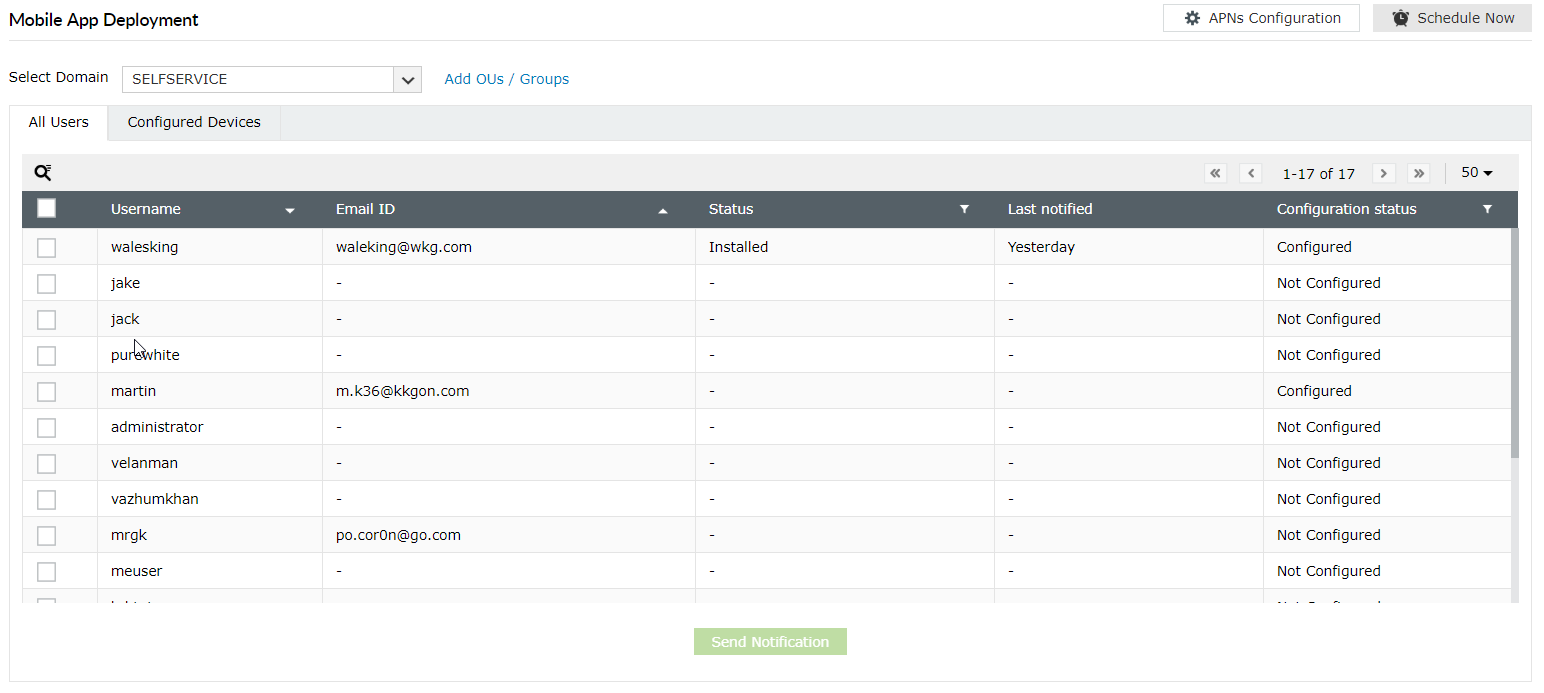
Ouvrez ADSelfService Plus et allez dans Configuration → Outils administratifs → Déploiement d’application mobile.
-
Sélectionnez un domaine dans le Sélectionner un domaine menu déroulant.
-
Cliquez sur le Ajouter des UO/Groupe lien si vous souhaitez sélectionner des utilisateurs spécifiques.
-
Tous les utilisateurs des UO et groupes sélectionnés dans le domaine seront affichés sous l’onglet Tous les utilisateurs .
-
Sélectionnez les utilisateurs souhaités en cochant la case à côté de leur nom d’utilisateur.
-
Cliquez sur Envoyer une notification.
-
Les utilisateurs recevront un email contenant le lien d’enregistrement.
-
Les utilisateurs doivent ouvrir le lien dans un navigateur Safari pour installer le profil et enregistrer avec succès leurs appareils au MDM.
Remarque :
-
Le lien doit être ouvert uniquement dans un navigateur Safari.
-
Le serveur ADSelfService Plus doit être accessible aux appareils iOS lors de l’installation du profil.
-
Si vous configurez le mode d’essai du déploiement de l’application mobile, un OTP sera envoyé avec le lien d’enregistrement dans l’e-mail aux utilisateurs à l’étape 7. Le navigateur demandera cet OTP à l’étape 8 lorsque les utilisateurs ouvriront le lien d’enregistrement.
Installation de l’application ADSelfService Plus
-
Les appareils mobiles sur lesquels le profil a été installé avec succès apparaîtront sous Appareils configurés .
-
Sélectionnez les appareils sur lesquels vous souhaitez installer l’application ADSelfService Plus, puis cliquez sur Installer.
-
Cliquez sur Mettre à jour le statut pour obtenir des détails sur le statut de l’installation de l’application sur les appareils configurés. La mise à jour du statut peut prendre un certain temps.
-
Cliquez sur le Colonne Statut pour afficher les appareils selon le statut d’installation de l’application. Vous pouvez choisir parmi installé, non installé, désinstallé, en file d’attente, annulé, échoué et tout.
Configuration des planificateurs pour automatiser l’installation du profil et de l’application
Vous n’avez pas à notifier manuellement les nouveaux utilisateurs pour installer le profil MDM ou l’application sur leurs nouveaux appareils. Vous pouvez automatiser l’ensemble du processus en configurant des planificateurs qui vérifieront périodiquement les nouveaux utilisateurs et appareils. Suivez les étapes ci-dessous pour configurer les planificateurs :
-
Ouvrez ADSelfService Plus et allez dans Configuration → Outils administratifs → Déploiement d’application mobile.
-
Cliquez sur Planifier maintenant.
-
Trois planificateurs vous seront présentés.
-
Planificateur d’enregistrement de profil : envoie automatiquement des notifications aux utilisateurs pour leur demander d’installer le profil MDM.
-
Planificateur d’installation d’application : installe automatiquement l’application ADSelfService Plus sur les appareils disposant du profil installé.
-
Planificateur de statut d’installation d’application : met automatiquement à jour le statut d’installation de l’application pour chaque appareil dans la console web ADSelfService Plus.
-
Vous pouvez Activer/Désactiver un planificateur.
-
Cliquez sur Modifier, si vous souhaitez effectuer des changements.
-
Sélectionnez le Domaine. Cliquez sur Ajouter des UO/Groupe le lien pour affiner davantage votre sélection.
-
Sélectionnez le Fréquence du planificateur pour spécifier la fréquence à laquelle le planificateur doit s’exécuter.
-
Cliquez sur Enregistrer.
Vous ne trouvez pas ce que vous cherchez ?
-
Visitez notre communauté
Posez vos questions sur le forum.
-
Demander des ressources supplémentaires
Envoyez-nous vos besoins.
-
Besoin d’aide pour la mise en œuvre ?
Essayez OnboardPro
 ADManager Plus
 ADAudit Plus
 Exchange Reporter Plus
 M365 Manager Plus
 Sujet précédent