Recherche d’employé
Avec la Recherche d’employé fonctionnalité, vous pouvez effectuer les actions suivantes :
- Fournir aux utilisateurs une option pour rechercher et afficher des informations sur eux-mêmes ainsi que sur d'autres utilisateurs du domaine.
- Vous aider (administrateur) à rechercher et localiser des utilisateurs ou à récupérer toute information les concernant.
Cliquez ici pour découvrir tous les avantages de cette fonctionnalité.
Comment configurer la recherche AD
- Connectez-vous au portail d'administration ADSelfService Plus et naviguez vers Configuration > Libre-service > Libre-service d’annuaire > Recherche d’employé.
- Sélectionnez Activer la recherche d’employé.
- Cochez la Activer la recherche d’employé case.
- Depuis le Sélectionner la politique menu déroulant, sélectionnez les politiques pour lesquelles la Recherche d’employé doit être activée.
- Choisissez les domaines qui doivent être inclus dans la Recherche d’employé depuis le champ Filtrer les domaines déroulant. La recherche peut également être affinée au niveau OU/Groupe.
- Cliquez sur le Ajouter des UO lien pour effectuer une sélection basée sur les UO.
- Sélectionnez les UO dans la fenêtre contextuelle et cliquez sur OK
- Trois onglets vous seront présentés :
- Utilisateurs
- Contacts
- Groupes
Remarque : La Recherche d’employé est une recherche "basée sur des critères" . Vous pouvez activer une ou plusieurs des options mentionnées ci-dessus.
- Activation des cases à cocher Recherche Utilisateurs/Contacts/Groupes
- Sous Colonnes affichées, sélectionnez les colonnes qui doivent apparaître dans les résultats de recherche.
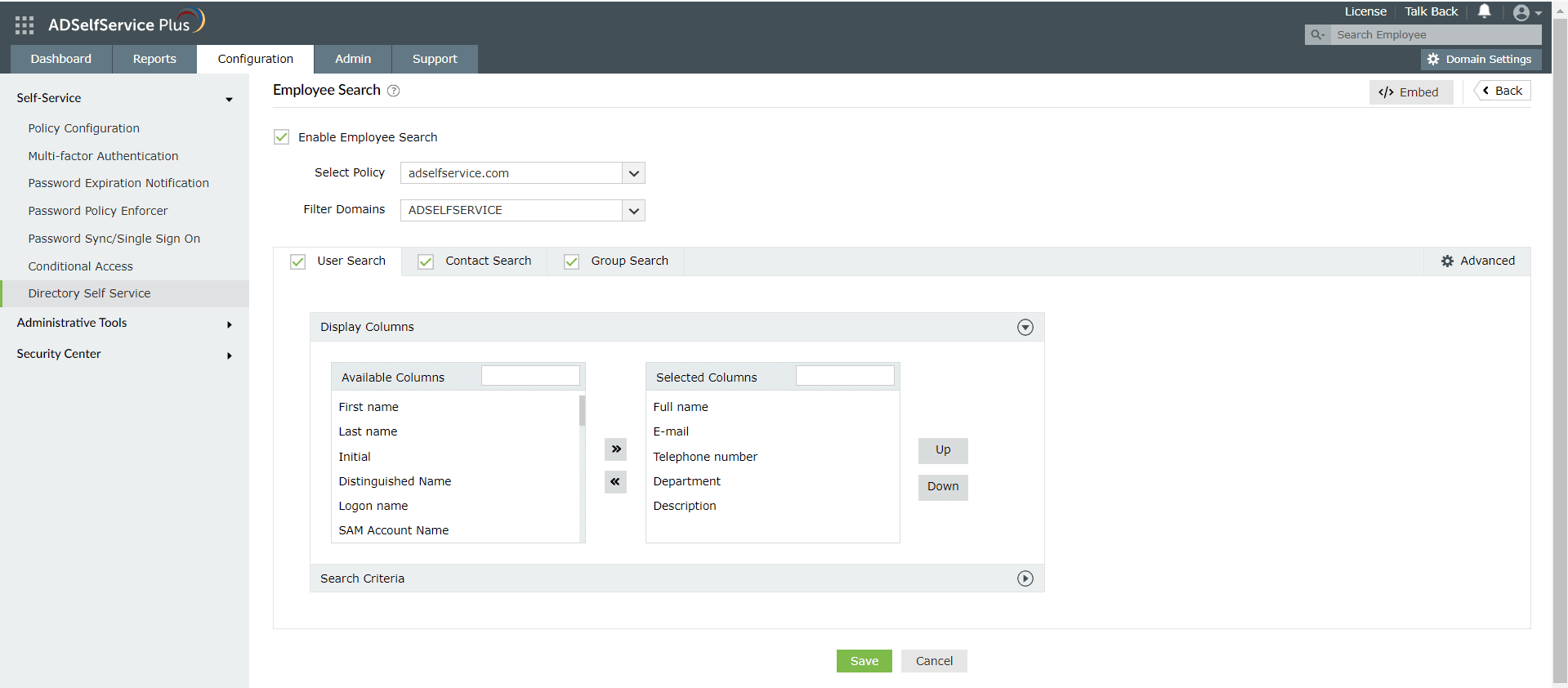
- Vous pouvez configurer l’ordre d’apparition des résultats en cliquant sur les boutons Haut et Bas .
- Vous pouvez choisir les critères utilisés pour effectuer la Recherche d’employé dans la section Critères de recherche .
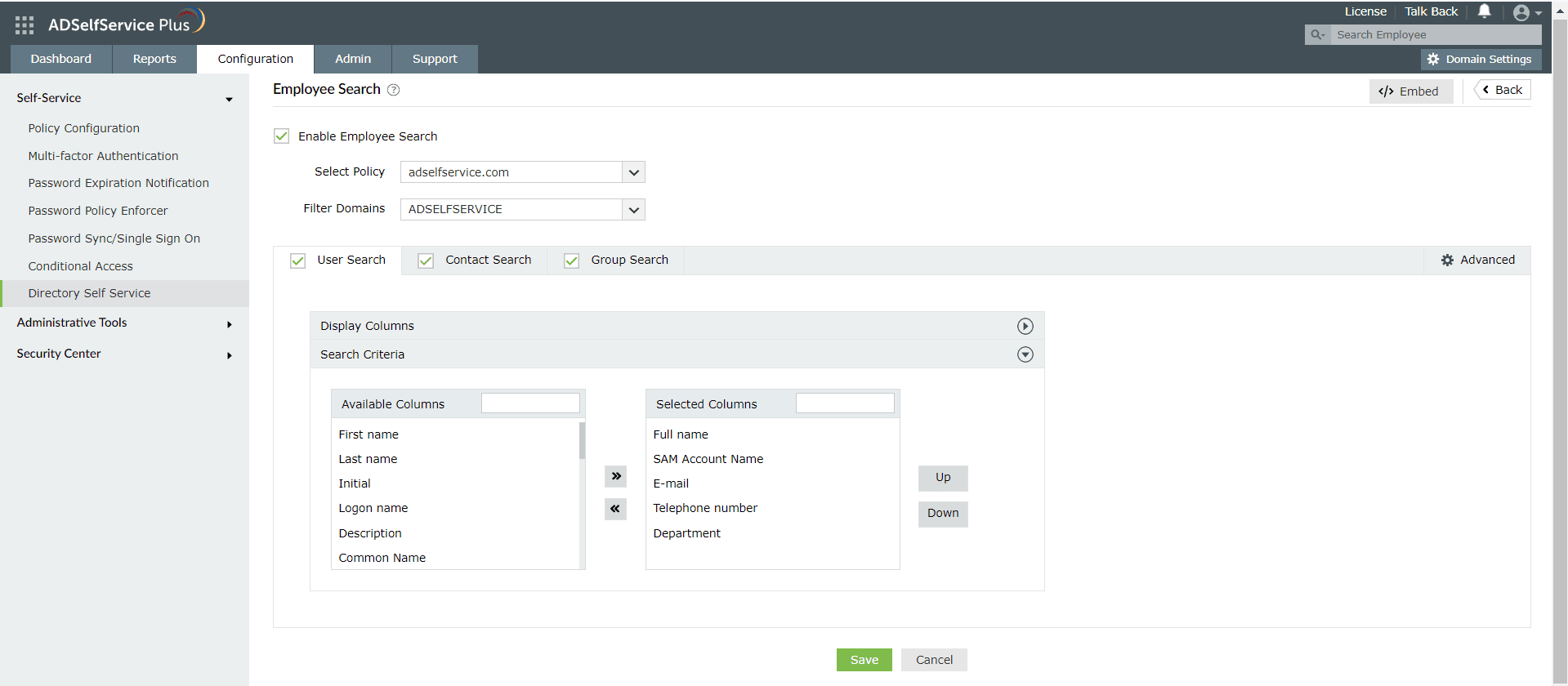
Remarque: La Recherche d’employé est une recherche basée sur des critères . Vous pouvez également activer les conditions Contains, StartsWith, EndsWith et Is pour affiner la recherche.
- Cliquez Enregistrer pour sauvegarder les paramètres configurés
Affiner les options de Recherche d’employé
ADSelfService Plus offre aux administrateurs plusieurs options pour affiner les politiques de Recherche d’employé afin de mieux s’adapter à la politique de l’organisation.
- Sous Recherche d’employé, cliquez sur Avancé.
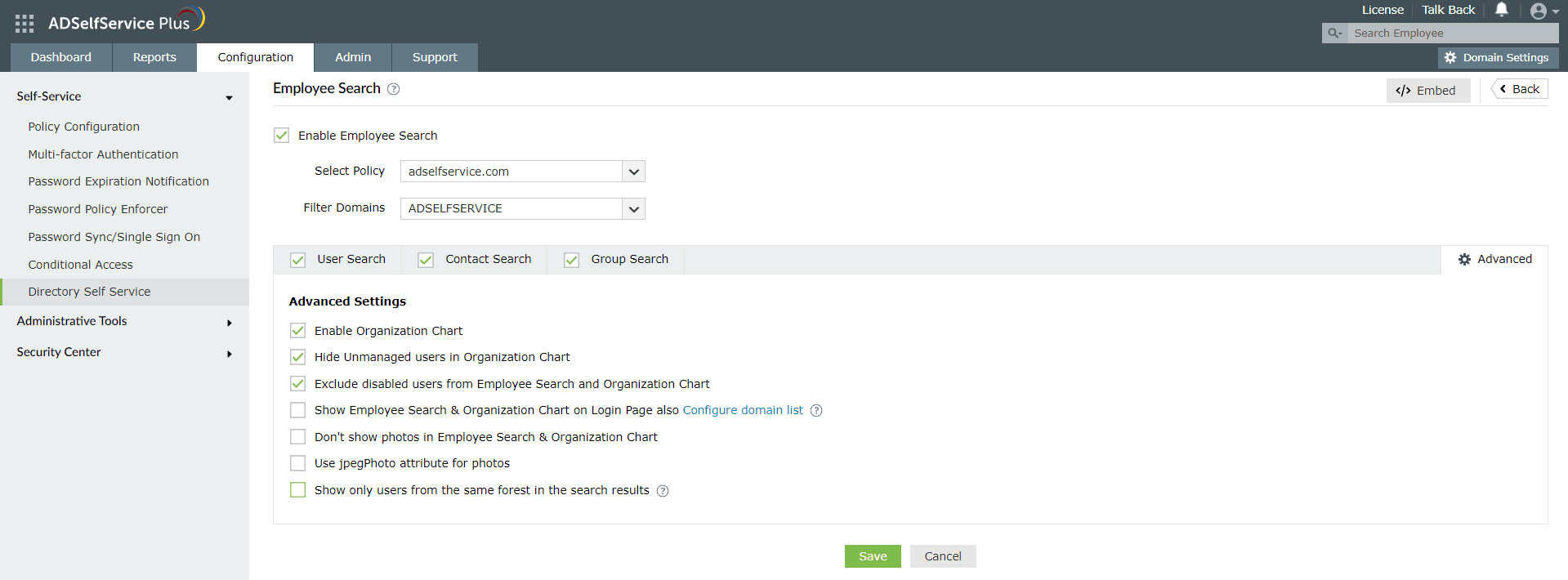
- Cochez la Cochez la case Activer l’arborescence organisationnelle pour permettre aux employés de voir la Position du compte recherché dans la hiérarchie organisationnelle.
- Cochez la Cochez la case Masquer les utilisateurs non gérés dans l’arborescence organisationnelle pour masquer les utilisateurs non gérés des résultats de recherche.
- Cochez la Cochez la case Exclure les utilisateurs désactivés des résultats de recherche et de l’arborescence organisationnelle pour exclure les utilisateurs désactivés des résultats et de l’arborescence.
- Cochez la Cochez la case Afficher la Recherche d’employé & l’arborescence organisationnelle également sur la page de connexion pour placer la Recherche d’employé fonctionnalité sur la page de connexion de cette application.
- Configurer la liste des domaines: Cette option permet de sélectionner les domaines spécifiques dans lesquels les employés peuvent être recherchés depuis la barre de Recherche d’employé sur la page de connexion.
- La sélection de l’option Ne pas afficher les photos dans la Recherche d’employé & l’arborescence organisationnelle masquera les photos des employés dans les résultats de recherche et dans l’arborescence organisationnelle.
- La sélection de l’option La case Utiliser l’attribut jpegPhoto pour les photos récupérera la photo depuis l’attribut jpegPhoto dans Active Directory
- La sélection de l’option La case N’afficher que les utilisateurs du même domaine de forêt dans les résultats de recherche affichera uniquement les utilisateurs appartenant à la même forêt dans les résultats.
- Cliquez Enregistrer pour sauvegarder les paramètres configurés
Remarque : Assurez-vous de désactiver Cochez la case Afficher la Recherche d’employé & l’arborescence organisationnelle également sur la page de connexion pour empêcher les utilisateurs de voir des utilisateurs d’autres forêts dans les résultats via l’option de recherche sur la page de connexion.
Activation sélective de la fonction Recherche d’employé sur la page de connexion
Cette option permet à toute personne ayant accès à l’URL ADSelfService Plus de consulter les détails des employés et leur position dans la hiérarchie organisationnelle, sans se connecter. Toutefois, les administrateurs peuvent affiner ce paramètre selon la politique de sécurité de leur organisation.
- Les administrateurs peuvent restreindre la recherche de certains domaines depuis la page de connexion grâce au menu déroulant à la fin de l’option Configurer la liste des domaines , sous Cochez la case Afficher la Recherche d’employé & l’arborescence organisationnelle également sur la page de connexion Recherche d’employé > Avancé . Les domaines non sélectionnés ne peuvent pas être recherchés.Le
- menu déroulant Configurer la liste des domaines ne sera visible que par les Super admins produit ou les administrateurs d’authentification ADSelfService Plus, mais pas par les Techniciens de domaine , car ces derniers ne disposent d’autorisations que sur leurs domaines respectifs.Toutefois, un technicien de domaine peut choisir d’autoriser ou de restreindre la recherche de son domaine via la page de connexion en désactivant cette option. Si un technicien de domaine la désactive, ce domaine sera automatiquement désélectionné dans le menu déroulant
- Configurer la liste des domaines Cochez la case Afficher la Recherche d’employé & l’arborescence organisationnelle également sur la page de connexion accessible aux Super admins. Merci !
Votre demande a été transmise à l’équipe de support technique ADSelfService Plus. Nos techniciens vous assisteront dans les plus brefs délais.
Publiez vos questions dans le forum.
-
Demandez des ressources supplémentaires
Envoyez-nous vos besoins.
-
Besoin d’aide à l’implémentation ?
Essayez OnboardPro
-
ZOHO Corp
 ADManager Plus
 ADAudit Plus
 Exchange Reporter Plus
 M365 Manager Plus
 Sujet précédent