Gestion intégrée des identités et des accès
Télécharger | DémoSIEM complet et UEBA
Télécharger | DémoGestion et rapports Active Directory
Télécharger | DémoAudit en temps réel Active Directory et UBA
Télécharger | DémoAnalyse et rapport des journaux en temps réel
Télécharger | DémoAudit et rapports Exchange Server
Télécharger | DémoCes règles aident les administrateurs à spécifier les champs qui doivent être automatiquement mis à jour chaque fois qu’un compte utilisateur est modifié. Ces règles peuvent être créées selon les politiques/exigences organisationnelles pour mettre automatiquement à jour les champs requis. Les modifications effectuées par les utilisateurs via l’onglet « My Info » sont prises en compte.
Par exemple, les administrateurs peuvent configurer les règles de modification d’ADSelfService Plus pour mettre à jour le champ « Department » en « Finance » si l’utilisateur change son « Title » en « Accountant » ou « Finance Controller ».
Pour définir des logiques métier similaires pour des mises en page individuelles,
Dans le cas de l’exemple ci-dessus, sélectionnez « Department » dans le champ « Assigner des valeurs » et la valeur que vous souhaitez auto-remplir, c’est-à-dire « Finance ».
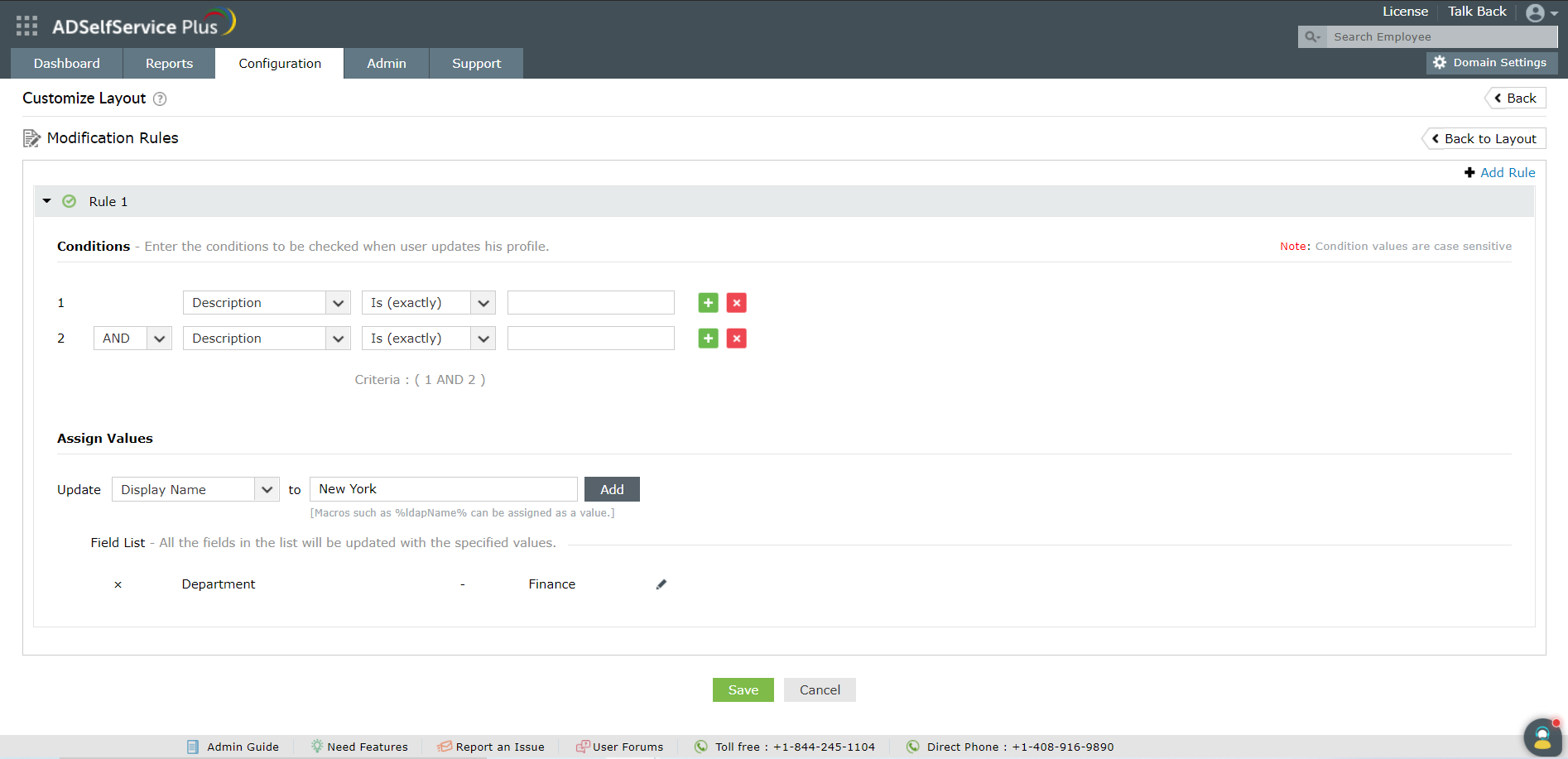
Vos règles de modification ont été définies. La prochaine fois qu’un utilisateur modifiera ses informations pour correspondre à l’une des règles configurées ci-dessus, les valeurs des attributs dans l’onglet assigner des valeurs seront aussi modifiées comme défini dans la politique.
Votre demande a été soumise à l’équipe de support technique d’ADSelfService Plus. Notre équipe technique vous assistera au plus tôt.
Copyright © 2026, ZOHO Corp. Tous droits réservés.
 ADManager Plus
 ADAudit Plus
 Exchange Reporter Plus
 M365 Manager Plus

 Sujet précédent