Authentification basée sur QR Code
L'authentification basée sur QR Code nécessite que les utilisateurs scannent un code QR à l'aide de l'application mobile ADSelfService Plus pour prouver leur identité. Une fois activée et enregistrée, les utilisateurs ouvrent l'application, scannent le code QR affiché à l'écran d'authentification, et sont vérifiés sans saisir de mot de passe ni de code.
Comment ça fonctionne
Lorsqu'un utilisateur atteint l'étape d'authentification basée sur QR Code, ADSelfService Plus affiche un code QR unique à l'écran. L'utilisateur le scanne avec l'application mobile ADSelfService Plus sur son appareil enregistré. L'application communique la vérification au serveur, et l'authentification est complétée. Comme l'enregistrement est basé sur l'appareil, les utilisateurs qui changent d'appareil doivent se réenregistrer.
Prérequis
- L'édition Professionnelle de ADSelfService Plus est requise.
- Vous devez disposer d'un accès administrateur au portail ADSelfService Plus.
- Au moins une politique d'auto-service doit être configurée avant d'activer cet authentificateur.
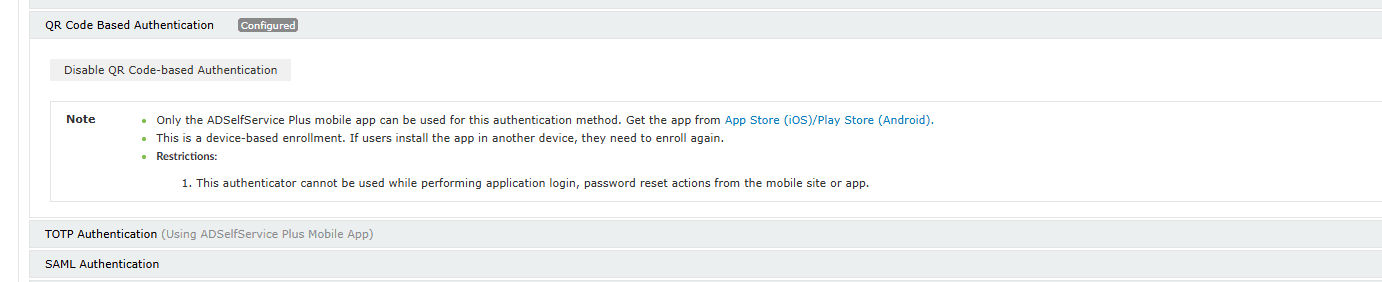
- Les utilisateurs doivent avoir l'application mobile ADSelfService Plus installée sur leur appareil — disponible sur le App Store (iOS) et le Play Store (Android).
Limitations
Instructions de configuration
Le chemin de navigation vers la page d'authentification multi-facteurs diffère légèrement entre les déploiements AD et Entra ID.
- Active Directory : Allez à Configuration > Self-Service > Multi-factor Authentication > Authenticators Setup.
- Entra ID : Sélectionnez Azure Active Directory dans le menu déroulant des annuaires en haut à gauche, puis allez à Configuration > Self-Service > Multi-factor Authentication > Authenticators Setup.
Ensuite :
- Dans le menu déroulant Choisir la politique, sélectionnez la politique que vous souhaitez configurer.
- Cliquez sur la section Authentification basée sur QR Code pour l'ouvrir.
- Select Activez l'authentification basée sur QR Code.
Conseils
- Parce que l'authentification basée sur QR Code est basée sur l'appareil, rappelez aux utilisateurs de se réenregistrer s'ils changent d'appareil — sinon ils ne pourront pas terminer l'authentification tant qu'ils ne l'auront pas fait. Envisagez d'associer cet authentificateur à une méthode de secours telle que la vérification par e-mail afin que les utilisateurs ne soient pas bloqués lors d'une transition d'appareil.
- Utilisez l'onglet Enregistrement MFA (Entra ID) ou le rapport des utilisateurs enregistrés (AD) pour surveiller quels utilisateurs se sont enregistrés pour l'authentification basée sur QR Code, et relancez ceux qui ne se sont pas enregistrés si cet authentificateur est défini comme obligatoire dans leur politique.