Comment faire

Exemples

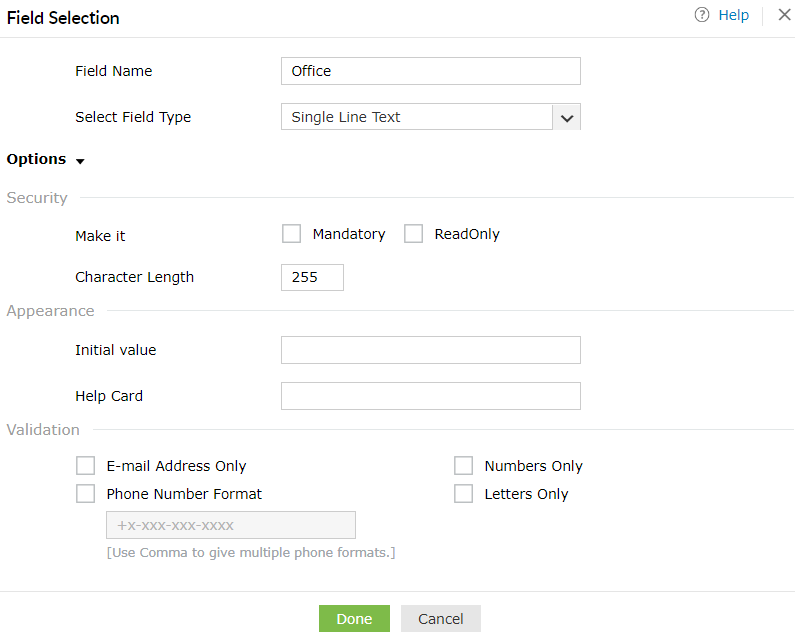
Comment définir un champ comme Texte sur une seule ligne ?

  1. "Glisser-déposer" le champ désiré dans la zone de création de mise en page.
  2. Sélectionnez le type de champ "Single Line Text" dans le menu déroulant.
  3. Pour définir la sécurité, cochez "Obligatoire" ou "Lecture seule".
  4. Définir la longueur des caractères.
  5. Définir l'apparence
    • Valeur initiale (Fournissez une saisie qui apparaîtra comme texte par défaut).
    • Carte d'aide (Le texte que vous saisissez agit comme infobulle, lorsque l'utilisateur final passe la souris sur l'icône).
  6. Cliquez sur Terminé.

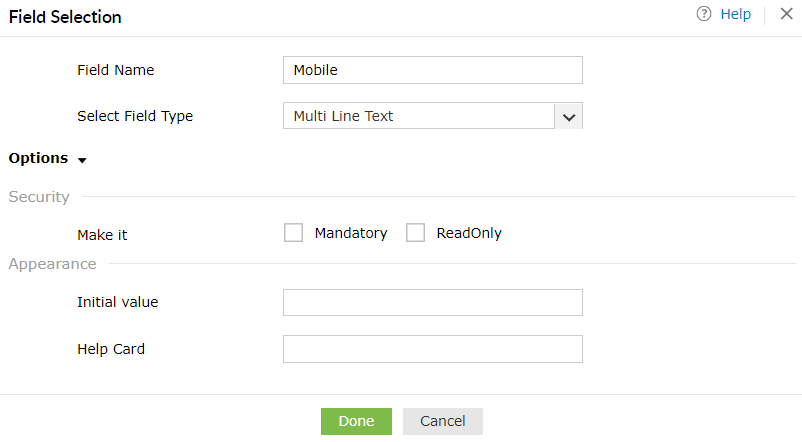
Comment définir un champ comme Texte multilignes ?

  1. "Glisser-déposer" le champ désiré dans la zone de création de mise en page.
  2. Sélectionnez le type de champ "Multi Line Text" dans le menu déroulant.
  3. Pour définir la sécurité, cochez "Obligatoire" ou "Lecture seule".
  4. Définir l'apparence
    • Valeur initiale (Fournissez une saisie qui apparaîtra comme texte par défaut).
    • Carte d'aide (Le texte que vous saisissez agit comme infobulle, lorsque l'utilisateur final passe la souris sur l'icône).
  5. Cliquez sur Terminé.

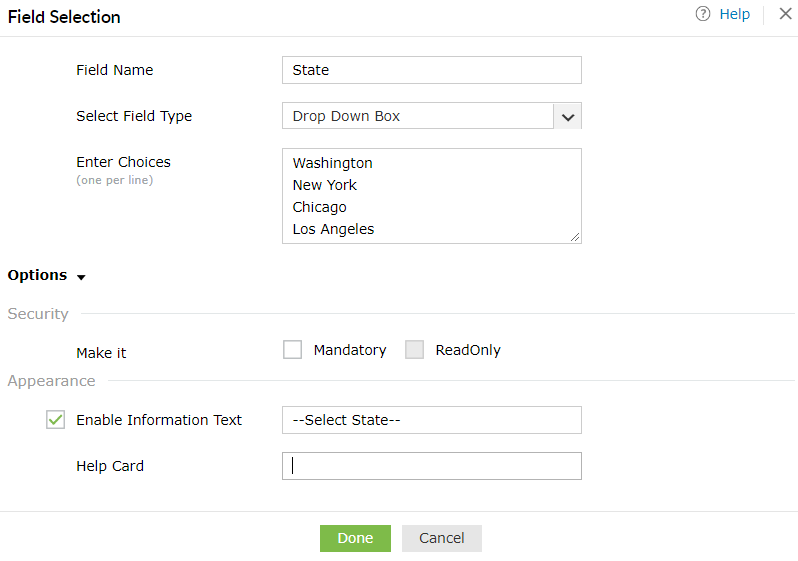
Comment définir un champ comme Liste déroulante ?

  1. "Glisser-déposer" le champ désiré dans la zone de création de mise en page.
  2. Sélectionnez le type de champ "Drop-Down Box" dans la liste déroulante.
  3. Saisissez vos options dans le champ "Enter Choices".
  4. Pour définir la sécurité, cochez "Obligatoire" ou "Lecture seule".
  5. Définir l'apparence
    • Carte d'aide (Le texte que vous saisissez agit comme infobulle, lorsque l'utilisateur final passe la souris sur l'icône).
  6. Cliquez sur Terminé.
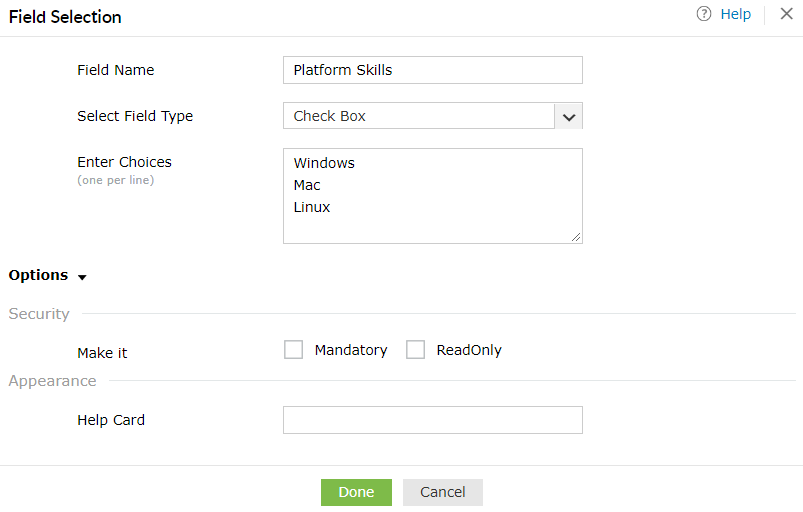
  7. Comment définir un champ comme Case à cocher ?

    1. "Glisser-déposer" le champ désiré dans la zone de création de mise en page.
    2. Sélectionnez le type de champ "Check Box" dans le menu déroulant.
    3. Saisissez vos options dans le champ "Enter Choices".
    4. Pour définir la sécurité, cochez "Obligatoire" ou "Lecture seule".
    5. Définir l'apparence
      • Carte d'aide (Le texte que vous saisissez agit comme infobulle, lorsque l'utilisateur final passe la souris sur l'icône).
    6. Cliquez sur Terminé.

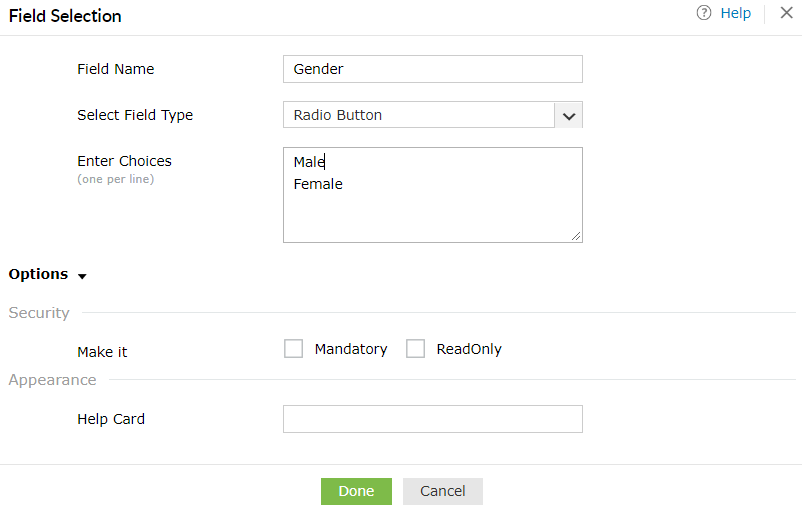
    Comment définir un champ comme Bouton radio ?

    1. "Glisser-déposer" le champ désiré dans la zone de création de mise en page.
    2. Sélectionnez le type de champ "Radio Button" dans le menu déroulant.
    3. Saisissez vos options dans le champ "Enter Choices".
    4. Pour définir la sécurité, cochez "Obligatoire" ou "Lecture seule".
    5. Définir l'apparence
      • Carte d'aide (Le texte que vous saisissez agit comme infobulle, lorsque l'utilisateur final passe la souris sur l'icône).
    6. Cliquez sur Terminé.

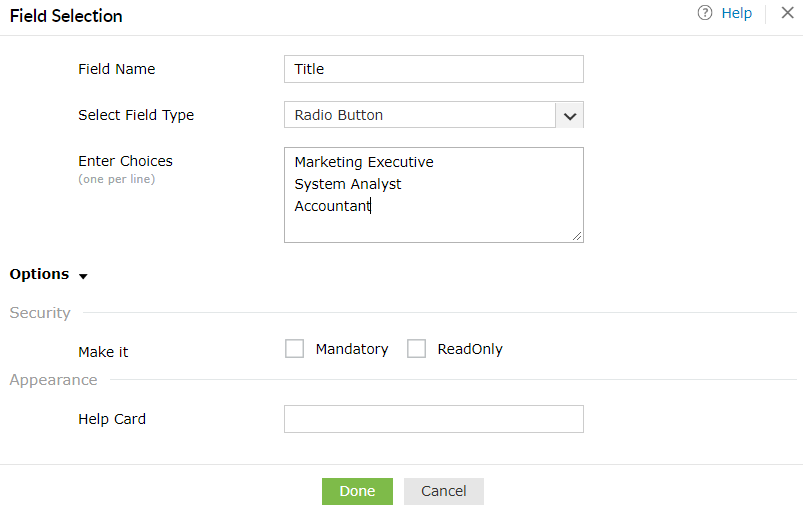
    Exemple pour personnaliser l'attribut Titre

    1. "Glisser-déposer" l'attribut Titre dans la zone de création de mise en page.
    2. Sélectionnez le type de champ "Radio Button" dans le menu déroulant.
    3. Saisissez vos options dans le champ "Enter Choices" (comme illustré dans la figure ci-dessus).
    4. Pour définir la sécurité, cochez "Obligatoire" ou "Lecture seule".
    5. Définir l'apparence
      • Carte d'aide (Le texte que vous saisissez agit comme infobulle, lorsque l'utilisateur final passe la souris sur l'icône).
    6. Cliquez sur Terminé.

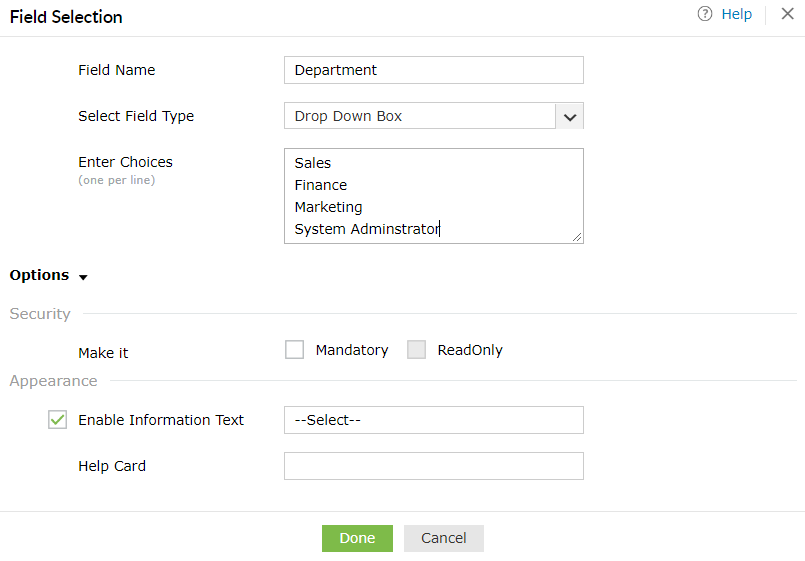
    Exemple pour personnaliser l'attribut Département

    1. "Glisser-déposer" l'attribut Département dans la zone de création de mise en page.
    2. Sélectionnez le type de champ "Drop Down Box" dans le menu déroulant.
    3. Saisissez vos options dans le champ "Enter Choices" (comme illustré dans la figure ci-dessus).
    4. Pour définir la sécurité, cochez "Obligatoire" ou "Lecture seule".
    5. Définir l'apparence
      • Carte d'aide (Le texte que vous saisissez agit comme infobulle, lorsque l'utilisateur final passe la souris sur l'icône).
    6. Cliquez sur Terminé.

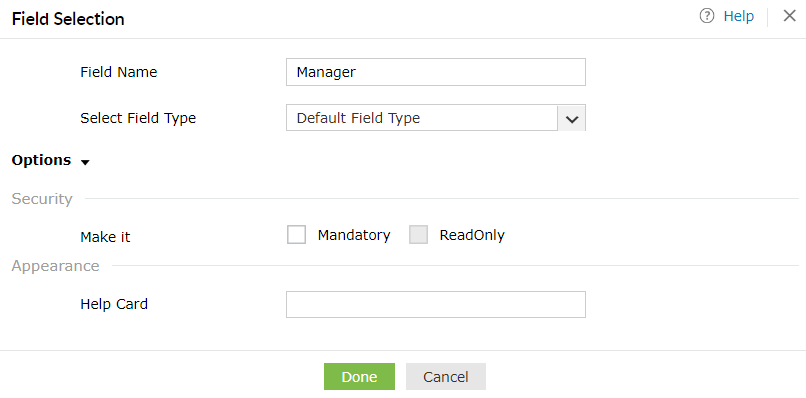
    Exemple pour personnaliser l'attribut Manager

    Type de champ par défaut :

    1. "Glisser-déposer" l'attribut Manager dans la zone de création de mise en page.
    2. L'option "Default Field Type" est présélectionnée dans le menu déroulant.
    3. Pour définir la sécurité, cochez "Obligatoire" ou "Lecture seule".
    4. Définir l'apparence
      • Valeur initiale (Fournissez une saisie qui apparaîtra comme texte par défaut).
      • Carte d'aide (Le texte que vous saisissez agit comme infobulle, lorsque l'utilisateur final passe la souris sur l'icône).
    5. Cliquez sur Terminé.
    Liste déroulante :

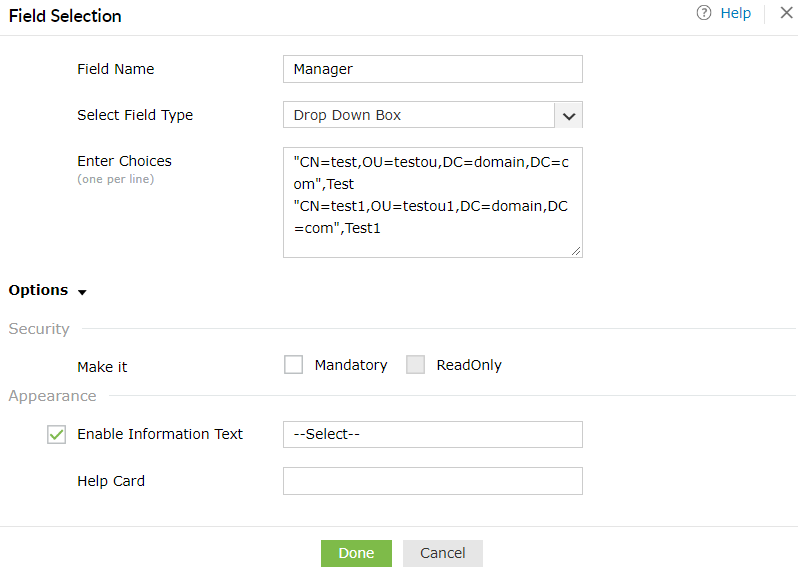
    1. "Glisser-déposer" l'attribut Manager dans la zone de création de mise en page.
    2. Sélectionnez le type de champ "Drop Down Box" dans le menu déroulant.
    3. Saisissez vos options dans le champ "Enter Choices" (comme illustré dans la figure ci-dessus).
    4. Pour définir la sécurité, cochez "Obligatoire" ou "Lecture seule".
    5. Définir l'apparence
      • Carte d'aide (Le texte que vous saisissez agit comme infobulle, lorsque l'utilisateur final passe la souris sur l'icône).
    6. Cliquez sur Terminé.

    Merci !

    Votre demande a été soumise à l'équipe de support technique ADSelfService Plus. Notre équipe technique vous assistera dans les plus brefs délais.


    Besoin d'aide technique ?

    • Entrez votre adresse email
    • Parler aux experts
    •  
       
    •  
    • En cliquant sur 'Parler aux experts', vous acceptez le traitement des données personnelles conformément à la Politique de confidentialité.

    Vous ne trouvez pas ce que vous cherchez ?

    •  

      Visitez notre communauté

      Publiez vos questions sur le forum.

       
    •  

      Demander des ressources supplémentaires

      Envoyez-nous vos besoins.

       
    •  

      Besoin d'aide pour l'implémentation ?

      Essayez OnboardPro


Copyright © 2026, ZOHO Corp. Tous droits réservés.