Rapport d'utilisation des codes de sauvegarde
Le Rapport d'utilisation des codes de sauvegarde inclut des informations sur chaque fois qu'un code de sauvegarde est généré ou utilisé pour la vérification d'identité. Il affiche des détails tels que le nom d'utilisateur, l'horodatage, la politique assignée à l'utilisateur, le point d'accès, l'adresse IP de la machine, le statut de l'action (succès ou échec), et l'entité ayant initié l'action (utilisateur ou administrateur).
Génération du rapport
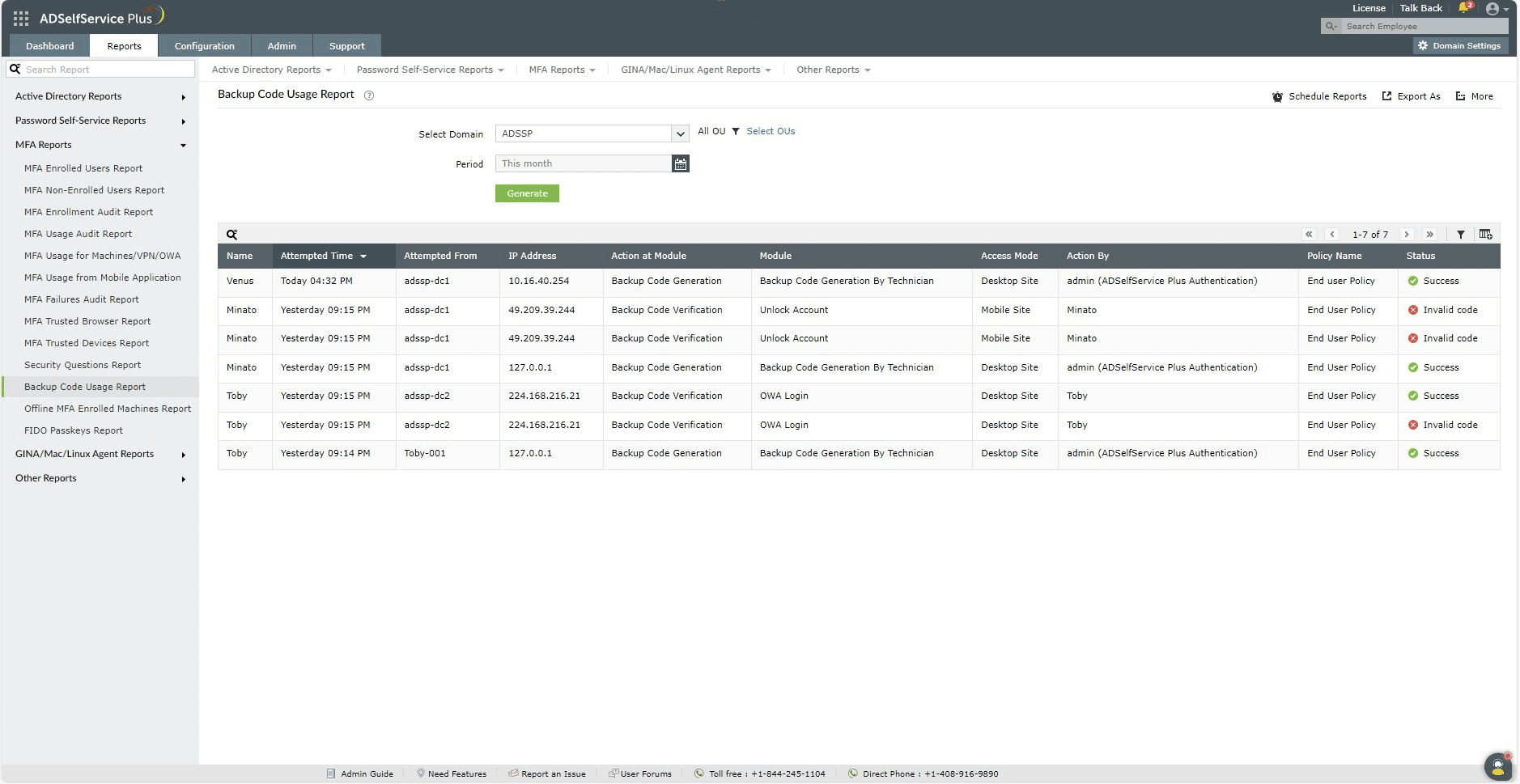
Vous pouvez générer le Rapport d'utilisation des codes de sauvegarde en suivant ces étapes :
- Connectez-vous au portail administrateur ADSelfService Plus avec des privilèges d'administrateur ou d'opérateur et naviguez vers Reports > MFA Reports > Backup Code Usage Report.
- Spécifiez le domaine à rechercher en utilisant l'option Select Domain .
- Spécifiez les UOs (si nécessaire) en utilisant l'option Select OUs .
- Cliquez sur Generate pour générer le rapport.
Personnalisation du rapport
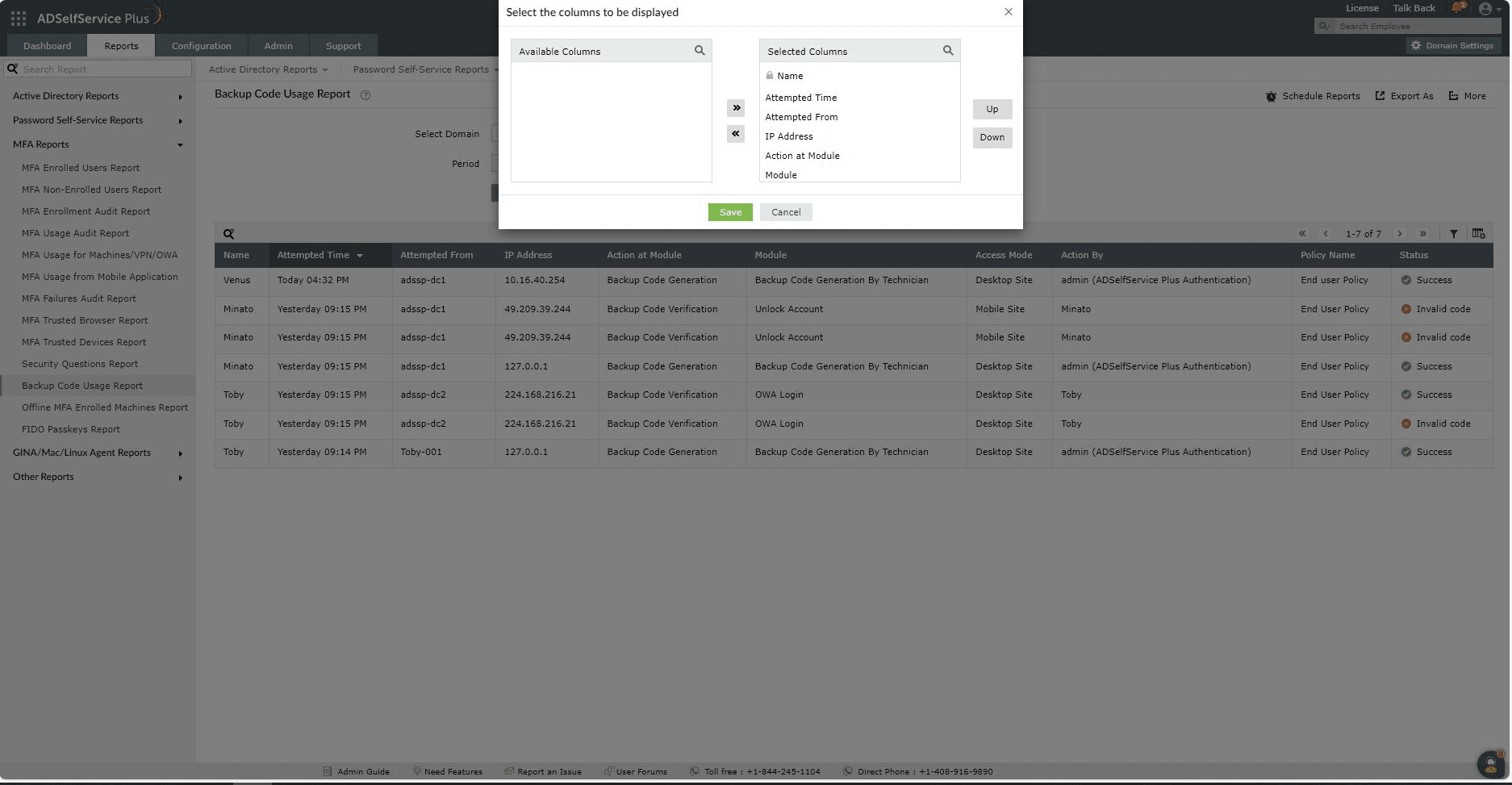
- Ajouter ou supprimer des colonnes : Pour ajouter ou supprimer des colonnes, cliquez sur l'option Add/Remove Columns [
 ] située à l'extrême droite du rapport. Dans la fenêtre Select the columns to be displayed qui apparaît, sélectionnez les champs requis sous Available Columns et cliquez sur la flèche droite (>>) pour les déplacer vers Selected Columns. Pour supprimer des colonnes, sélectionnez les champs non utilisés sous Selected Columns et cliquez sur la flèche gauche (<<) to move them to Available Columns.
- ). Ordre des colonnes : Selected Columns La position des colonnes peut également être modifiée en sélectionnant une valeur sous et en utilisant les options Up et Down
pour changer leur position.
Filtrage avancé Une fois le rapport généré, les entrées peuvent être affinées en fonction des paramètres suivants en cliquant sur l'icône (  Advanced Filter
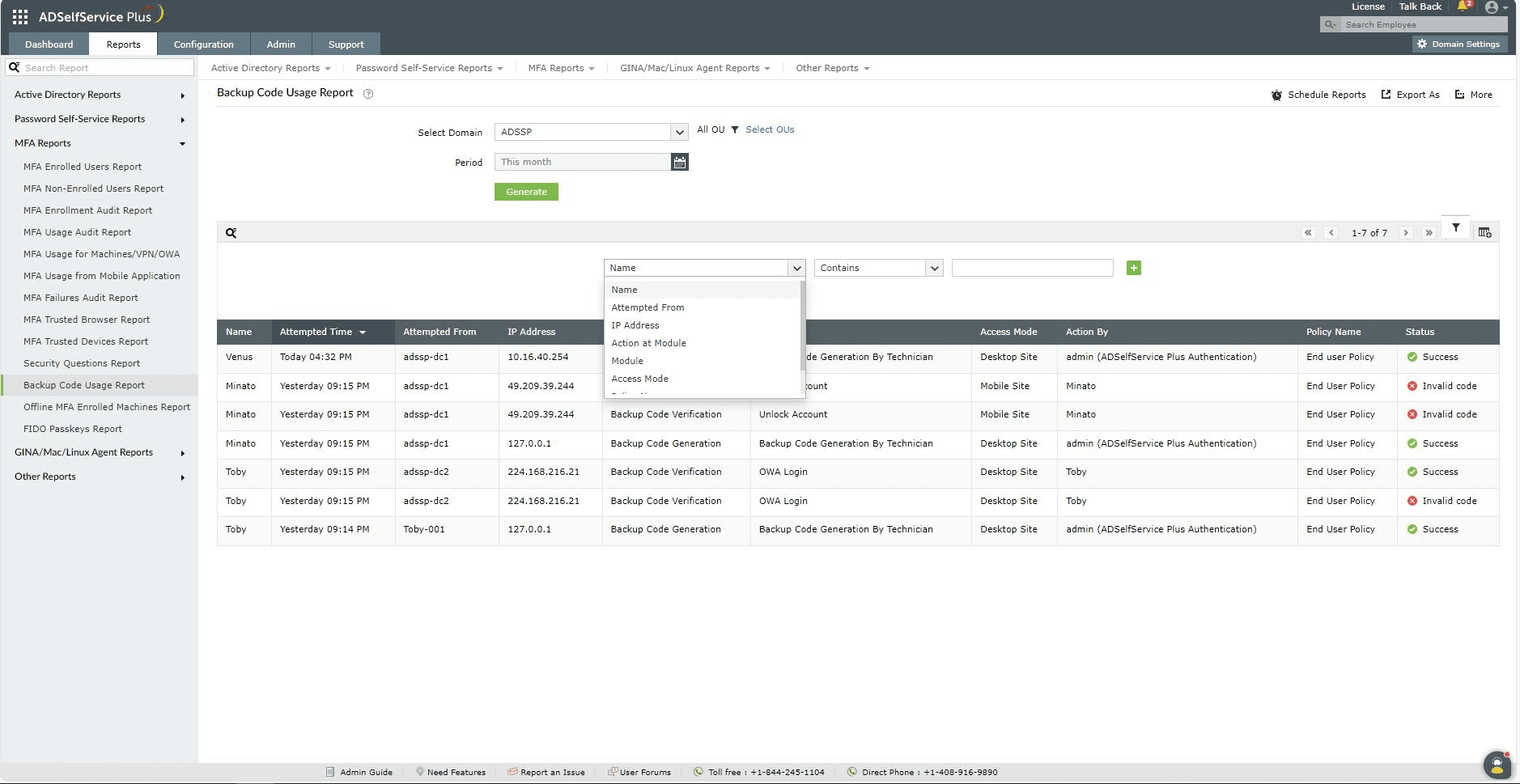
- ) située à l'extrême droite du rapport : Nom : Cette option vous permet de filtrer les entrées du rapport par nom d'utilisateur. Les conditions disponibles pour affiner la recherche incluent Up Contains, Does Not Contain, Equals, Is Not Equal To, Starts With,.
- Ends With Adresse IP : Cette option vous permet de filtrer les entrées du rapport par nom d'utilisateur. Les conditions disponibles pour affiner la recherche incluent Up Contains, Does Not Contain, Equals, Is Not Equal To, Starts With,.
- Utilisez cette option pour filtrer les entrées par adresse IP. Les conditions disponibles pour affiner la recherche incluent Tentative depuis : Cette option vous permet de filtrer les entrées du rapport par nom d'utilisateur. Les conditions disponibles pour affiner la recherche incluent Up Contains, Does Not Contain, Equals, Is Not Equal To, Starts With,.
- Utilisez cette option pour filtrer les entrées du rapport par nom de la machine d’où l’action a été tentée. Les conditions disponibles pour affiner la recherche incluent Nom de la politique : Cette option vous permet de filtrer les entrées du rapport par nom d'utilisateur. Les conditions disponibles pour affiner la recherche incluent Up Contains, Does Not Contain, Equals, Is Not Equal To, Starts With,.
- Cette option vous permet d’afficher les résultats par nom de politique. Les conditions disponibles incluent Action au module :
- Les entrées peuvent être filtrées selon que le code de sauvegarde a été généré ou utilisé. Module :
- Cette option peut être utilisée pour afficher les tentatives MFA effectuées sur des ressources spécifiques en utilisant le code de sauvegarde. Mode d’accès : Les sous-options disponibles sous Mode d’accès comprennent Up Desktop Site, Mobile Site, iOS App, Android App, Windows Login Agent, macOS Login Agent,.
- Linux Login Agent Statut : Les entrées peuvent être filtrées selon que le statut d’utilisation du code de sauvegarde était un Succès ou un.
Échec
Tri Cliquez sur n'importe quel en-tête de colonne (sauf la colonne Statut
) pour afficher les entrées du rapport en ordre croissant ou décroissant.
- Recherche Cliquez sur l'icône (
 de recherche
- ) pour rechercher des données spécifiques dans le rapport. Des utilisateurs spécifiques peuvent être recherchés en utilisant leur Nom d'utilisateur, Nom de la politique, machine depuis laquelle l’action a été Tentée, l’ Adresse IP, et l’entité ayant effectué l’action ( ).
- Action By La recherche s'effectue selon le critèrecontains . Par exemple, si la colonne nom d'utilisateur est recherchée avec le motjack . Par exemple, si la colonne nom d'utilisateur est recherchée avec le mot , alors tous les noms d'utilisateur contenant cette séquence seront affichés en résultat.
Planification des rapports, Exporter sous, et plus
- Le Option Planification des rapports peut être utilisée pour planifier la génération des rapports à des intervalles spécifiés et les envoyer automatiquement par email aux administrateurs ou à des adresses emails spécifiques. Apprenez à planifier des rapports ici.
- Le L'option Exporter sous en haut à droite de la page facilite l’export du rapport aux formats CSV, PDF, XLS, XLSX, HTML, Up CSVDE .
- Le L'option Plus en haut à droite de la page liste les options Affichage imprimable, Envoyer un mail, et Paramètres d’export .
- Le L'option Affichage imprimable permet de prévisualiser et d’imprimer le rapport.
- Le L'option Envoyer un mail peut être utilisée pour envoyer le rapport par email aux adresses souhaitées.
- De plus, vous pouvez configurer des Paramètres d’exportpersonnalisés, tels qu’un titre personnalisé pour le rapport et un logo d’en-tête que vous souhaitez afficher sur chaque page.
Vous ne trouvez pas ce que vous cherchez ?
-
Visitez notre communauté
Publiez vos questions dans le forum.
-
Demande de ressources supplémentaires
Envoyez-nous vos besoins.
-
Besoin d’assistance pour la mise en œuvre ?
Essayez OnboardPro
 ADManager Plus
 ADAudit Plus
 Exchange Reporter Plus
 M365 Manager Plus
 Sujet précédent